Androidスマホなどのイヤホン端子に装着できるハードキー「Pressy(プレッシ―)」を購入!設定して使ってみた【レビュー】


| Androidスマホなどのイヤホン端子に装着できるハードキー「Pressy」を紹介! |
スマートフォン(スマホ)やタブレットなどにはほぼ必ず搭載されている3.5mmイヤホンマイクジャックですが、最近では音楽を聴く場合でもBluetooth対応のワイヤレスヘッドフォンを利用し、イヤホンマイクジャックが空いているという人も多いかと思います。
少し前にはそんな空いたイヤホンマイクジャックに装着するだけのアクセサリーがケータイ(フィーチャーフォン)の頃のストラップのように流行っていたりしましたが、単に飾りを着けるだけなのはもったいない!
最近ではより安い中国製の類似製品もいくつか出回っていますが、まずは本家、Pressyを使ってみましたので紹介したいと思います。
◯まずは開封してみた!箱にQRコードがあって親切
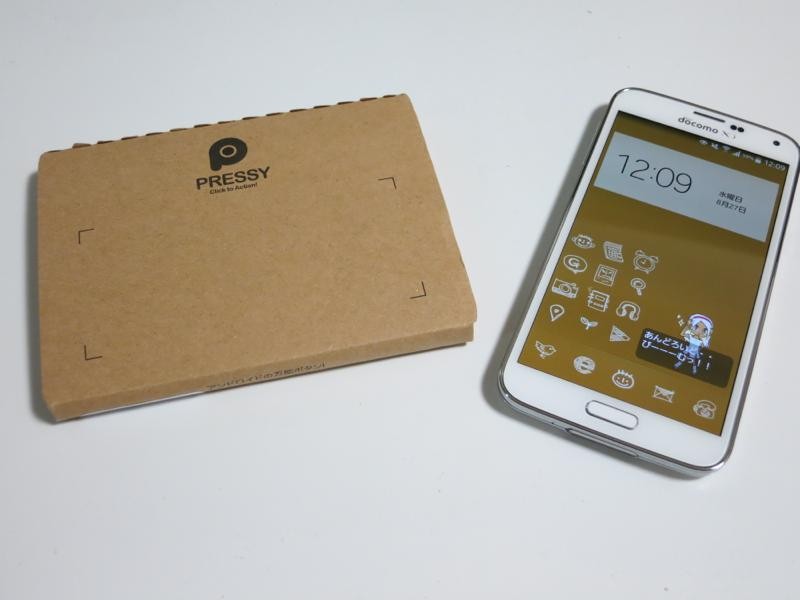
Pressyの箱(パッケージ)
Pressyは最低27ドル(約3,000円)から購入でき、カラーはBlack(ブラック)およびWhite(ホワイト)、Red(レッド)の3色が用意されています。今回は白系の機種を好んで購入している筆者なので、当然のようにWhiteを選択。パッケージは5インチサイズのスマホよりも小さく、非常にシンプルになっています。
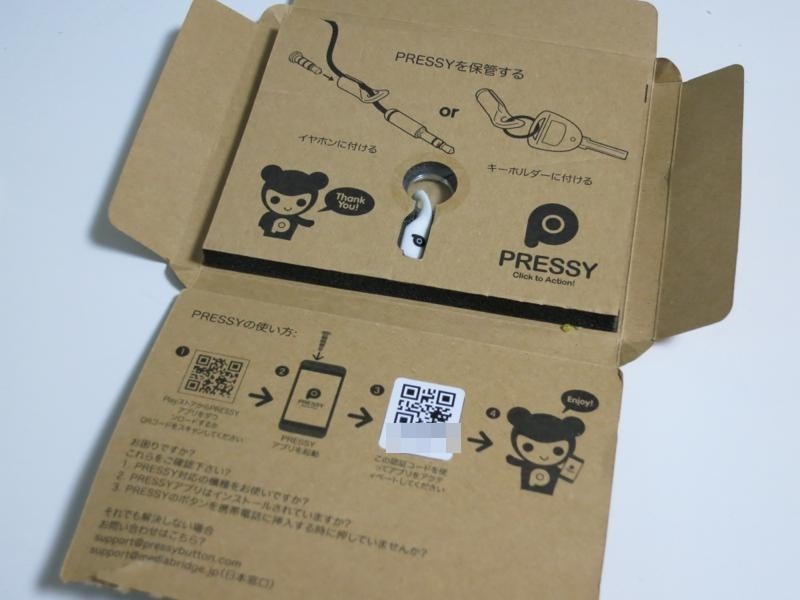
Pressyのパッケージの中身
箱を開けると、Pressy本体が装着されたキーホルダーが中央にあり、なにやらQRコードや説明が記載されています。Pressy本体を取り出して、スマホに装着してみたいと思います。
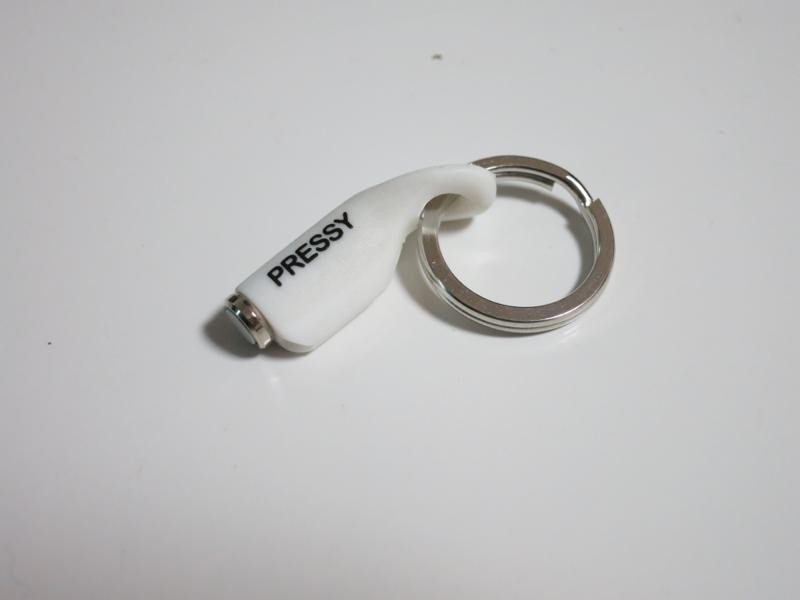
Pressy本体とホルダー
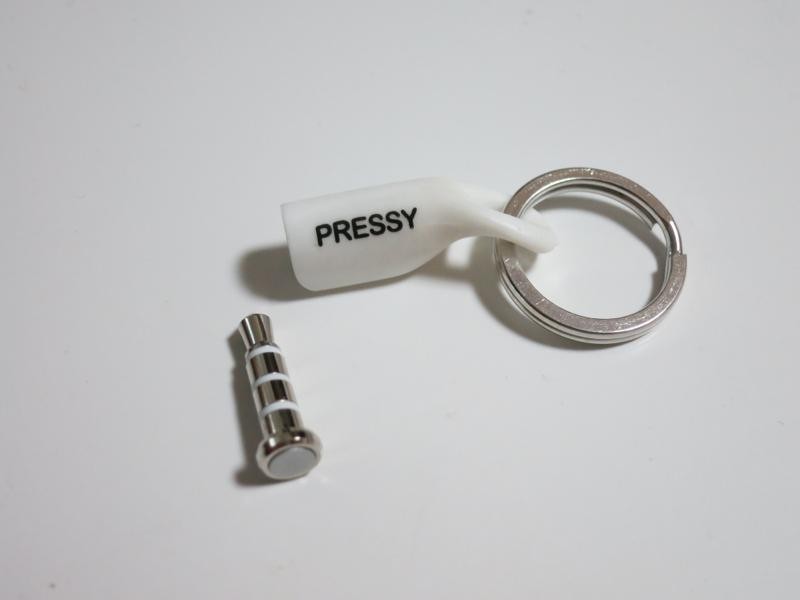
ホルダーからPressy本体を取り出したところ
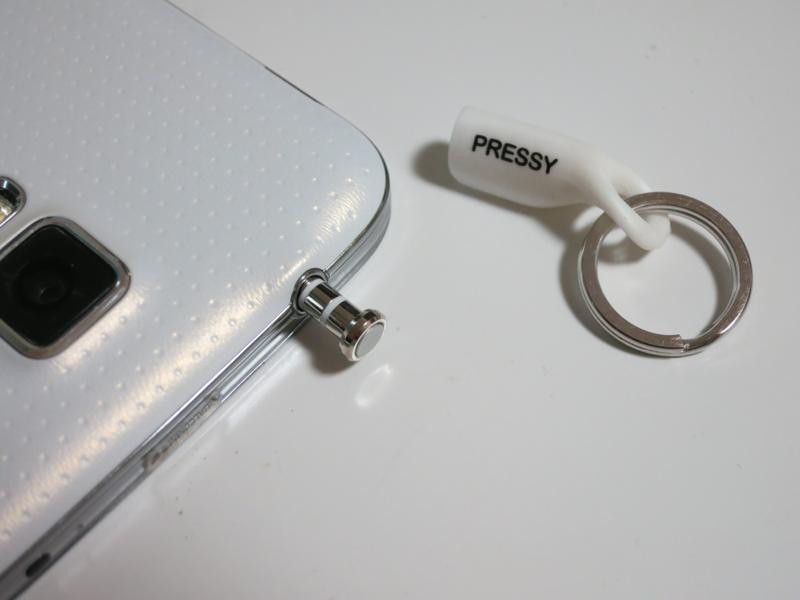
Pressyをスマホ(GALAXY S5)に装着しようとしているところ(完全に装着した状態はトップ画像)
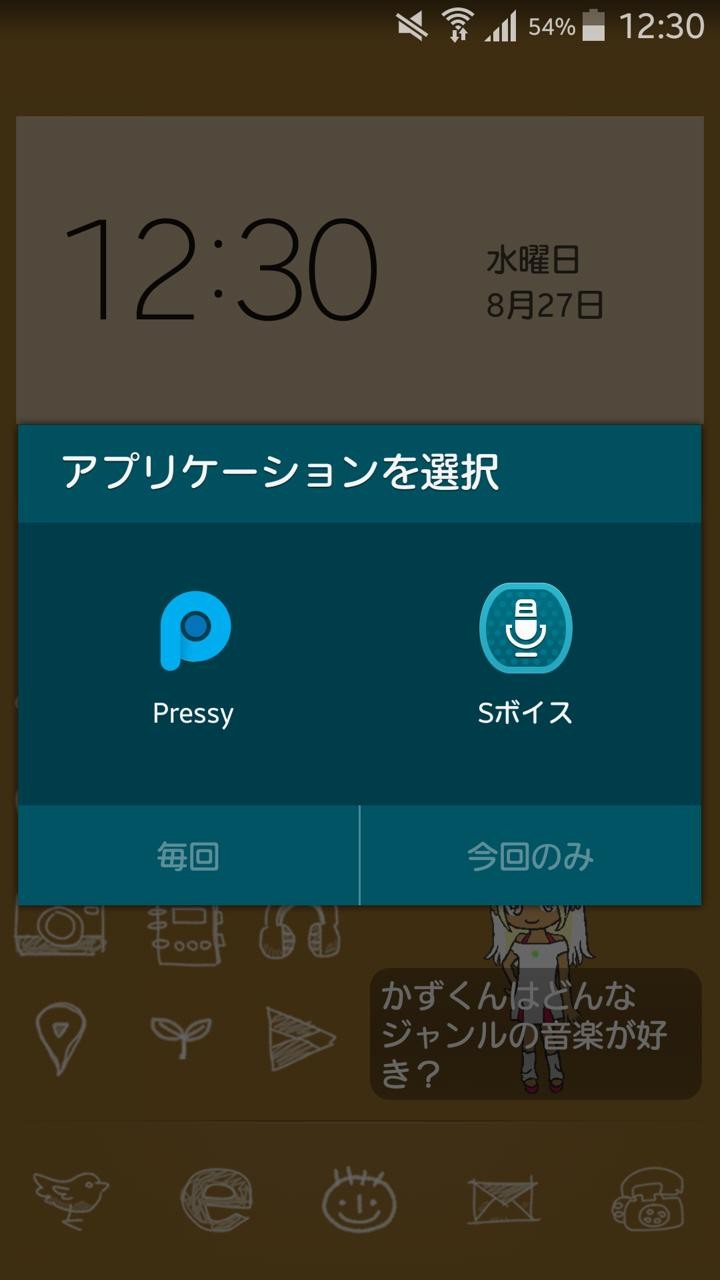
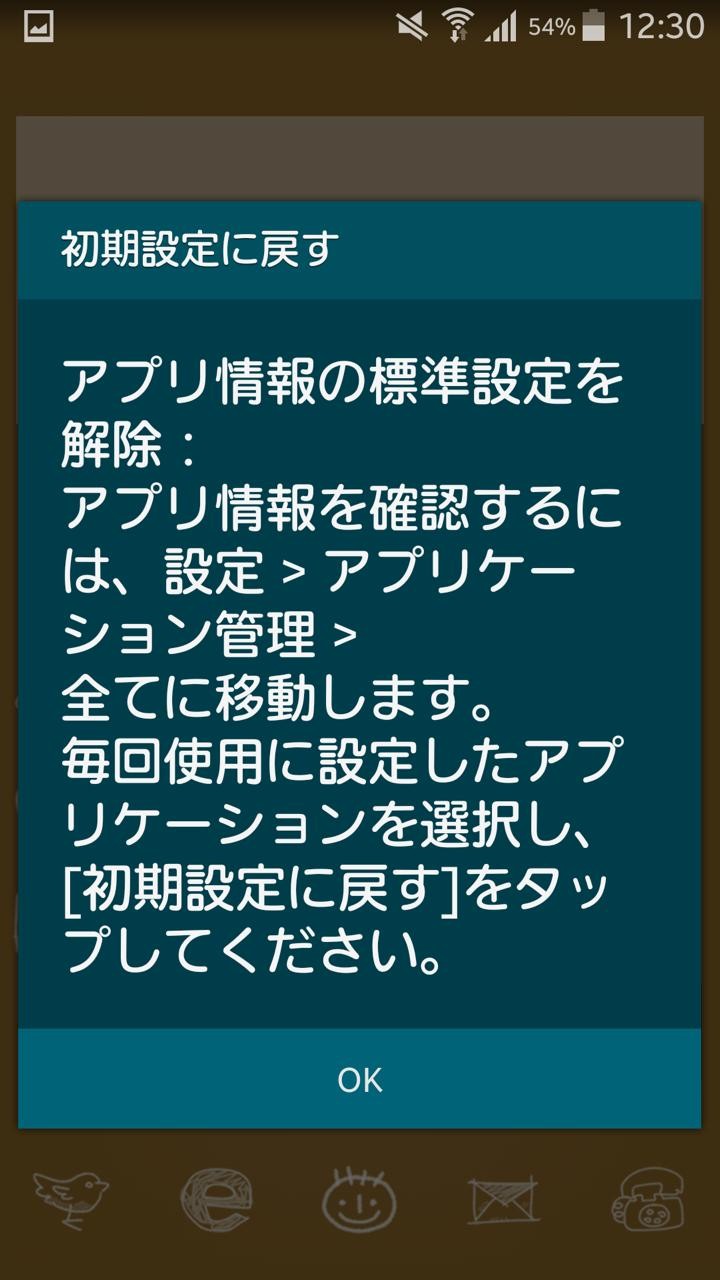
GALAXY S5に装着してみたところではでっぱりもあまりなく、すっきりしています。Pressy本体を見る限り、4極イヤホンマイクとなっている模様。イヤホンマイクに付属するリモコンに対応している場合は装着しただけで多少の操作ができるようで、GALAXY S5の場合には長押しで「Sボイス」(サムスン電子製音声入力サービス)、2回短押しでミュージックプレイヤーが起動されました。
とはいえ、やはり本格的に活用するには専用アプリを導入する必要がありますので、続いて、アプリをインストールして設定をしていきたいと思います。アプリはAndroid 2.3(開発コード名:Gingerbread)以降に対応しています。
◯「Pressy」アプリを導入して設定してみた
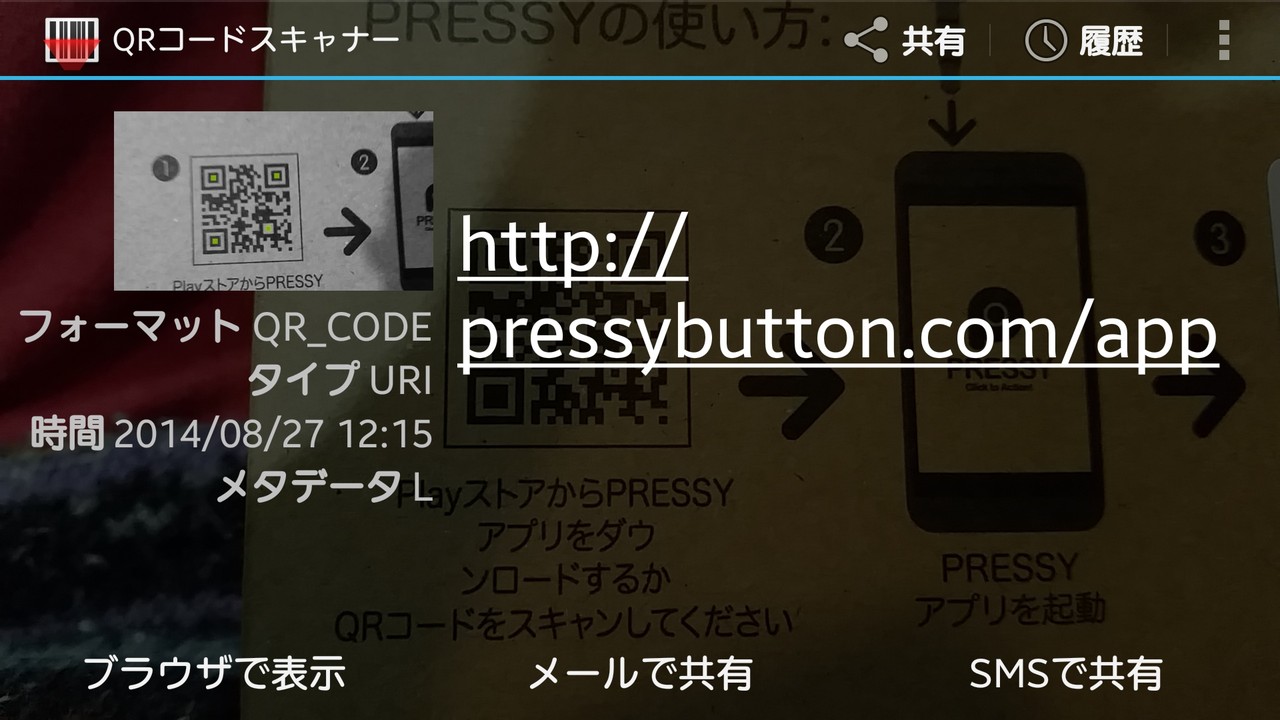
パッケージの左側にあるQRコードを読み取ると「Google Playストア」のPressyアプリまで素早くアクセス可能
専用アプリ「Pressy - The Almighty Button」はパッケージに記載されている左のQRコードを読み取ればアプリ配信マーケット「Google Playストア」のページが表示されるほか、直接、Google Playストアで「Pressy」で検索したり、下記のアプリ情報からアクセスするなどでダウンロードできます。もちろん、アプリの利用料は無料です。
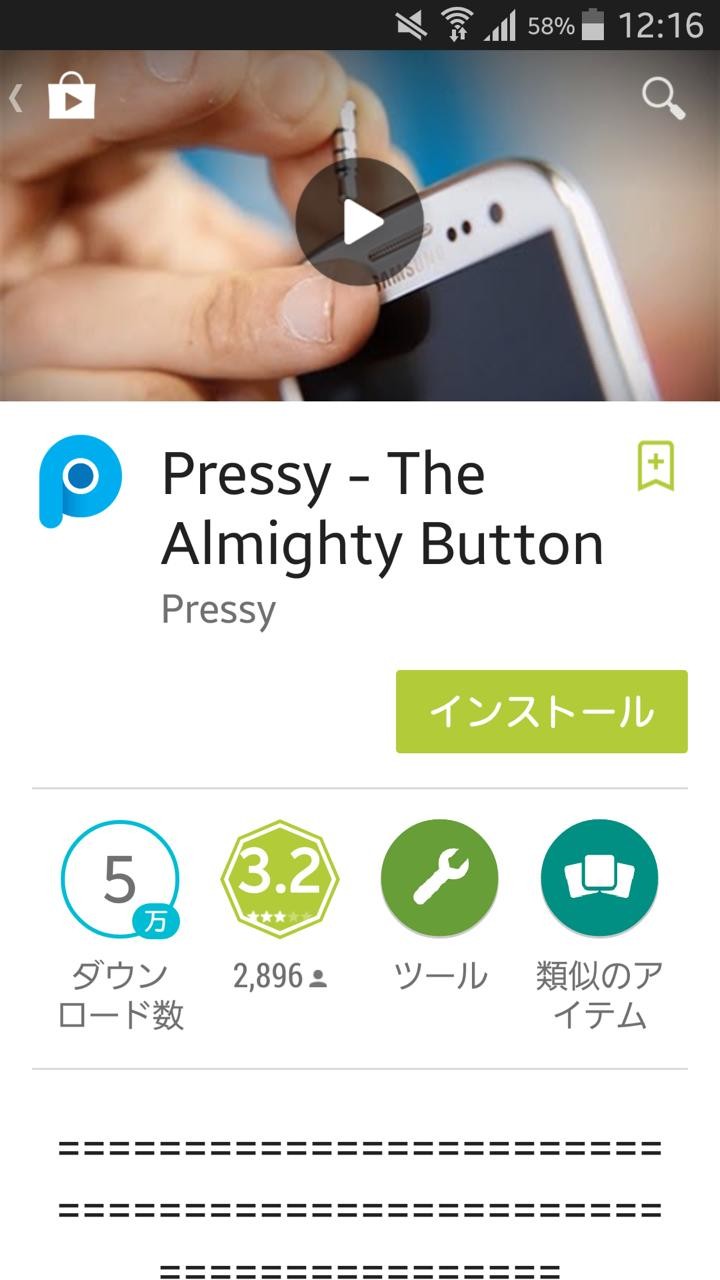
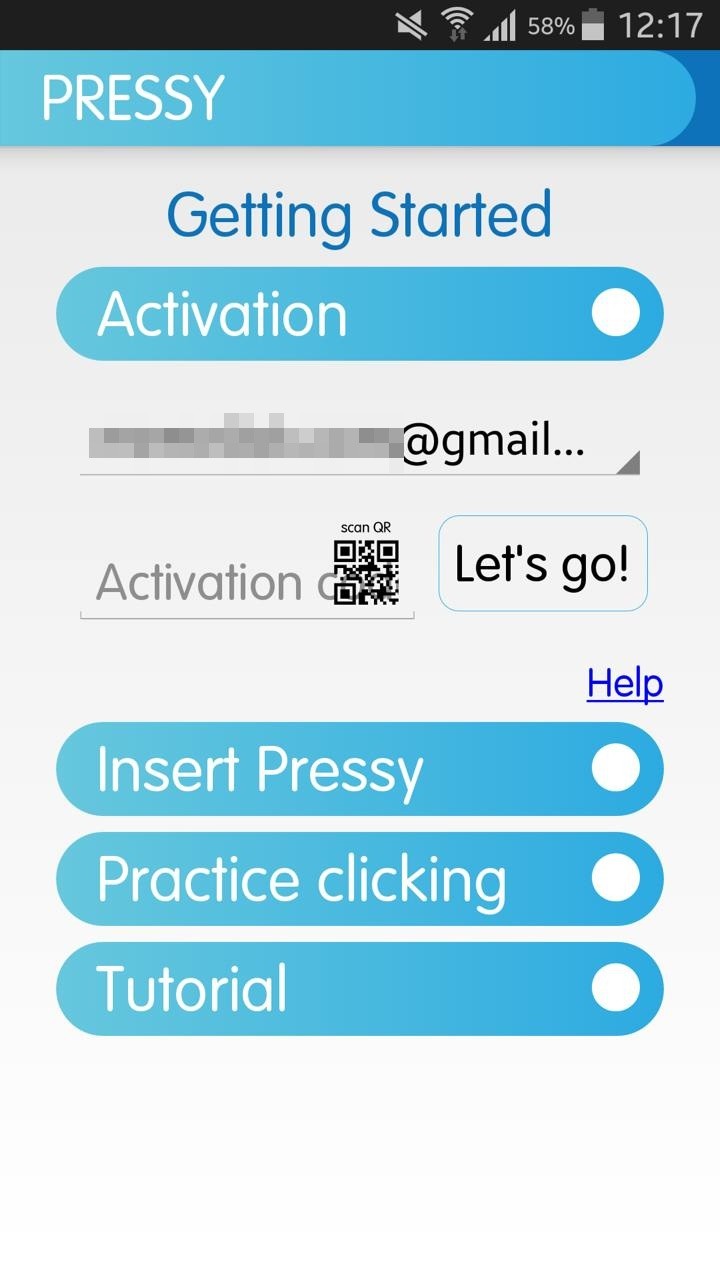
インストールしたらまずはアクティベーションを実施
専用アプリをインストールして起動すると、はじめにアクティベーションを行います。アクティベーションはパッケージに記載されている右のQRコードを読み取るか、QRコードの下に書いてある英数字を入力して「Let's Go」をタップします。
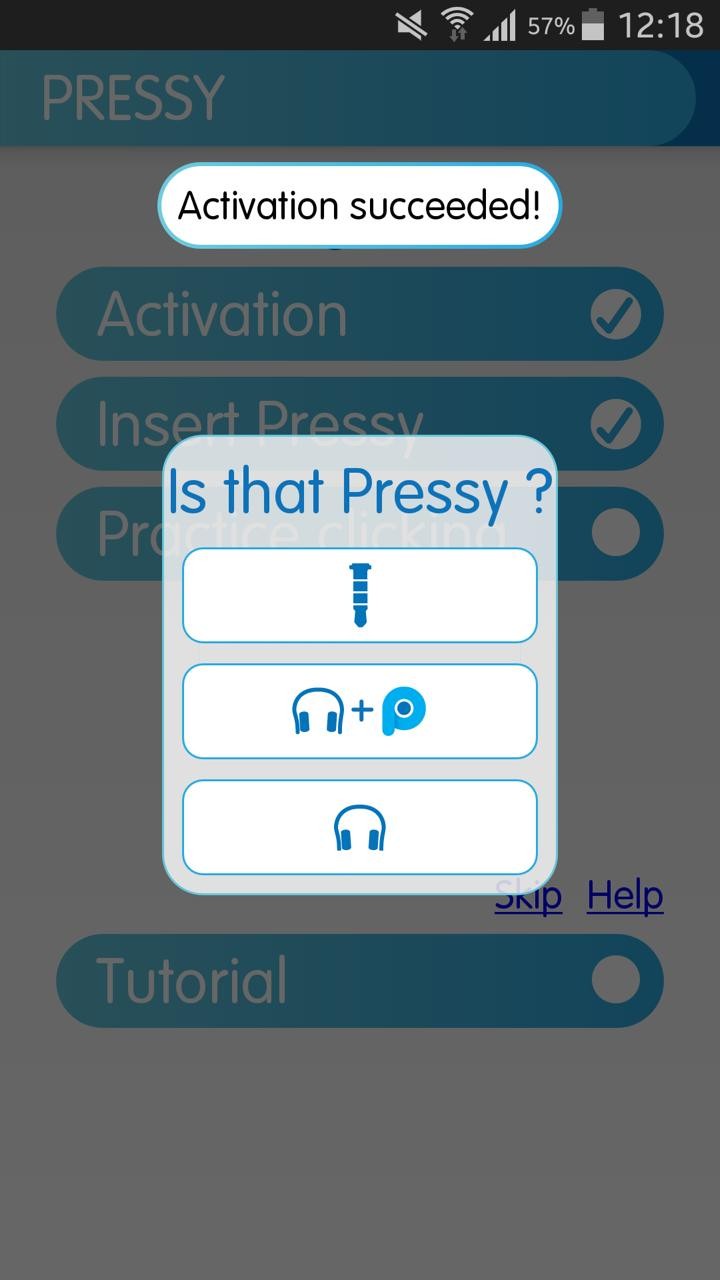

Pressyだけを使うのか、Pressyとイヤホンマイクの両方を使うのか、イヤホンマイクだけを使うのかを選びます。これはPressyを装着するごと、スマホなどを起動するごとに選択しなければならず、ちょっと面倒です。次にボタンの押し方の練習をします。
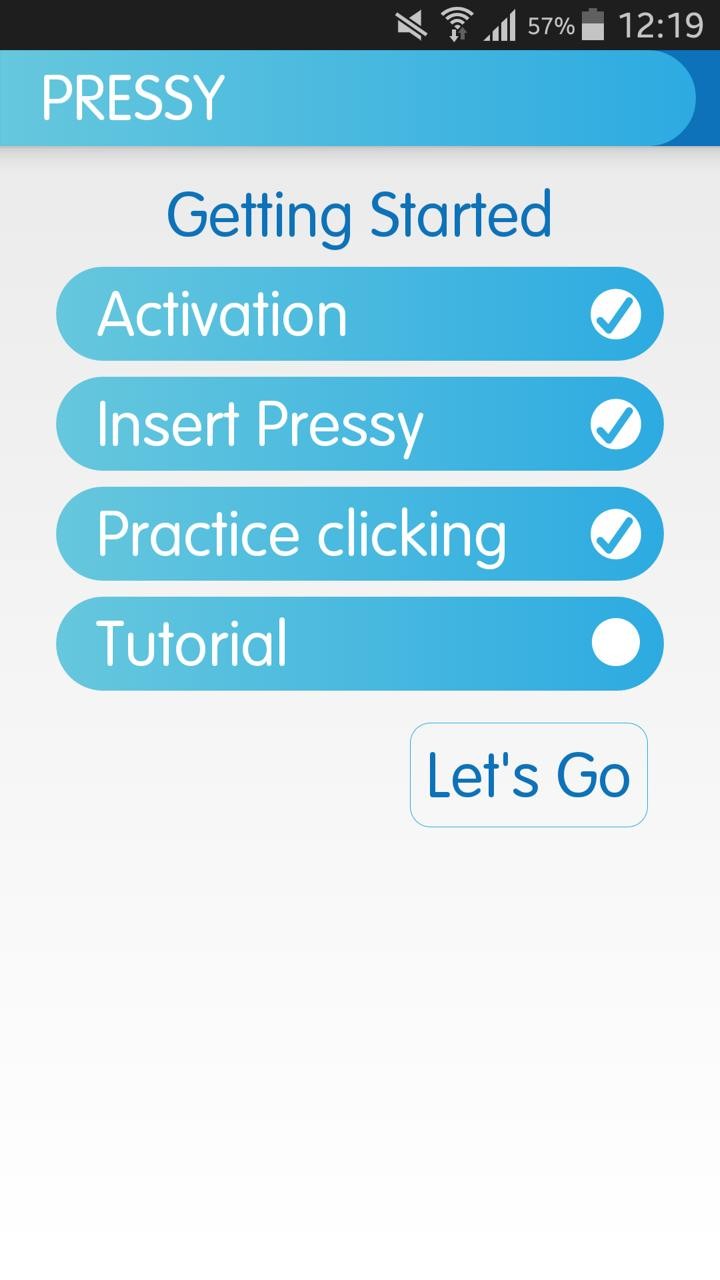
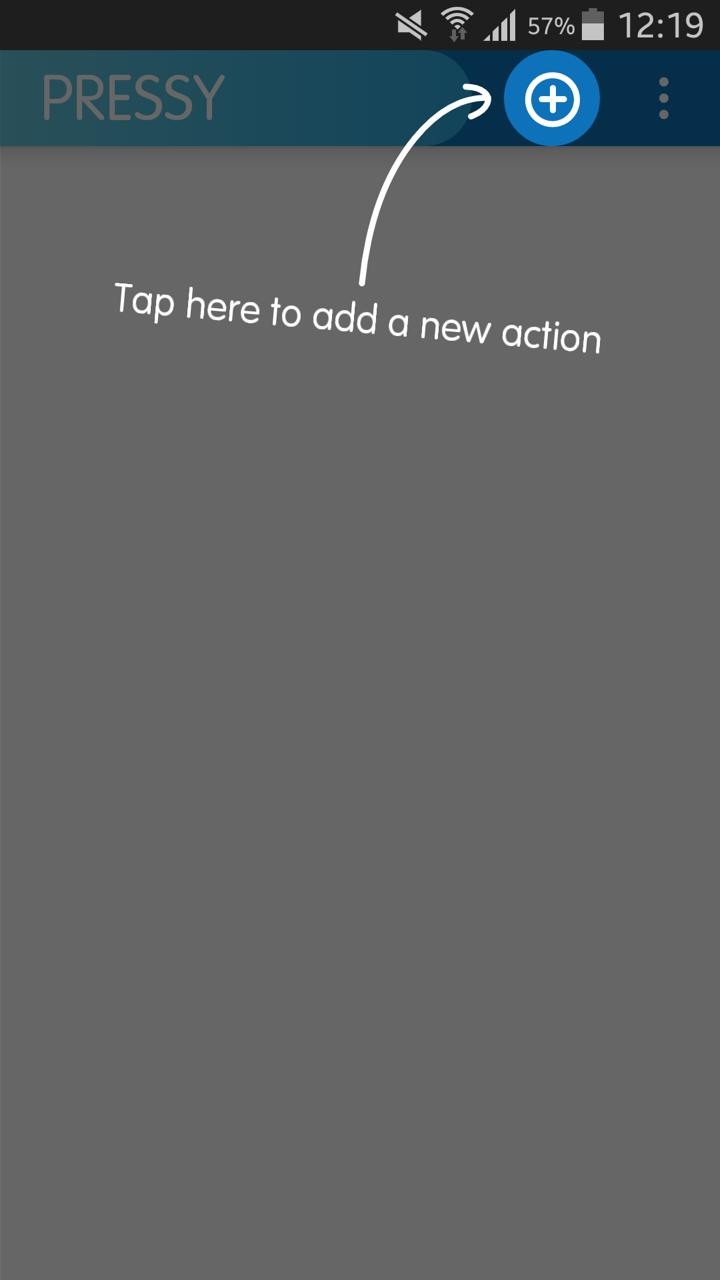
チュートリアルを確認。
アクティベーションが完了したらPressyを装着しますが、今回はすでに装着してあるので、次のボタンがちゃんと動作するかどうかを確かめます。短く1回、2回、3回と押していきます。その後、チュートリアル(アプリの操作方法)を確認して、いよいよ設定を行います。
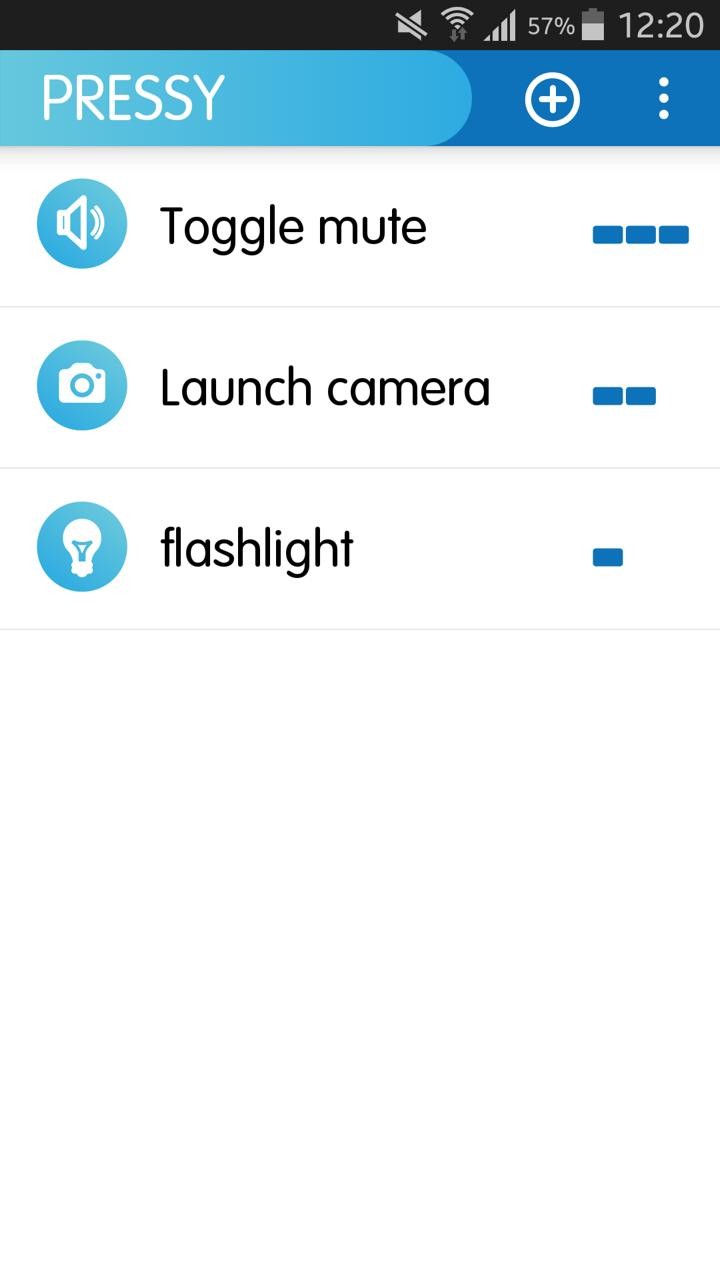
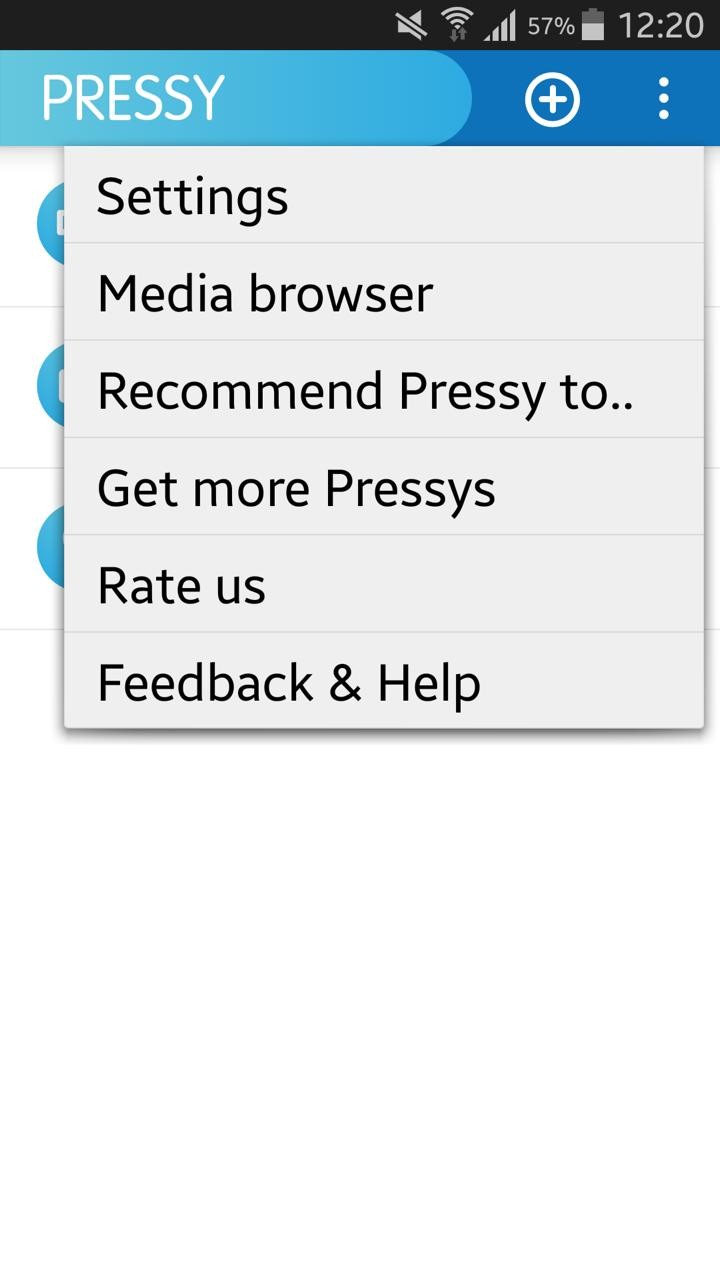
次回以降は起動画面(画像=左)が表示されます。右上の縦に3つ点があるボタンをタップするとメニューが表示されます。
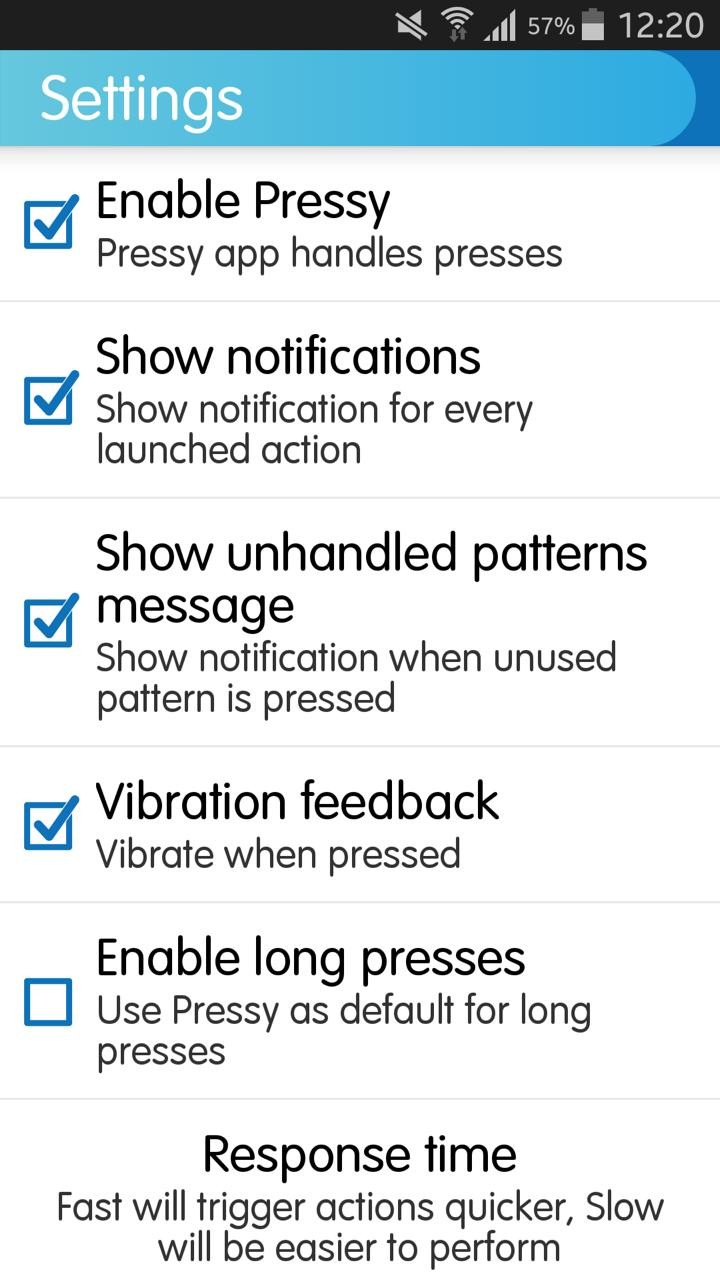
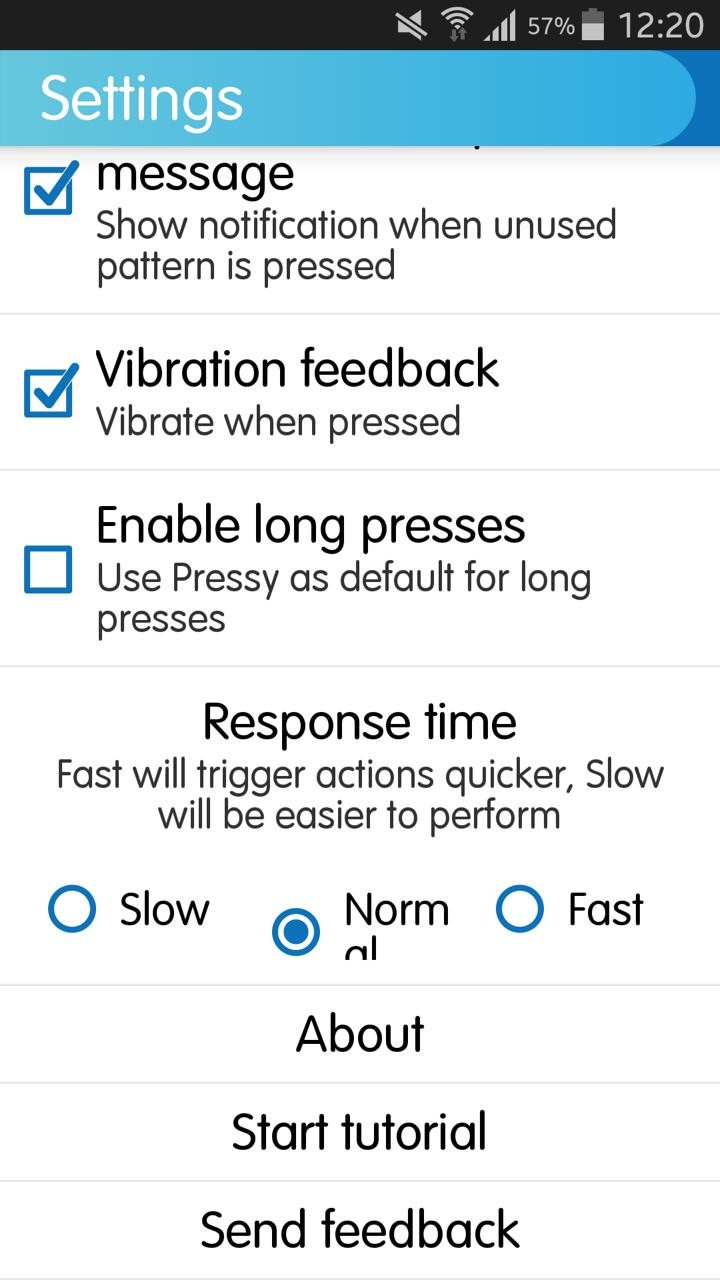
メニューから「Settings」を選ぶと設定が行えます。画面通知をしたり、押した時にバイブレーションしたり、長押しに対応させたり、押した時の反応速度を変更したりなどが行えます。
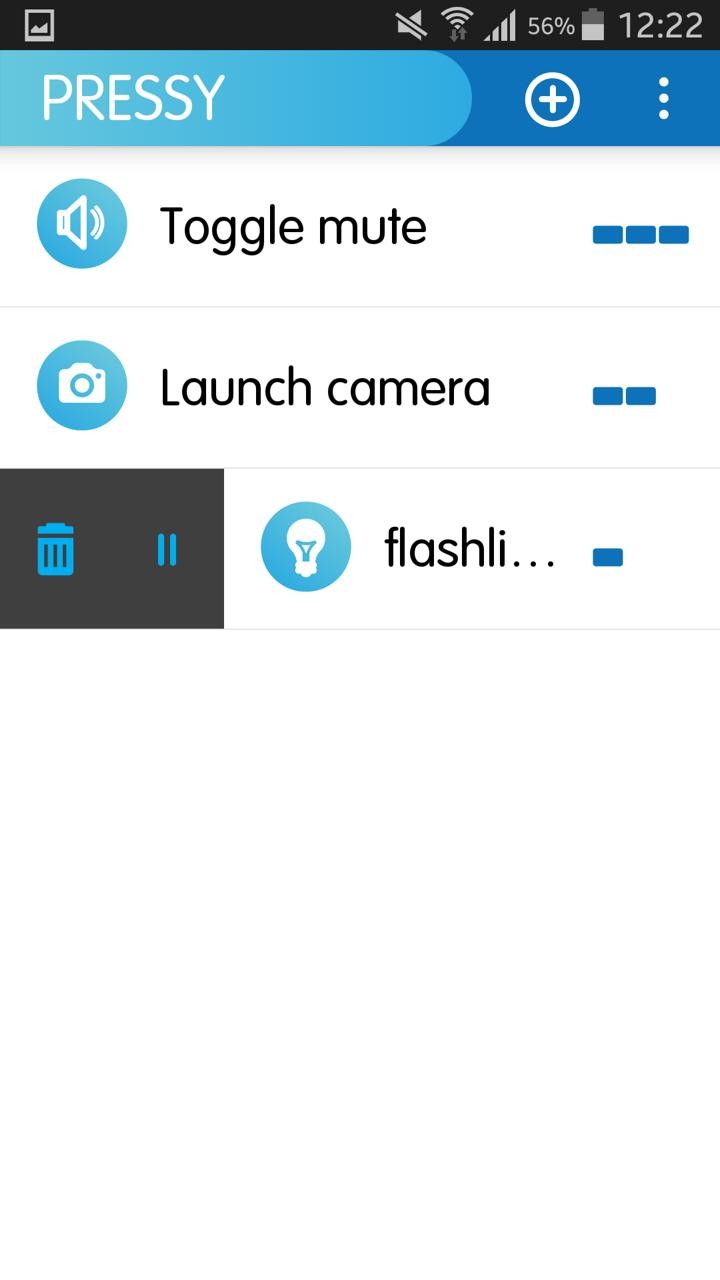
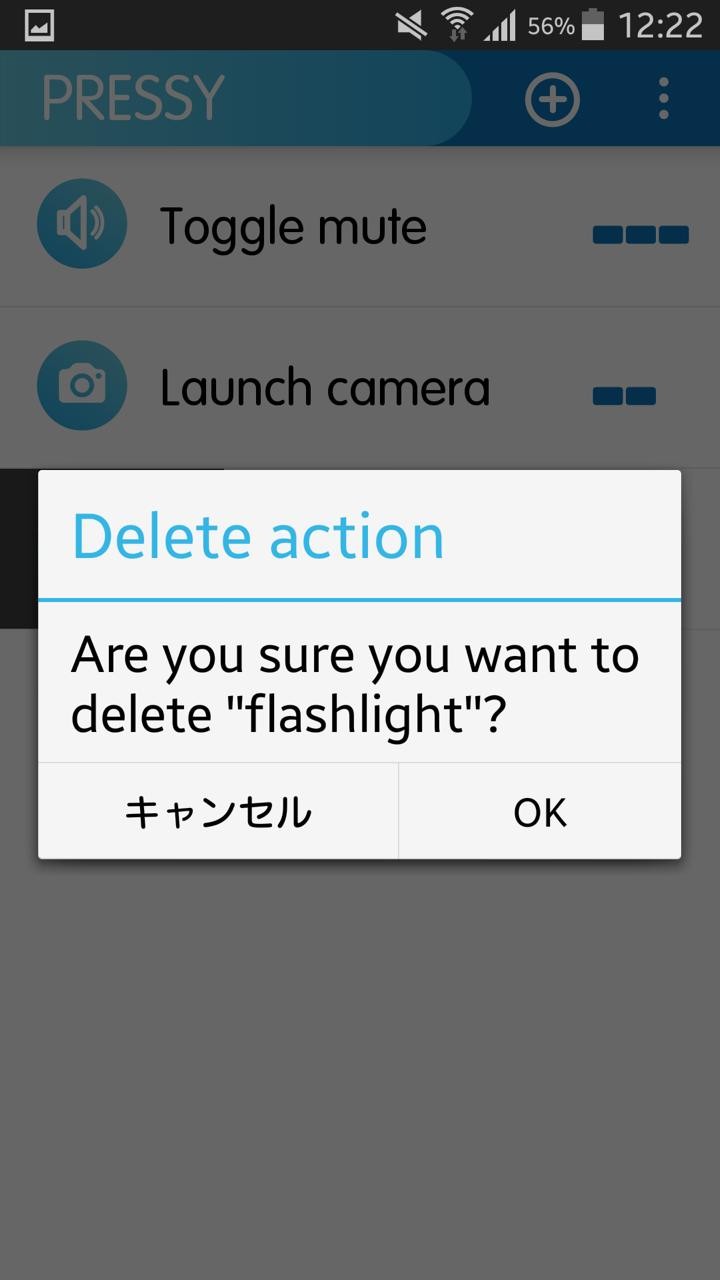
横にスライドさせると各項目を削除したり、非アクティブにしたりできます。
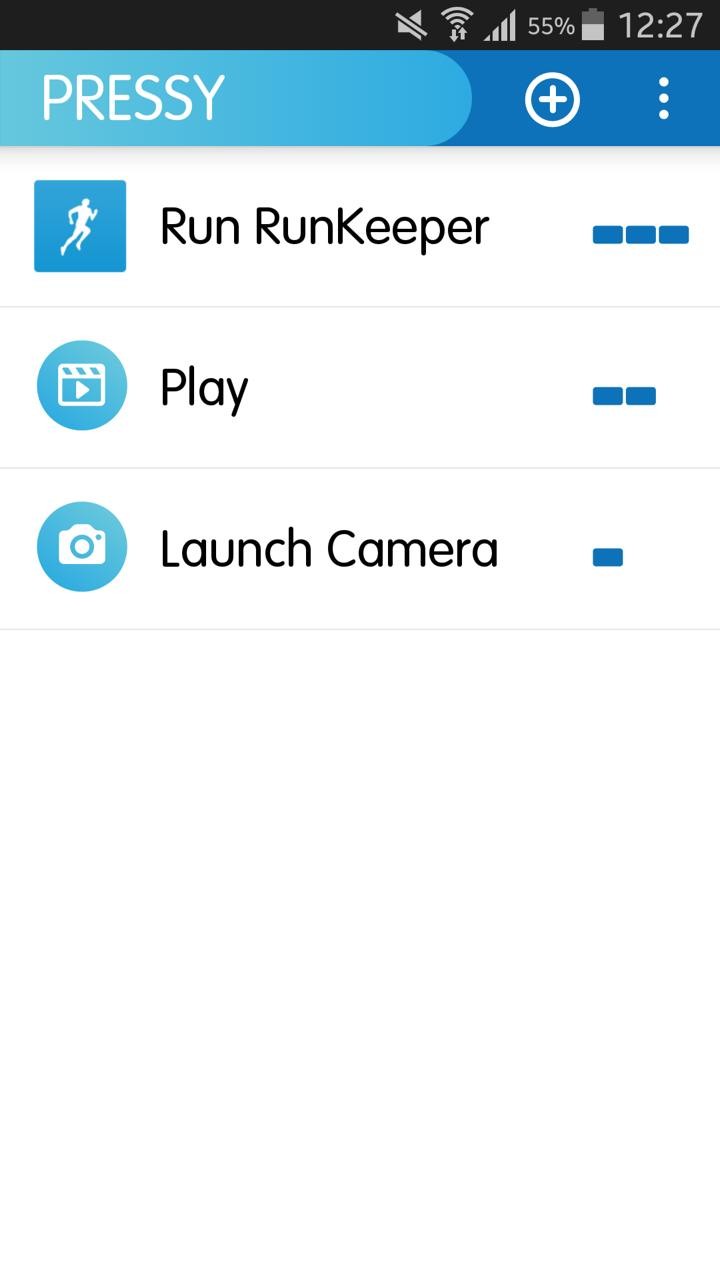
Pressyのキーを押したときに動作する項目がはじめに3つ登録されているので、自分がやりたいことに変更するためにまずは削除しましょう。もちろん、自分がやりたいことがすでに登録されているものでOKならそのままでいいです。削除したら右上の+ボタンをタップすると、新しいキー操作が登録できます。
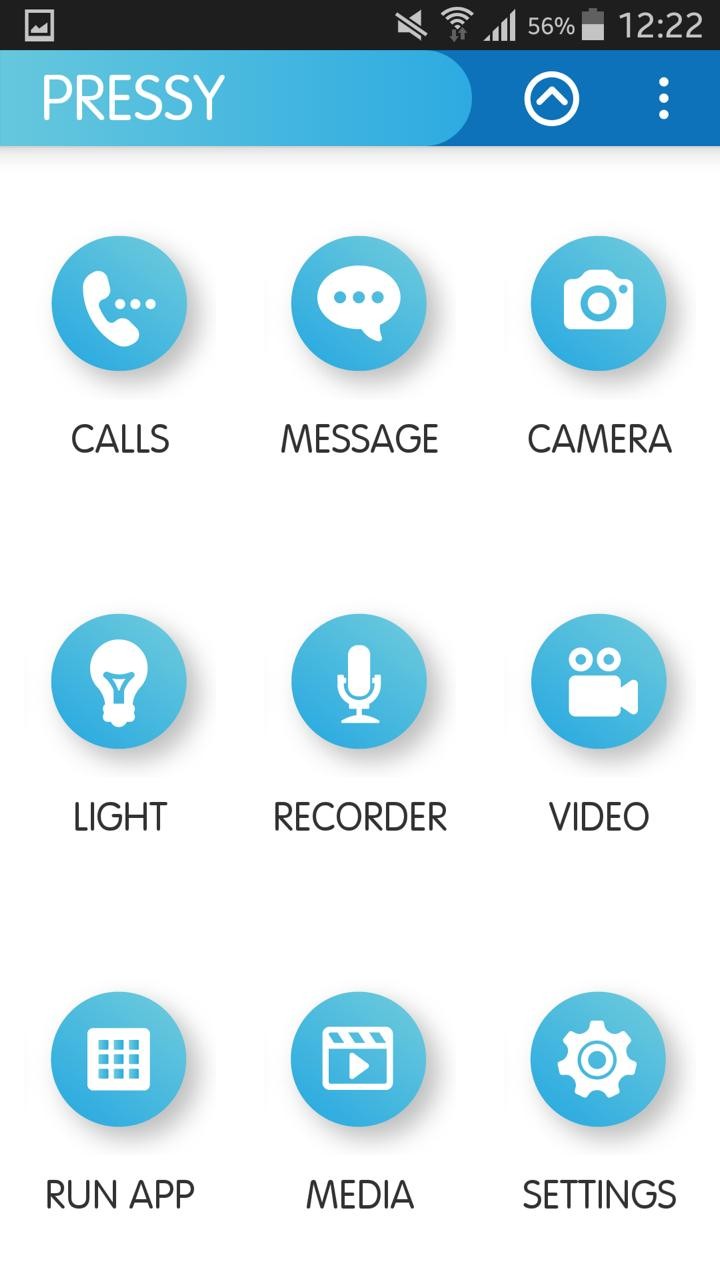
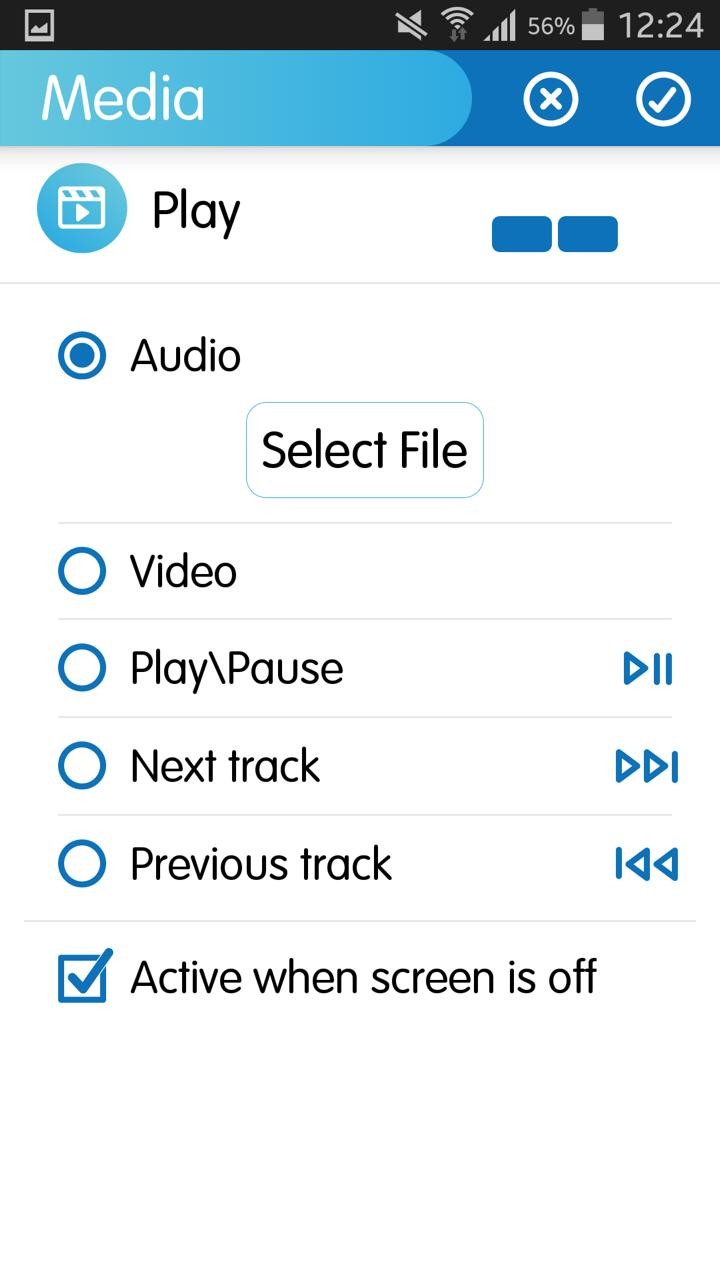
キー操作は電話やカメラなどのいくつかの操作は設定しやすいようになっています。
キーを押した時にどういった機能をさせるかを決め、右上にある「Choose Triger」からキーを何回押すかを選択し、設定がOKなら右上のレボタンをタップすると登録できます。
登録画面にある「Active when screen is off」のチェックをしていると、画面をオフにしている状態からでも各機能を起動でき、例えば、画面オフの状態からPressyのキーを押せばカメラを起動するなどの使い方ができます。ただし、ロック画面にパターンやPINコードなどを設定している場合には一度、途中でこれらを解除する必要があります。
また、チェックを外した状態では画面オフから電源キーなどを押して画面を付けた状態ではPressyのキーを押しても反応せず、ロックを解除した状態でないと利用できません。
なお、GALAXY S5で「CAMERA」を選んで設定した場合にうまく動作しない場合がありましたので、Android標準の動作をしない機能は「RUN APP」から設定したほうがいいようです。
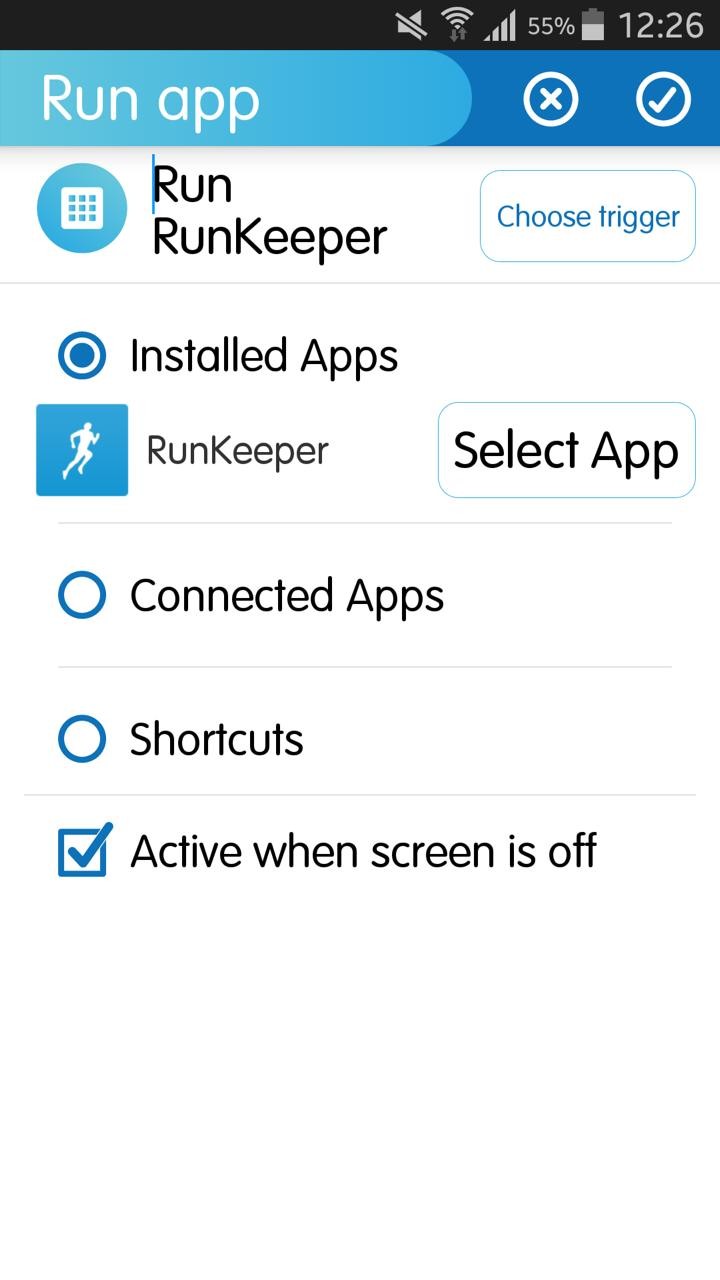
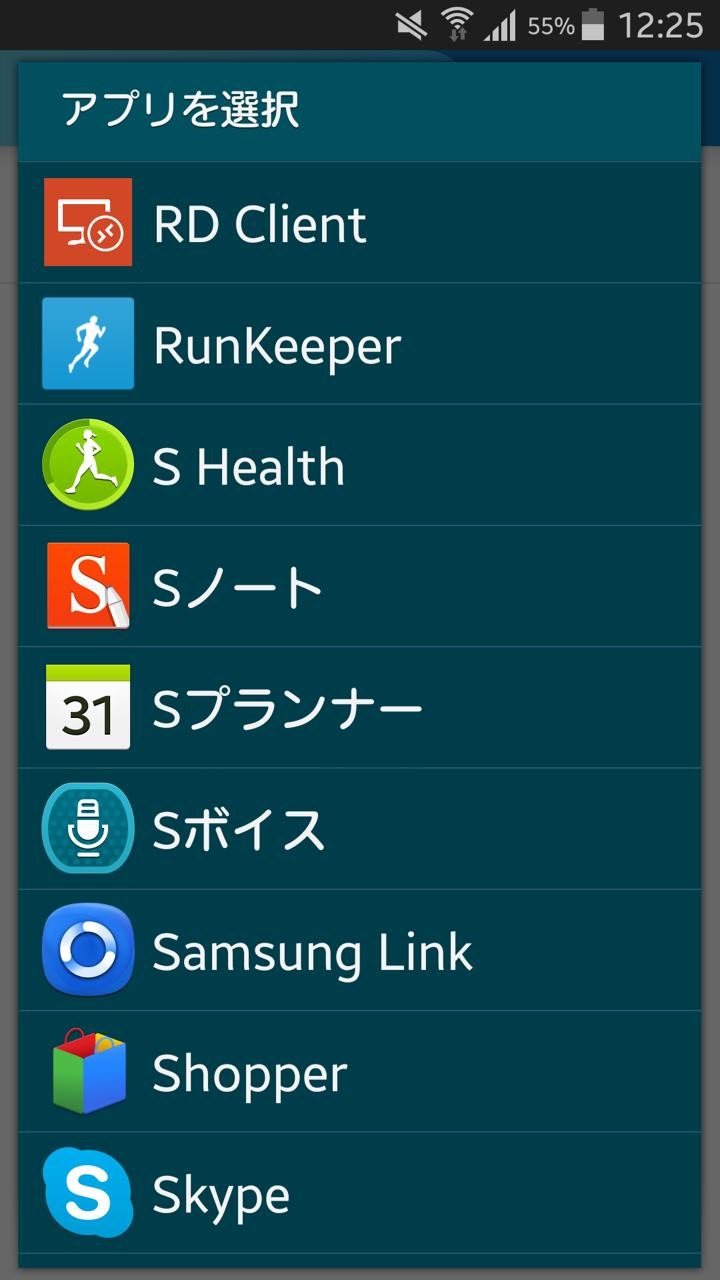
RUN APPからは各種アプリが起動できます。
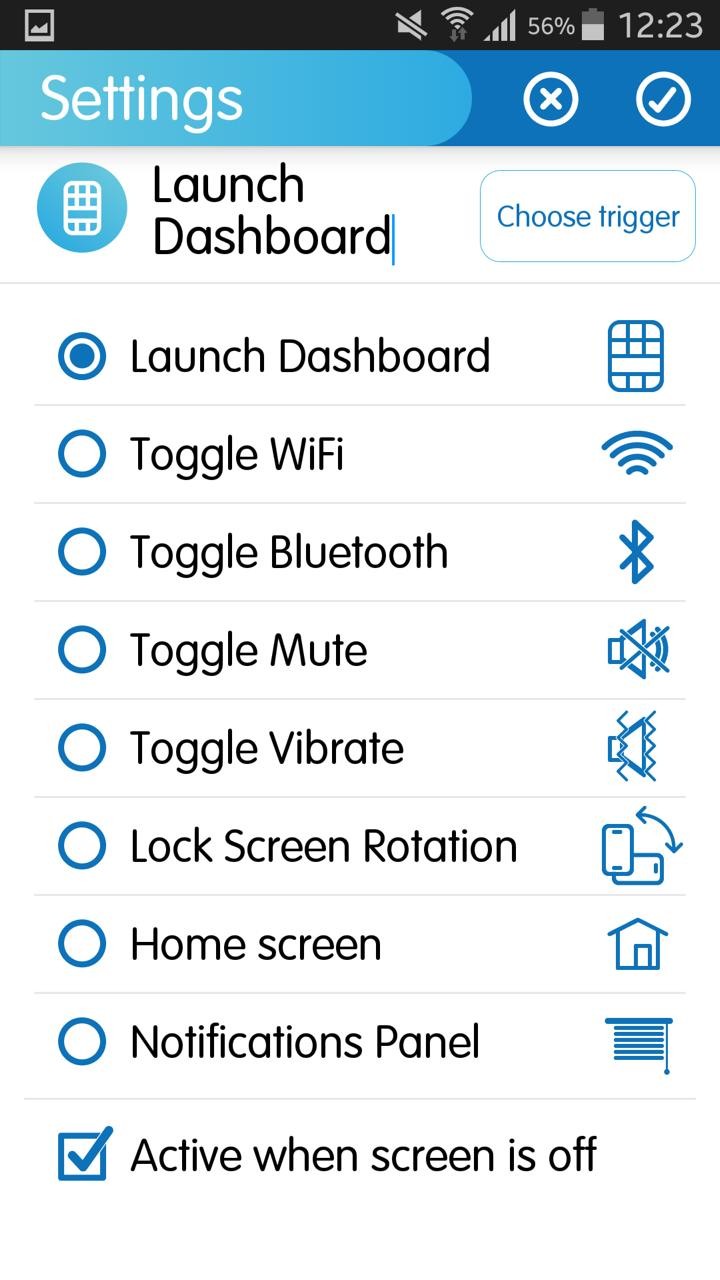
Wi-FiやBluetooth、画面回転などのオン・オフといった主な設定もキーを押して変更できます。
これで設定を終え、実際に使ってみると画面オフからカメラ起動などはやはりちょっと時間がかかるような気がしますが、コンパクトデジタルカメラなどの起動と比較すればそれほど違いはないようにも思え、安定して動作してくれればそれなりに使えるかなとは思いました。
これまでもホームキーを連打すると押した回数によってそれぞれのアプリを起動できるホームアプリ「[http://s-max.jp/archives/1427169.html[Home Commander]]」を利用していたので、画面が付いている状態でのアプリの起動はそれほど困っていませんでしたが、Pressyを併用してさらに便利に素早く各機能を使っていきたいところです。
なお、さらに活用するにはPressyのキーの長押しをオンにすると、長短の押し方を3回まで組み合わせてさまざまな機能を登録できるので、かなりいろいろな機能を素早く起動できるようになるかと思います。覚えるのが大変ですが(;´Д`)
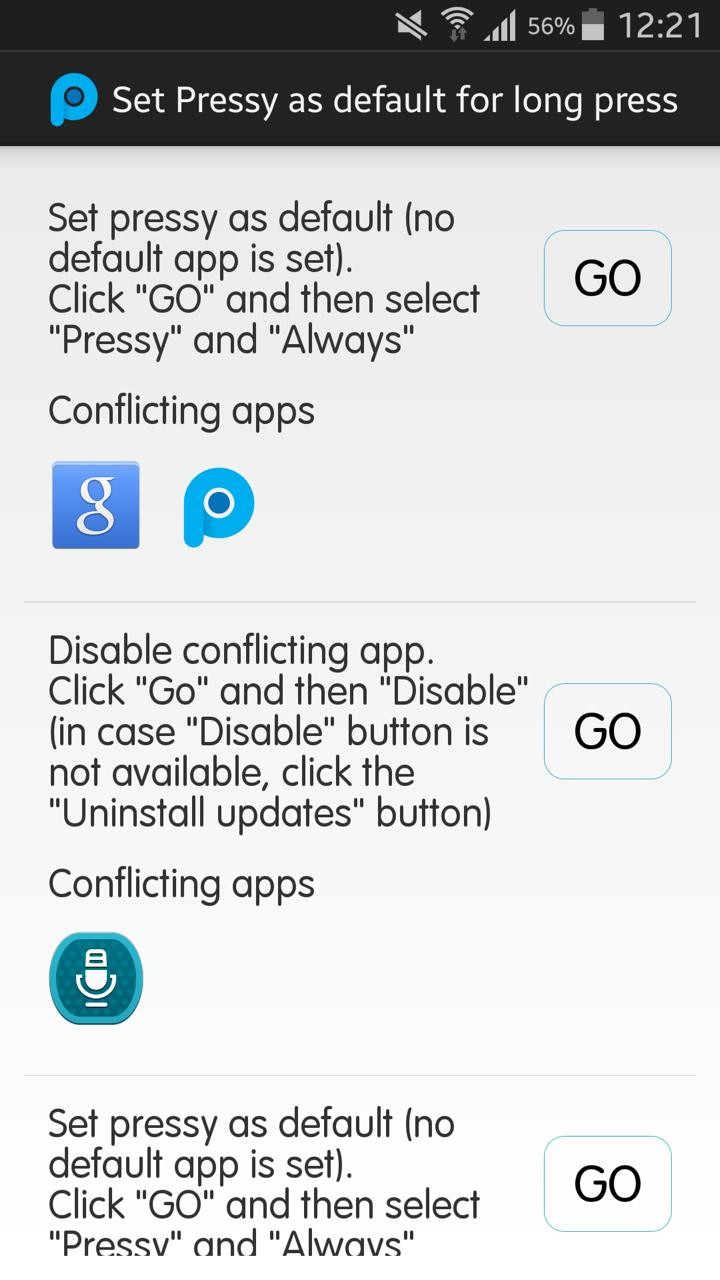
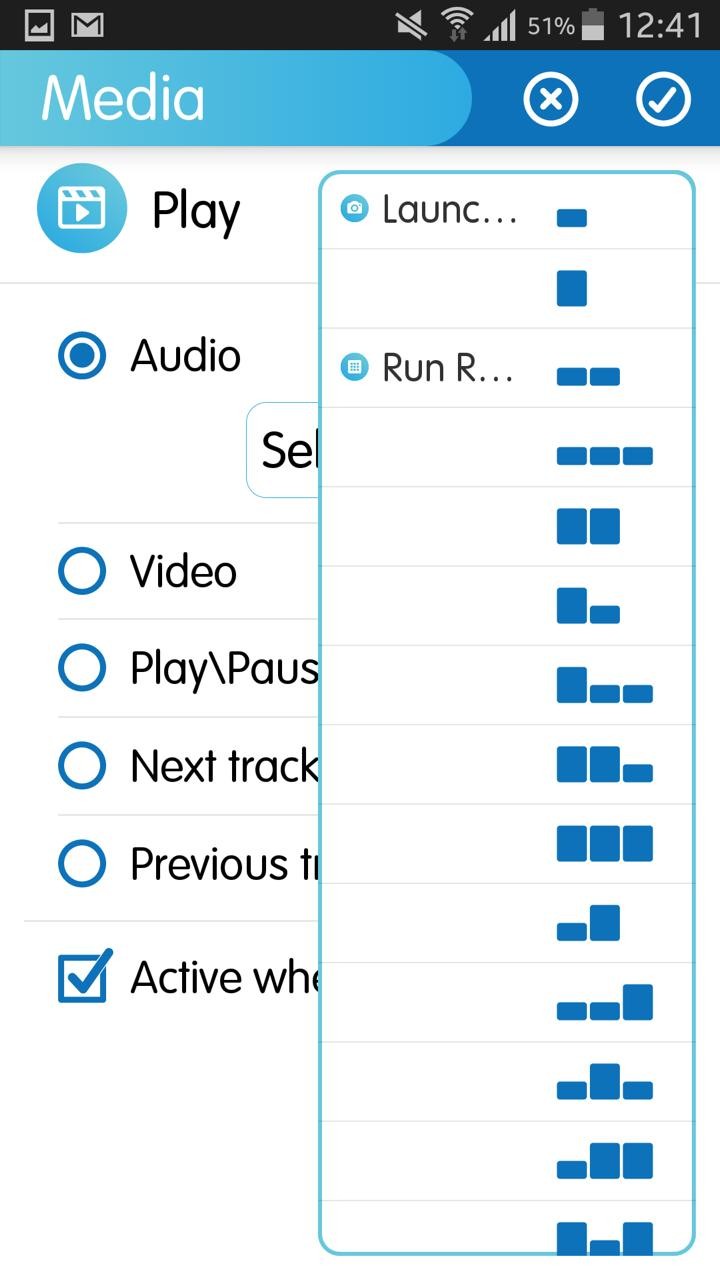
Pressyのキー長押しに対応させるには設定から「Enable long presses」にチェックをし、各スマホなどのデフォルトで設定してある機能を衝突しないかをチェックし、衝突する場合には解消することで利用できるようになります。
記事執筆:memn0ck
 アプリ名:Pressy - The Almighty Button
価格:無料
カテゴリ: ツール
開発者:Pressy
バージョン:1.0.14
ANDROID 要件:2.3以上
Google Play Store:http://play.google.com/store/apps/details?id=com.pressy.app

■関連リンク
・エスマックス(S-MAX)
・エスマックス(S-MAX) smaxjp on Twitter
・S-MAX - Facebookページ
・Pressy - The almighty Android button