microSDカードからの起動が不可能な「Raspberry Pi Compute Module 5」にOSをインストールして起動するまでの手順まとめ


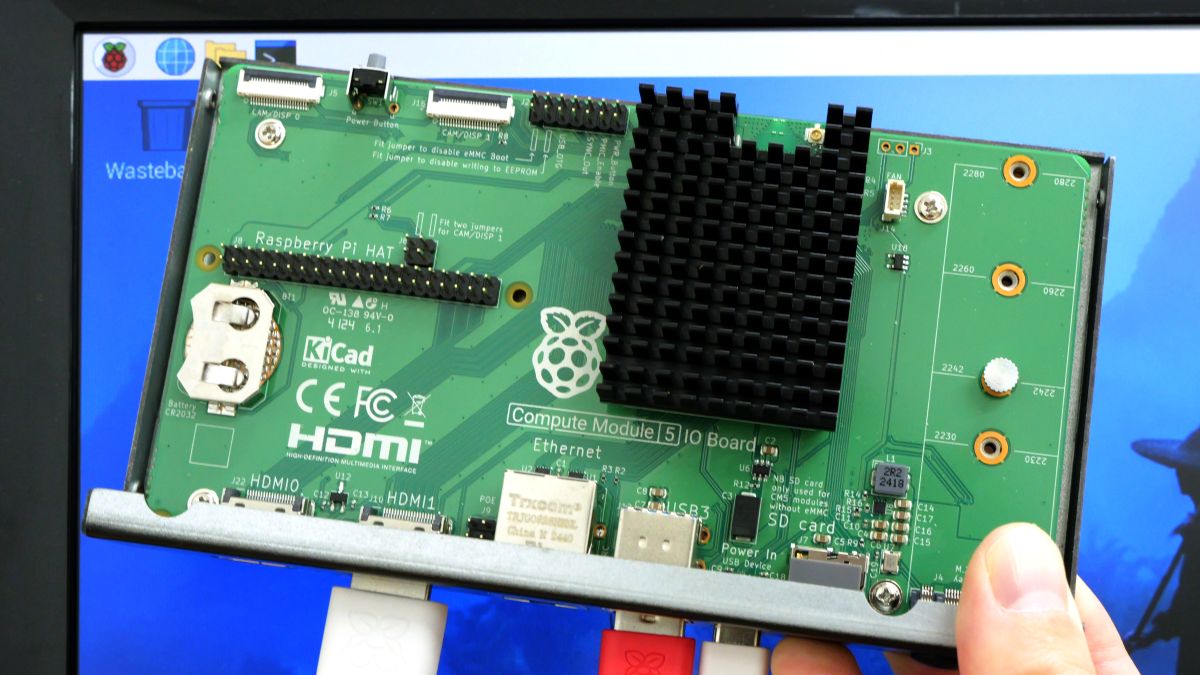
産業用途や組み込み用途向けに設計された「Raspberry Pi Compute Module 5」にはeMMCフラッシュメモリ搭載モデルと非搭載モデルが存在しており、eMMCフラッシュメモリ搭載モデルでは一般的なRaspberry Piとは異なる手順でOSをインストールする必要があります。そこで、Raspberry Pi Compute Module 5にOSをインストールして起動するまでの手順を詳しくまとめてみました。
https://www.raspberrypi.com/documentation/computers/compute-module.html
Raspberry Pi Compute Module 5はRaspberry Pi 5と同じSoCを備えたコンピューターで、好みのI/Oボードと組み合わせて独自デバイスを作ることが可能です。Raspberry Pi Compute Module 5や公式I/Oボードの詳細は以下の記事で確認できます。今回は、実際にOSをインストールして起動するまでの手順をまとめてみました。
産業向けラズパイ「Raspberry Pi Compute Module 5」の開発キットが届いたので内容物&搭載チップを詳しく観察してみたよレビュー - GIGAZINE

・目次
◆1:必要な物を準備
◆2:PCに必要なソフトウェアをインストール
◆3:Raspberry Pi Compute Module 5の準備
◆4:Raspberry Pi Compute Module 5にOSを書き込む
◆1:必要な物を準備
Raspberry Pi Compute Module 5にOSをインストールするには、「I/Oボードに接続済みのRaspberry Pi Compute Module 5」「OS書き込み用のPC」「Raspberry Pi Compute Module 5とPCを接続するUSB接続ケーブル」が必要です。今回は、I/Oボードは公式のものを採用し、PCはWindows PCを使います。なお、Raspberry Pi Compute Module 5は「技適未取得機器を用いた実験等の特例制度」の届出を行った上で使用しています。

◆2:PCに必要なソフトウェアをインストール
最初に、PCに「Raspberry Pi Compute Module 5を書き込み可能なストレージとして認識させるソフトウェア」をインストールします。まず、以下のリンクをクリックして配布ページにアクセス。
Compute Module hardware - Raspberry Pi Documentation
https://www.raspberrypi.com/documentation/computers/compute-module.html#set-up-the-host-device

「Windows」をクリックしてから「Windows Installer」をクリック。

インストーラーのダウンロードが完了したらダブルクリックして実行します。

インストーラーが起動したら「Next」をクリック。

規約をよく読んで「I Agree」をクリック。

インストールするコンポーネントの選択画面が表示されたら何も変更せずに「Next」をクリック。

インストール先も変更せずに「Install」をクリック。

インストール完了まで数分間待ちます。インストール中に黒い画面が表示されますが、しばらく待てば自動的に消えます。

インストールが完了したら「Next」をクリック。

「Finish」をクリックしてインストーラーを閉じます。

また、OSのインストールには「Raspberry Pi Imager」も必要です。PCにRaspberry Pi Imagerをインストールしていない場合は、過去の記事を参考にインストールしてください。
◆3:Raspberry Pi Compute Module 5の準備
続いて、Raspberry Pi Compute Module 5にOSを書き込めるようにするために、「eMMCフラッシュメモリからOSを起動する処理」を無効化します。

公式I/Oボードの場合、Raspberry Pi Compute Module 5の左隣にあるピンのうち、「Fit jumper to disable eMMC Boot」と記された2本のピンを結線すればOK。

結線にはジャンパピンがあると便利です。なお、Raspberry Pi公式開発キット「Development Kit for Compute Module 5」にはジャンパピンなどが付属していないので、自分で用意する必要があります。

こんな感じにジャンパピンをはめ込めば準備完了です。

◆4:Raspberry Pi Compute Module 5にOSを書き込む
準備が完了したら、OS書き込み作業に移ります。まず、USBケーブルでI/OボードのUSB Type-CポートとPCのいずれかのUSBポートを接続します。

続いて、スタートメニューから「rpiboot-CM4-CM5 - Mass Storage Gadget」を探して起動します。

コマンドプロンプトが起動したら少し待ちます。

「新たなストレージが接続されたことを示す通知」が表示されたら、コマンドプロンプトを閉じます。

続いて、「Raspberry Pi Imager」を起動します。

「OSを選択」をクリック。

「Raspberry Pi OS(64-bit)」をクリック。

「ストレージを選択」をクリック。

先ほどの操作で認識させたストレージを選択します。

「次へ」をクリック。

「設定を編集する」をクリック。

「ホスト名」「ユーザー名」「パスワード」「Wi-FiのSSIDおよびパスワード」「地域」を設定したら「保存」をクリック。

「はい」をクリック。

データ削除の警告が表示されたら「はい」をクリック。

書き込みが完了するまでしばらく待ちます。

OSの書き込みが完了したらRaspberry Pi Imagerは閉じてOK。

続いて、Raspberry Pi Compute Module 5とPCの接続を切断します。
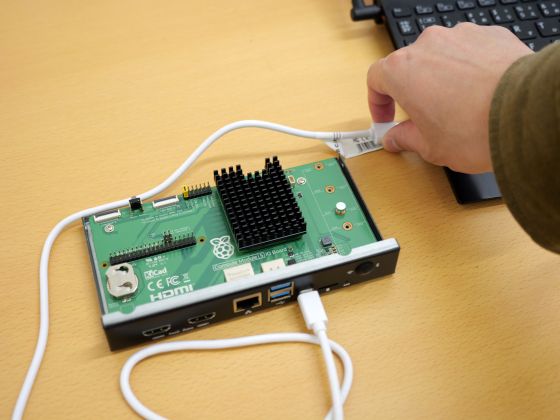
ジャンパピンも除去。

後は、Raspberry Pi Compute Module 5を電源やディスプレイとつなげば、通常のRaspberry Piと同様にOSを起動して使うことができます。

