ゲーム感覚でプログラミングを学べる小型PCキット「Kano」を使ってみました


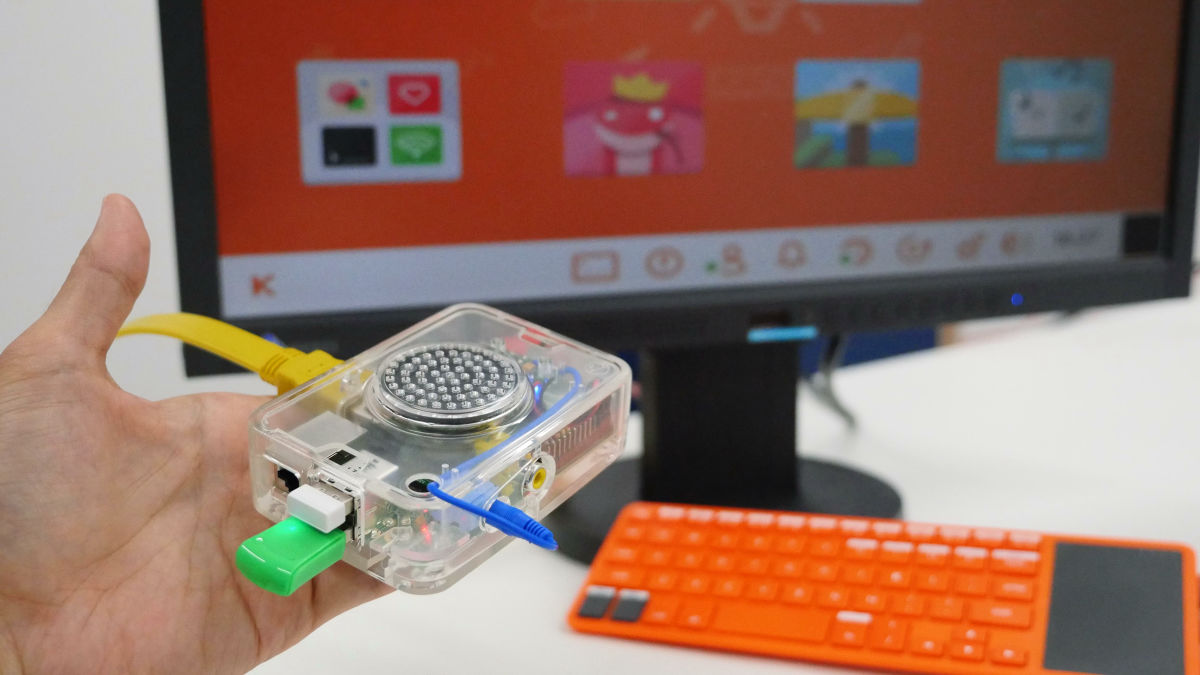
Raspberry Piを使って簡単に組み立てられる小型PC「Kano」は、独自のOS「Kano OS」を採用し、プログラミングを「Minecraft」などのゲームを通して学習できる学習キットで、Kickstarterで1億円以上の資金を集めることに成功した大人気プロダクトです。そのKanoがGIGAZINE編集部に到着したので早速組み立てて「ゲーム感覚プログラミング」を試してみました。
Kano - Make a Computer
◆開封
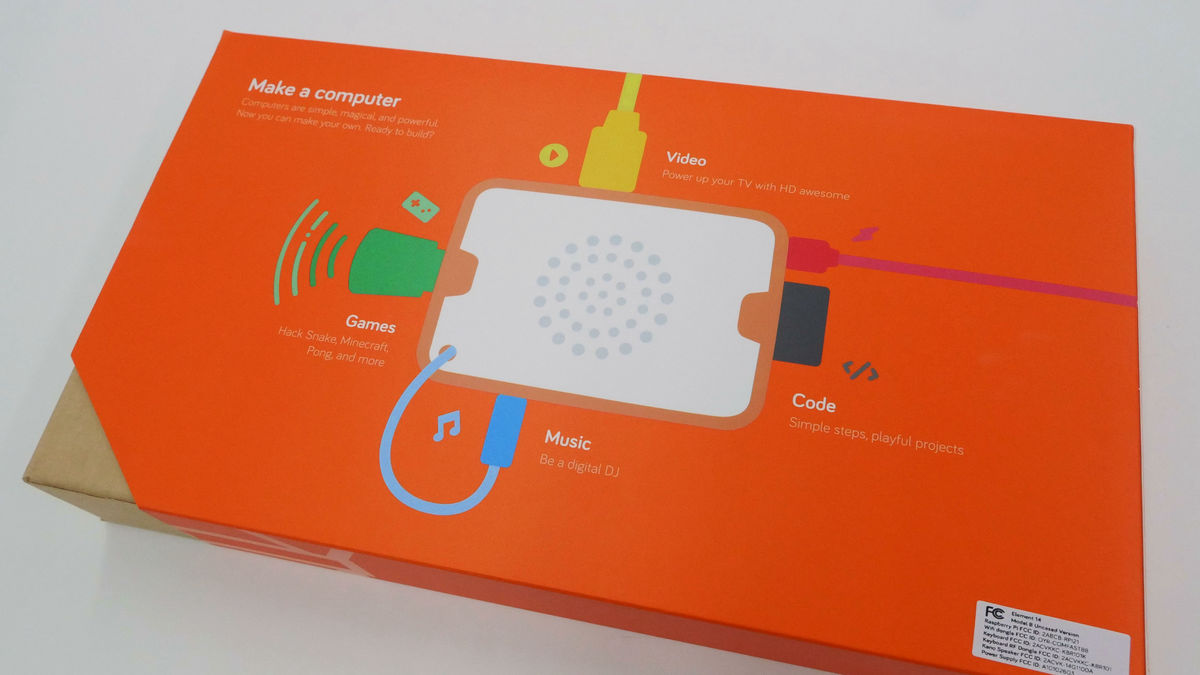
Kanoのパッケージは明るいオレンジ色。
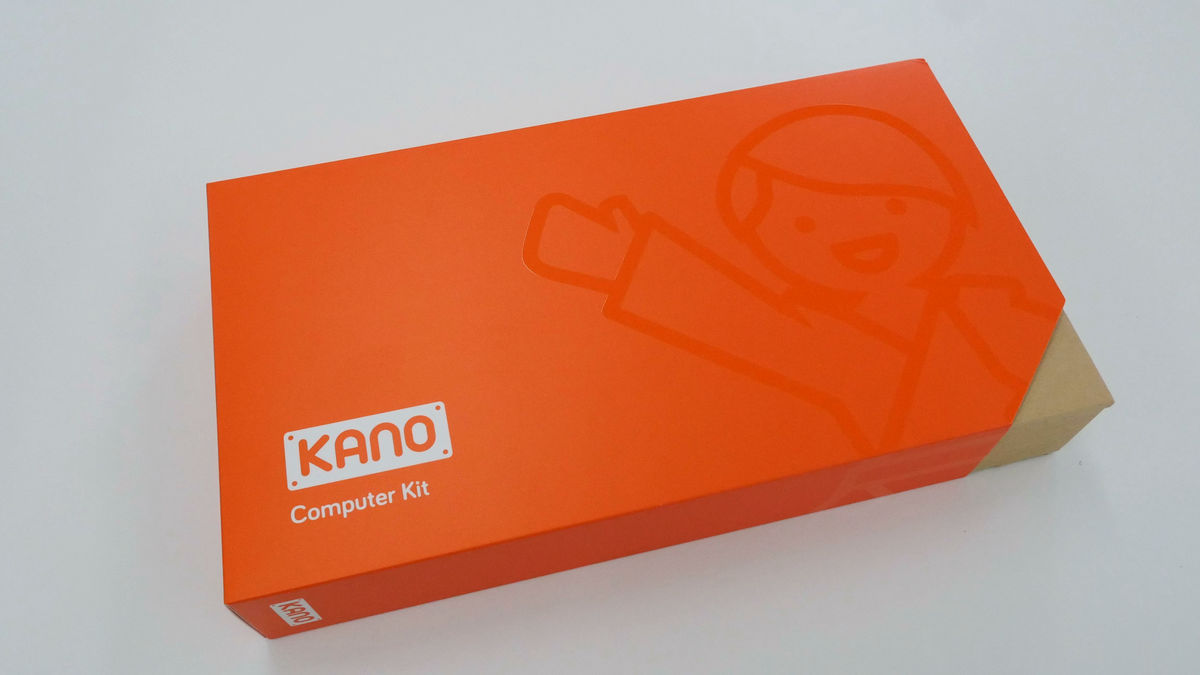
このかわいいキャラは「Kano」君。
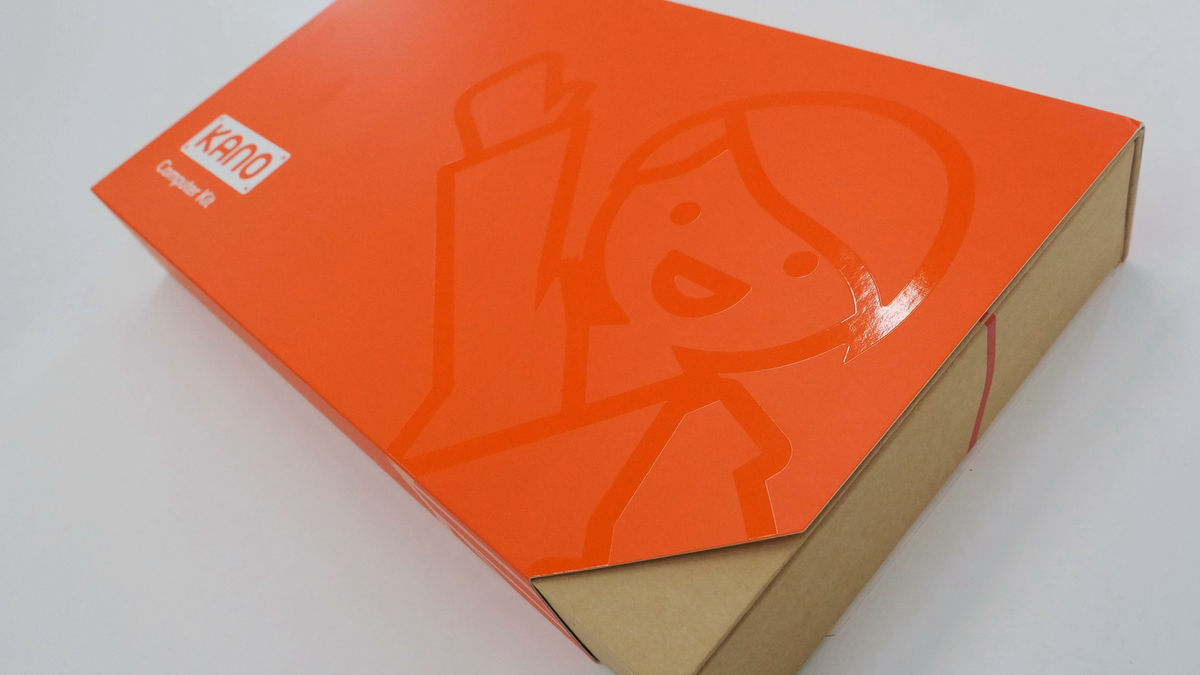
裏面もこんな感じのイラスト。
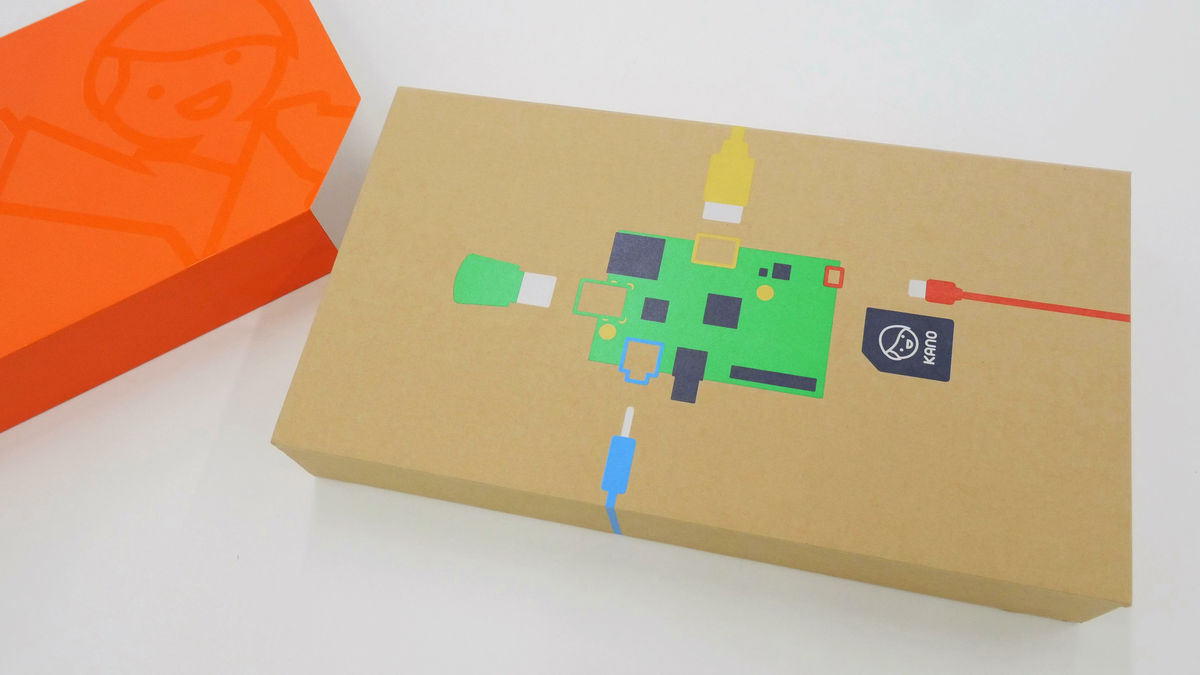
箱をスライドさせるとやはりかわいいイラストが描かれたダンボール箱が出てきました。
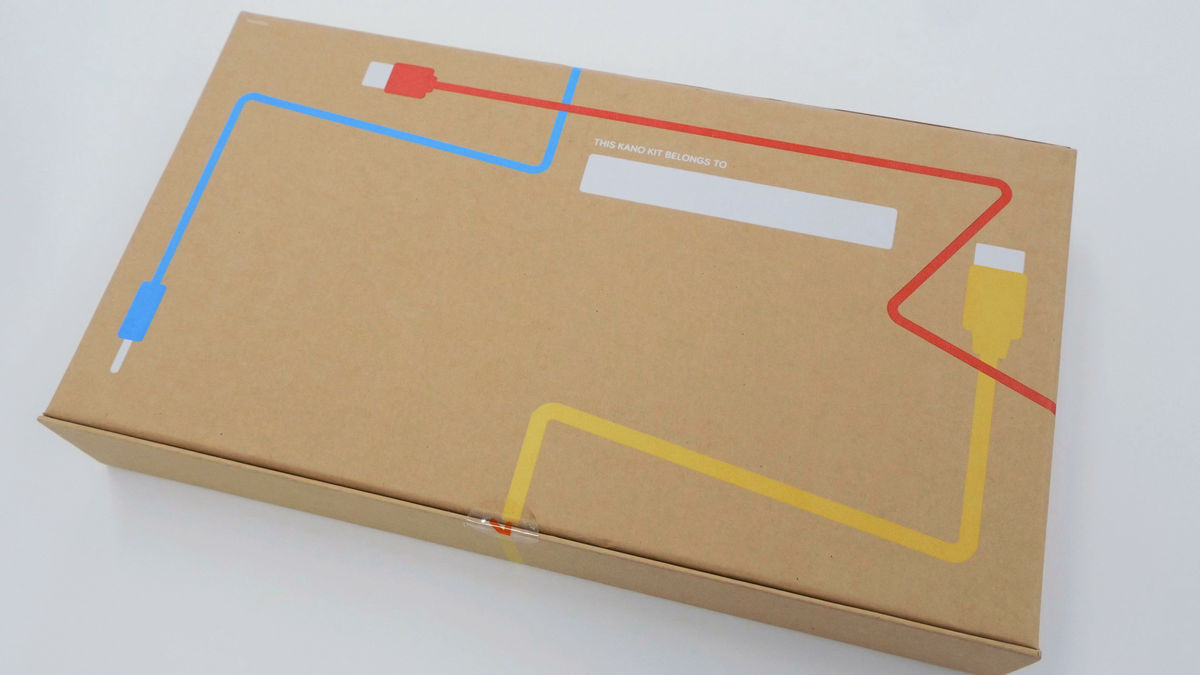
裏面まで凝ったデザイン。
ダンボール箱を開けるとKanoのキット一式が登場。
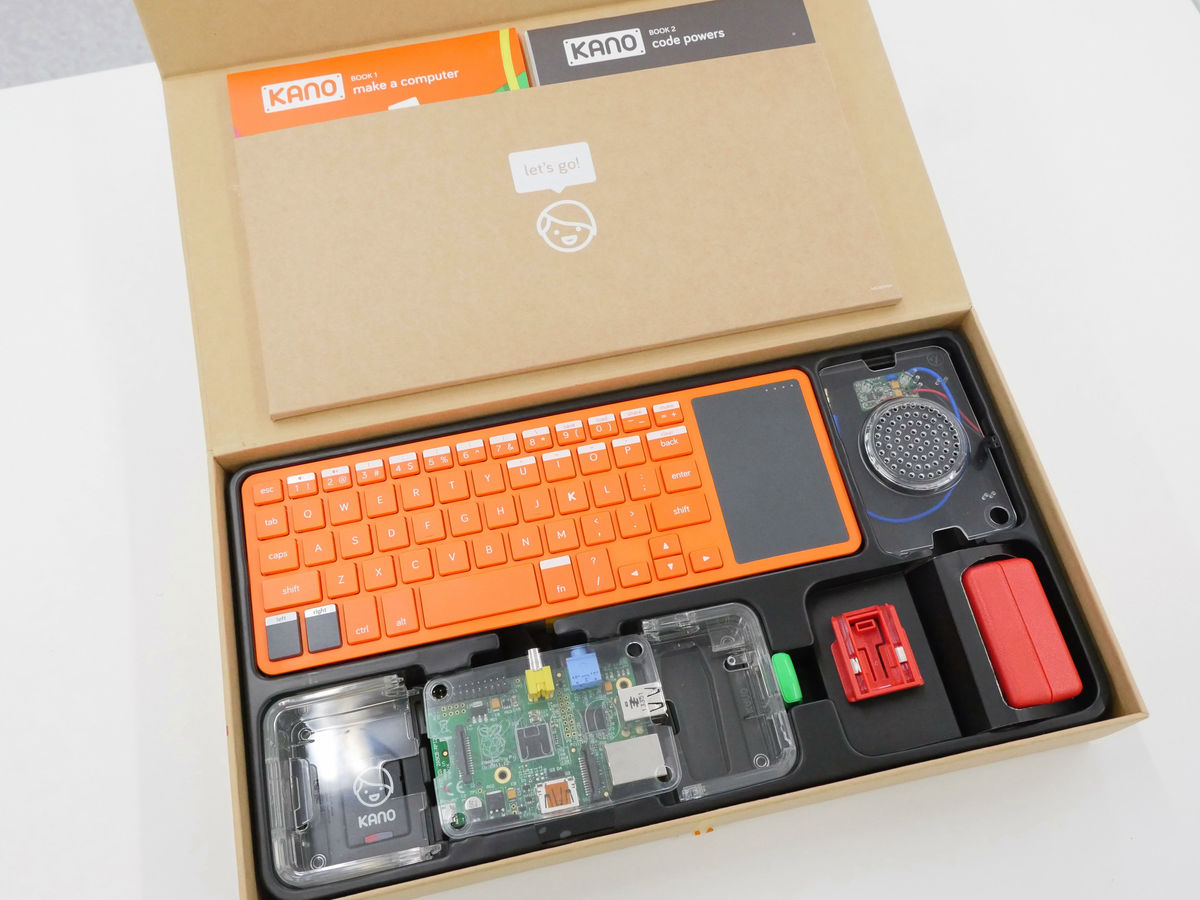
中身を全部並べるとこんな感じ。
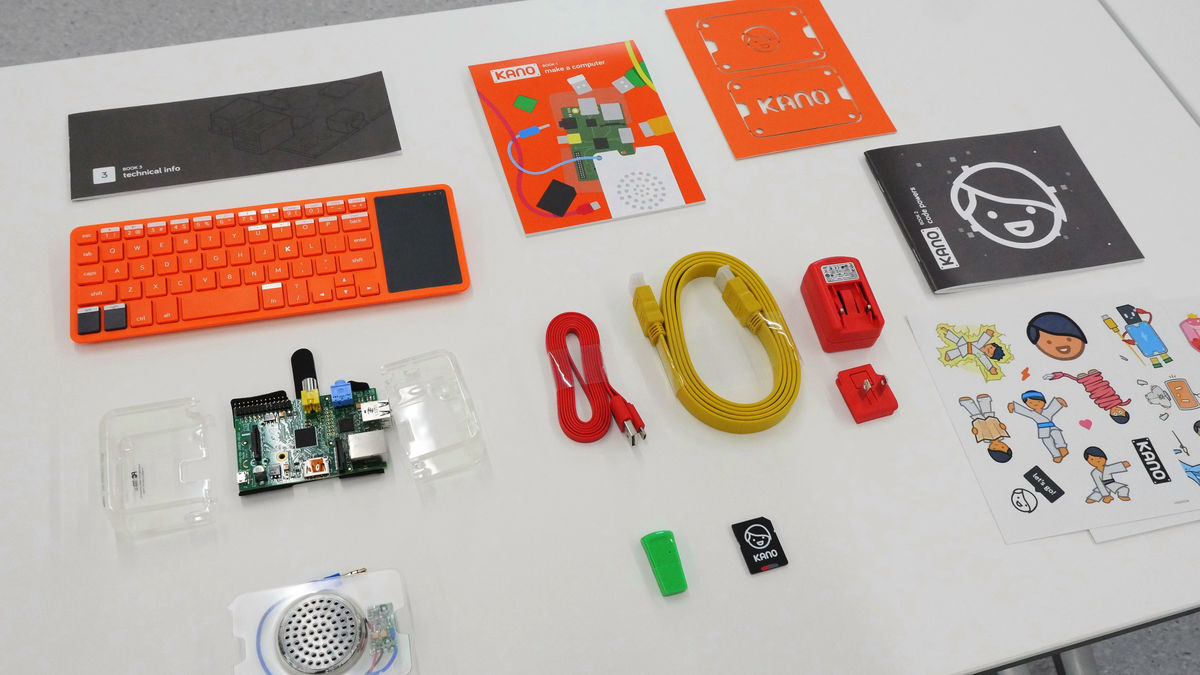
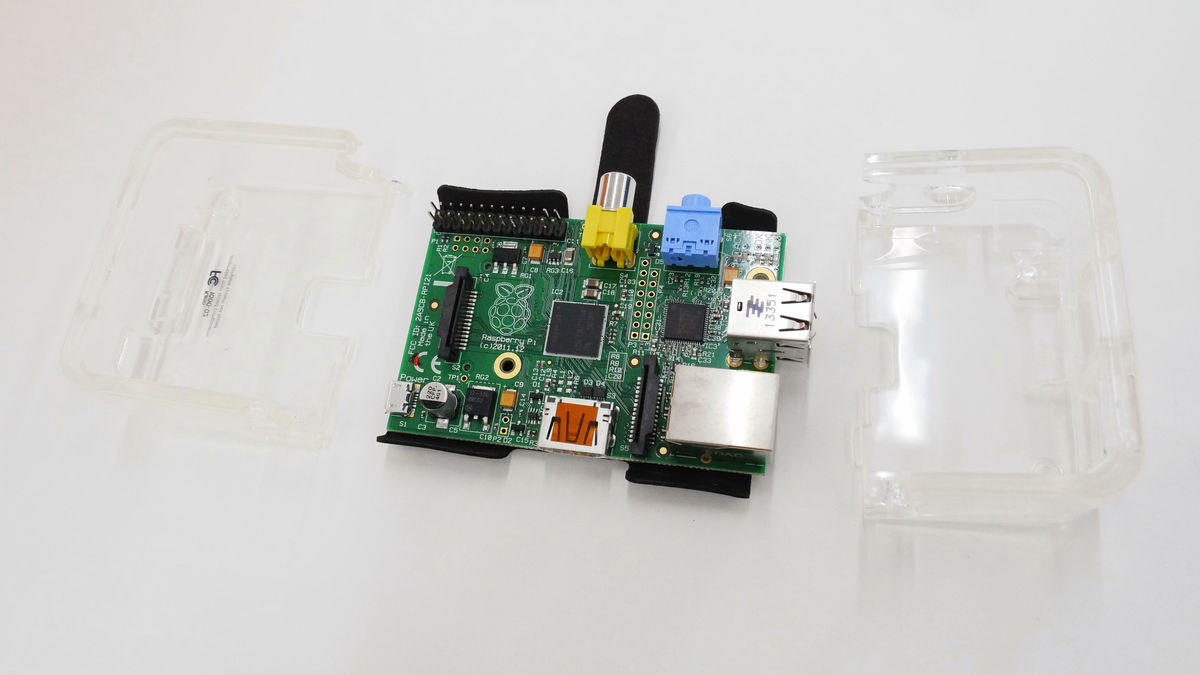
これがKanoの頭脳となるRaspberry Pi。透明なのは専用のケースです。
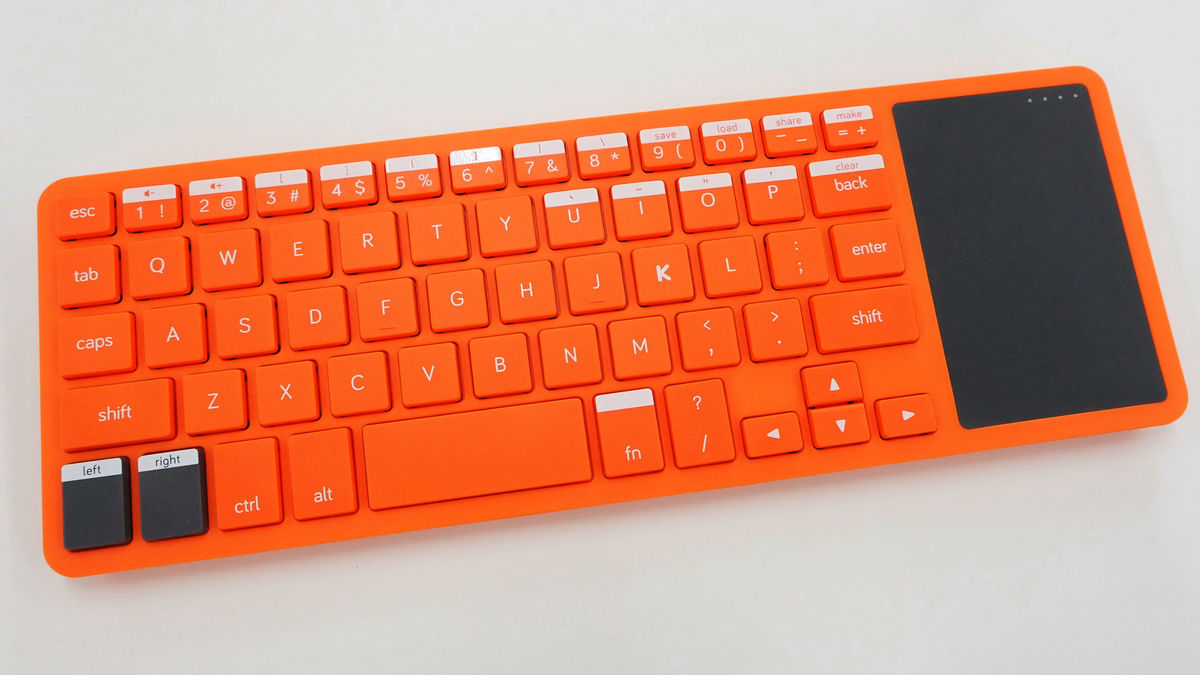
Bluetoothで接続するキーボードは明るいオレンジ色。左下の黒いキーは左クリック・右クリックができ、右の黒い部分はタッチパッドになっています。
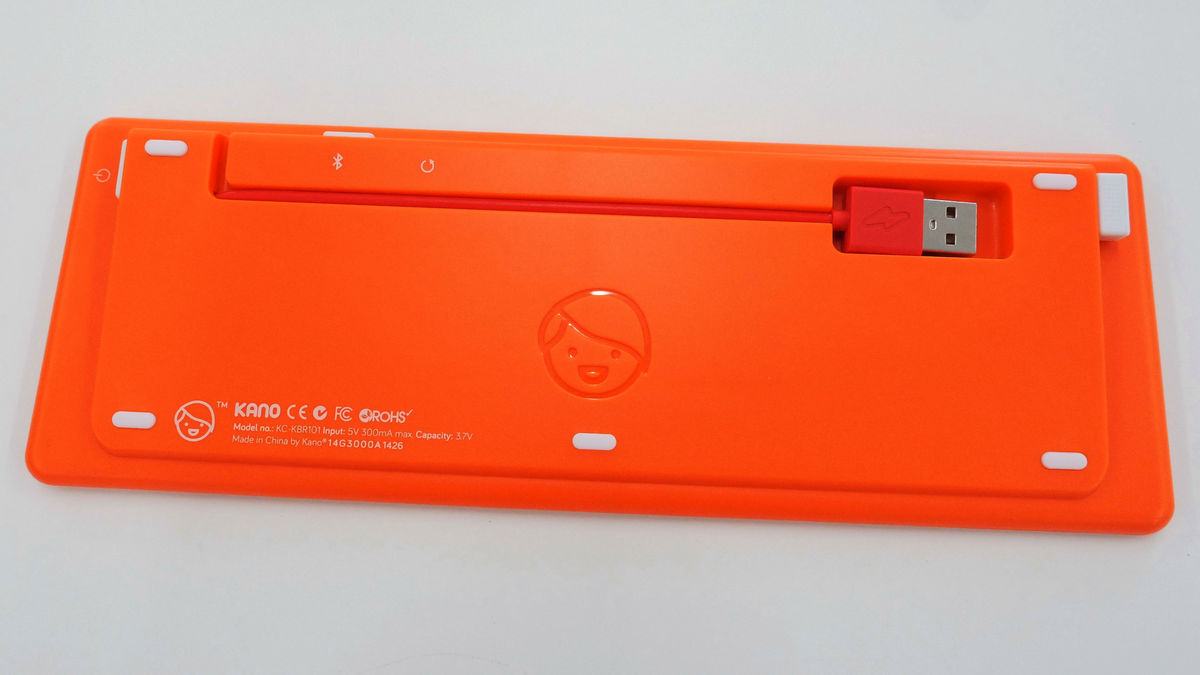
裏面にはマグネットでしっかりと取り付けられたUSBケーブル。
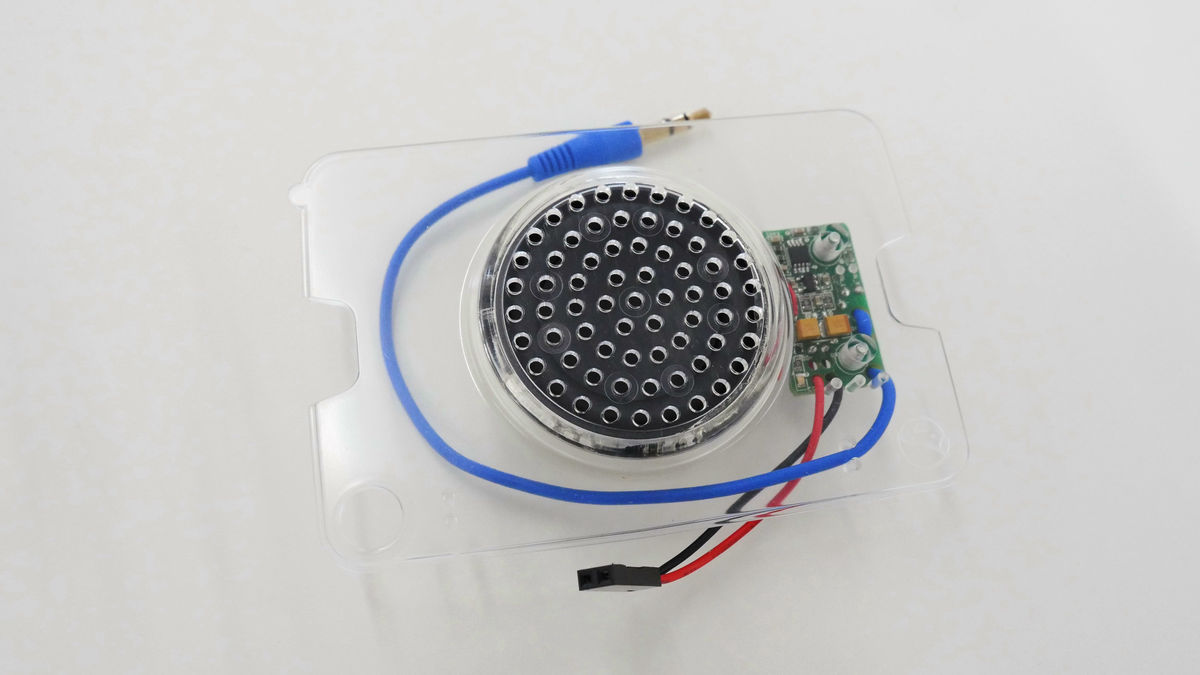
これはケースに取り付けられるスピーカー。
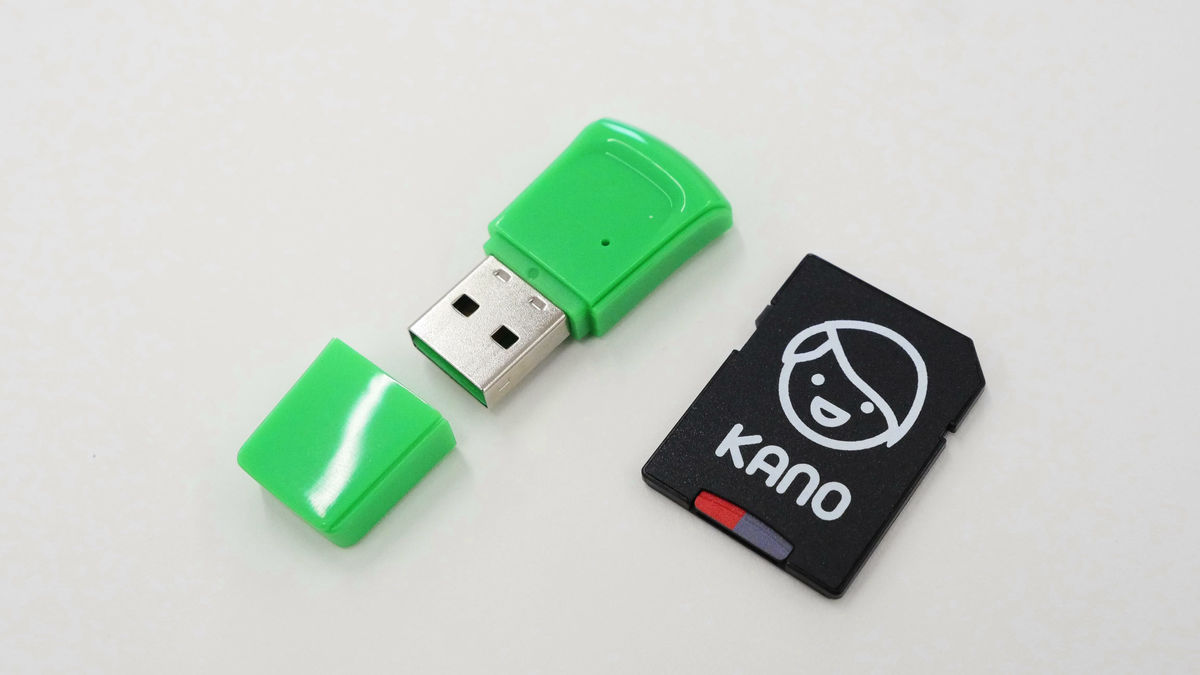
Wi-FiレシーバーとSDカード。
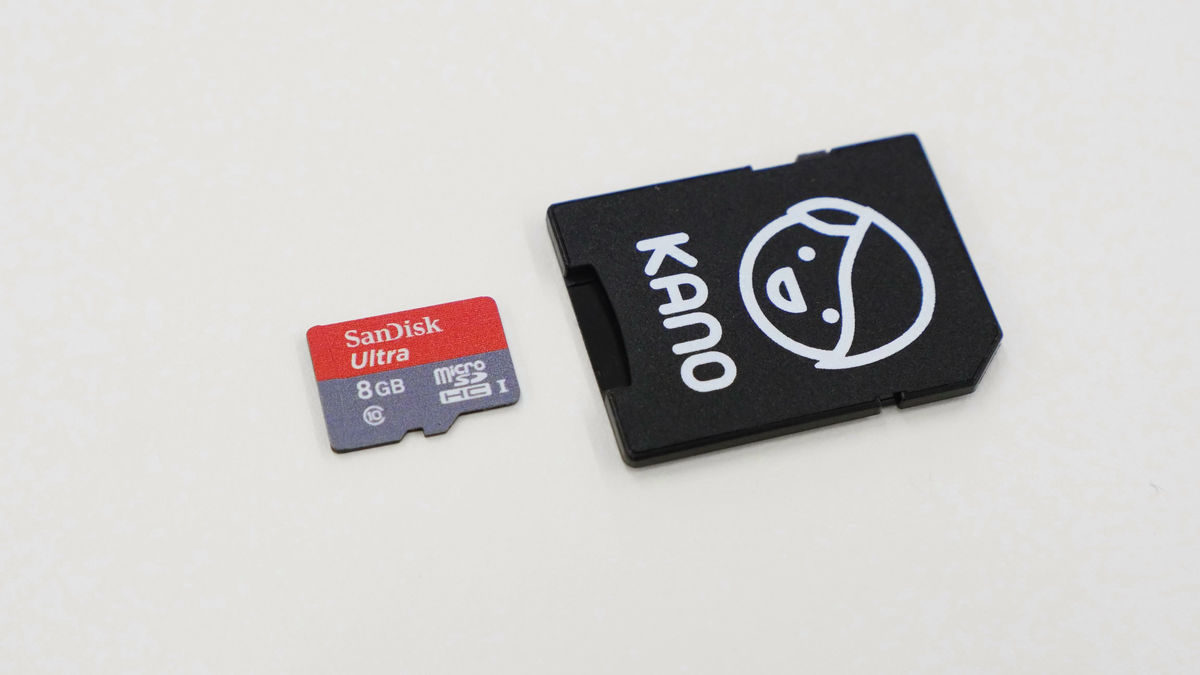
SanDiskのmicroSDカード(8GB)です。
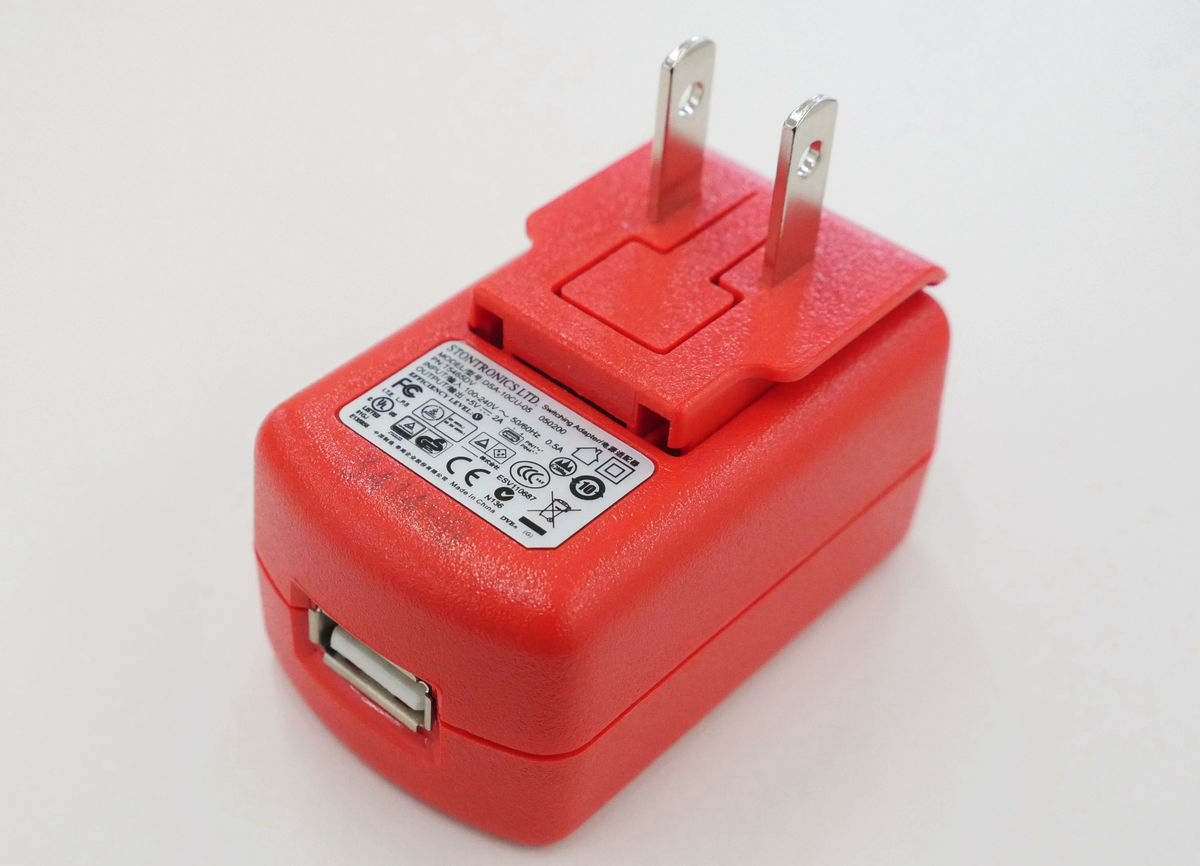
USBケーブル・HDMIケーブル・ACアダプター。
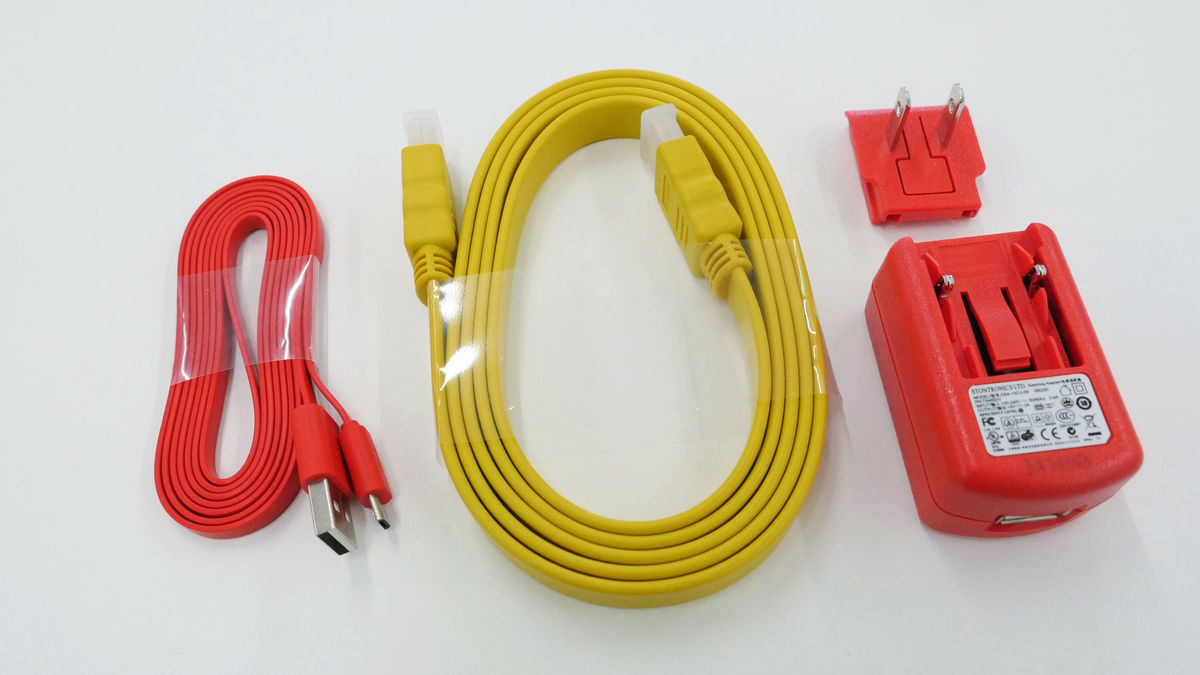
アダプターはUSBケーブルで接続します。
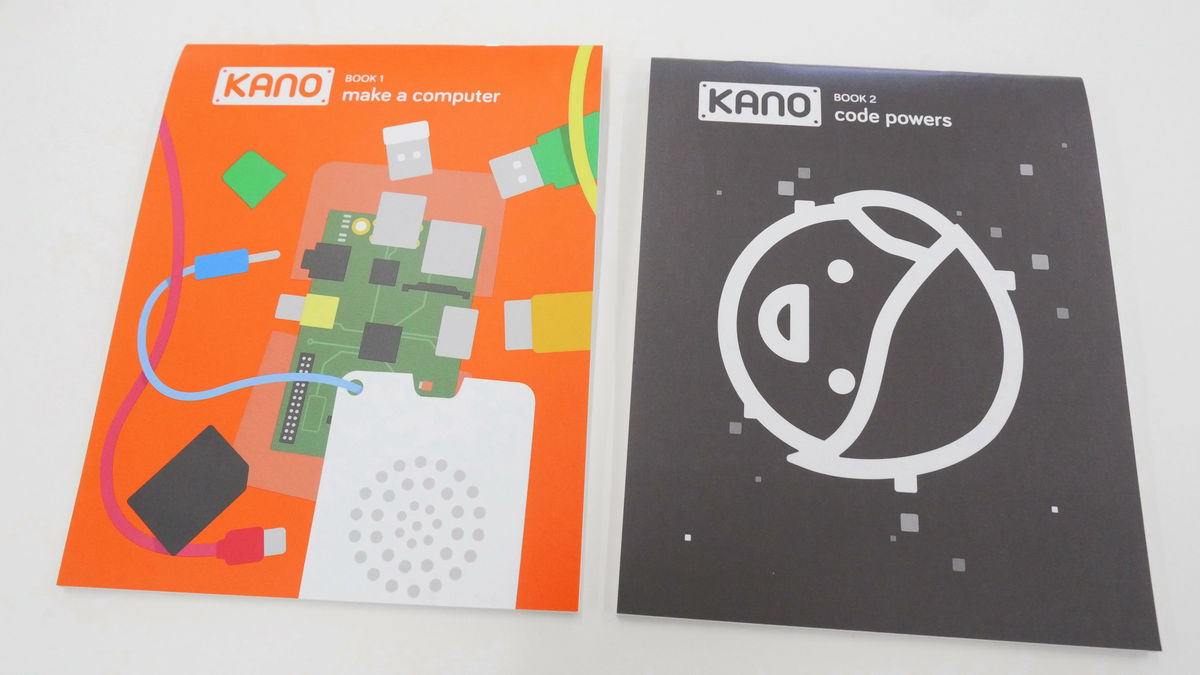
ハードウェア組立用・プログラミング用の説明書。
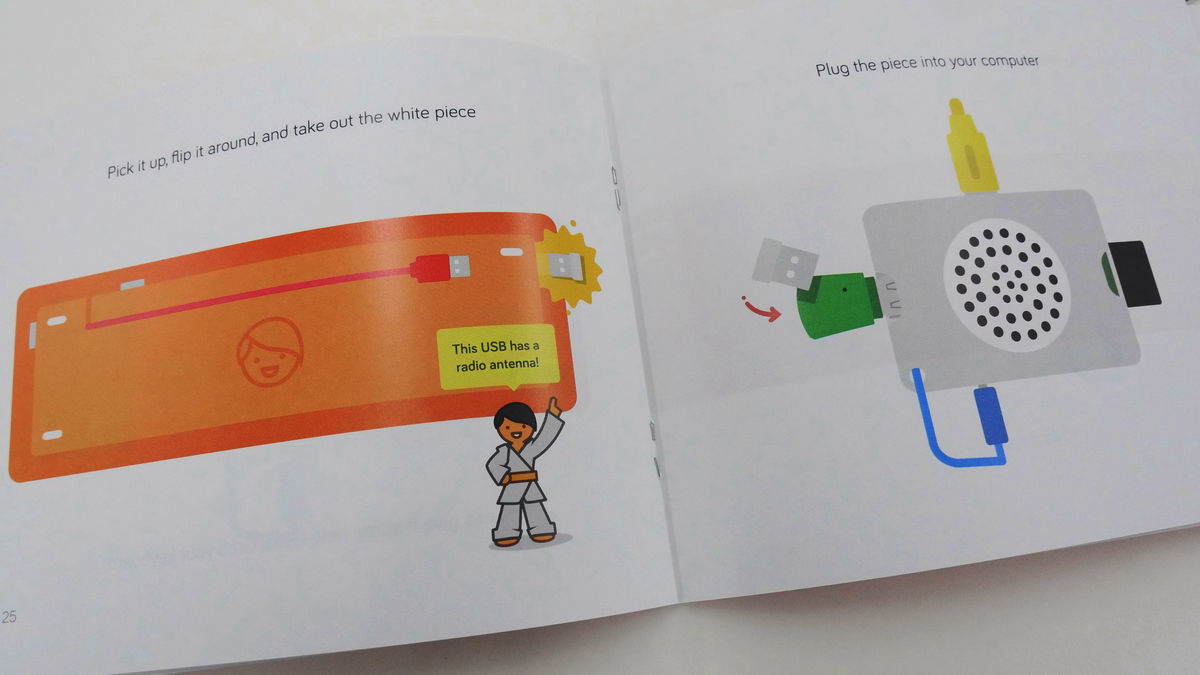
説明はイラストなので英語の説明を読まなくてもなんとなく分かりそう。
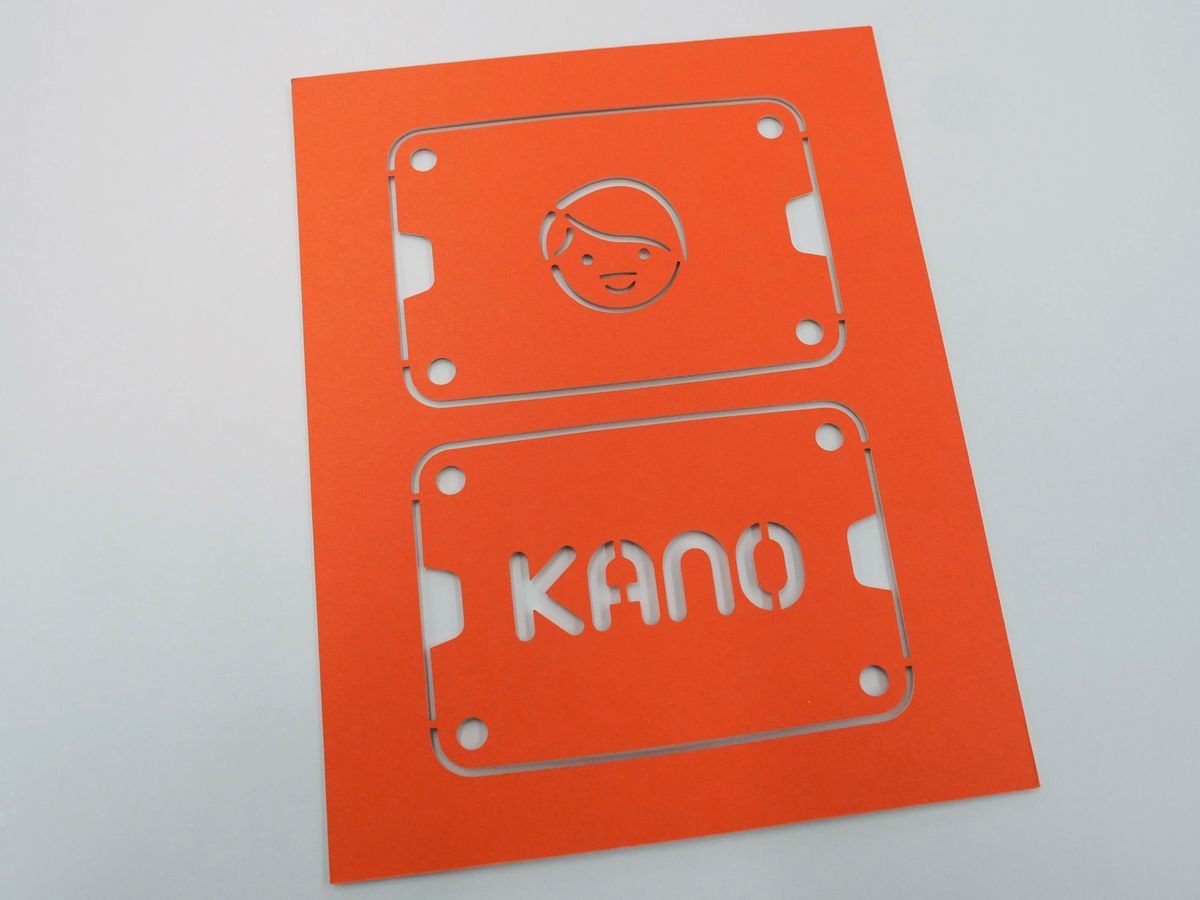
これはケースカバー。透明のケースカバーと取り替えることでよりキュートなKano本体に仕上がるというわけです。
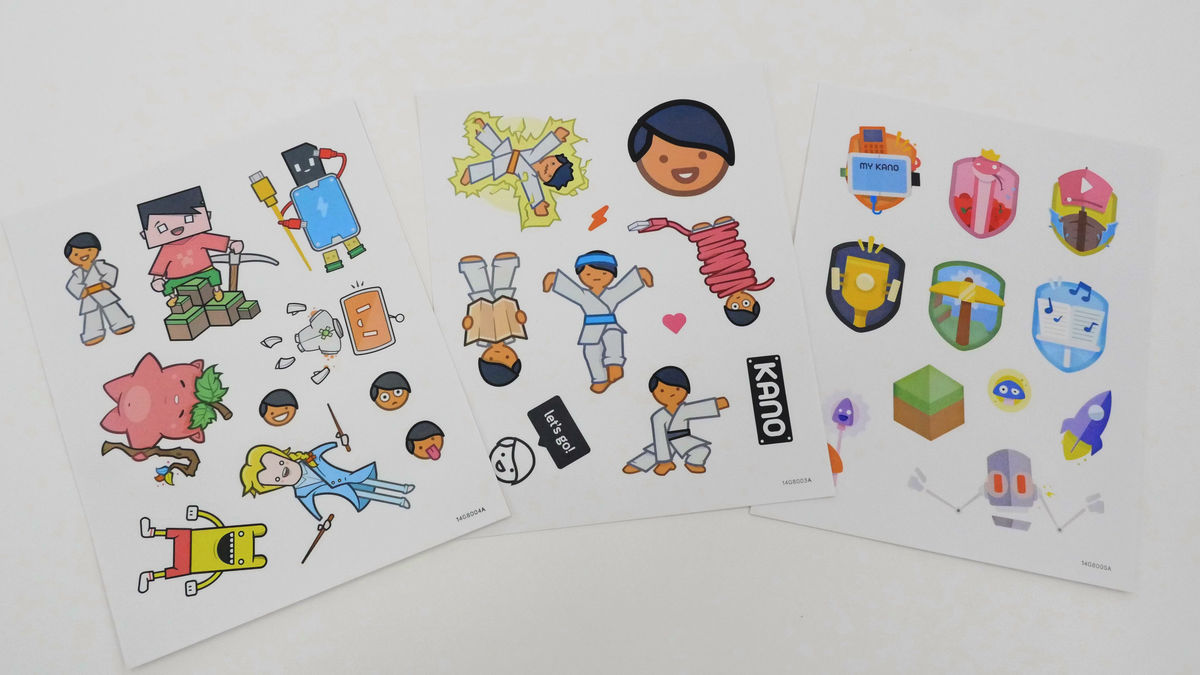
さらにKanoオリジナルキャラクター満載のシールが3枚ついていました。
◆外観チェック
Kanoの頭脳はRaspberry Pi。
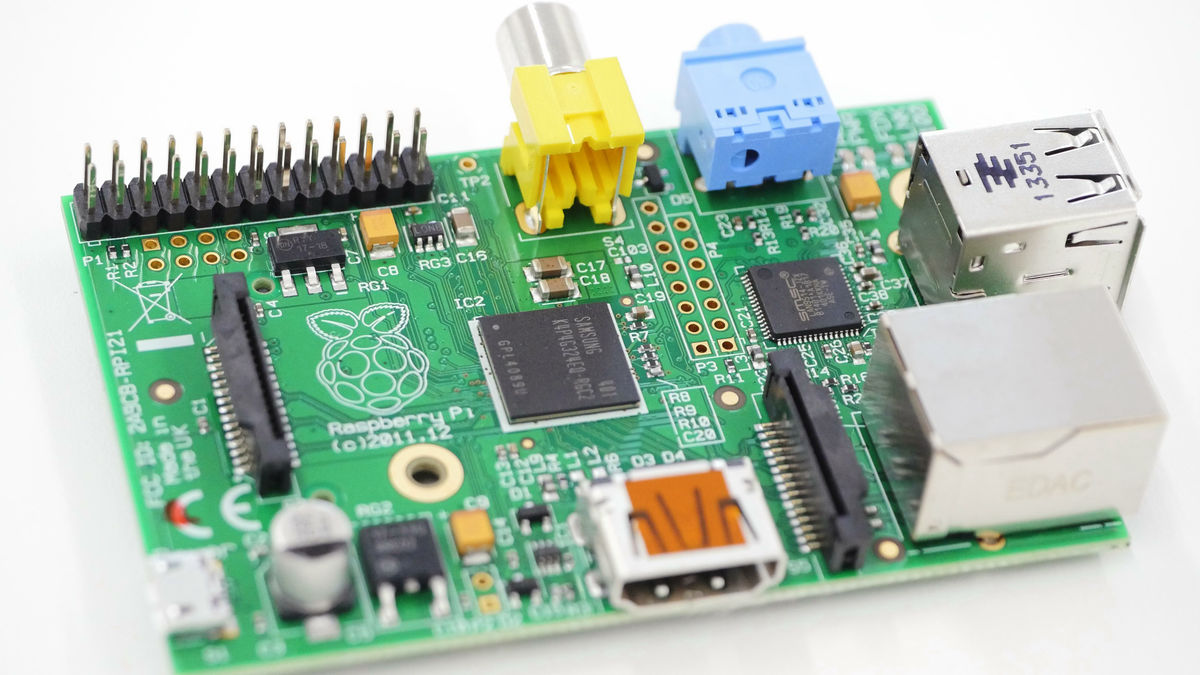
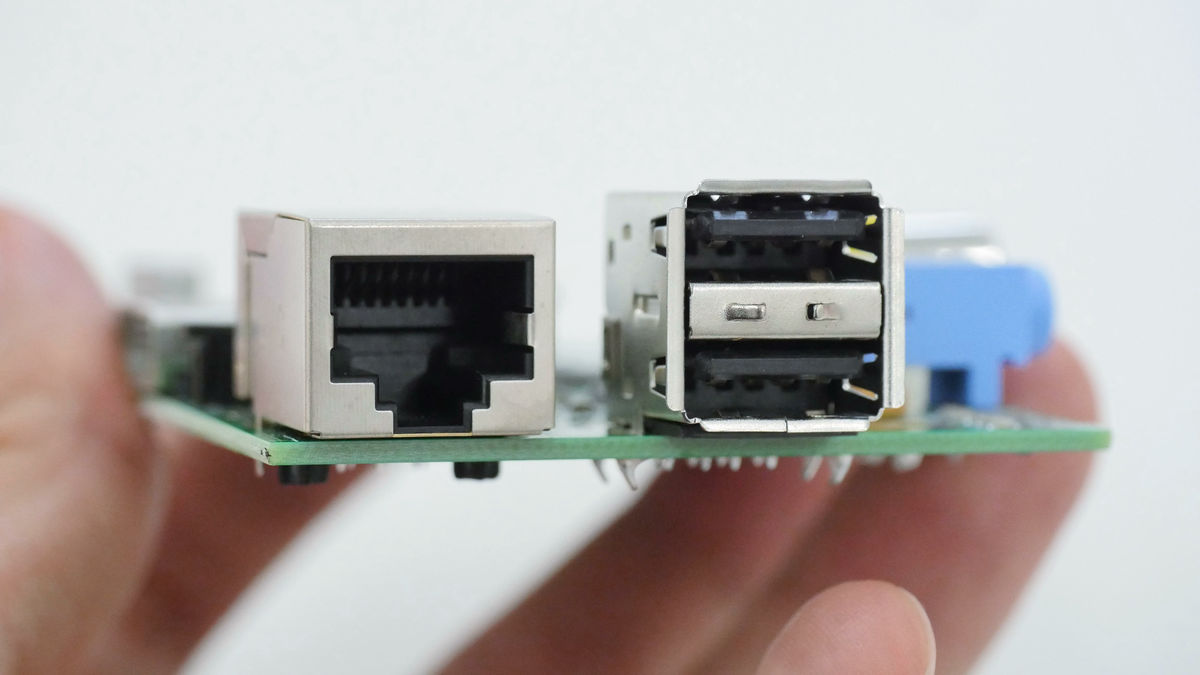
USB端子が2つのModel Bです。
映像の出力はHDMI端子から。
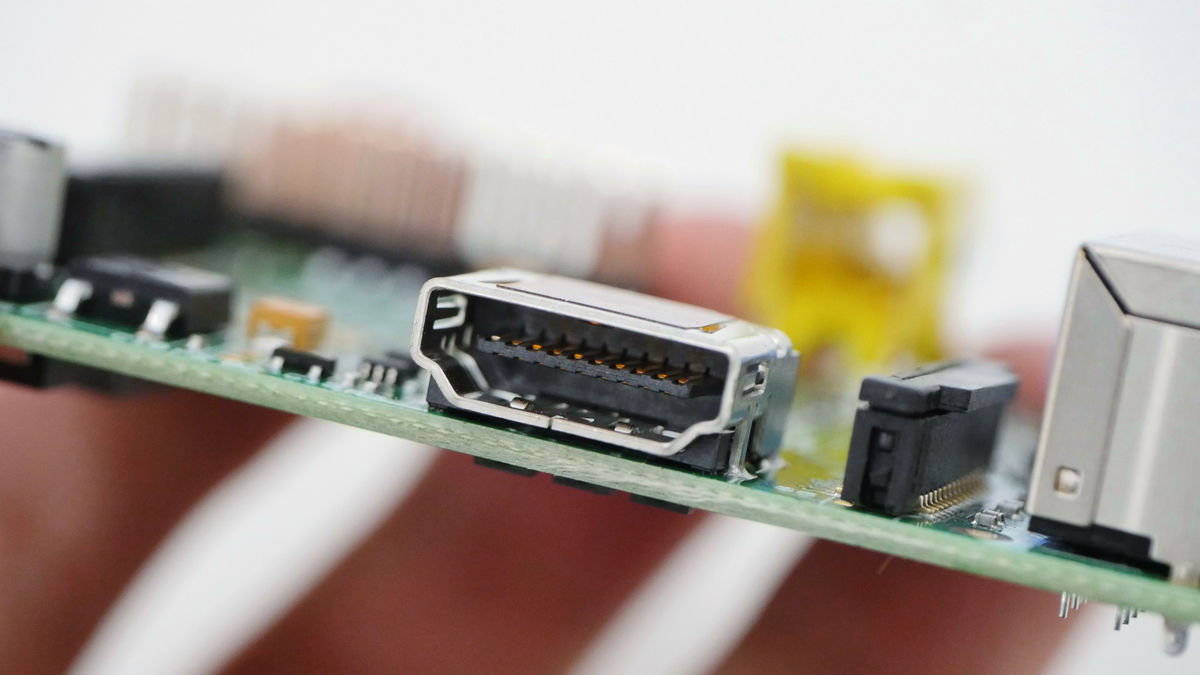
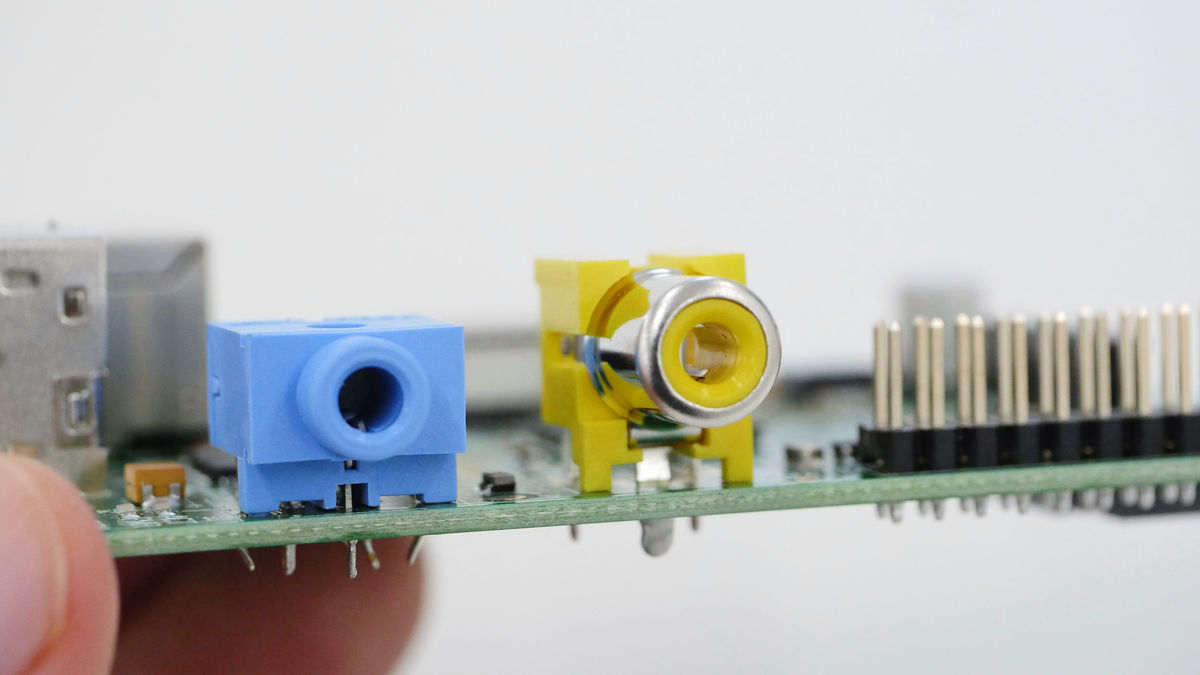
青色が音声ジャックで黄色が映像出力用のコンポジット端子。
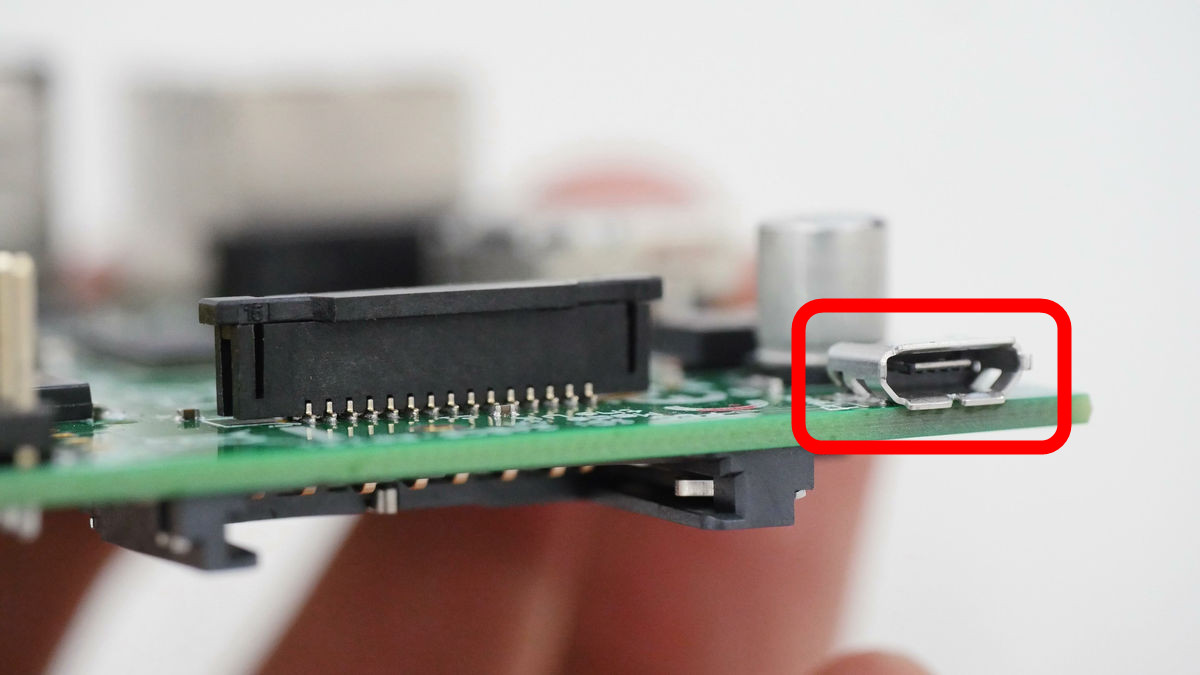
電力はMicro-USB端子へと供給されます。
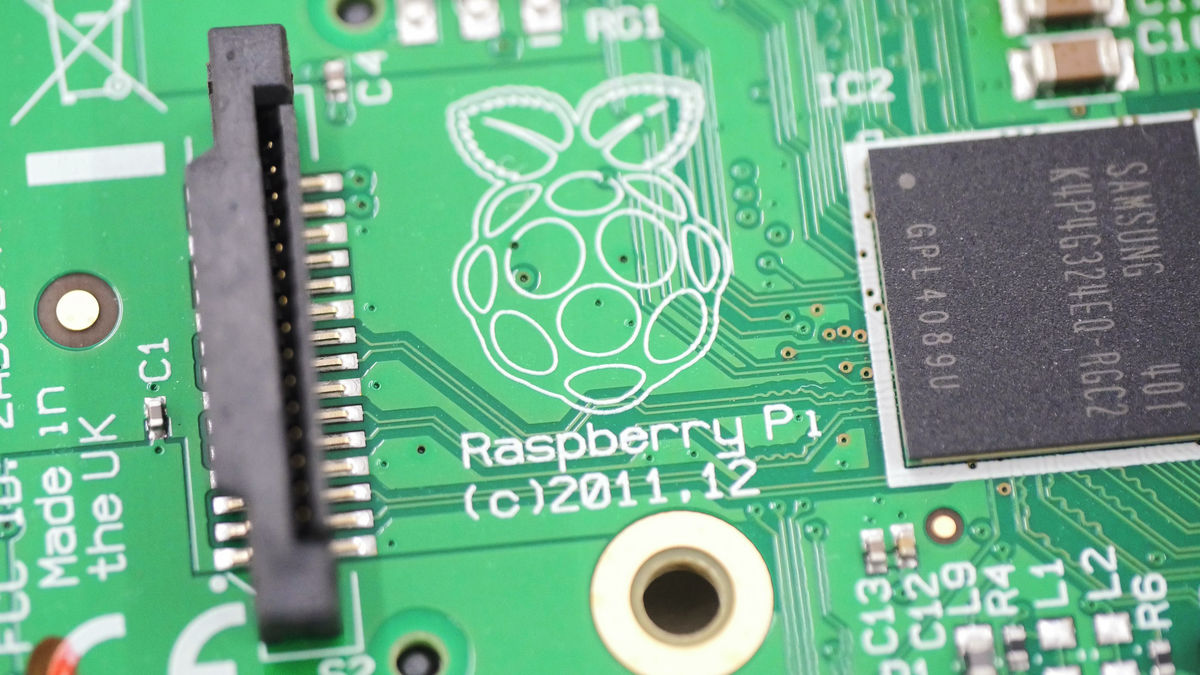
基板にはRaspberry Piのロゴ。
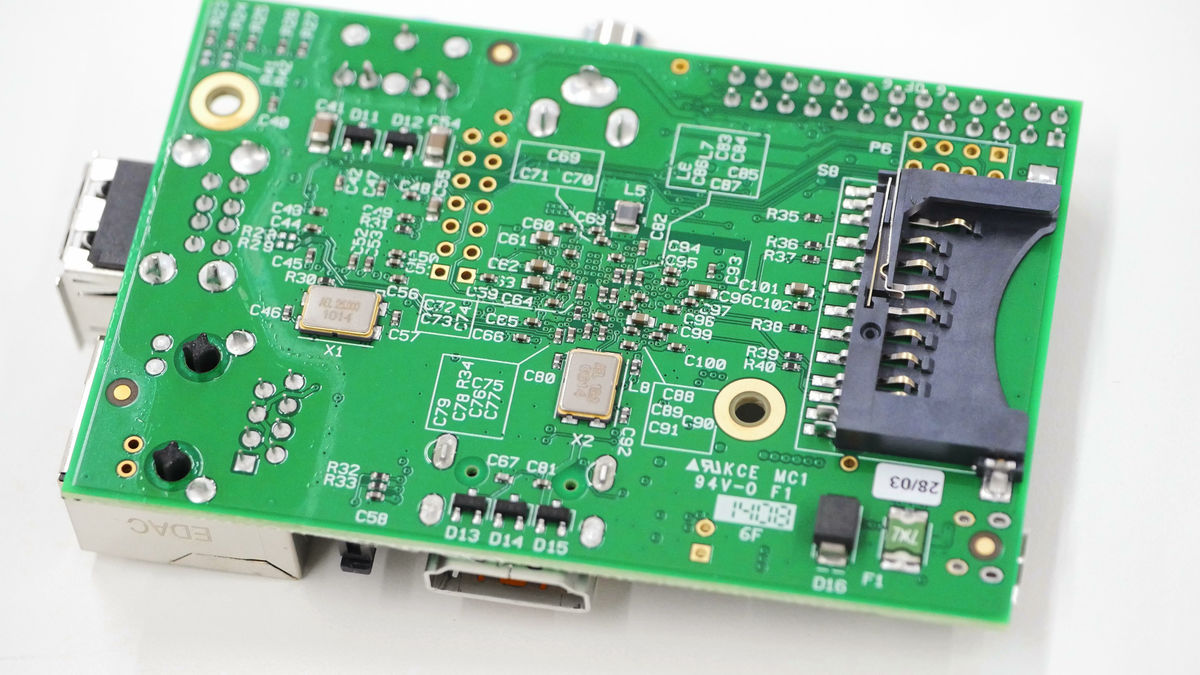
裏面には黒いパーツのSDカードスロットが見えます。
◆組立て
さっそく組み立てていきます。組立てといっても非常に簡単なので心配は無用。Kano君のガイド通りに作業すればOK。ちなみに、柔道着を着ているKano君は講道館柔道の創始者・嘉納治五郎にあやかっているとのこと。「Kano」=「嘉納」だったようです。
なお、説明書はほぼ実寸大で描かれているので非常に分かりやすくなっています。
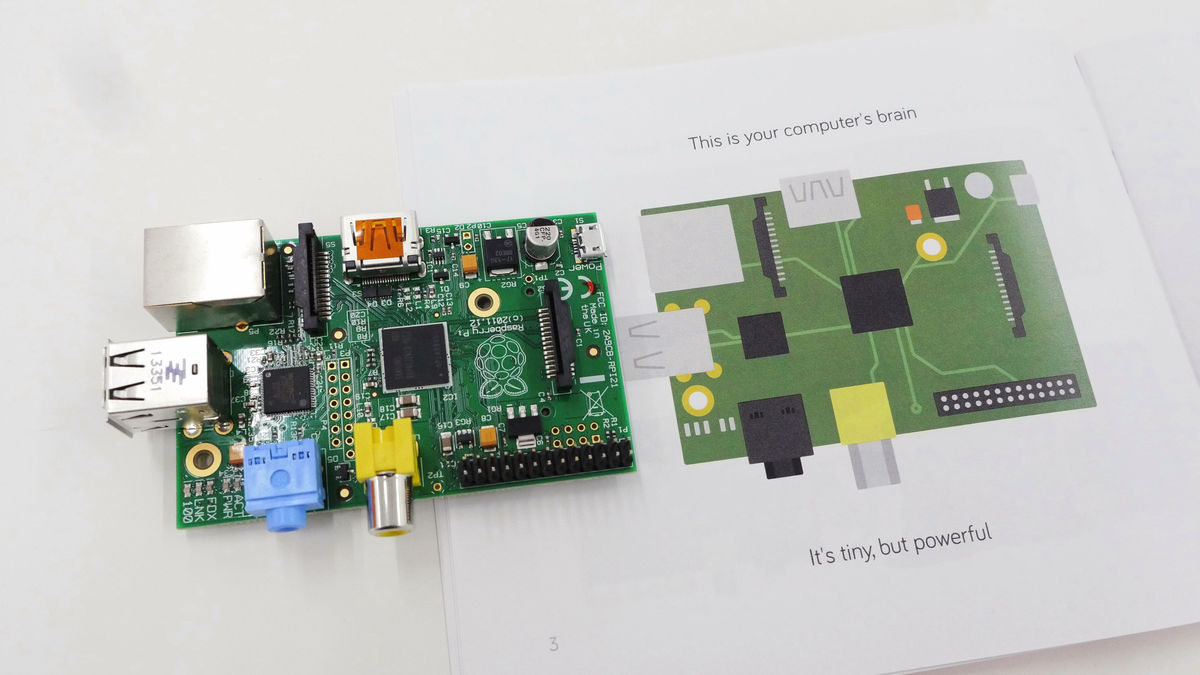
まずはRaspberry Piに左右からスライドさせるようにして専用ケースを取り付けます。
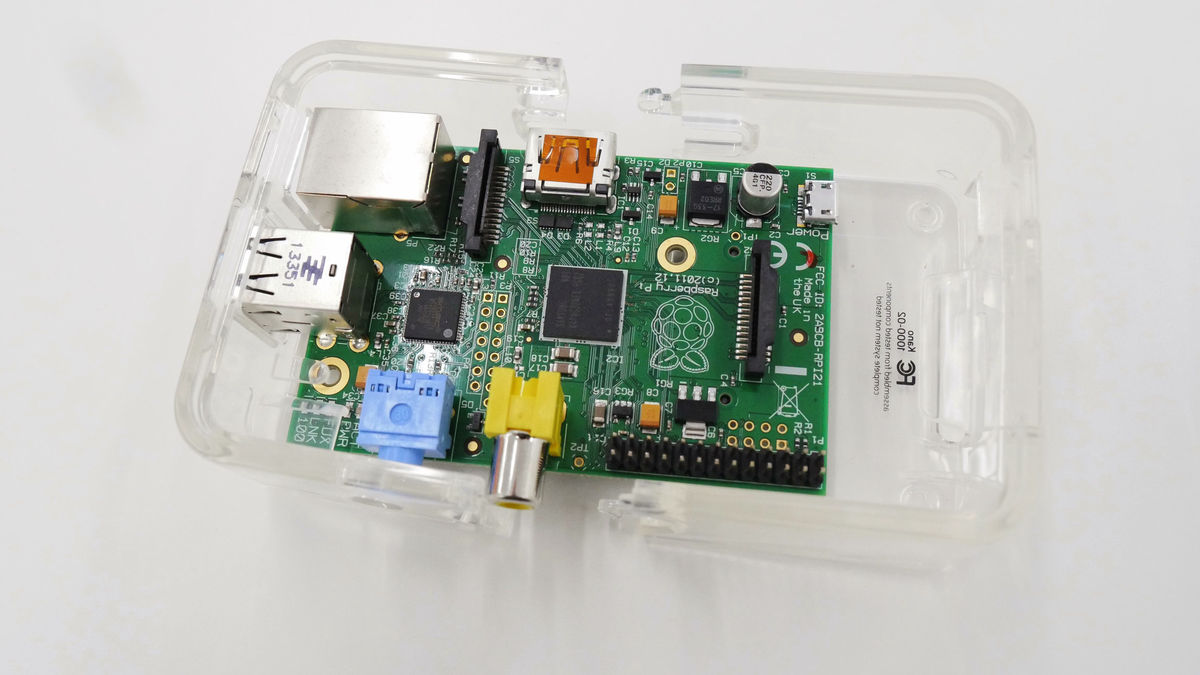
「カチッ」という音が鳴るまでしっかりとはめ込むと……
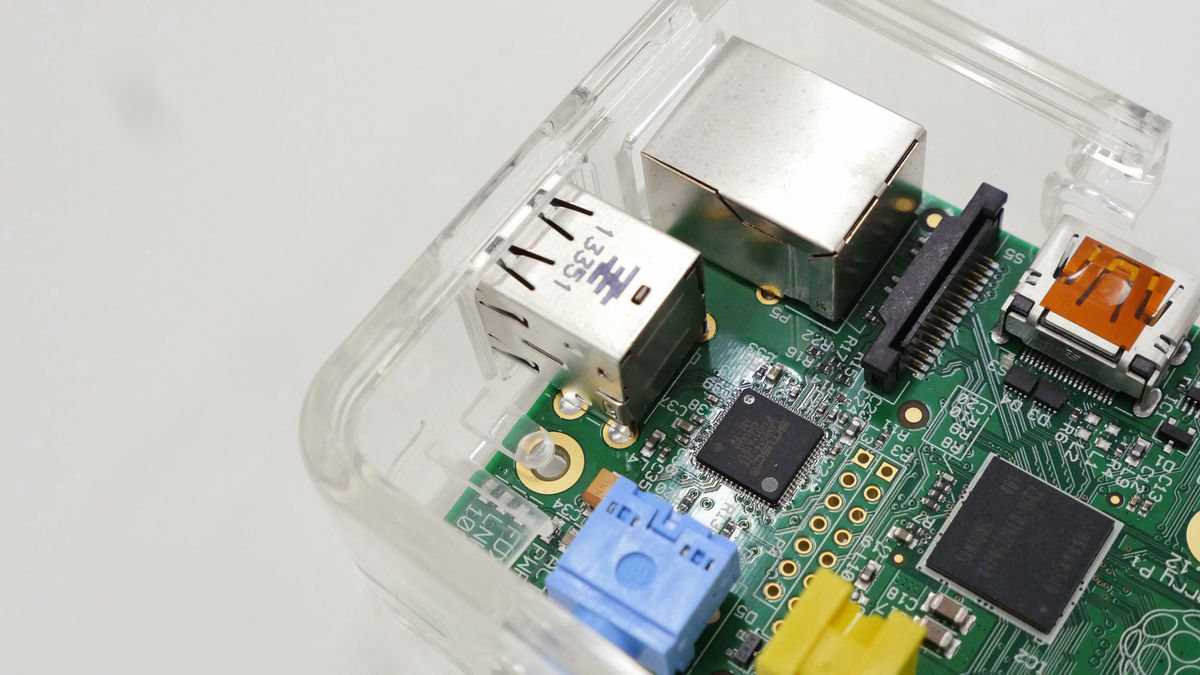
こんな感じで各端子が穴から顔をのぞかせます。
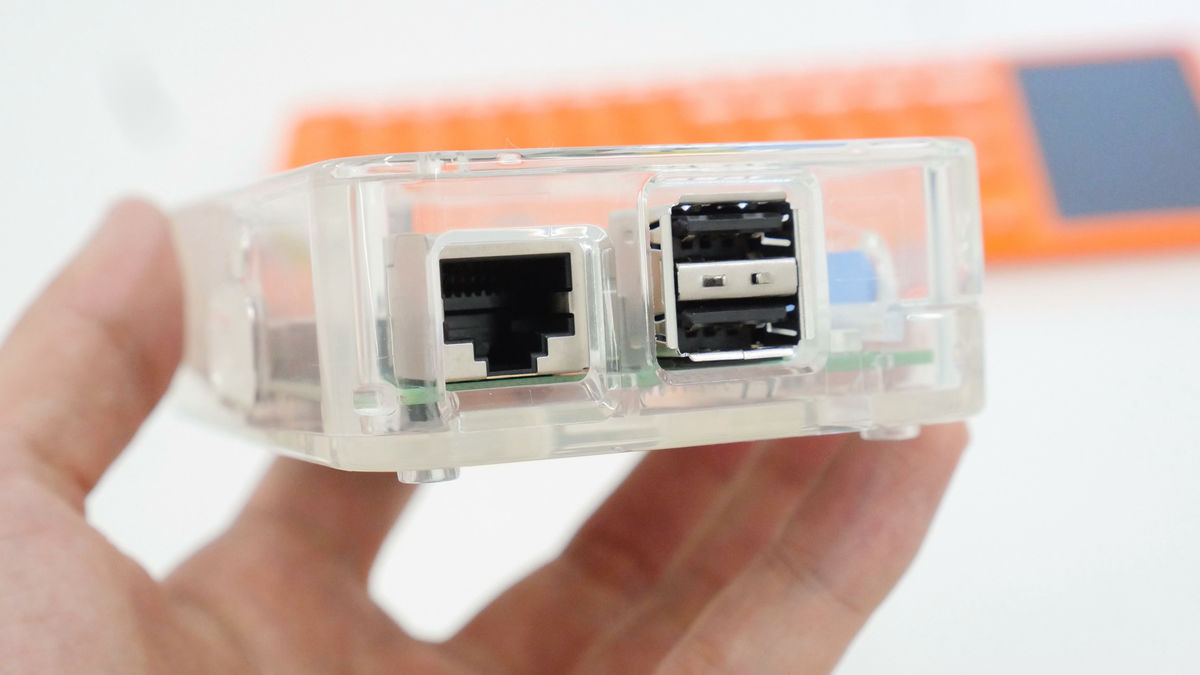
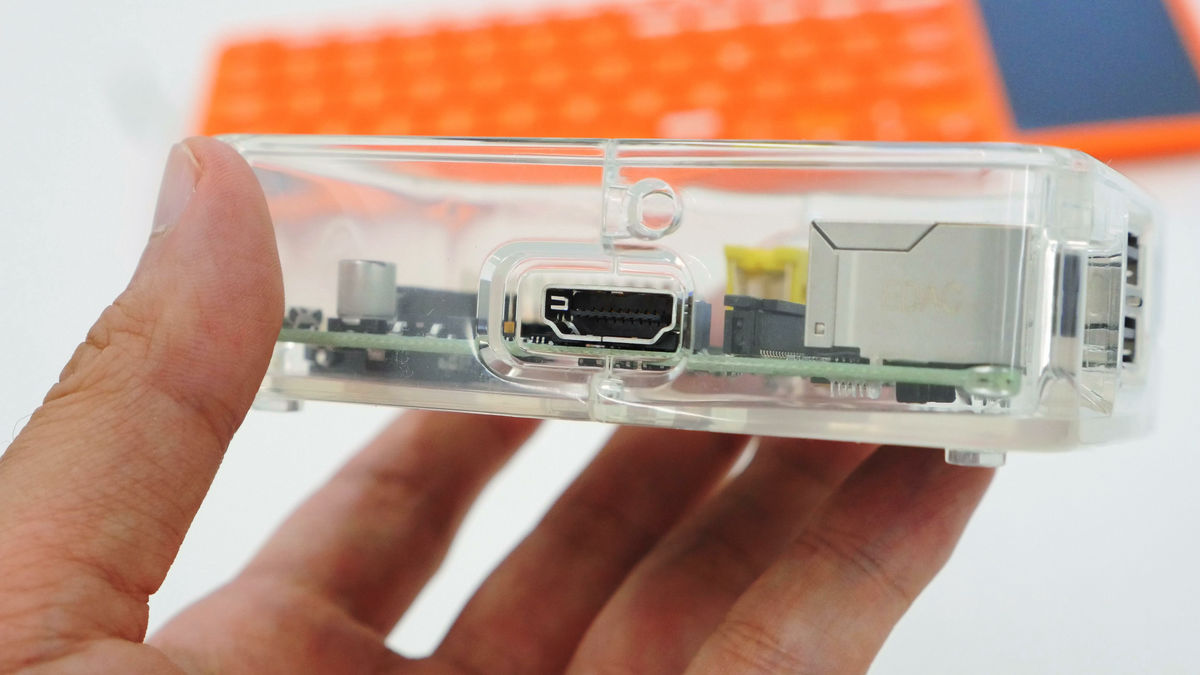
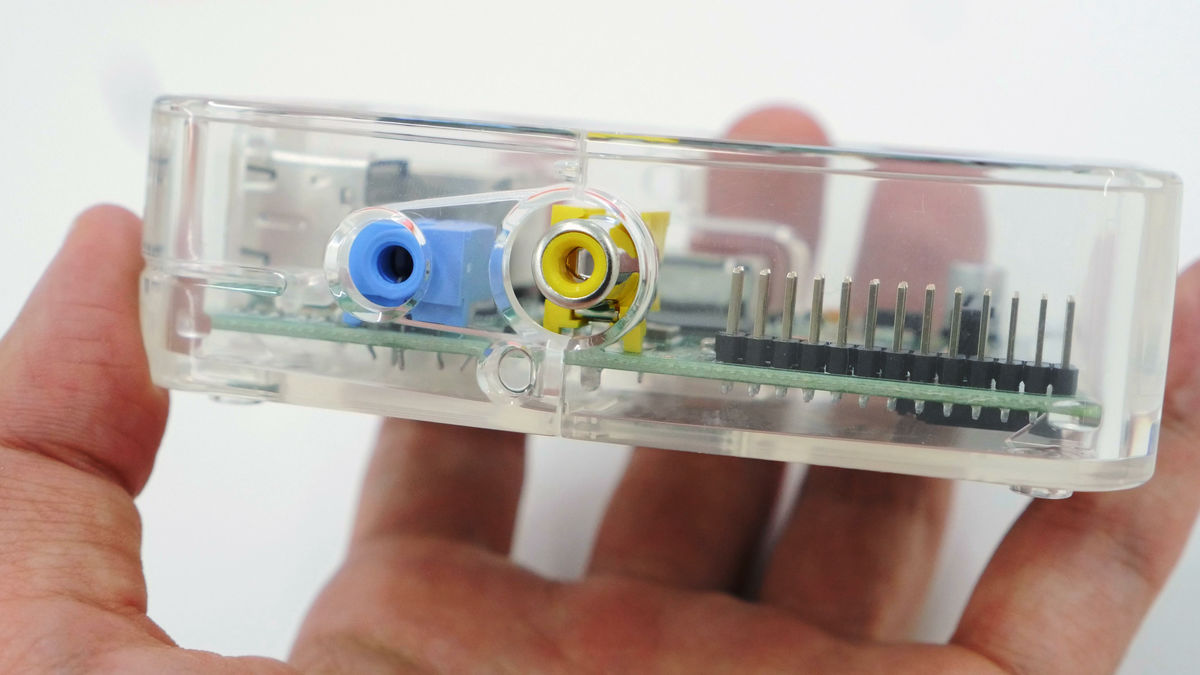
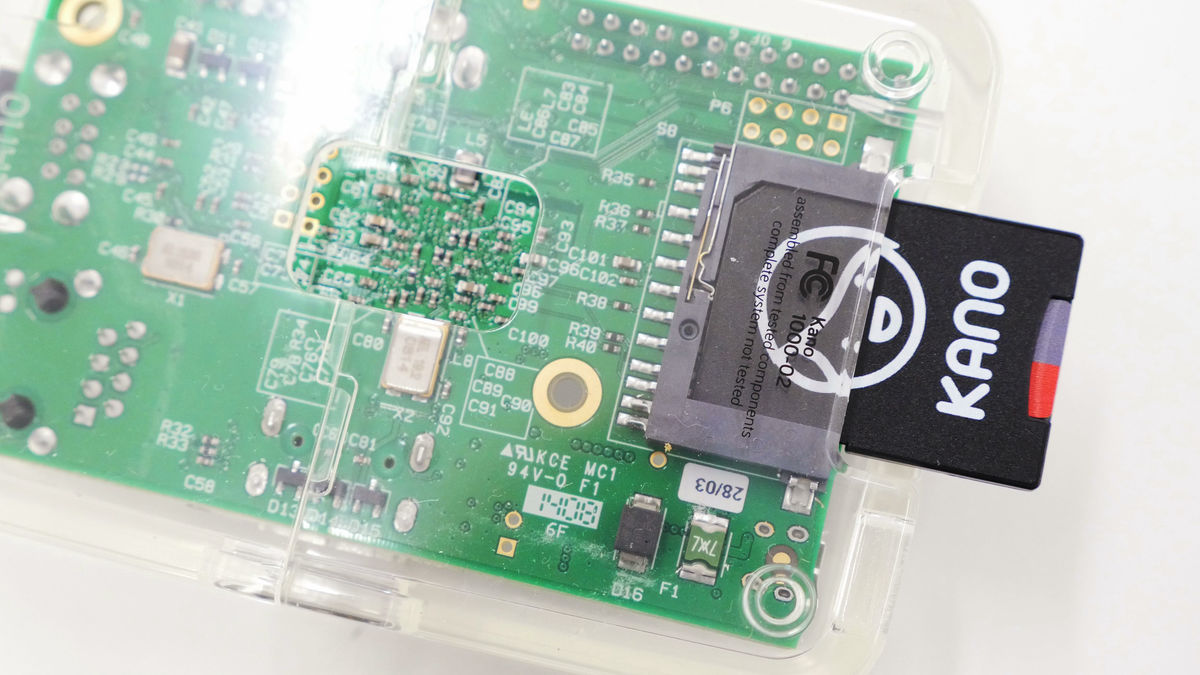
ケースを取り付けたら、裏面のカードスロットにSDカードを挿入。
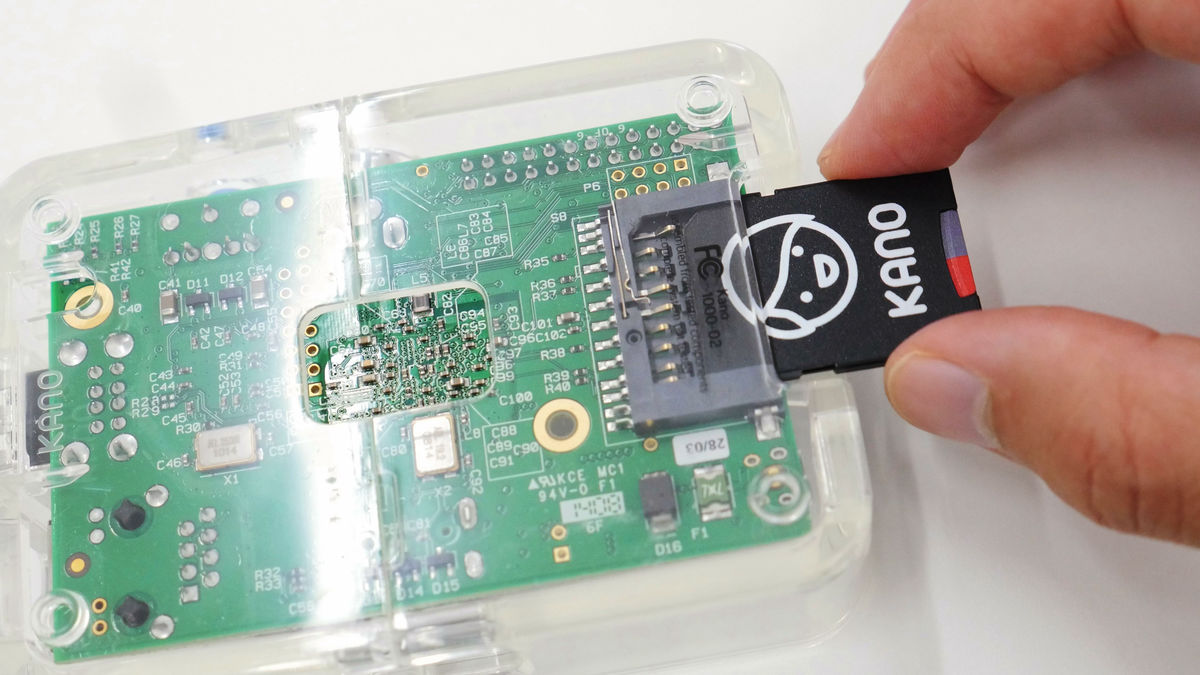
金メッキされた接触端子が見えなくなるまでしっかりと挿入するのがポイント。
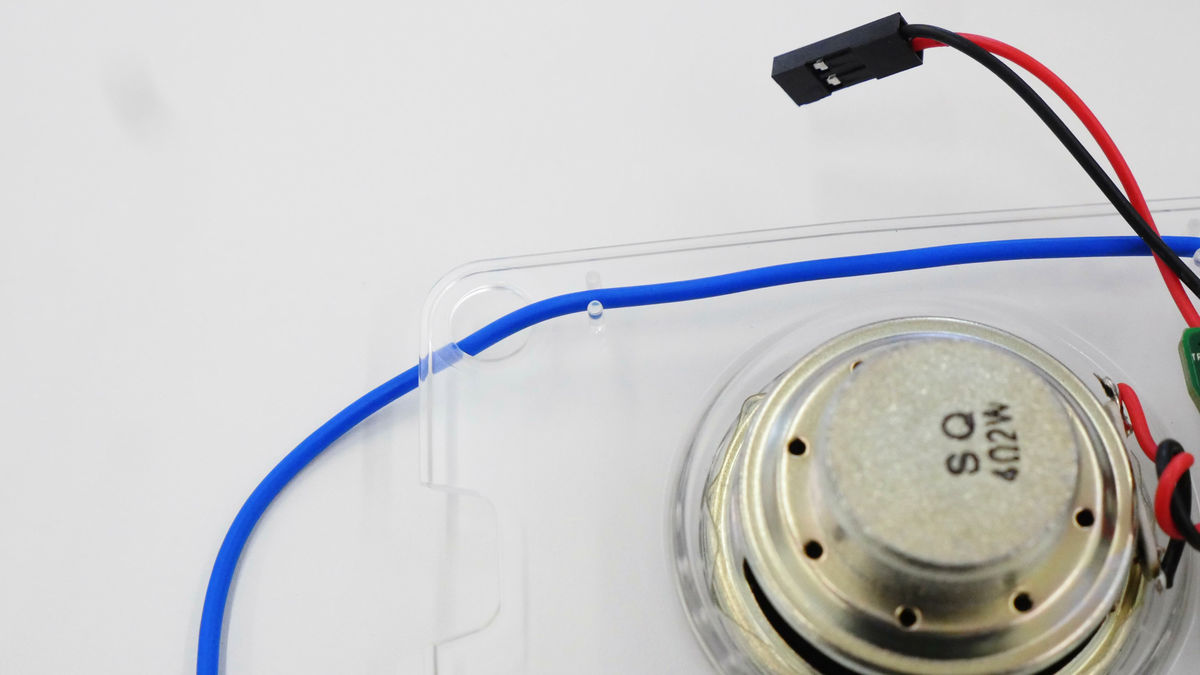
次にスピーカーの青いケーブルを写真のようにして裏側から穴に通しておきます。
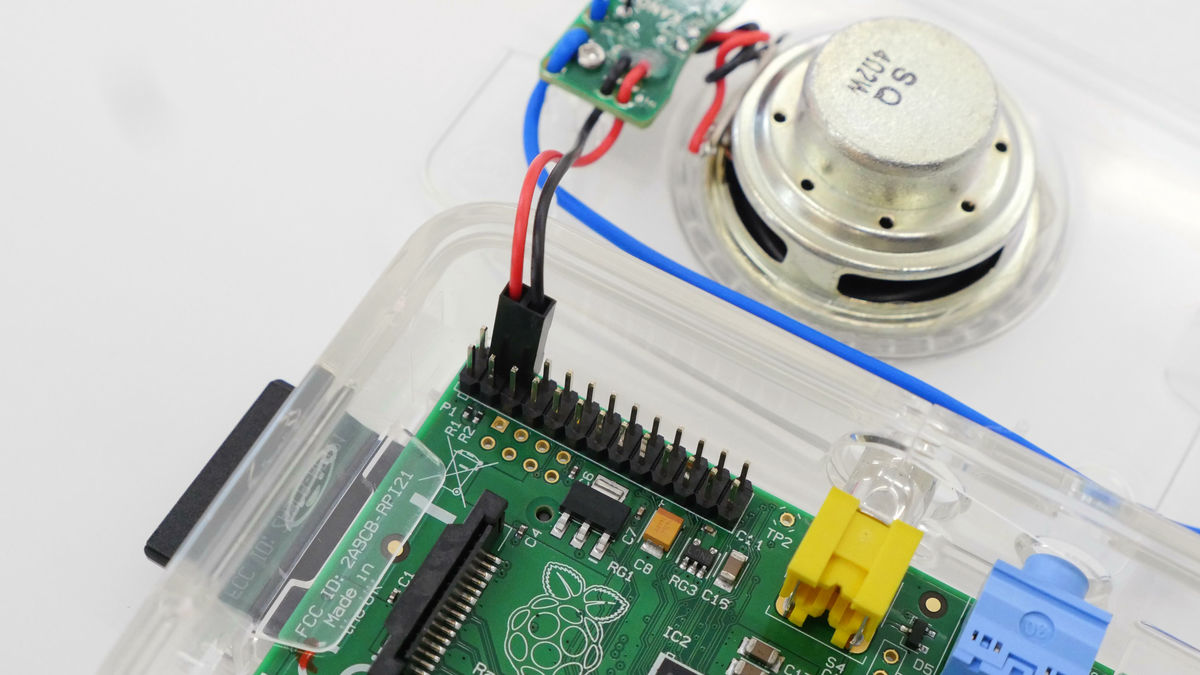
そしてジャンパピンを赤(4)・黒(6)のピンに差し込みます。
ジャンパピンを差し込んだらスピーカーをケース表面にはめ込みんでパチッと音が鳴ればOK。
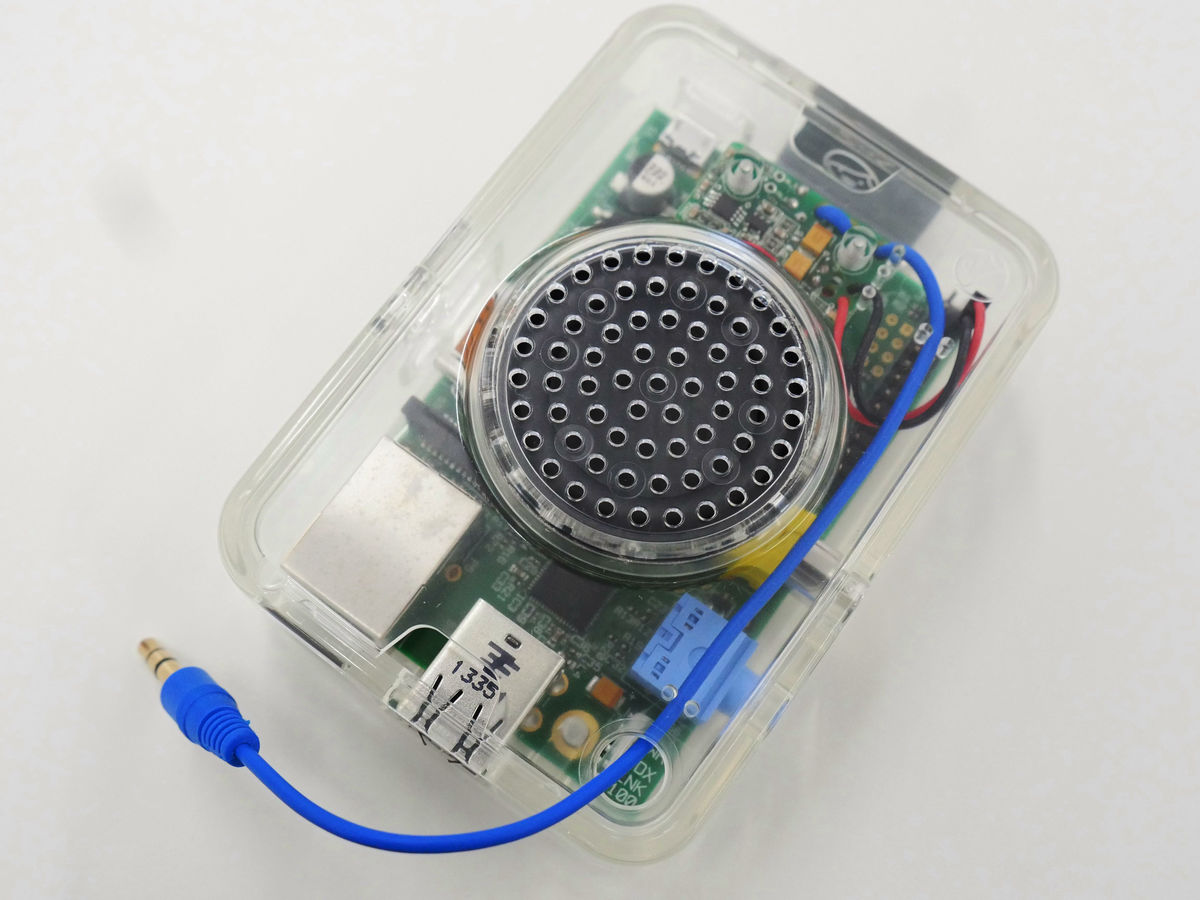
最後に青色のスピーカーケーブルをRaspberry Piの音声ジャックに差し込めば完成。
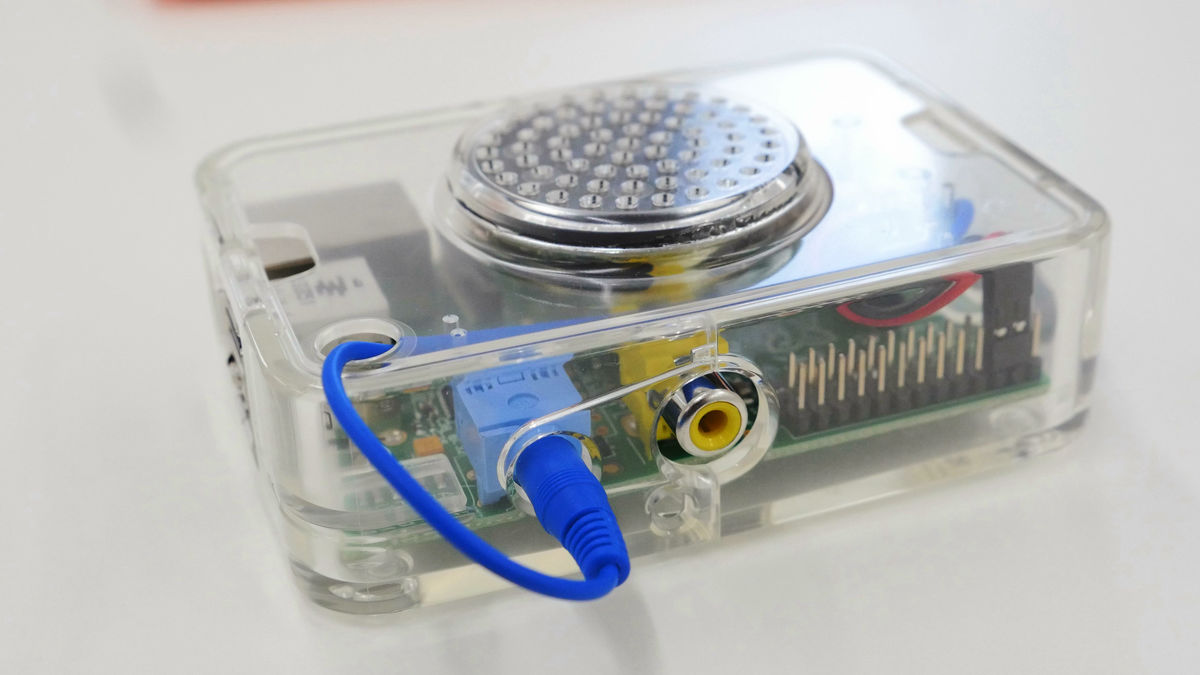
◆使用の準備
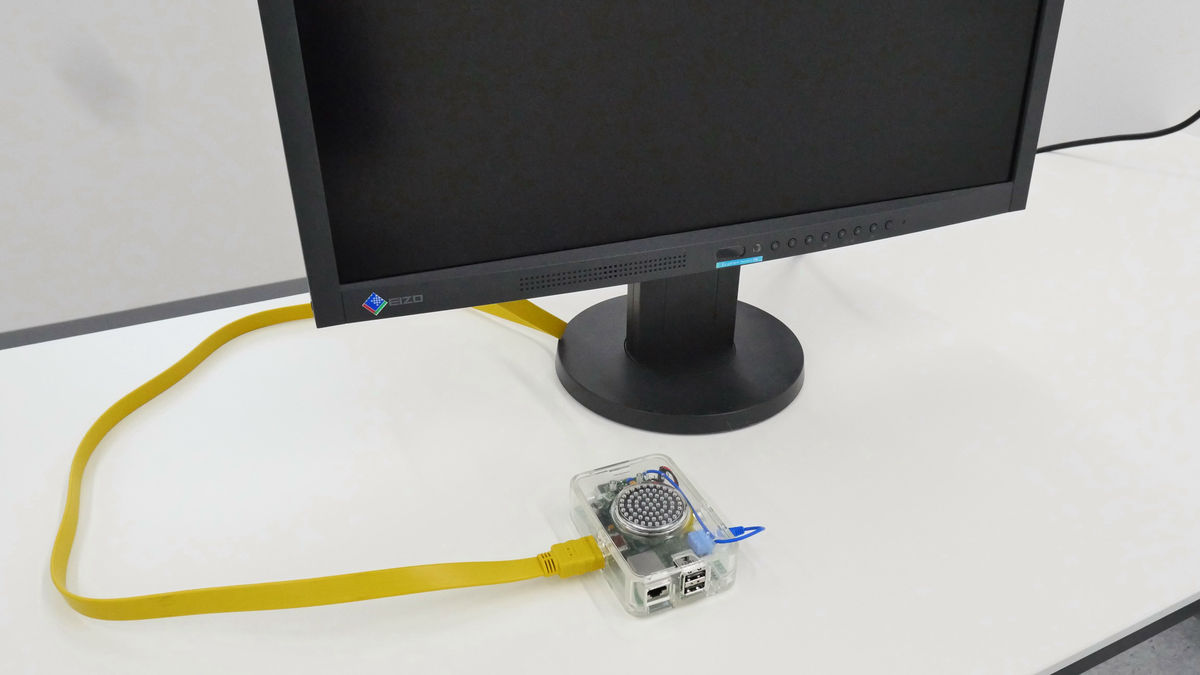
組立が完了したら付属のHDMIケーブルを使ってディスプレイを接続します。
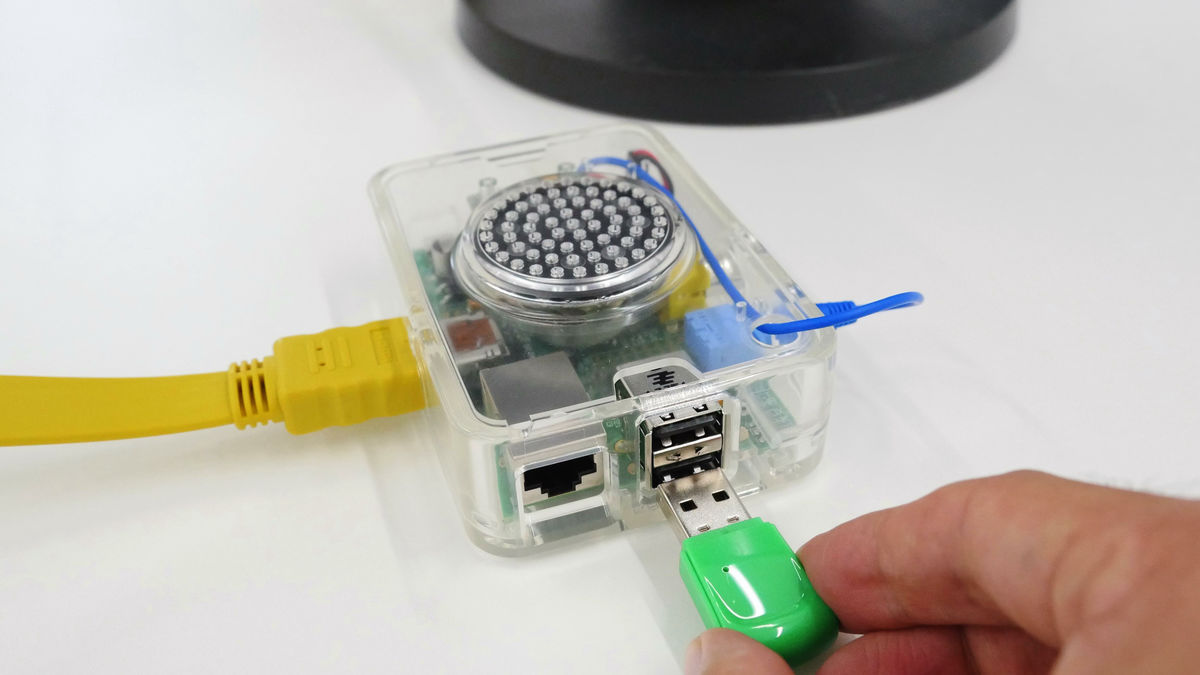
まずはWi-FiアダプターをUSB端子に挿入。
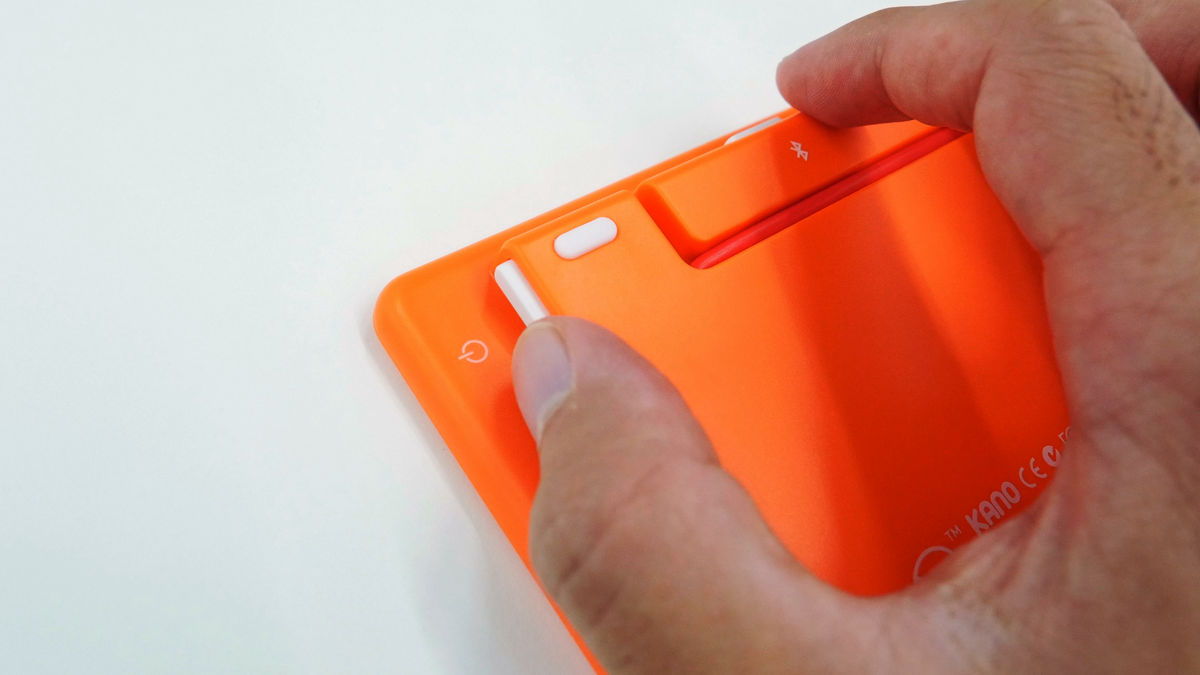
次にキーボード裏にあるBluetoothアダプターを取り外して……
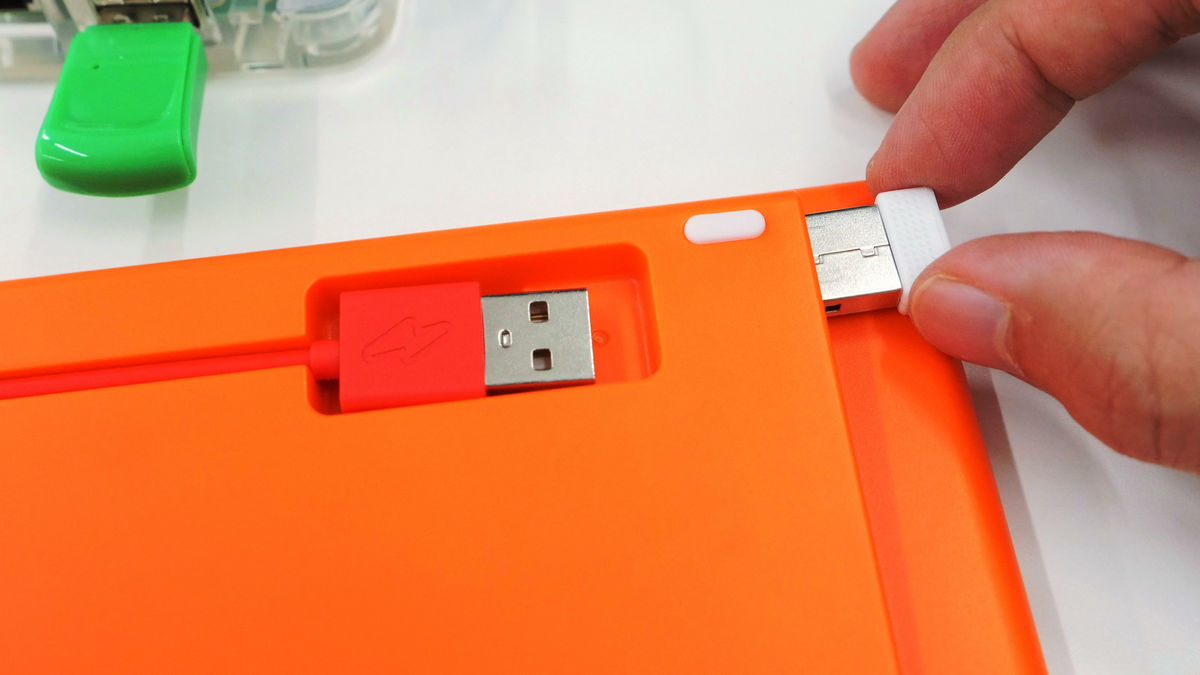
USB端子に装着。
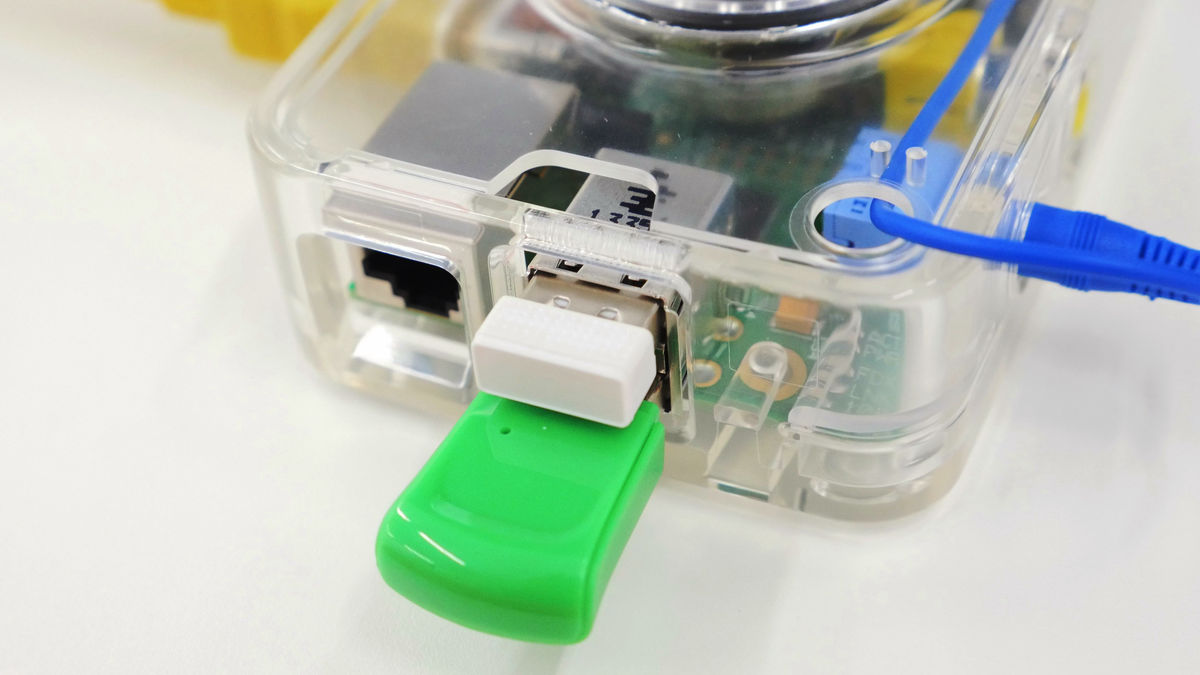
ここでキーボードの電源をON。
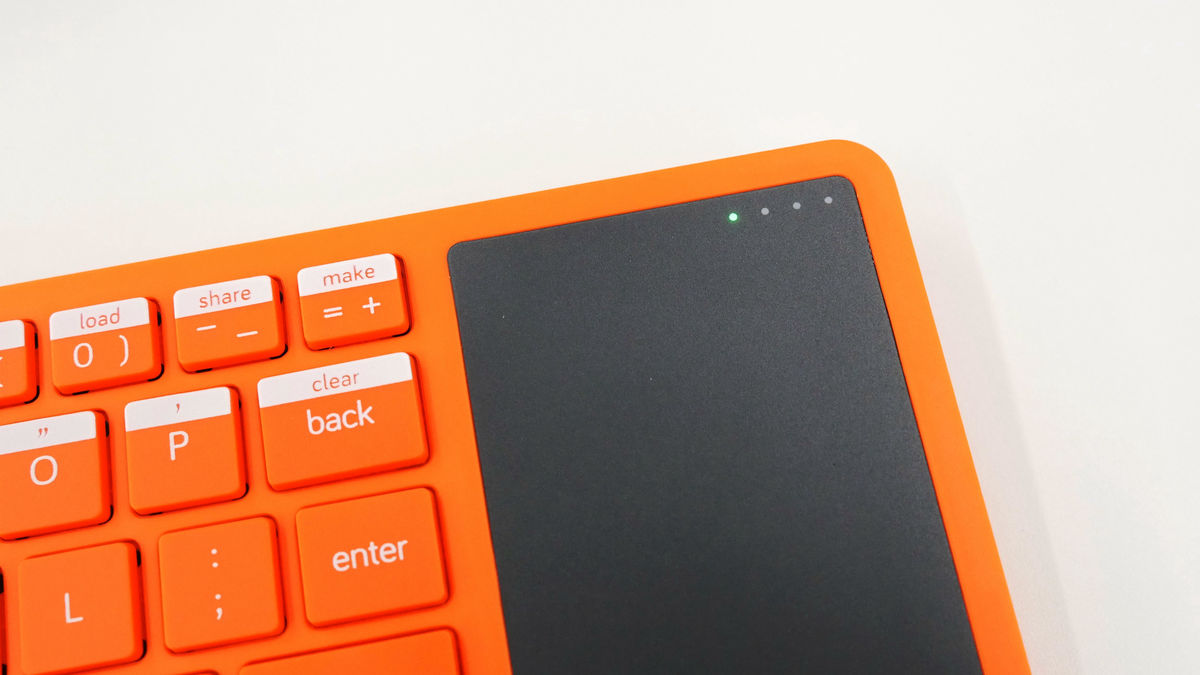
タッチパッドのインジーターランプが緑色の点灯になればOK。なお、Bluetoothはペアリング済みでした。
次にACアダプターにUSBケーブルを取り付けて……
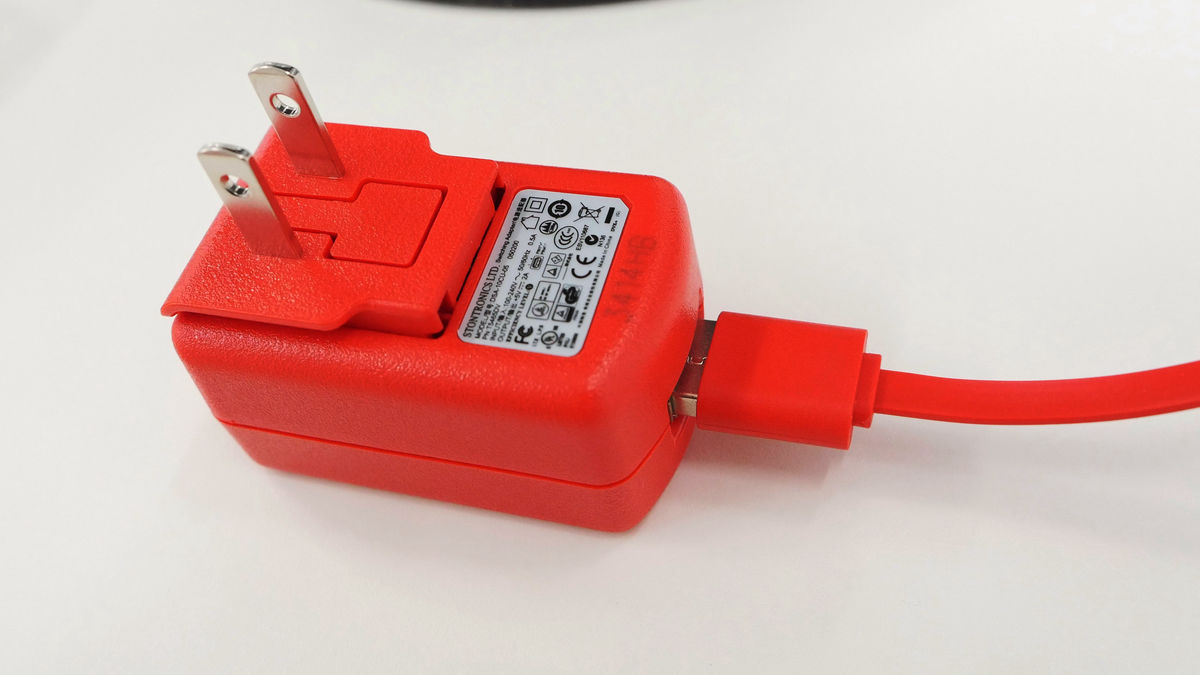
Raspberry PiのMicro-USB端子に挿入して電源を入れます。
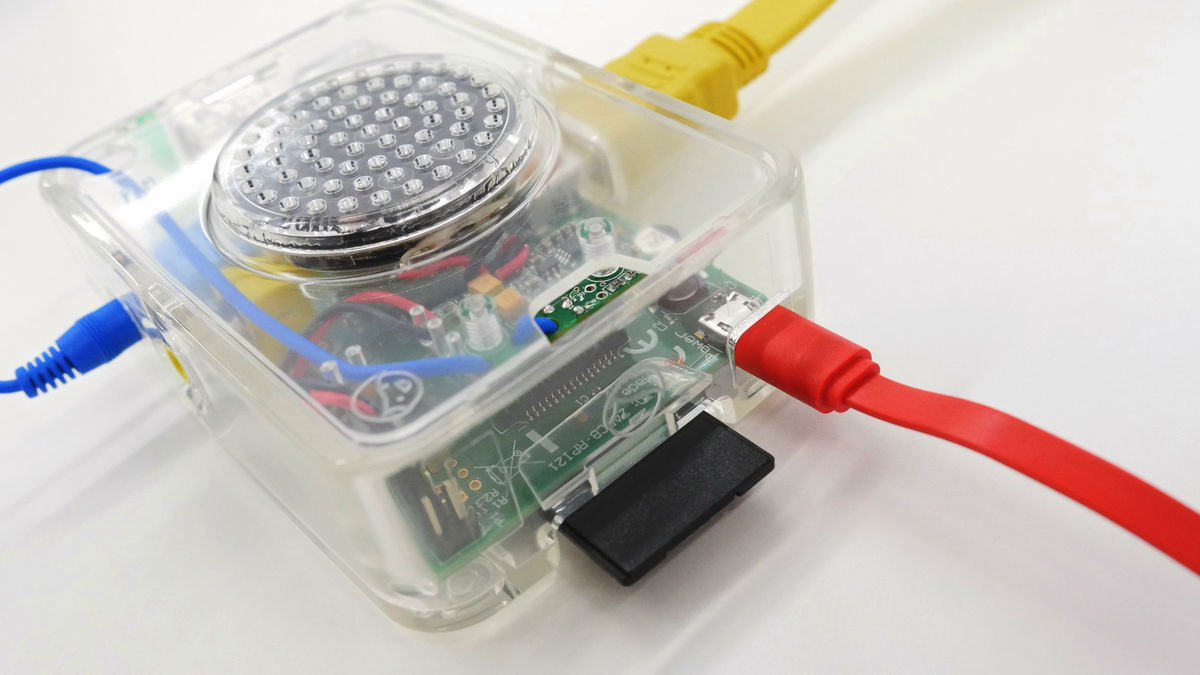
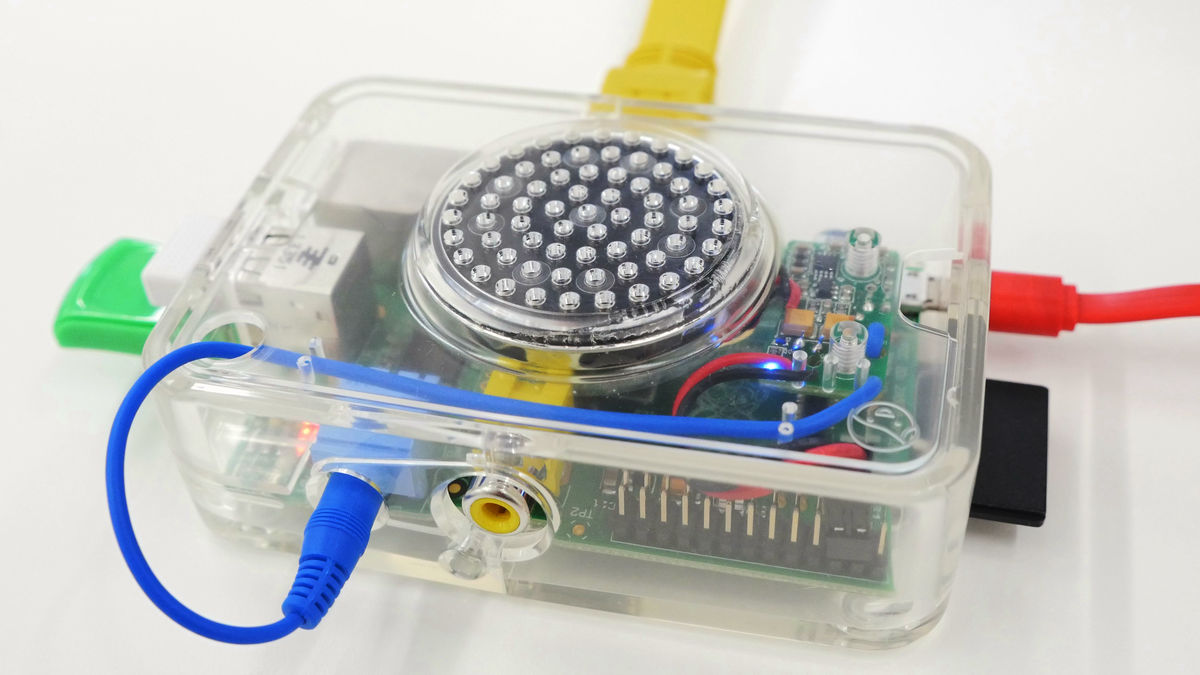
電源が入るとRaspberry Piの赤色・青色のインジケーターランプが点灯しました。Kano本体には電源スイッチはなく、ACアダプターを入れれば自動的に電源が入る仕組みです。
◆使ってみた
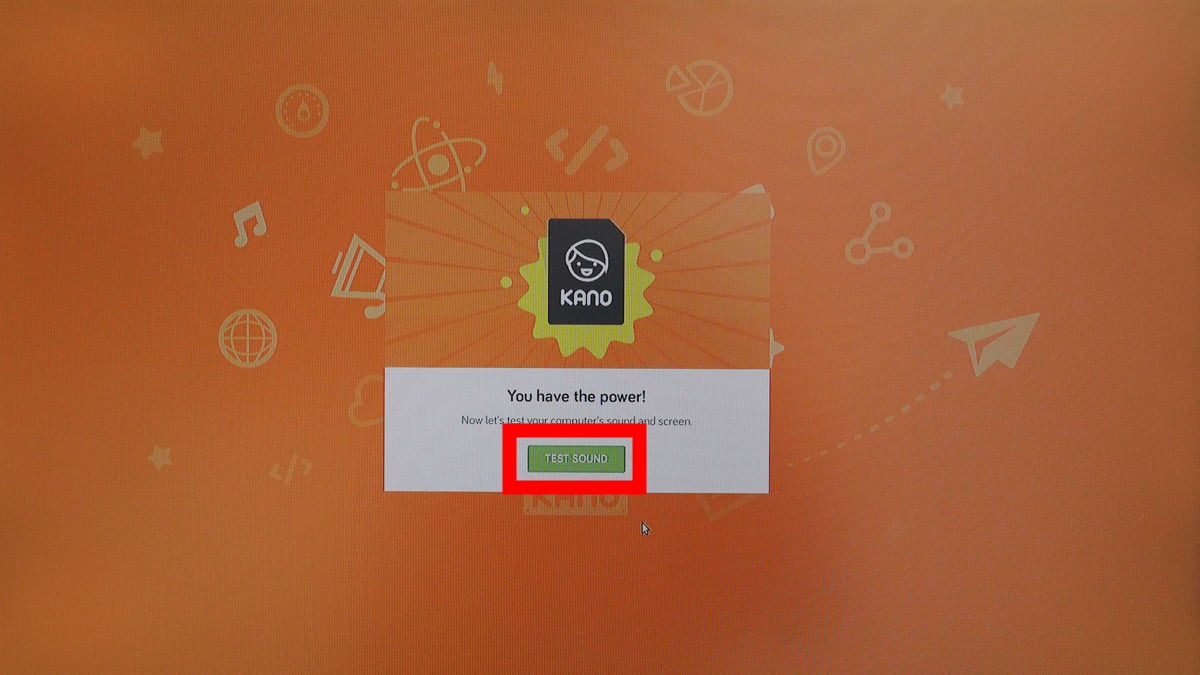
初回起動時にはスピーカーから音が鳴るかのチェックがあるので「TEST SOUND」をクリック。スピーカーから音が鳴ればOK。万一、音が鳴らない場合はジャンパピンを挿し間違えていないか再チェックです。
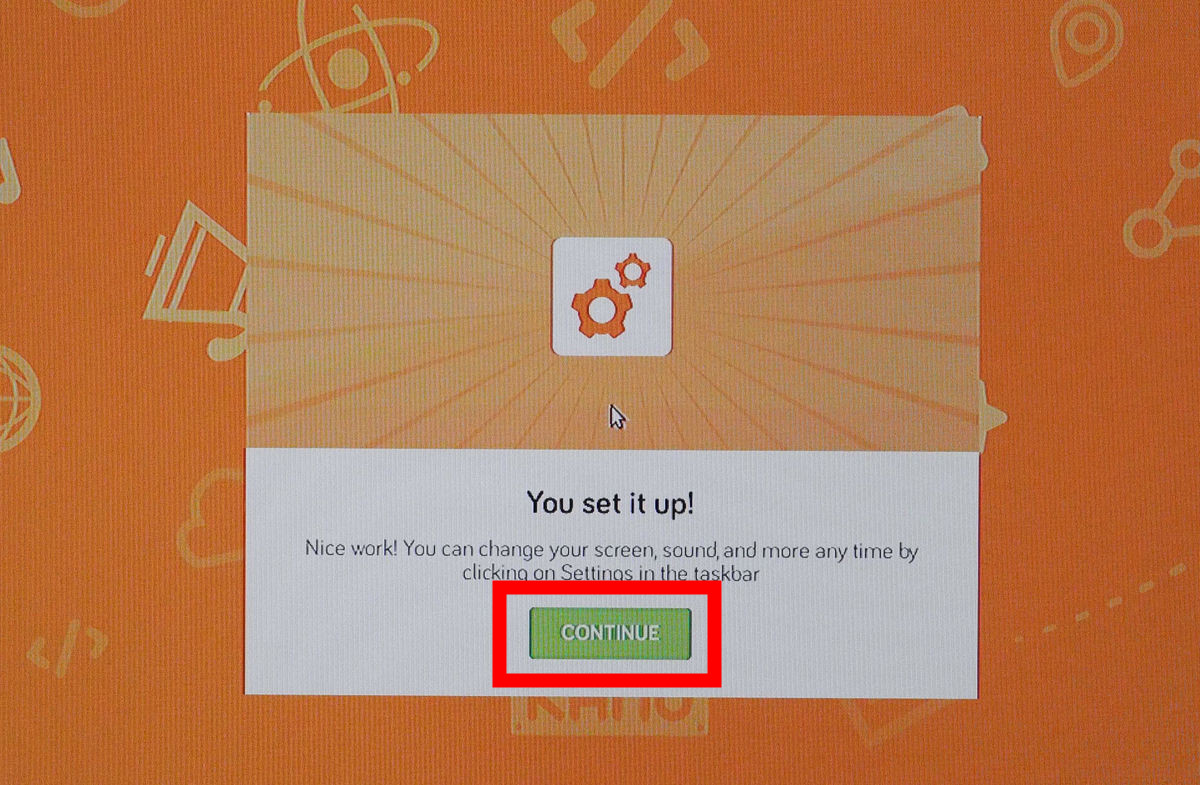
「CONTINUE」をクリック。
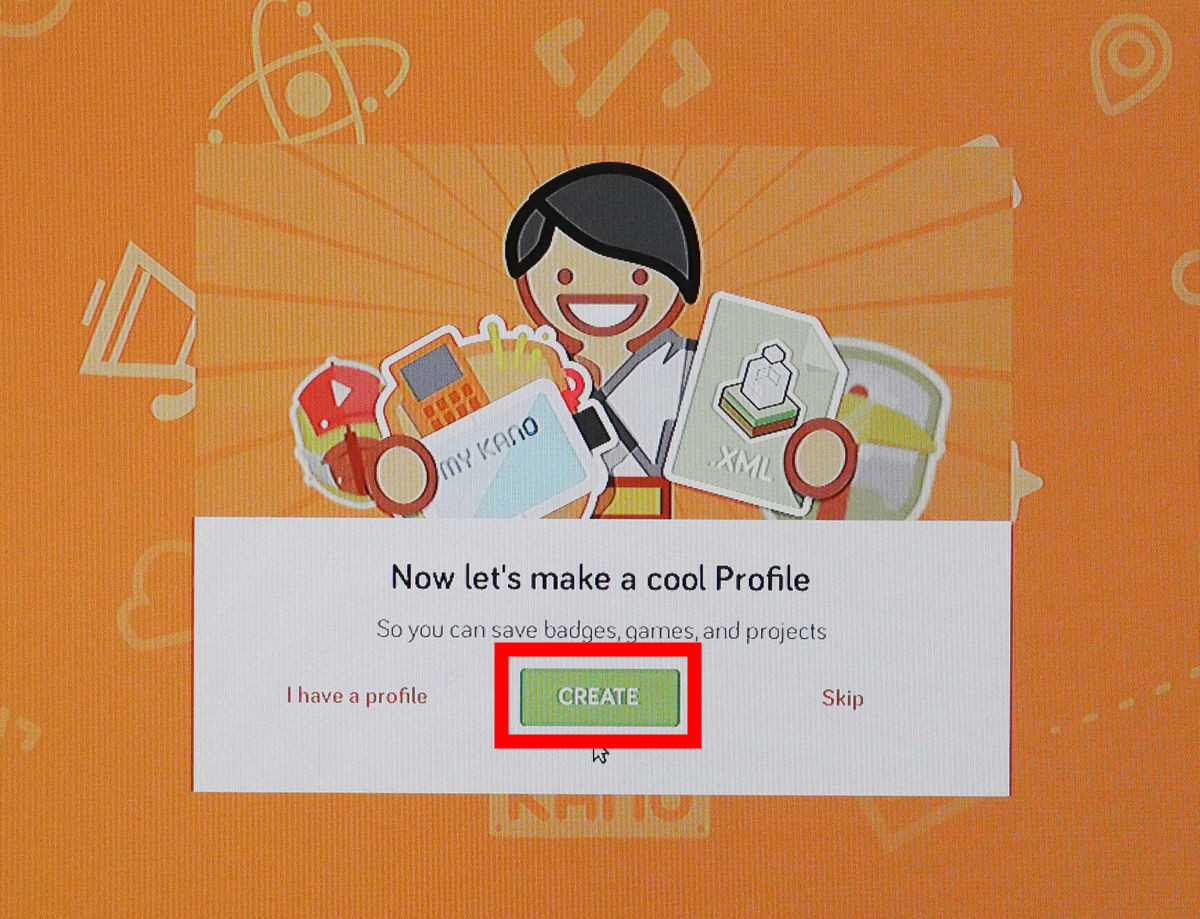
Kanoで使うプロフィールを作成します。「CREATE」をクリック。
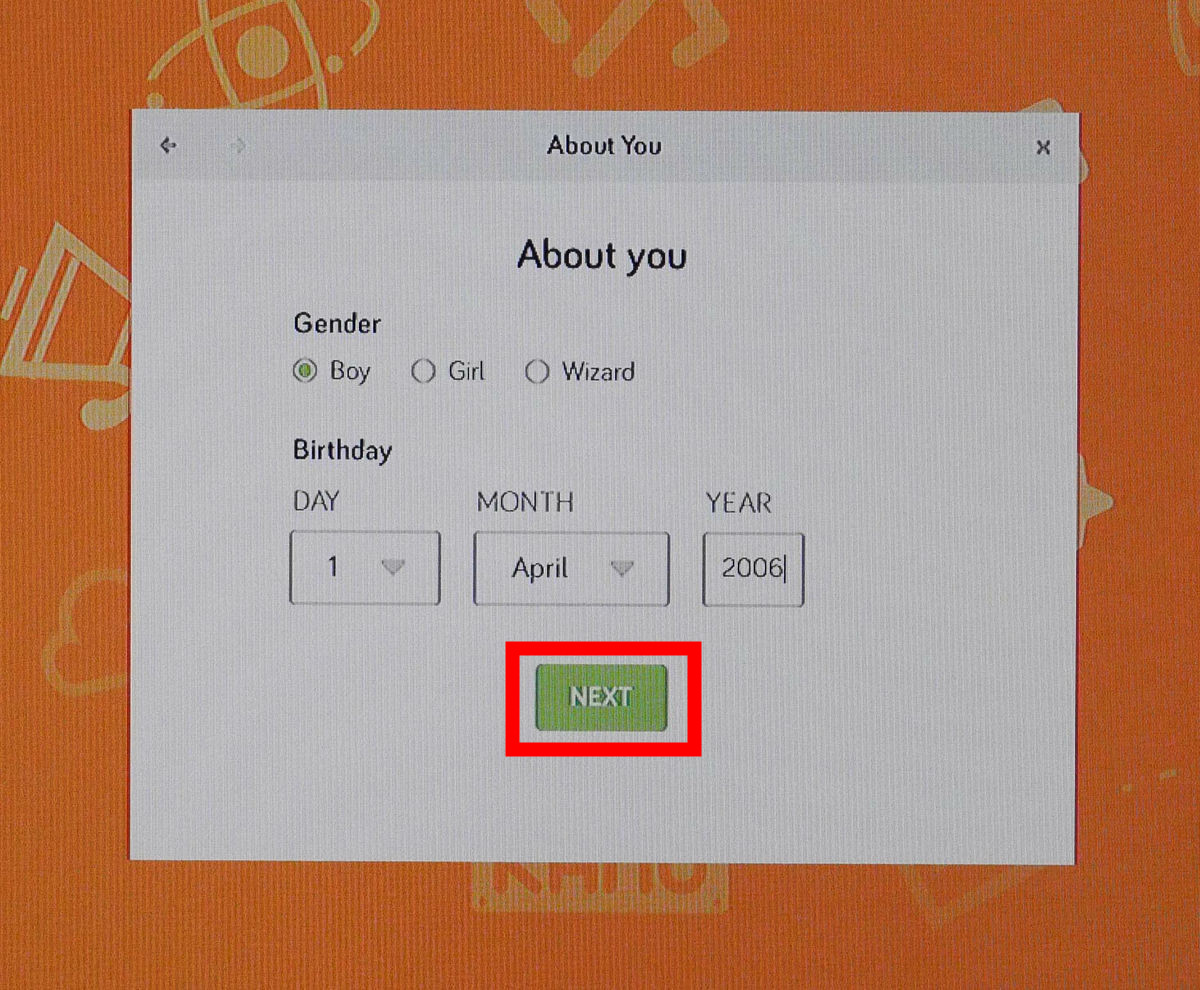
「性別」「生年月日」を指定したら「NEXT」をクリック。
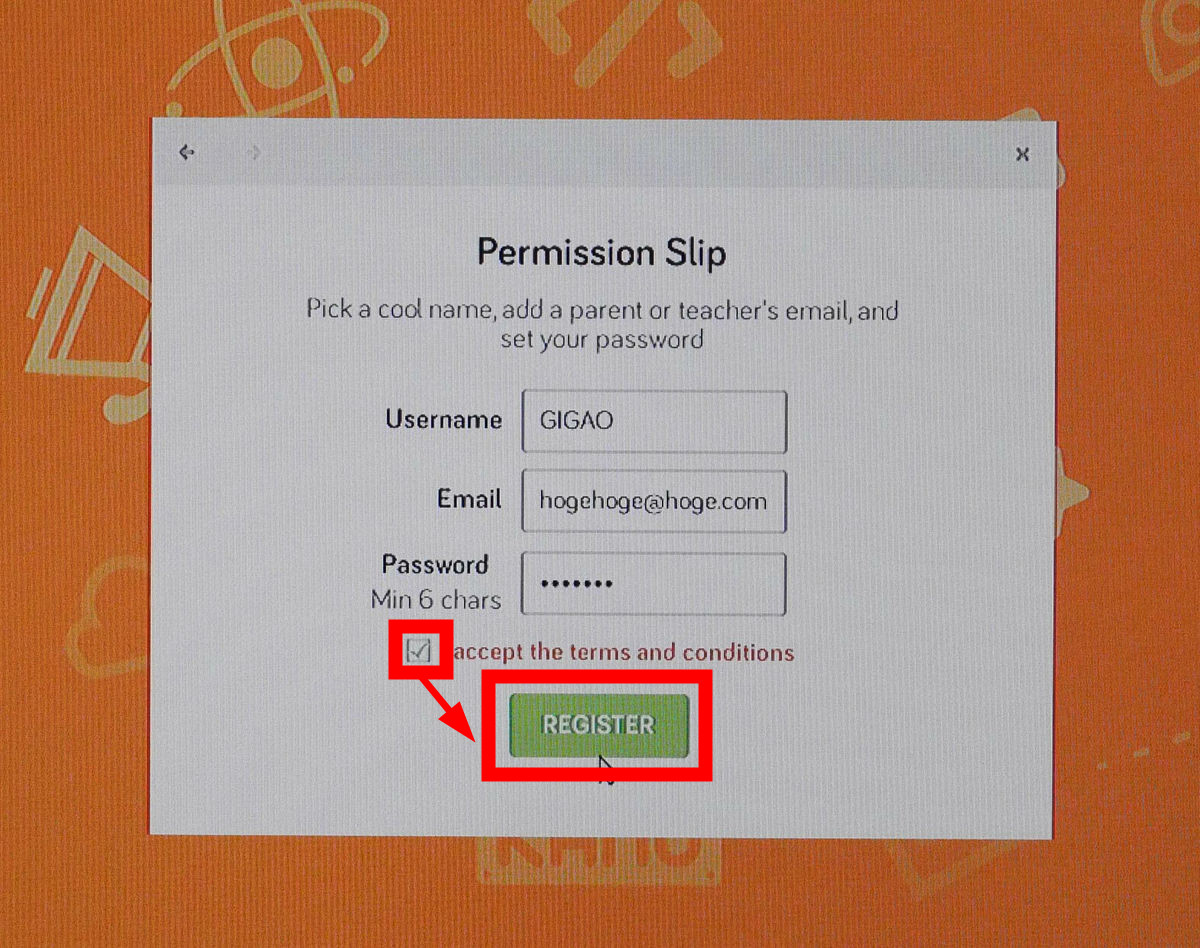
ユーザーネーム・メールアドレス・パスワードを入力して左下のチェックをつけたら「REGISTER」をクリック。
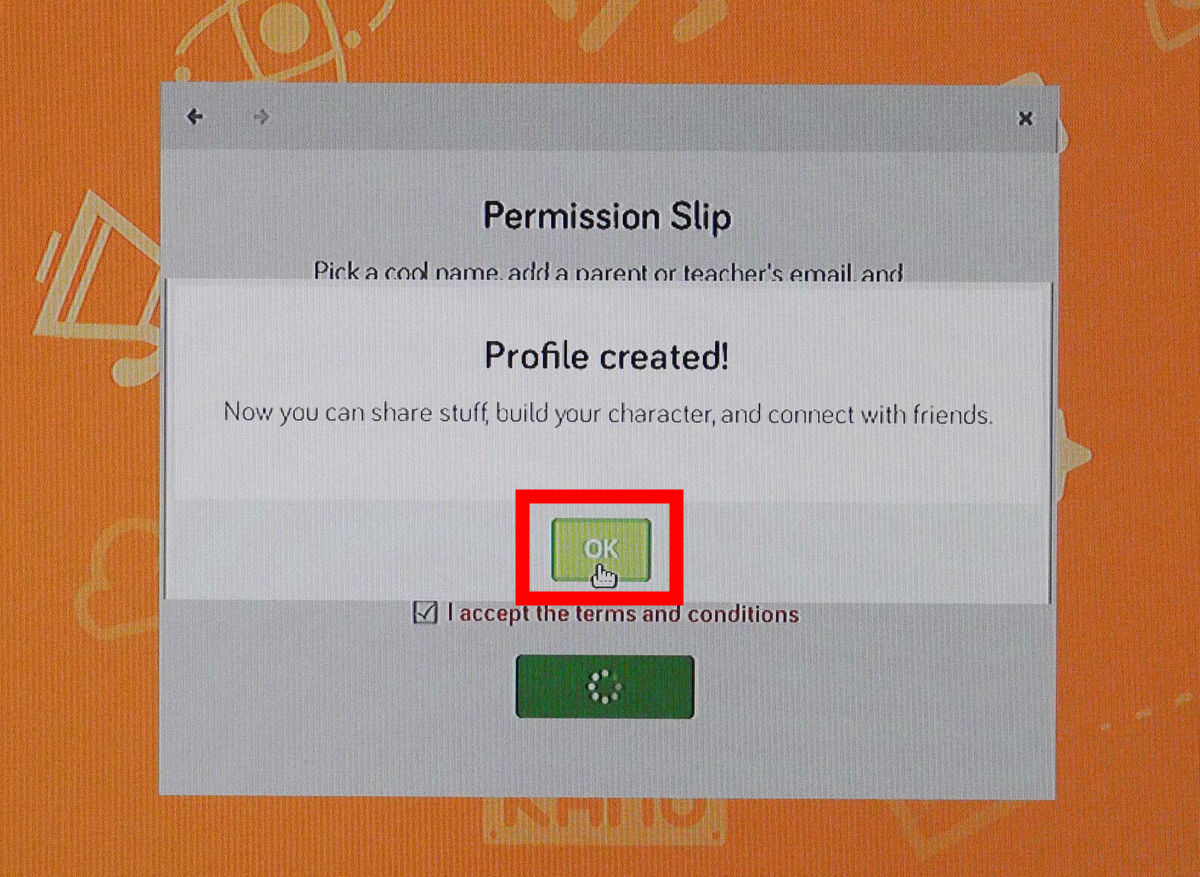
「OK」をクリック。
「LET'S GO」をクリック。
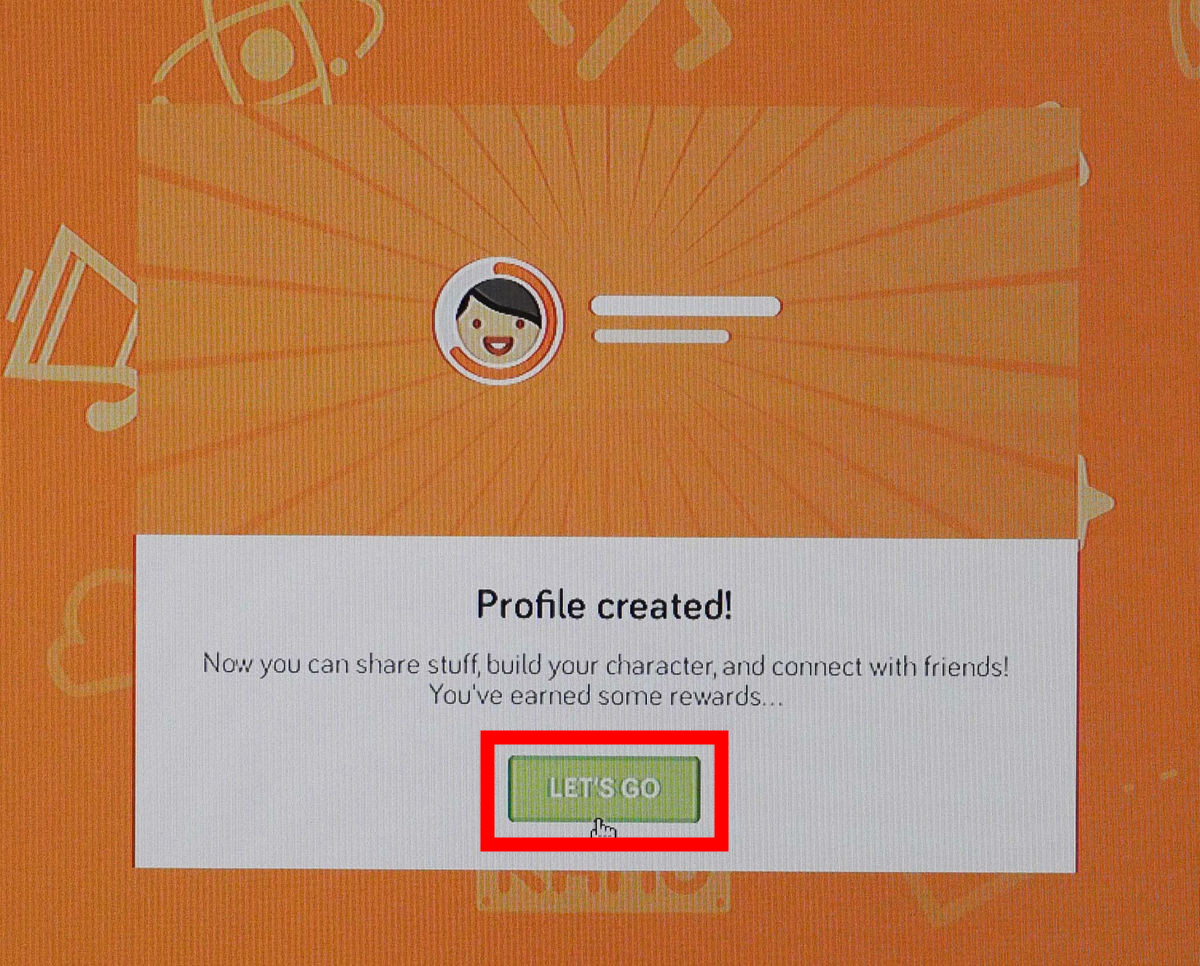
Kano君が現れてチュートリアルがスタート。なお、音声はすべて英語で、日本語には未対応です。
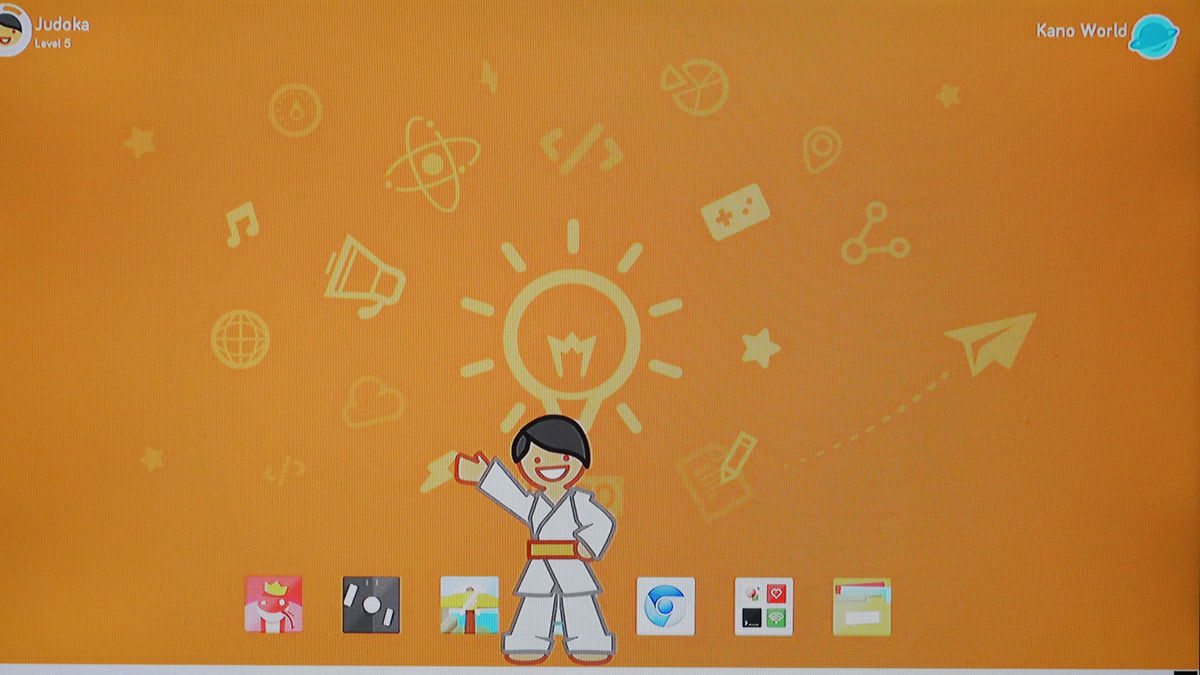
・Make Snake
Kanoはゲームをプレイしたりパラメータを変更してアレンジしたりする中で、プログラミングを学ぶことができます。
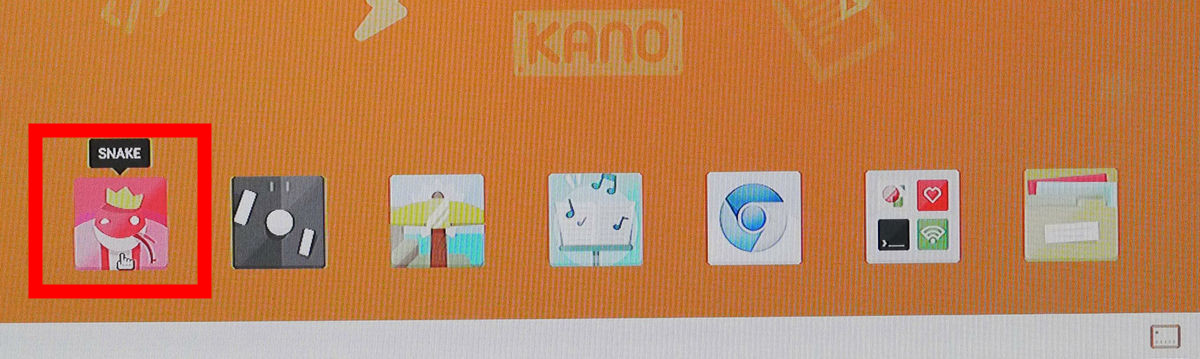
ビデオゲームの古典的な存在の「ヘビゲーム」でプログラミングを学ぶには「SNAKE」をクリック。
Make Snakeというコマンド画面が現れました。
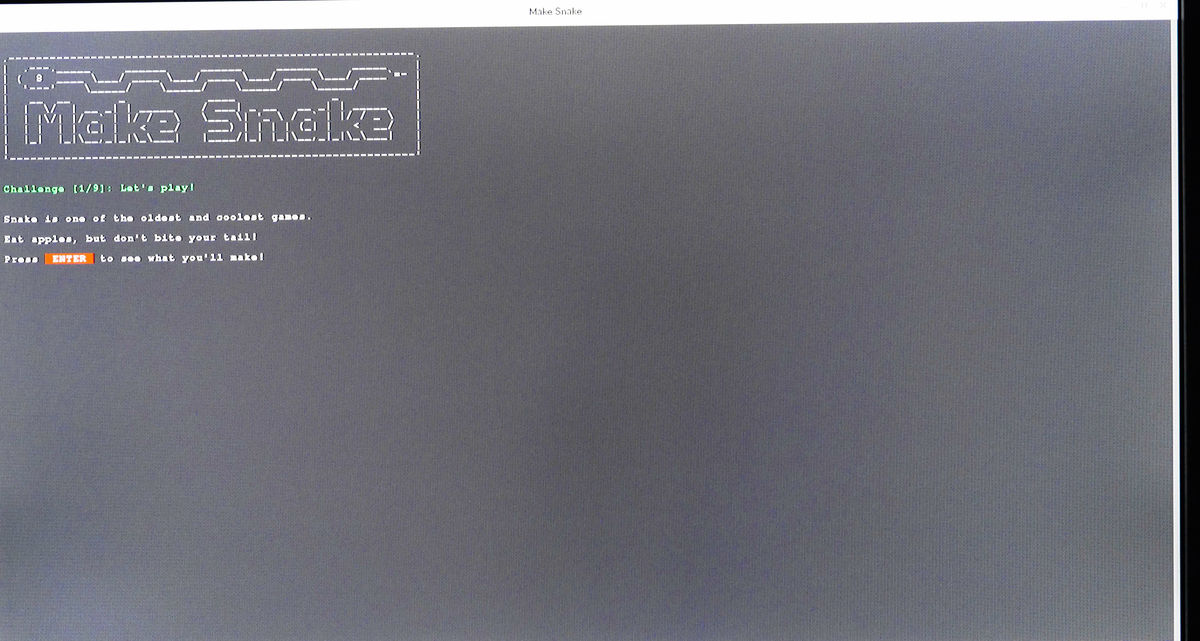
薄い青色の文字列がヘビゲームのパラメータを変更するコマンドです。指示された通りにコマンドを入力して、ヘビゲームをプレイすればどのようなパラメータが変更されたのかを直感的に分かる仕組みになっています。
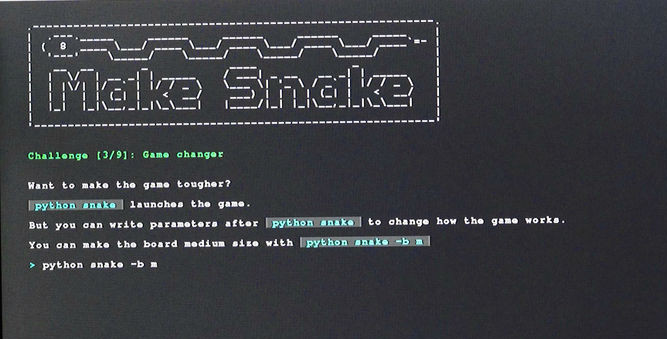
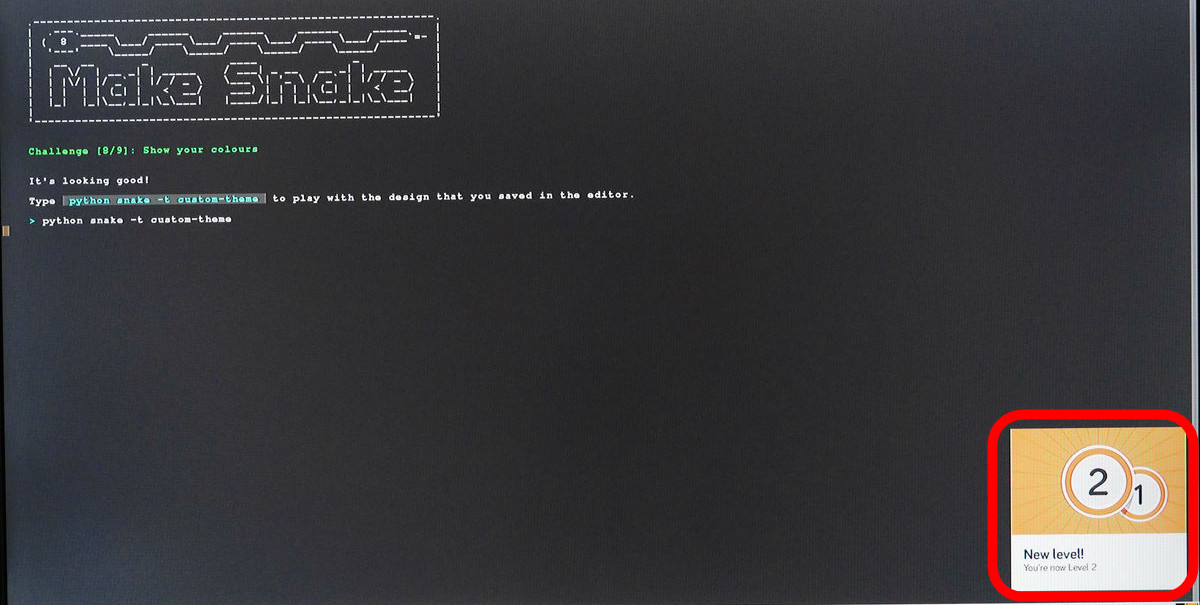
なお、パラメータ変更のコマンドを入力するたび、experience point(経験値)をゲットできます。
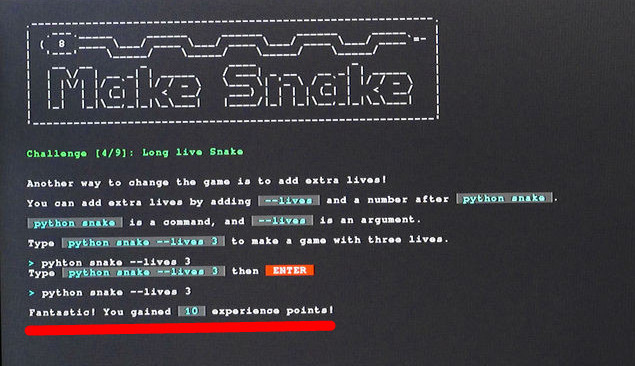
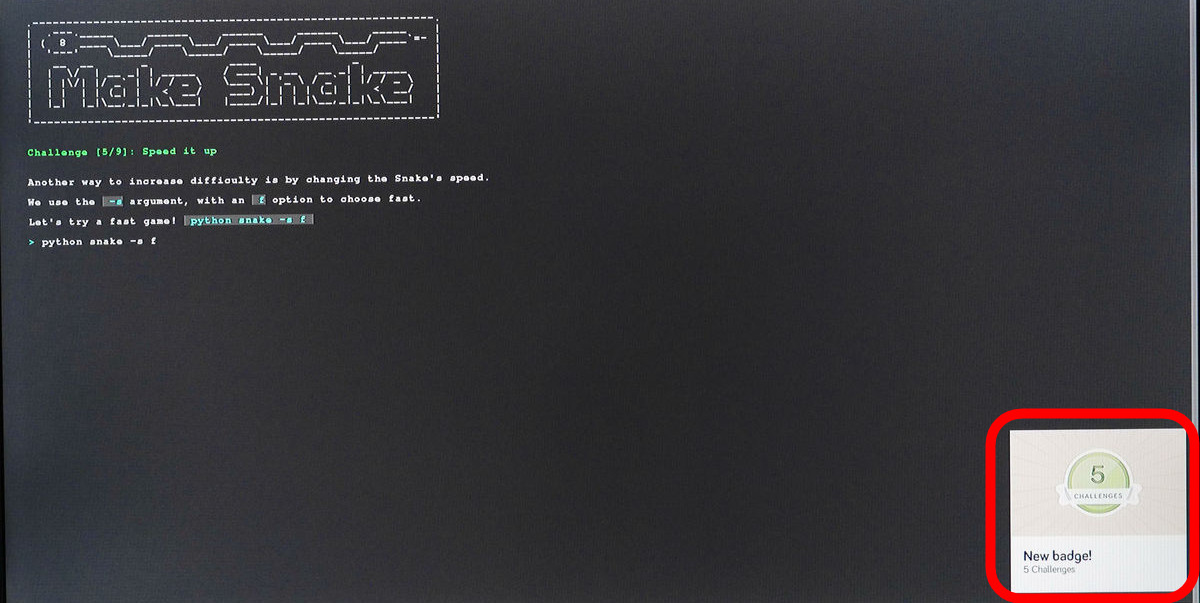
さらに、新しいバッジがもらえたり……
アバターがもらえたり……
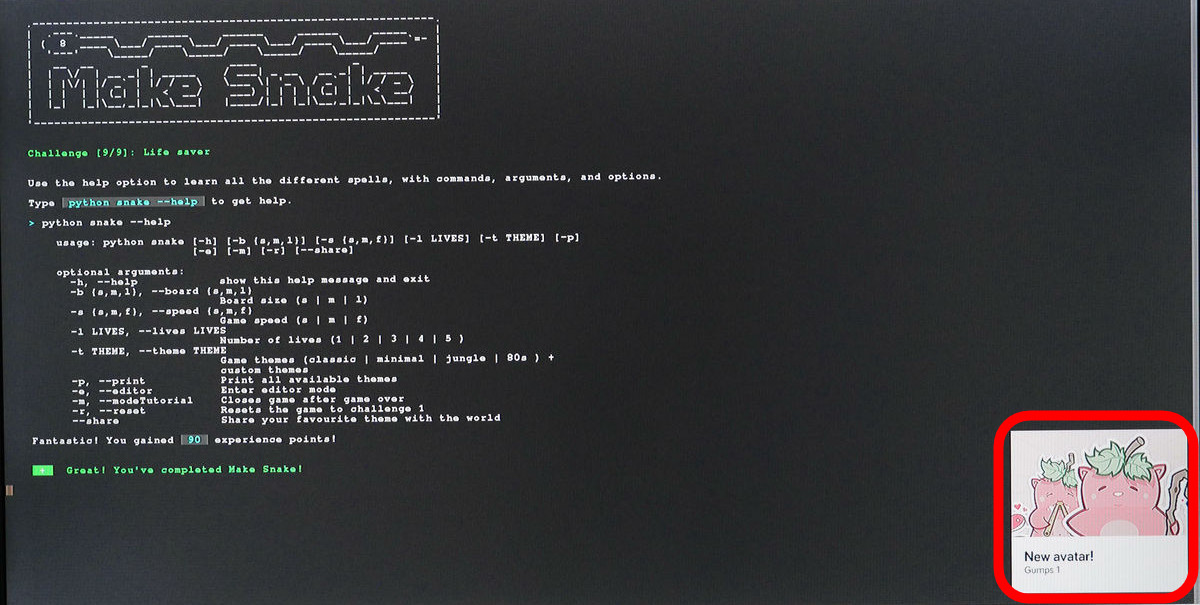
経験値がたまればレベルがアップしたりするのでゲーム感覚でプログラミングを学ぶことができるというわけです。
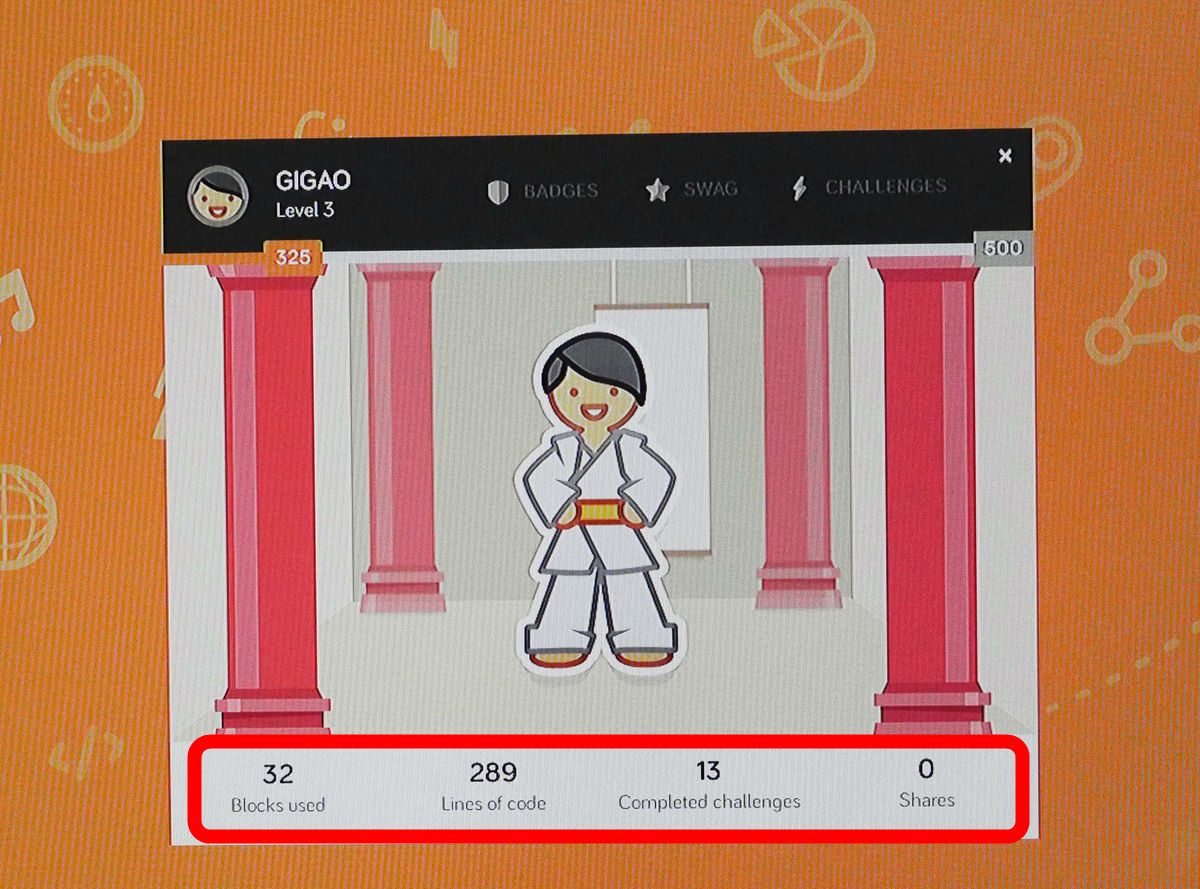
また、デスクトップ画面左上のアイコンをクリックすれば……
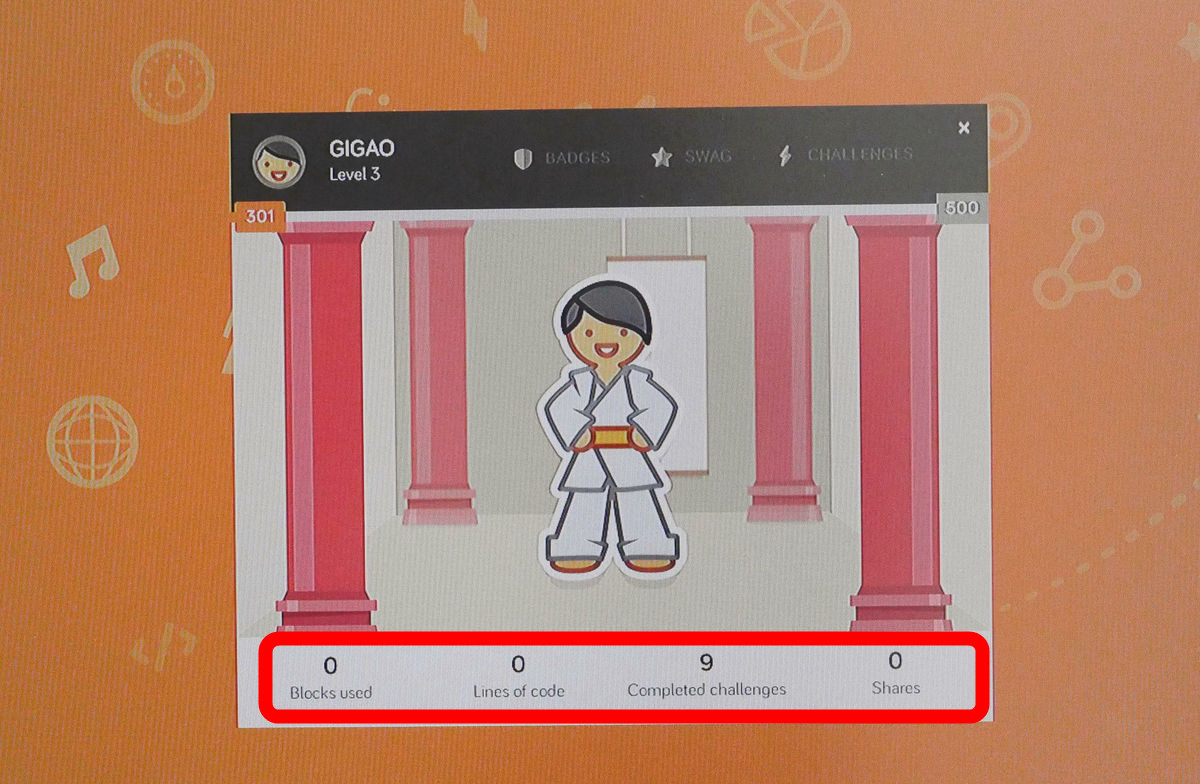
現在のレベルや書いたコードの行数や指令をクリアした数が分かります。
・Pong
卓球ゲーム「ポン」もプログラミングの題材になっています。「PONG」をクリック。

初回時には以下の様な丁寧なチュートリアルが始まります。
KanoでピンポンゲームPongを作るプログラム「PONG」のチュートリアルはこんな感じ - YouTube
チュートリアルが終わると、最初のお題はポンをプレイすること。「GO!」をクリック。
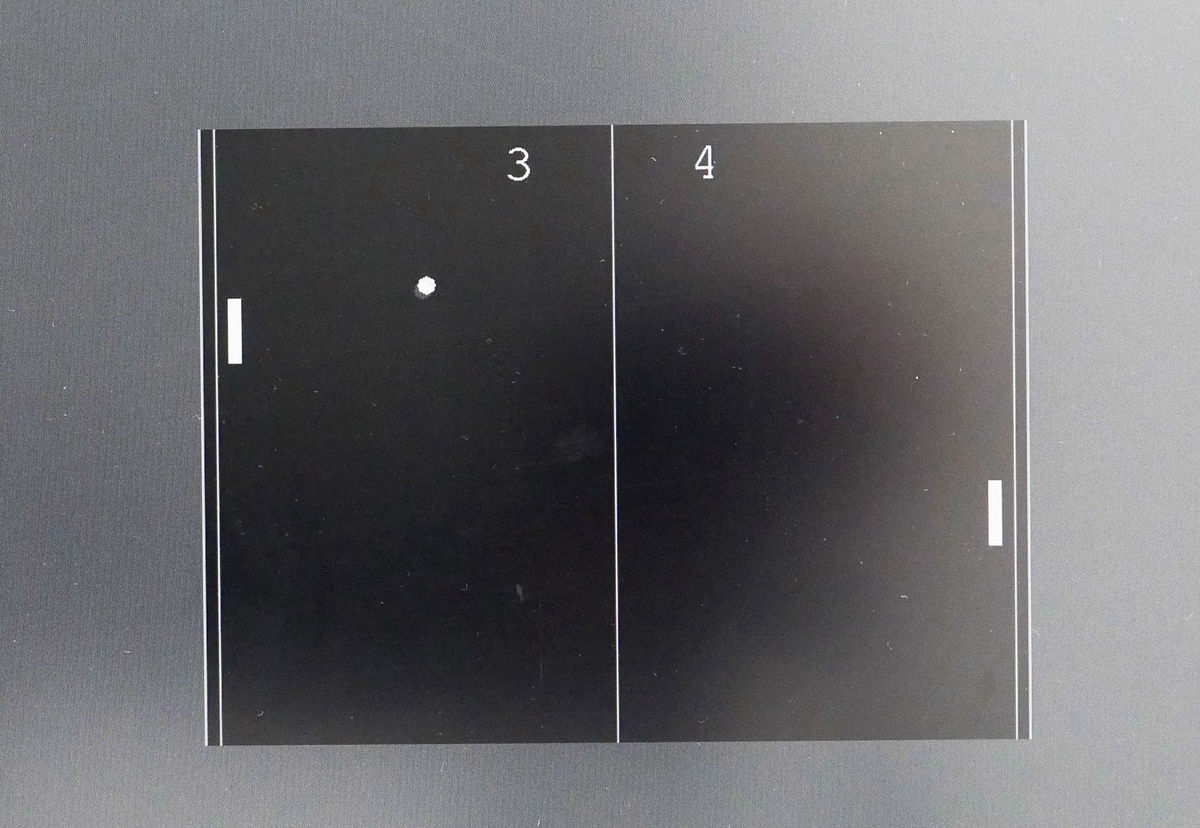
キーボードの↑↓のキーを使ってピンポン球をうまく跳ね返してコンピュータとラリーを繰り返せばOK。ゲームを楽しんだら「Esc」か「Q」を押してゲームを終了させます。
いよいよゲームのアレンジ。「GO!」をクリック。
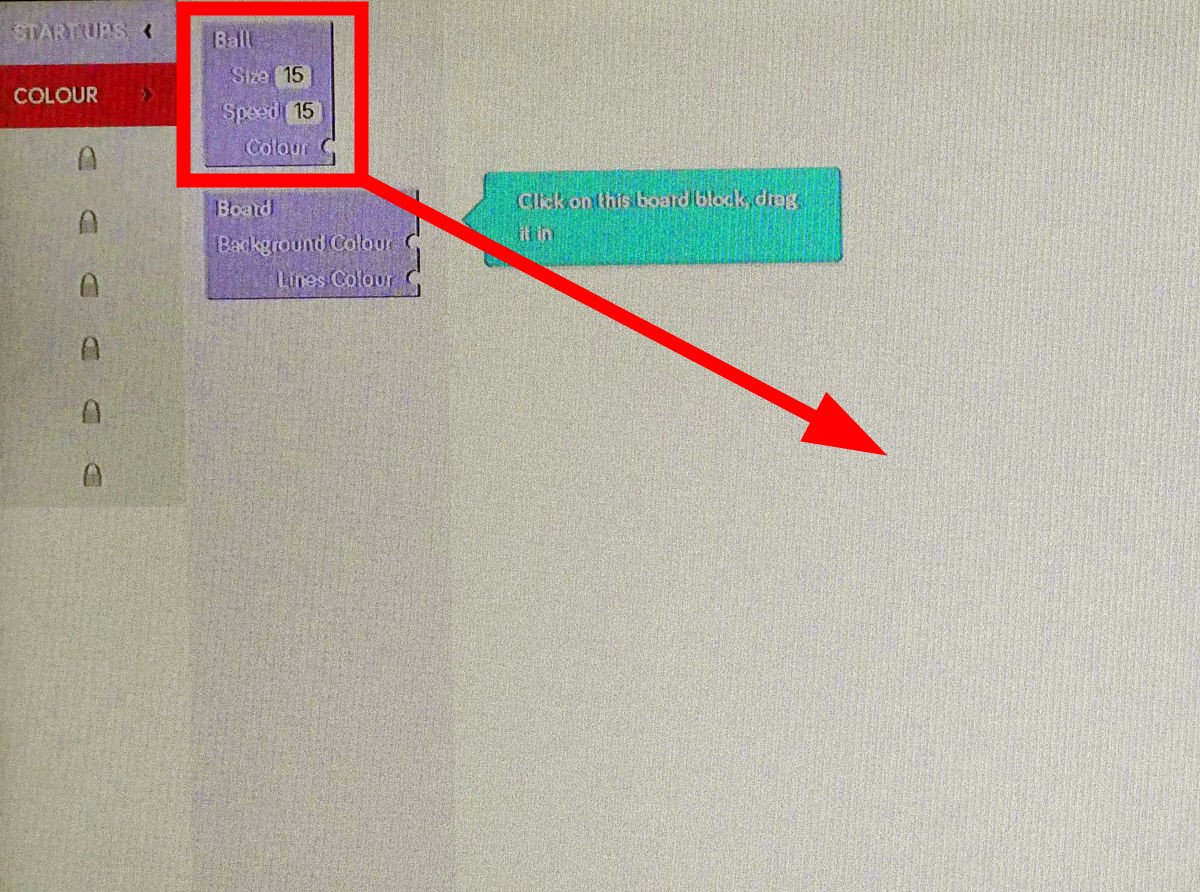
PONGではKano Blocksというブロックにオプションパーツを組み合わせていくことでプログラミングできる仕組みが採り入れられていて、コードの入力はほとんどないためプログラミング経験のない人でも簡単にプログラミングが可能です。
「Ball」と書かれたブロックをキャンバスへとドラッグ&ドロップ。
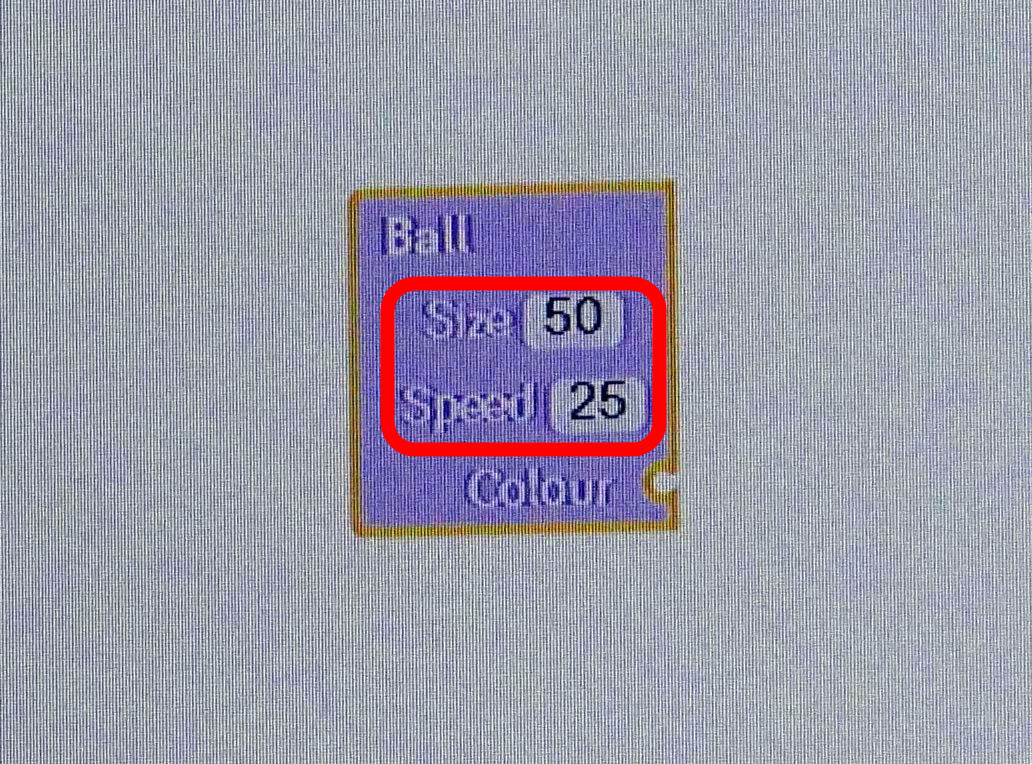
Sizeはボールの大きさを変えるパラメーター、Speedはボールの速さを変えるパラメーターです。それぞれ「50」と「25」に変更してみました。
次に、Colorという色を変更できるパーツをドラッグ&ドロップでBallブロックの凹み部分に組み込みます。
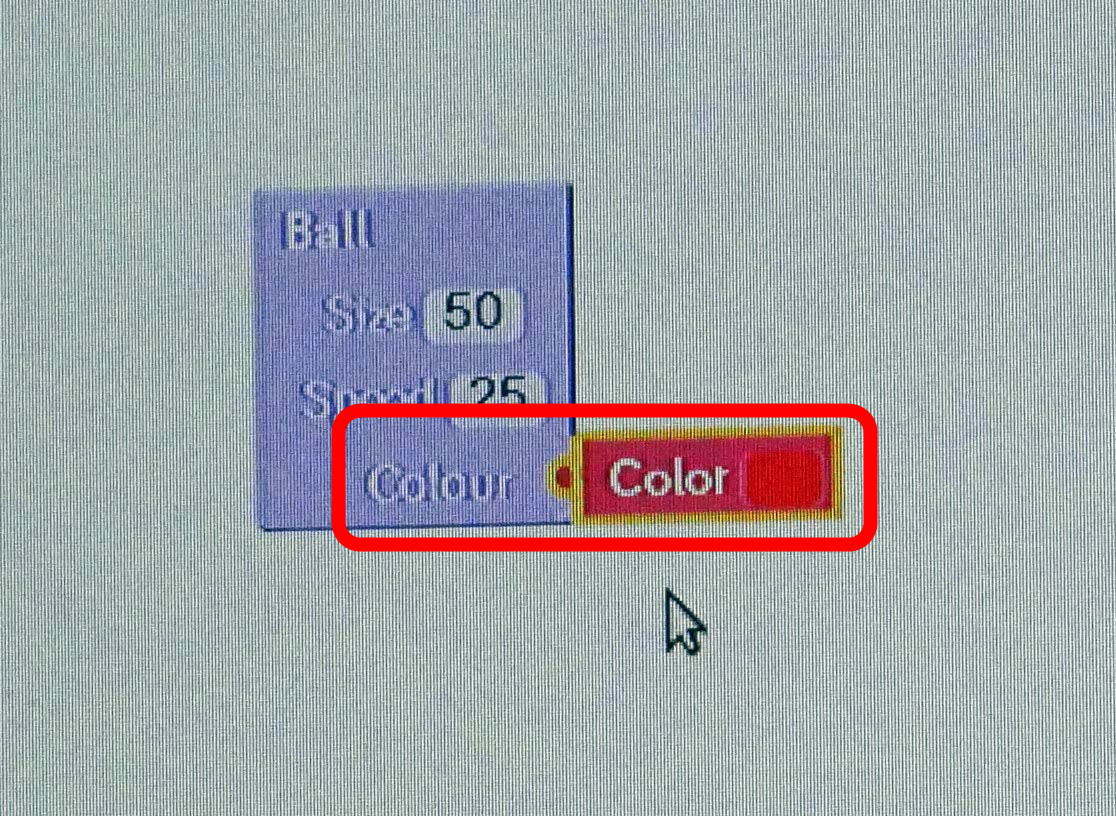
Ballブロックに組み込んだColorパーツは「ボールの色を変化させるプログラム」という意味になります。今回は薄い緑色を選択しました。
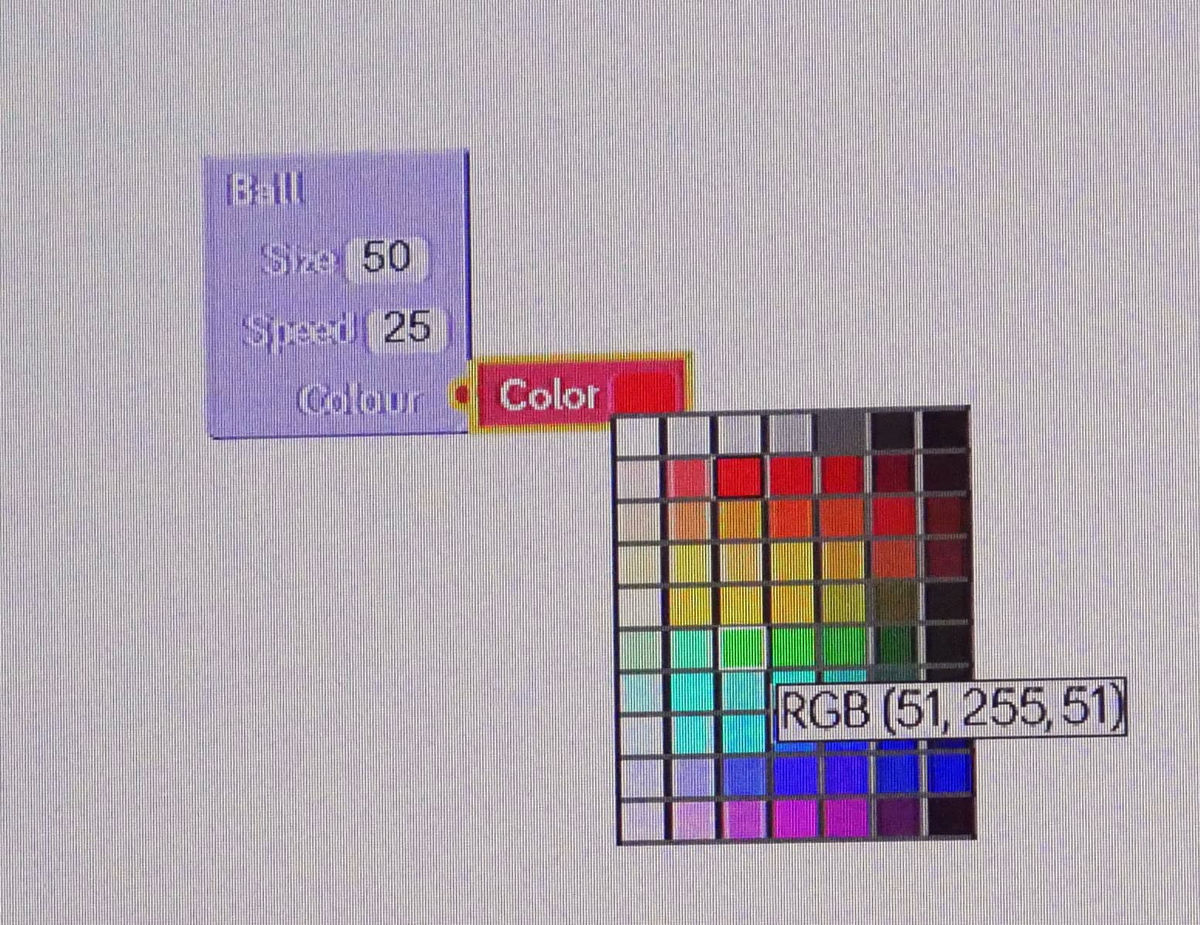
Kano Blocksはコード入力の代わりにグラフィックでプログラミングできる仕組みで、こんな感じでポンゲームの設定を簡単に変更することができました。
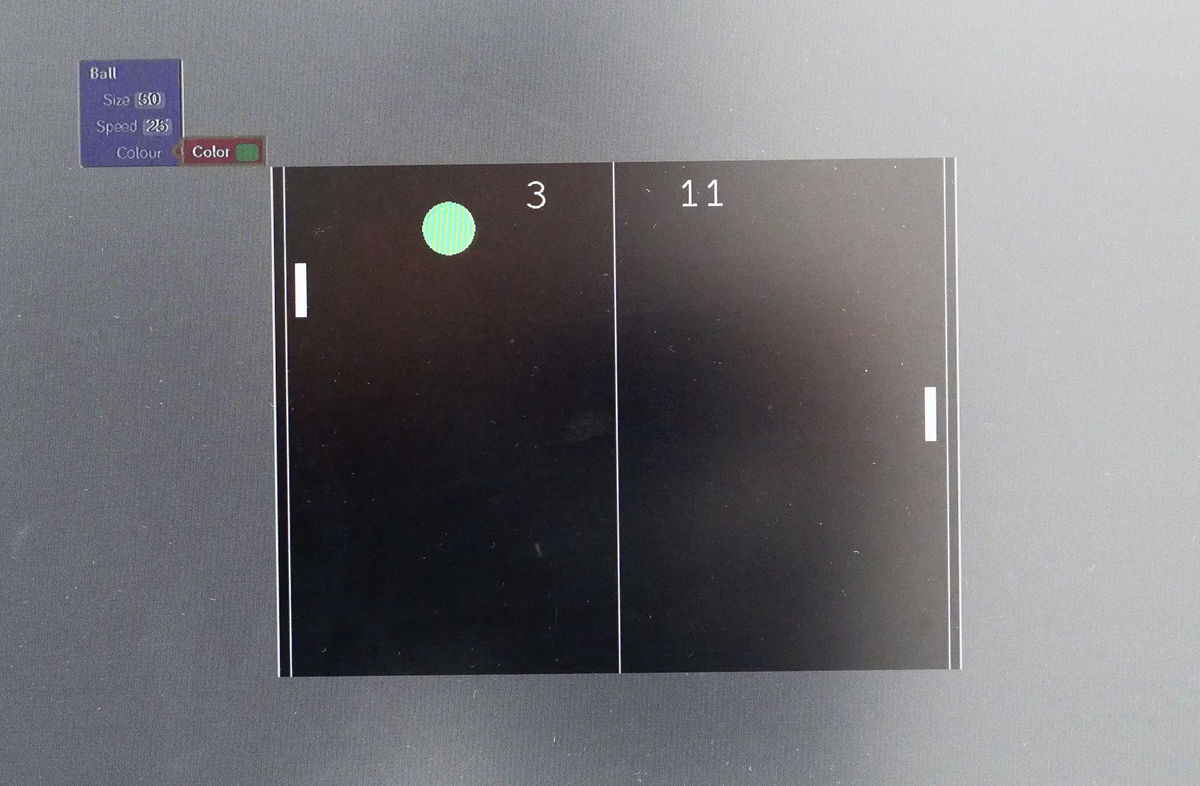
しかし、ボールの大きさ・速度のパラメータが絶妙すぎて、完全な「ハメ」モードに突入してしまったようです。
Kano Blocksを使ってポンの設定を変更したらチートモードに突入 - YouTube
なすすべなくエースを決められ続けるコンピューターがあわれになったので、ダブルスコアどころか100倍の差をつけたところでゲームを終了させました。
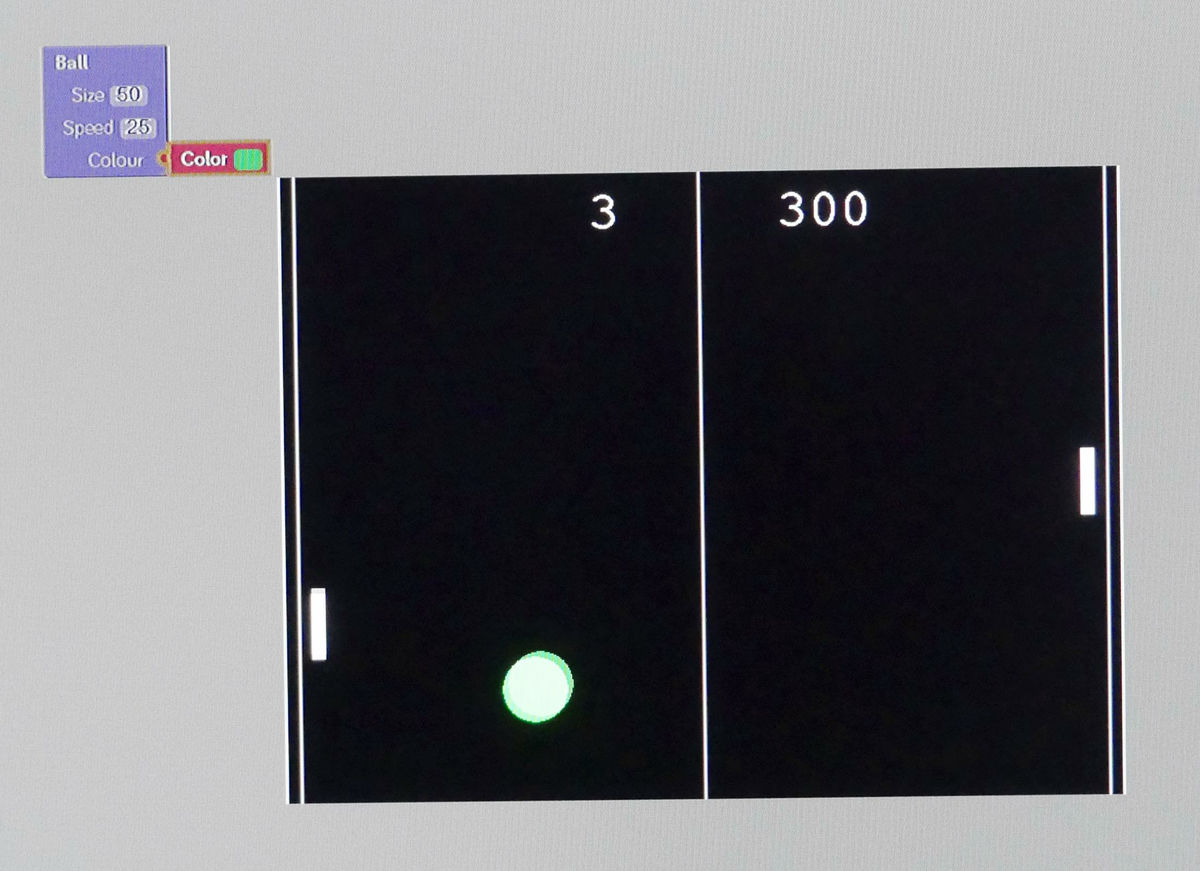
なお、PONGでKano Blocksをいじっているうちに、経験値がぐっと増えていました。
・Kano World
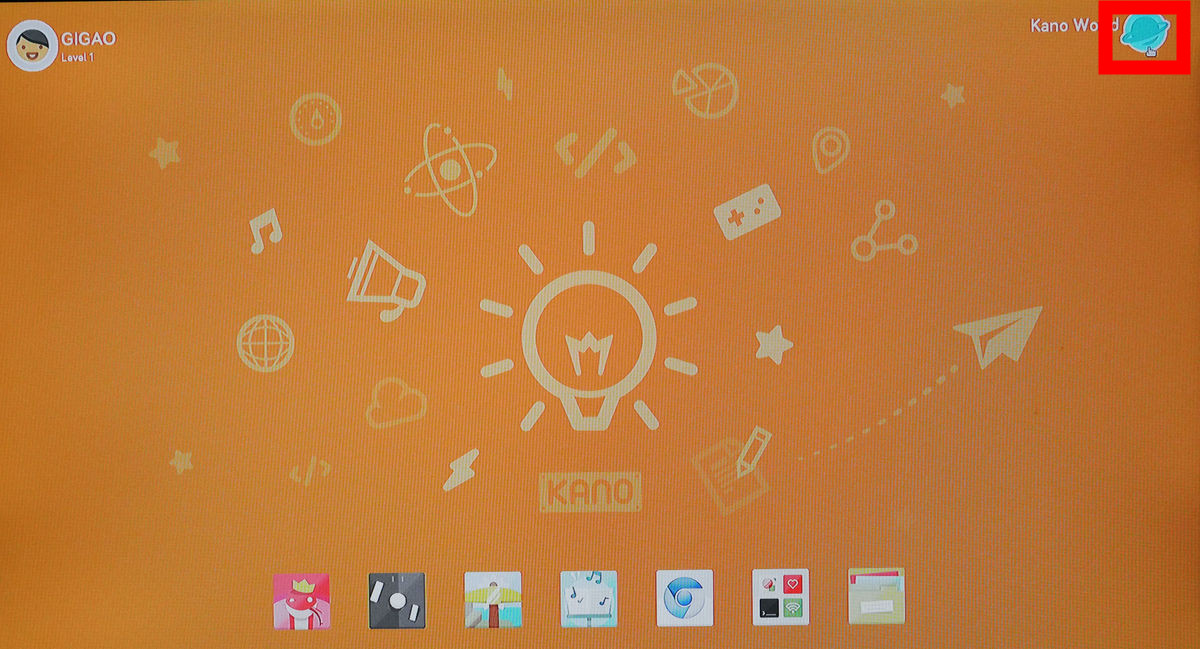
Kanoではプログラミングした成果を発表する場が用意されています。デスクトップ画面右上の「Kano World」アイコンをクリック。
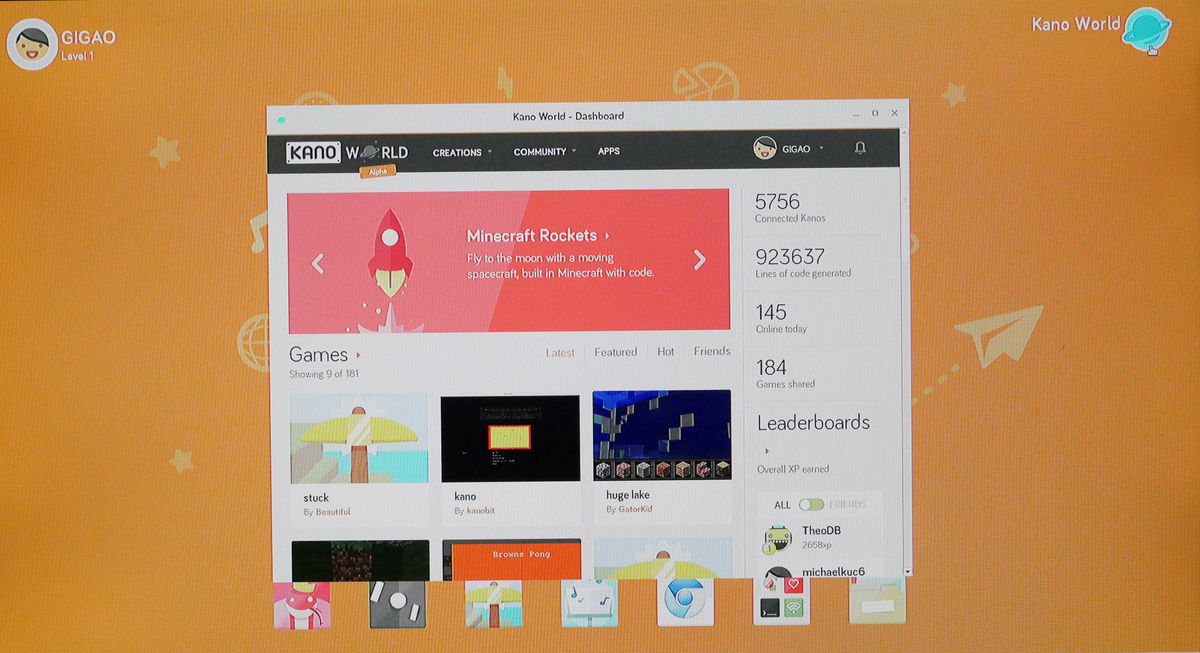
Kano WorldはKanoで作成・改良したSnakeやMinecraftなどのゲームを公開・シェアするサイトで、自分のオリジナルゲームを世界中の人と共有できるので、切磋琢磨しながらプログラミングの腕を磨けるというわけです。
・おまけ
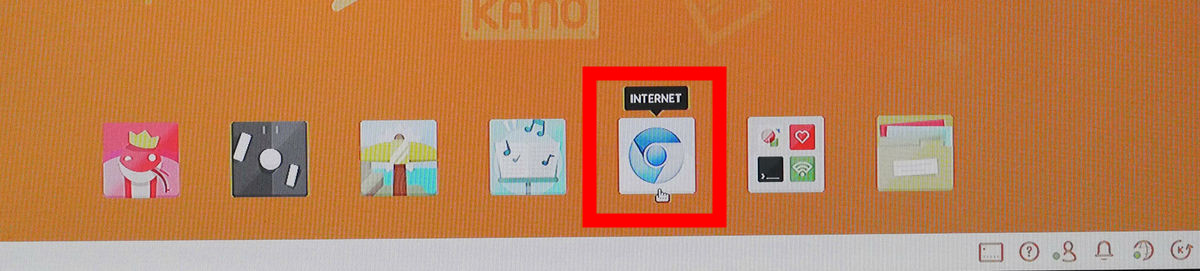
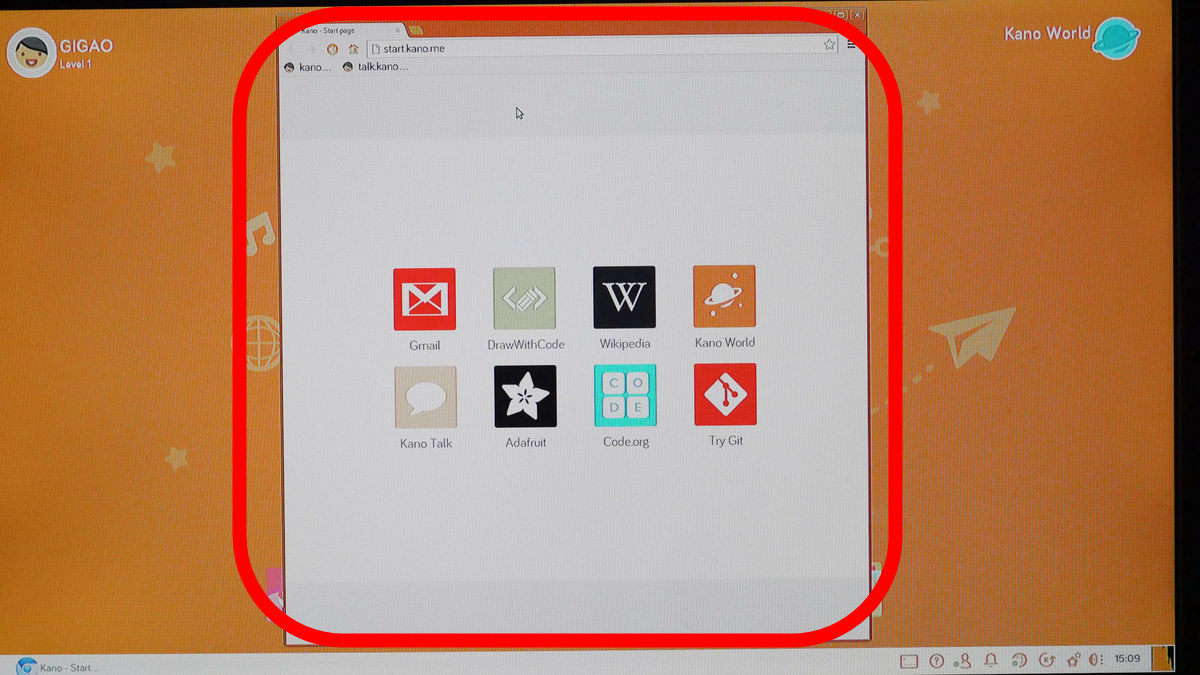
Kano OSにはウェブブラウザも用意されています。「INTERNET」をクリック。
ブラウザが起動しました。もちろんウィンドウのサイズは変更可能で、タブ機能も搭載されています。
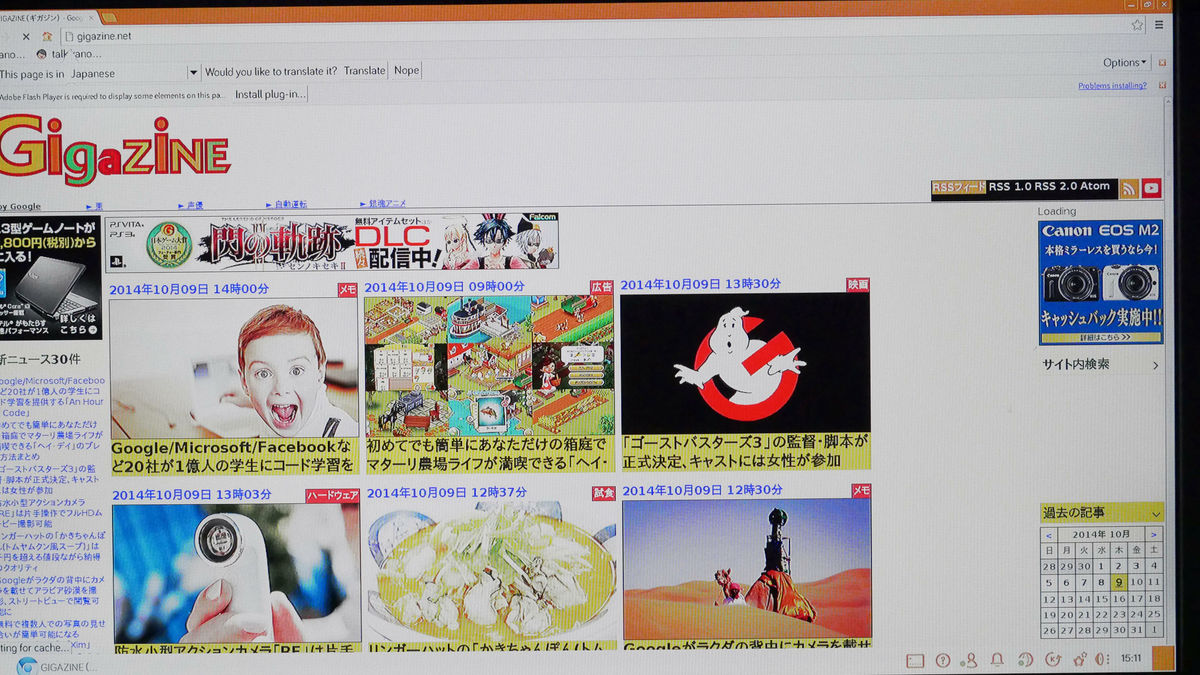
GIGAZINEを表示するとこんな感じ。なお、Flash Playerのプラグインが入っていないためYouTubeなどの埋め込みムービーを再生することはできませんでした。使ってみた感想は、お世辞にも快適とは言えないレベル。ウェブブラザはおまけ程度に考えておいた方がよさそうです。
Kanoはゲーム感覚でプログラミングを学ぶことができるコンピュータで、対象年齢は6歳から14歳ですが、Minecraftのアレンジ・プログラミングが用意されていることから、大人でもじっくりプレイを楽しめそう。
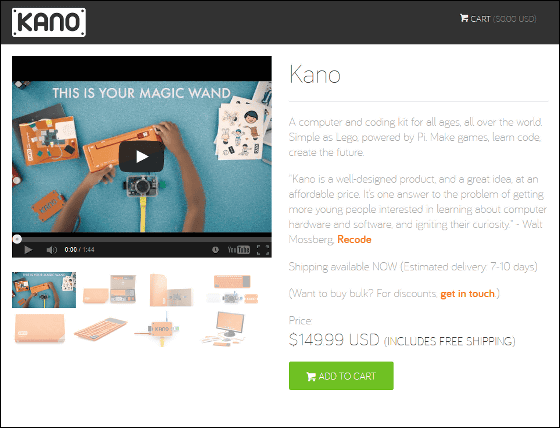
Kanoは149.99ドル(約1万6000円・送料無料)で販売中です。
Kano - Kano