無料で簡単な計算をサクッとこなす表計算アプリ「Tinysheet」を使ってみた


買い物の予算を決める際や、ゲームの得点の平均値を求める際など「表計算ソフトを使いたいけど、Excelほどの多機能ソフトは必要ない」といった状況はよくあります。「Tinysheet」はスマートフォンで表計算を行えるウェブアプリで、とっさの計算に便利そうだったので実際に使って機能を確かめてみました。
Tinysheet
https://tinysheet.com/
Tinysheetにアクセスすると、2列10行のスプレッドシートが表示されます。

スプレッドシートの左上の欄には、スプレッドシートの名前を入力可能。

どれか1つのセルをタップすると以下のようにメニューバーが表示されます。

セルに任意の数字を入力すると、メニューバーの「=」が「OK」に変化したのでタップしてみると……

次のセルへフォーカスが移動しました。Tinysheetではこんな感じにスプレッドシートに数字を順番に入力できます。
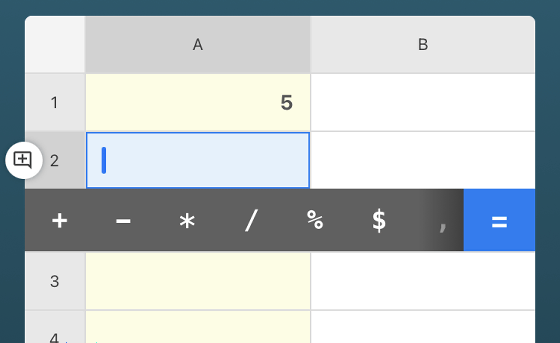
メニューバーには「=」と「OK」の他に、四則演算記号(「+」「−」「*」「/」)や%記号、ドル記号、カンマ、コロン、SUM関数、AVERAGE関数の入力ボタンが用意されています。Tinysheetではこれらのボタンを駆使して、表計算が可能です。

例えば「=」に続けて「3+2」と入力して「OK」をタップすると……
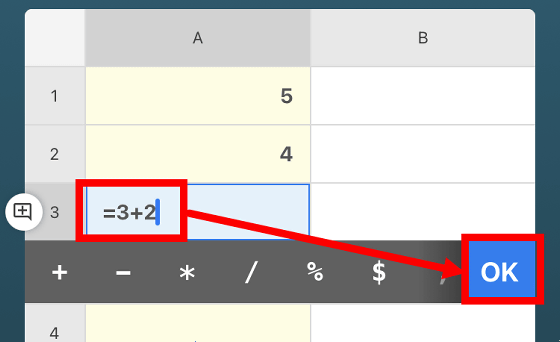
「3+2」の計算結果(5)が表示されます。

A1からA3までの合計値を求めたい場合は、「=SUM(A1:A3)」と入力すればOK。

すると、指定範囲の合計値が算出されました。

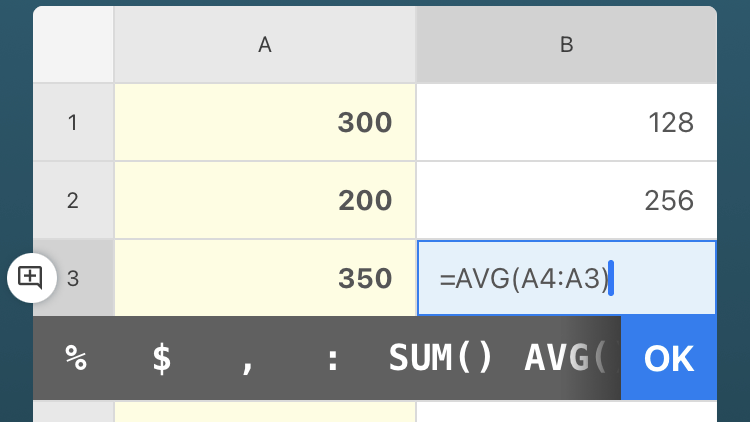
同様にAVERAGE関数を用いれば……

指定範囲の平均値を算出できます。

◆iPhoneのホーム画面に「Tinysheet」を登録する
Tinysheetで表計算を行う際に、毎回ブラウザを起動してからTinysheetにアクセスするのは面倒なので、Tinysheetをスマートフォンのホーム画面に登録してみます。今回はiOS 15のSafariでの手順を確認します。
ホーム画面にTinysheetを登録するには、まず画面下部のURLが記された部分をタップします。

すると、画面下部からメニューがスルッと出てくるので、赤枠の共有ボタンをタップします。

次に、「ホーム画面に追加」をタップして……

好みの名前を入力して「追加」をタップすれば登録完了です。

これで、ホーム画面から直接Tinysheetにアクセスしてサクッと表計算を実行できるようになりました。

