【Evernote】アカウントを削除する方法!停止と閉鎖の違いを解説


Evernoteを利用している方の中には、「もう必要なくなったからアカウントを削除したい」と思っている方もいると思います。
実は、Evernoteのアカウントの削除方法は「停止」と「閉鎖」の2種類があります。
それぞれの違いを把握してどちらの方法が良いか考えてから削除するようにしましょう。
【Evernote】アカウントを削除する方法は2種類!
Evernoteのアカウントを削除する方法は、「停止」と「閉鎖」の2種類があります。
では、この2つの方法の違いをそれぞれ詳しく見ていきましょう。
アカウントを停止する
「アカウントを停止する」を選択した場合、アカウントの利用が一時的に停止され、その間はEvernoteに保存されているノートの表示や編集などが行えなくなります。
しかし、アカウントそのものは削除されていないので、アカウントにログインすることでいつでも利用を再開できます。
今は必要ないけれど、今後使う予定があるかもしれない場合はアカウントを停止することをおすすめします。
アカウントを閉鎖する
「アカウントを閉鎖する」を選択した場合、ノートやタグに加え、メールアドレスやパスワード、電話番号などの登録情報などのデータが全て削除されます。
アカウントそのものも削除されるので、停止した場合とは違ってログインしても利用を再開することができません。
閉鎖した後にEvernoteを利用したい場合は、イチからアカウントを作成し直す必要があります。
【Evernote】アカウントを削除する方法
アカウントの「停止」と「閉鎖」の違いがある程度分かったところで、早速アカウントを削除する方法を詳しく見ていきましょう。
アカウントを「停止」する方法
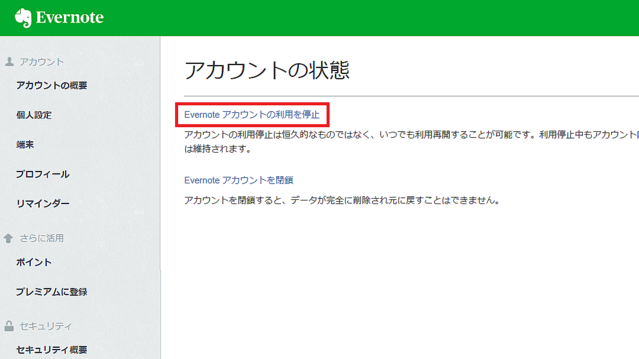
アカウントを一時的に停止したい場合は、Web版のEvernoteにログインして以下の手順で手続きを行って下さい。
操作手順
ブラウザを開いたら、にアクセス。
アカウントにログインしたら、画面左上に表示されているユーザー名をクリック。
「アカウント情報」をクリック。
左サイドバーから「アカウントの状態」を選択。
パスワードを入力したら、「確認」をクリック。
「Evernoteアカウントの利用を停止」をクリック。
確認ボックスにチェックを入れたら、「続行」をクリック。
停止する理由を選択したら、「アカウントの利用を停止」をクリック。
参照:
アカウントを「閉鎖」する方法

今後Evernoteを利用する予定がなく、アカウントを完全に削除したい場合は、Web版のEvernoteにログインして以下の手順で手続きを行って下さい。
操作手順
ブラウザを開いたら、にアクセス。
アカウントにログインしたら、画面左上に表示されているユーザー名をクリック。
「アカウント情報」をクリック。
左サイドバーから「アカウントの状態」を選択。
パスワードを入力したら、「確認」をクリック。
「Evernoteアカウントを閉鎖」をクリック。
「はい、アカウントを閉鎖します。」にチェックを入れたら、「続行」をクリック。
確認ボックスにチェックを入れたら、「続行」をクリック。
閉鎖する理由を選択してパスワードを入力したら、「次へ」をクリック。
登録メールアドレスに送られてくる確認コードを入力したら、「アカウントを閉鎖」をクリック。
参照:
「停止」したアカウントを復活する方法
一時的に利用を停止していたアカウントを復活させたい場合は、以下の手順で手続きを行って下さい。
操作手順
ブラウザを開いたら、にアクセス。
「すでにアカウントをお持ちですか?ログイン」をクリック。
メールアドレスまたはユーザー名を入力したら、「続行」をクリック。
パスワードを入力したら、「サインイン」をクリック。
「利用再開」をクリック。
メールアドレスを入力したら、「復活」をクリック。
入力したメールアドレスに送られてくるメールを開いたら、「アカウントの利用再開」をクリック。
新しいパスワードを入力したら、「再設定」をクリック。
参照:
【Evernote】アカウントを削除する際の注意点
Evernoteのアカウントは簡単に削除できますが、いくつか注意点もあるので事前に確認しておきましょう。
Evernoteの有料プランは先にキャンセルする
Evernoteは基本的には無料で利用できますが、有料プランに加入すれば月間のアップロード容量を増やせたり同期できる端末数が無制限になったりと、より快適にEvernoteを利用できます。
もし有料プランに加入しているアカウントを削除したい場合は、先に有料プランのキャンセル手続きを行う必要があります。
クレジットカード・PayPal経由で登録している場合
クレジットカードまたはPayPalで支払っている場合は、以下の手順で有料プランをキャンセルして下さい。
操作手順
ブラウザを開いたら、にアクセス。
アカウントにログインしたら、画面左上に表示されているユーザー名をクリック。
「アカウント情報」をクリック。
左サイドバーから「アカウントの概要」を選択。
「登録プランの管理」をクリック。
「ベーシック」を選択。
参照:
iTunes経由で登録している場合
iTunesから有料プランに登録した場合のキャンセル方法は以下の通りです。
操作手順
iTunesを起動。
画面上部メニューから「アカウント」を選択。
「マイアカウントを表示」を選択。
「アカウントを表示」をクリック。
「サブスクリプション」の「管理」をクリック。
「Evernote」の「編集」をクリック。
「サブスクリプションをキャンセルする」をクリック。
参照:
Google Play経由で登録している場合
Google Playから有料プランに登録した場合のキャンセル方法は以下の通りです。
操作手順
ブラウザを開いたら、にアクセス。
Googleアカウントにログイン。
左サイドバーから「定期購入」を選択。
「Evernote」を選択。
「定期購入を解約」をクリック。
確認画面が表示されたら、「はい」をクリック。
参照:
ノートのデータは自動で削除されない
Evernoteではアカウントを閉鎖しても、保存しているノートはサーバーから自動的に削除されないようです。
他のユーザーにノートを見られる心配はありませんが、ノートが外部に流出してしまう可能性がないとは言い切れないので、閉鎖するまでに必ずノートのデータは削除しておきましょう。

スマホの場合
「Evernote」アプリを起動。
削除したいノートを開く。
画面右上のメニューアイコンをタップ。
「ノートを削除」を選択。
参照:
PCの場合
ブラウザを開いたら、にアクセス。
アカウントにログインしたら、削除したいノートを開く。
画面右上のメニューアイコンをクリック。
「ゴミ箱に移動」を選択。
参照:
上記の手順で削除したノートはゴミ箱に保管されるので、ゴミ箱を空にして完全に削除して下さい。
同じメールアドレスでは再登録できなくなる
アカウントを閉鎖しても登録メールアドレスなどの情報はサーバー上に残るので、同じメールアドレスでは再登録できなくなります。
メインで使っているメールアドレスで今後Evernoteが利用できないと困るという方は、事前に使い捨てのメールアドレスに変更してから閉鎖されることをおすすめします。
操作手順
ブラウザを開いたら、にアクセス。
アカウントにログインしたら、画面左上に表示されているユーザー名をクリック。
「アカウント設定」をクリック。
左サイドバーから「セキュリティ概要」を選択。
パスワードを入力したら、「確認」をクリック。
「メールアドレスの変更」をクリック。
パスワードと新しいメールアドレスを入力したら、「メールアドレスを変更」をクリック。
新しいメールアドレスに送られてくるメールを開いたら、記載されているリンクをクリック。
参照:
【Evernote】アカウントが削除できないときの対処法
Evernoteのアカウントが削除できない場合は、以下の4つの対処法を試してみて下さい。
端末の再起動をする
全ての端末でログアウトする
サーバーに問題がないか確認する
カスタマーサポートに連絡する
では、以上の4つの対処法をそれぞれ詳しく見ていきましょう。
端末の再起動をする
Evernoteのアカウントを削除できない時は、まず使用している端末の再起動を試してみましょう。
iPhone X以降の場合
端末の側面にある片方の音量調節ボタンとサイドボタンを同時に長押しする。
「スライドで電源オフ」のスライダを左から右へ動かして電源を切る。
電源が切れたら、サイドボタンを長押しする。
Appleのロゴが表示されたら、サイドボタンから指を離す。
参照:
iPhone SE(第2世代)、8、7、6の場合
端末の側面にあるサイドボタンを長押しする。
「スライドで電源オフ」のスライダを左から右へ動かして電源を切る。
電源が切れたら、サイドボタンを長押しする。
Appleのロゴが表示されたら、サイドボタンから指を離す。
参照:
Androidの場合
電源ボタンを長押しする。
メニューが表示されたら、「再起動」をタップ。
Windowsの場合
画面左下のスタートボタンをクリック。
電源アイコンをクリック。
「再起動」をクリック。
Macの場合
画面左上のAppleメニューをクリック。
「再起動」をクリック。
全ての端末でログアウトする
複数の端末でEvernoteを利用している場合は、全ての端末でEvernoteからログアウトしましょう。
スマホの場合
「Evernote」アプリを起動。
画面左上のメニューアイコンをタップ。
画面左上のユーザー名をタップ。
「ログアウト」をタップ。
PCの場合
ブラウザを開いたら、にアクセス。
アカウントにログインしたら、画面左上に表示されているユーザー名をクリック。
「〇〇(ユーザー名)をログアウト」をクリック。
サーバーに問題がないか確認する
アカウントを削除できない場合は、Evernoteのサーバーに障害が発生していないか確認してみましょう。
サーバー障害が起きているかどうかは以下の方法で確認できます。
を確認する
TwitterでEvernoteが使えないユーザーが他にいないか検索する
これが原因で削除できない場合は、サーバーが復旧するまでしばらく待つしかありません。
カスタマーサポートに連絡する

上記の対処法を全て試しても問題が解決しない場合は、一度Evernoteのカスタマーサポートに連絡してみましょう。
操作手順
ブラウザを開いたら、にアクセス。
「人気の記事」に表示されている適当な記事をクリック。
一番下に画面をスクロールしたら、「お探しの情報が見つかりませんか?サポートに問い合わせ」をクリック。
Evernoteのアカウントにログインしていない場合は、ユーザー名とパスワードを入力してログイン。
「お問い合わせの内容」を選択。
「トピック」を選択。
「チケットを提出する」をクリック。
「件名」「お問い合わせ内容」を入力したら、「送信」をクリック。
これで問い合わせ完了です。
Evernoteのアカウントは簡単に削除できる!
EvernoteのアカウントはWeb版で簡単に削除できます。
削除方法には「停止」と「閉鎖」の2種類があり、停止した場合はいつでも利用を再開できますが、閉鎖した場合はアカウントが完全に削除されてしまうため、後から復元することはできません。
今後Evernoteを利用する予定がないなら閉鎖でも良いと思いますが、利用する可能性が少しでもあるならアカウントを停止しておくことをおすすめします。

