YouTubeの再生履歴、検索履歴を削除する方法


しかし再生履歴や検索履歴は、どんなキーワードで検索したか、どんな動画を見ていたか、簡単に他人に知られてしまう。
最近はコロナ禍によるリモートワークも増え、Zoomなどで画面共有する機会も多くなっている。
オンライン会議中に、うっかりYouTubeの再生履歴や検索履歴が映ってしまった。
そんな可能性もあるのだ。
実はYouTubeの再生履歴や検索履歴は削除することが可能だ。
プライバシーが気になる人はぜひ削除しておこう。
今回はYouTubeの再生履歴や検索履歴を削除する方法をご紹介しよう。
■特定の再生履歴だけを削除する場合
再生履歴の中から、特定の物だけを個別に削除する手順を解説する。
ここではAndroidのYouTubeアプリを例にするが、iPhoneでも基本的な流れは同じだ。
1.履歴画面を表示する
YouTubeアプリの「ライブラリ」→「履歴」をタップし、履歴の一覧を表示する。この状態で、履歴から削除したい動画の横にあるメニューアイコンをタップしよう。

2.削除を実行する
表示された項目から、「[再生履歴]から削除」をタップ。これで、その動画の再生履歴が削除される。

■すべての再生履歴を一括で削除する場合
すべての再生履歴をまとめて削除する手順を解説しよう。
1.アカウント画面を開く
YouTubeアプリのアカウントアイコンをタップする。

2.「設定」を開く
表示された項目の中から「設定」をタップする。

3.「履歴とプライバシー」を開く
設定一覧から、「履歴とプライバシー」をタップする。

4.再生履歴を削除する
項目の中にある「再生履歴を削除」をタップする。

5.確認して削除を実行
確認画面が表示されるので、問題なければ右下の「再生履歴を削除」をタップすればOKだ。

■特定の検索履歴を削除する場合
検索履歴を削除したい場合も、再生履歴と同様に個別のものだけを削除することができる。
1.検索欄をタップ
YouTubeアプリの検索画面を開き、上部の検索ボックスをタップ。過去に検索したキーワードの履歴が表示されるので、削除したいキーワードをロングタッチする。
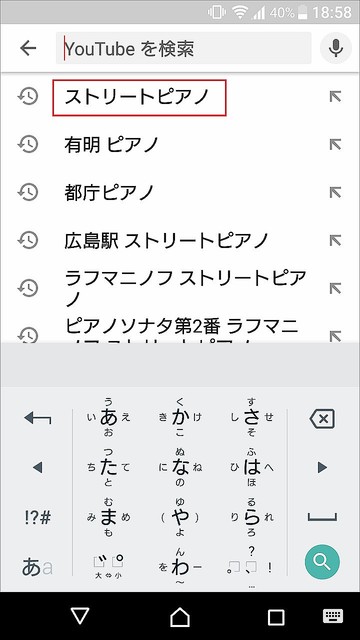
2.削除を実行
確認画面が表示されるので、「削除」をタップすればOKだ。

■すべての検索履歴を一括で削除する場合
すべての検索履歴を削除する場合は、以下の手順で実行する。
1.「検索履歴を削除」をタップ
YouTubeアプリの「アカウント」→「設定」→「履歴とプライバシー」を開き、「検索履歴を削除」をタップする。

2.削除を実行
確認画面が表示されるので、「検索履歴を削除」をタップすればOKだ。

YouTubeはユーザーによって視聴傾向がはっきりと出る。自分の趣味を他人に知られたくない人は、随時履歴を削除しておくのがおすすめだ。
執筆:しぶちん(ITライター)
