iPhoneと伝言メモ!留守番電話が無料で使える裏技を大公開!


言われてみれば、iPhoneユーザーの人に電話をしても、電話の最後に留守番電話や伝言メモにならないですよね。
留守番電話や伝言メモ機能があれば、たとえそのときに電話が繋がらなくても伝えたいことを伝えられます。
もし急ぎの用であれば、すぐに折り返しをしてほしいなどこちらの状況を伝えることもでき便利です。
本記事では、iPhoneの留守番電話や伝言メモ機能の設定についてや、伝言メモを無料で使える裏技などを紹介していきます。
iPhoneに伝言メモはある?

始めに、iPhone自体に伝言メモ機能が搭載されているのか見ていきましょう。
結論から言うと、iPhoneには伝言メモ機能が存在しません。
ガラケーやIP電話では当たり前のように搭載されていた伝言メモ機能がないのは、少し不便に感じますよね。
ただ、伝言メモがないのであれば留守番電話を使えばよいのでは?と思う人もいるでしょう。
伝言メモと留守番電話、この2つの違いは何だと思いますか?
iPhoneでの裏技を紹介する前に、この2つの違いをはっきりと認識しておきましょう!
伝言メモとは

まず伝言メモですが、留守番電話と同じように、相手の音声を録音して再生することができます。
伝言メモの音声データは、スマホ本体の内部メモリに保存されます。
基本的には無料で使うことができ、何度でも再生することが可能です。
音声データの保存期限もないため、内部の容量次第では何件でも保存が可能です。
ただし、伝言メモはスマホの電源が落ちている状態だと音声を録音することができません。
そして、電源が入っていても電波が悪いところでは録音ができない場合があります。
圏外の場所や地下などの電波が悪いところでは、録音できない可能性が高いということになります。
留守番電話サービスとは

留守番電話サービスでも相手の音声を録音して再生することができますが、データの保存先がキャリアの留守番電話サービスセンターとなっており、保存期間は3~4日の間に設定されています。
また、保存できる件数も20~30件と決まっており、月額製でサービスを受けることができます。
こう見ると、伝言メモのほうが圧倒的に使いやすいように思われますが、留守番電話サービスはスマホの電源が落ちていても音声データを残すことができます。
そして、圏外や電波が悪いところでも留守番電話を残しておくことができます。
伝言メモと留守番電話サービスにはこのような違いがあり、データの保存先や録音件数に大きな差が表れています。
iPhoneで使える伝言メモアプリはある?

iPhoneに対応しているアプリがたくさんある中で、伝言メモ機能のアプリがないのは不思議に思う方もいるかと思いますが、残念ながら、いくら探してもiPhoneのアプリには伝言メモ機能はありません。
この理由には、iPhoneの大本であるAppleが関わってきます。
AppleがiPhoneの構造を発表していないため、アプリを作るにも構造がわからない以上、作りたくても作れないという状態になっています。
構造が発表されていないので、セキュリティ上は安全なアプリが多いのがiPhoneのメリットですが、逆にこういった点ではデメリットになってしまっていますね。
アプリに頼れない場合は別の手を考えるしかありません。
次の項目では、別の手段でiPhoneに留守番電話をつける方法を紹介します。
留守番電話機能を使うためにはキャリアのサービス加入が手っ取り早い
留守番電話機能を使うには、携帯のキャリアが行っているサービスに加入するのが、現状では最も早い手段です。
大手キャリアであるSoftBank、docomo、auの3社についてサービスにどのような違いがあるのか比較し、一例としてSoftBankでの留守番電話サービスを受ける手順も説明していきます。
また、大手キャリアとは別に、格安SIMも現在は主流になってきているので、格安SIMの場合の留守番電話サービスについても見ていきます。
大手キャリア
始めに、大手キャリアであるSoftBank、docomo、auのそれぞれのサービスの違いについてご説明します。
比較するポイントはこちらです。
料金
保存できる件数と録音時間
録音データの期限
保存できる件数と録音時間
録音データの期限
まずは3つの視点からそれぞれの比較をしていきましょう。
SoftBank
始めにSoftBankから見ていきます。
料金:無料。ただし、一部のプランに加入しているとサービスを受けられない場合がある。その場合は「留守番電話プラス」というサービスを推奨している。
保存できる件数:30件。3分ほど録音することが可能。
録音データの期限:72時間。
保存できる件数:30件。3分ほど録音することが可能。
録音データの期限:72時間。
留守番電話サービスは基本有料になりますが、SoftBankにおいては留守番電話サービスを無料で受けることが可能です。
しかし、一部のプランでは、留守番電話プラスに加入しないと留守番電話機能を使うことができません。
その場合は有料となってしまうので注意しましょう。
docomo
次にdocomoのサービスの詳細を見ていきましょう。
料金:有料。月額300円。
保存できる件数:20件。3分ほど録音することが可能。
録音データの期限:72時間。
保存できる件数:20件。3分ほど録音することが可能。
録音データの期限:72時間。
docomoに関しては、留守番電話サービスは有料となっており、保存できる件数も20件とSoftbankよりも少なめになっています。
au
最後にauの留守番電話サービスについて紹介します。
料金:有料。月額300円で「お留守番サービスEX」というサービスを行っている
保存できる件数:99件。3分ほど録音することが可能。
録音データの期限:1週間。
保存できる件数:99件。3分ほど録音することが可能。
録音データの期限:1週間。
他2社のキャリアと比べて、保存件数や期間が圧倒的に多いのが特徴的です。
サービス自体は有料ですが、同じ有料であるdocomoと比較すると、利便性は高くなっています。
以上が大手キャリアの比較になります。
料金形態が異なるサービスや保存できる件数などにばらつきがありますが、キャリアのサービスに登録するだけで簡単に留守番電話機能を使うことができます。
次に、格安SIMについても同じポイントから見ていきます。
格安SIM
格安SIMにおいても、一部のSIMを除いて留守番電話サービスを受けることができます。
使用している回線によって料金は異なりますが、大手キャリアで紹介した通り、SoftBank以外は月額300円かかります。
基本的にはSIMでも留守番電話サービスを受けることができますが、SIMの種類によっては使用できないものもあるので注意しましょう。
留守番電話サービスの契約手順
今回はSoftBankを一例にご紹介していきます。
まず、iPhoneで行う場合はホーム画面、もしくはインターネットにて「My SoftBank」に繋ぎます。
右上に三本バーのメニューをタップし、「安心・便利サービス」をタップします。

下にスクロールしていくと通話設定が出てくるので、「留守番電話・転送電話」の下にある「設定する」をタップします。

「留守番電話センターに転送」の部分にチェックをいれて、呼び出し時間を設定すれば完了です。

各キャリアごとにある「My ○○」から設定することが可能なので、下記リンクから自分が契約しているキャリアのページにログインして設定を行ってみてください。
次の項目ではiPhoneの「ビジュアルボイスメール」という機能を使用して伝言メモの代替を行う方法を紹介します。
【伝言メモ】iPhoneのビジュアルボイスメールを活用する
iPhoneにない伝言メモの代わりとして、「ビジュアルボイスメール」というものがあります。
SoftBank・留守番電話プラスもしくはiPhone基本パック
docomo・留守番サービスもしくはspモード
au・お留守番サービスEXもしくは電話基本パック
docomo・留守番サービスもしくはspモード
au・お留守番サービスEXもしくは電話基本パック
これらはビジュアルボイスメモを利用するにあたって各キャリアが提唱しているサービスです。
キャリアごとにこれらのサービスを受けていないとビジュアルボイスメールを利用できないので注意してください。
留守番電話だと後から留守番電話に発信して音声を聞かないといけませんが、ビジュアルボイスメールではその必要がありません。
このビジュアルボイスメールがどういうものなのか紹介していきます。
便利なビジュアルボイスメールとは?
ビジュアルボイスメールとは、留守番電話に録音されたデータを一覧で表示し、それぞれ電話につながなくても音声を再生できる機能のことです。ではビジュアルボイスメールの確認の仕方を見てみましょう。
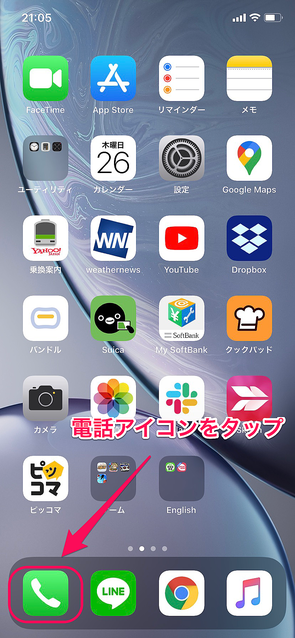
iPhoneのホーム画面から電話のアイコンをタップします。
右下にある留守番電話をタップすると、録音された音声データが一覧で表示されます。

再生したい留守番電話の番号や人の名前をタップすると左下に再生ボタンが表示されるので、再生ボタンをタップすると、そのまま留守番電話の音声が再生されます。

これがビジュアルボイスメール機能です。
iPhoneには伝言メモという機能はありませんが、代わりとしてこの機能が備わっています。
ビジュアルボイスメールは有料オプション
このビジュアルボイスメール機能は、実は有料になります。
有料といってもこのサービス自体に登録してお金を払うというわけではなく、各大手のキャリアの留守番電話サービスに登録する必要があります。
次に、iPhoneの転送機能を使って無料で留守番サービスを利用する方法を見ていきましょう。
【伝言メモ】iPhone転送機能で留守電を無料利用する裏技
iPhoneの転送機能を使えば、留守電を無料で利用することができます。
大手キャリアのサービスには電話を転送してくれる機能があるのです。
転送機能とは、最初にかかってきた電話が一定時間呼出しても出ない場合、別の違う携帯番号に転送してくれる機能のことです。
先ほども紹介した通り、留守電サービスをキャリアから受ければ簡単ですが、SoftBank以外は有料になってしまうので無料で利用できる方法を紹介します。
各キャリアの転送サービスをチェック!
各大手キャリアの転送サービスを利用すれば無料で留守番サービスを使えます。
その方法は簡単です!
留守番電話や伝言メモが使える携帯に転送して、その携帯から内容を確認すればよいのです。
まず、基本的な情報としてどのキャリアも共通しているポイントがあります。
月額使用料は無料
申し込みも不要
転送後の通話料は転送元の携帯へ請求
申し込みも不要
転送後の通話料は転送元の携帯へ請求
この3点はどのキャリアにも共通しています。
また、転送できる端末はキャリアごとに内容が違います。
各サイトに対応機種が記載されていますので、下記リンクから参照してください。
また、上記のリンク先に各キャリアの転送方法・設定方法も記載してあるので、そちらも確認してください。
IP電話に留守電を転送する方法
最後に、IP電話を利用して留守電を転送する方法を紹介します。
iPhoneでIP電話を利用するには、別のアプリを使用する必要があります。
今回は「LaLa Call」というアプリを使用してIP電話から留守電を転送する方法を紹介します。
LaLa Call~050通話アプリ

開発:OPTAGE Inc.
掲載時の価格:無料
Ver:iOS 2.7.6 / Android 2.7.4
アプリをインストールしたら、一旦ネット上から「ララコール」と検索して専用のサイトに移動して申し込みを行います。
申し込みが完了したら、発行されたIDと設定したパスワードを使用してログインします。
ログイン完了後、本人確認を行うため電話番号を入力してコールバックします。
電話がかかってくるとアプリ側に暗証番号が表示されるので、電話のキーパッドで暗証番号を入力します。
入力が完了したら本人確認は終了です。
ここまで設定したら、IP番号特有である050から始まる番号を、新たに自分の電話番号として登録することができます。
この番号を大手キャリアの転送サービスで転送する050の番号を登録する際に設定することで、IP電話に留守電を設定することができます。
iPhoneの留守電や伝言メモの設定はさまざま
どうでしたか?
基本的にはiPhone単体では留守番電話を使うことができず、伝言メモ機能やそういったアプリもないという衝撃の事実が発見されました。
しかし、留守番電話の機能自体はあるため、キャリアと契約することで留守番電話を使用できます。
また、伝言メモに代わる、ビジュアルボイスメールという機能も紹介したのでそちらも使ってみてください。
キャリアと契約しなくても、転送機能をうまく使えば無料で留守番電話サービスを受けることが可能だということがわかりました。
普段からiPhoneで電話を利用することが多い人はぜひこの記事を参考にして、留守電を聞き逃さないようにしましょう。

