スマホのSIMカード抜き取りからの悪用を防ぐ「SIM PIN」とは? 意外と知られていない設定と使い方


しかし最近増えているスマートフォンからSIMカードを抜き取る盗難には効果がない。
抜き取られたSIMカードは、他のスマートフォンに差し込めば電話番号やデータ通信が利用できてしまうのだ。もし犯罪などに悪用されれば、被害者がでてしまう。
つまり、スマートフォンは画面ロックをかけていても、SIMカードを抜き取られれば、いとも簡単に悪用されてしまうのだ。
もちろん、すぐにキャリアに利用中断を申請すれば被害を最小限にできるが、それまでに悪用されてしまう可能性もある。
「SIM PIN」は、このようなSIMカードの抜き取りを防止するために使えるセキュリティ機能だ。
SIM PINは、以下のような特長を持っている。
・4桁のPINコードを設定してSIMカードにロックをかけられる
・iPhoneでもAndroidでもスマートフォンの「設定」からオンにできる
・SIMカードをスマートフォンにセットしたり、端末を再起動したりするとPINコードの入力が必要になる
・初期状態ではキャリア固有のPINコードが設定されているので、任意のものに変更して使う
SIM PINは非常に有効なセキュリティ機能なのだが、その存在自体を知らない人もまだ多い。
そこで今回は、iPhoneの場合を例にSIM PINの設定手順をご紹介しよう。
■まずはSIM PINをオンに切り替える
では、さっそくSIM PINの設定手順を解説しよう。
なお、今回はiPhoneの設定例をご紹介するが、Androidの場合は、
「設定」→「ロック画面とセキュリティ」→「SIMカードロック設定」から、ほぼ同様の手順でSIM PINを設定できる。
まずは、キャリアで初期設定されているPINコードを入力して、SIM PINをオンに切り替える。
なお、初期設定のPINコードはキャリアごとに異なり、3大キャリアの場合は以下の番号が設定されている。
・ドコモ:0000
・au:1234
・ソフトバンク:9999
1.「設定」→「モバイル通信」を開いて、「SIM PIN」をタップする。

2.表示された画面の「SIM PIN」の横のボタンをタップしよう。

3.入力画面が表示される。キャリアで初期設定されているPINコード(ドコモなら「0000」)を入力して、右上の「完了」をタップ。これでSIM PINがオンになる。
なお、PINコードは入力を3回連続で間違えるとPINロックがかかり、それ以上入力ができなくなるので十分注意しよう。

■初期設定のPINコードから任意のPINコードに変更する
SIM PINの機能はオンになったが、このままでは、キャリアの公式サイトなどで初期コードを調べられたら簡単に解除できてしまう。
それを防ぐためには、必ず任意のPINコードに変更する。
これを忘れてはいけない。
もちろん再設定するコードでは、「0123」など規則性や予測可能な数字は避けて、ほかのコードで未使用な組み合わせにするのが鉄則だ。
1.SIM PINの設定画面でボタンがオンになっているのを確認し、下にある「PINを変更」をタップする。
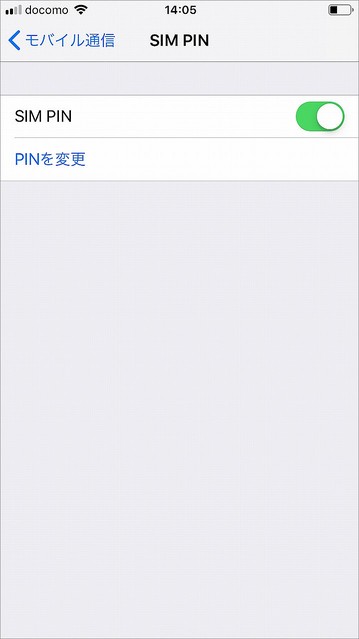
2.現在のPINの入力画面が表示される。ここで、再びキャリアで初期設定されているPINコードを入力し、「完了」をタップする。

3.続いて新しいPINの入力画面が表示される。好きな4桁のコード番号を入力し、「完了」をタップする。

4.確認入力用の画面が表示される。先ほど入力した新しいPINコードを再度入力し、「完了」をタップ。これでPINコードの変更は終了だ。

■SIM PINの設定後は、PINコードの入力が必要になる
SIM PINの設定後は、SIMカードをスマートフォンに入れたり、スマートフォンを再起動したりすると、PINコードの入力を求められるようになる。
正しいPINコードを入力しない限りSIMカードはロックされ、電話やモバイルデータ通信は使えないというわけだ。

SIMカードを端末に入れたり、端末を再起動したりすると、このようにPINコードの入力画面が表示される。正しいPINコードを入力することで、SIMカードのロックが解除される。
SIMカードが無防備のままだと、簡単に悪用されてしまうリスクがある。今回ご紹介した方法でSIM PINを設定し、万一の事態にしっかり備えてほしい。
執筆:しぶちん(ITライター)
