【iPhone】名前変更の方法は?個人情報がバレているかも!


「iPhoneの名前は変更したことがない」という方もいると思いますが、初期設定のままだと知らない間にあなたの個人情報が周囲の人にバレてしまう可能性があります。
「個人情報がバレるのはちょっと…」という方は、これを機に変更されることをおすすめします。
そこで今回は、iPhoneの名前を変更する方法について詳しく解説していきます。
【iPhone】名前変更が必要な理由とは?
iPhoneには名前が付けられていますが、デフォルトで設定された名前のままにせず、必ず任意の名前に変更されることをおすすめします。
「何で変更しなきゃいけないの?」という方もいるかもしれませんが、ここではなぜ変更が必要なのか理由を詳しく解説していきます。
iPhoneの名前(デバイス名)とは?
iPhoneの名前(デバイス名)とは、iPhoneを識別するために設定されている名前のことです。
iPhoneをiTunesに接続した時や、AirDrop使用中に表示される「〇〇のiPhone」が「iPhoneの名前」にあたります。
iPhone名は「設定」を開いた後、「一般」→「情報」→「名前」で確認できます。
デフォルトではAppleアカウントの登録名が使われている
iPhone名は、デフォルトだと「〇〇(Appleアカウントの登録名)のiPhone」と設定されています。
例えば、Appleアカウントの氏名を「鈴木 一郎」と登録した場合、デフォルトの名前は「一郎のiPhone」になります。
Appleアカウントの氏名は本名で設定される方がほとんどだと思うので、iPhone名を変更しないと本名の下の名前が表示されることになります。
なお、この名前は設定次第で全く面識のない人にも知られてしまう恐れがあります。
全く知らない人に個人情報を知られると思うと少し気持ち悪いですよね。
そのため、一度も変更したことがないという方は、個人を特定できない名前に変更されることをおすすめします。
【iPhone】名前変更の方法は?
iPhoneの名前を変更する方法は、以下の2つがあります。
iPhoneの設定で変更する方法
iPhoneとPCを接続してiTunesで変更する方法
では、以上の2つの変更方法をそれぞれ詳しく見ていきましょう!
iPhoneで名前を変える方法
iPhoneで名前を変える時は、以下の手順で操作を行って下さい。
<操作手順>
「設定」を開いたら、「一般」をタップします。

「情報」をタップしましょう。

「名前」をタップして下さい。

現在の名前を削除して、お好きな名前に変更します。

入力し終わったら、画面左上の「情報」をタップして前の画面に戻りましょう。

これで変更完了です。
iTunesで名前を変える方法
iPhoneをPCに接続すれば、iTunes上でも変更することができます。
iTunesで変更する時は、以下の手順で操作を行って下さい。
操作手順
iTunesを起動した後、iPhoneとPCをケーブルで接続。
iTunesの画面左上に表示されるiPhoneマークをクリック。
iPhoneの管理画面を開いたら、画面左上に表示されている名前をクリック。
入力し終わったら、キーボードの「Enter」キーをクリック。
これで変更完了です。
変更が完了するとメールが届く
変更が完了すると、Appleアカウントに登録されているメールアドレス宛てに以下のようなメールが届きます。
Appleからメールが届かない場合は、名前が正常に反映されていないので、もう一度操作を行いましょう。
なお、自分で名前を変更していないのにこのメールが届いた場合、第三者があなたのiPhoneの名前を勝手に変更した可能性が高いです。
そのため、早急にパスワードを変更されることをおすすめします。
メールやiCloudには影響はない?
結論から申し上げると、名前を変更してもメールの差出人の名前やiCloudで表示される名前は変わりませんし、設定に影響を及ぼすことはありません。
今まで通りメールを送信できますし、iCloudのデータが消えることはないので安心して下さい。
なお、iPhoneの名前を変更することで、以下の項目に変化があります。
テザリング時に表示される名前
AirDrop使用時に表示される名前
Bluetooth接続時に表示される名前
ミラーリング使用時に表示される名前
これらの名前はiPhone名と連動しているので、iPhone名を変更すると、テザリングやAirDrop使用時に表示される名前も一緒に変更されます。
【iPhone】名前変更したのに反映されないときは?
iPhone名を変更したのに、iPhoneに変更後の名前が反映されない場合は、
操作をもう一度繰り返してみる
少し時間を置く
iPhoneを再起動する
Appleに問い合わせ
以上の4つの対処法を順番に試してみましょう。
操作をもう一度繰り返してみる
デバイス名が反映されないのは、正しい手順で操作を行わなかったのが原因かもしれません。
そのため、名前を変更したのに反映されない場合は、先ほどご紹介した手順をよく確認してから、その通りに操作を行ってみて下さい。
少し時間を置く
操作を何回か繰り返しても反映されない場合は、Appleのサーバーに不具合が発生している可能性があります。
そのため、少し時間を置いてからもう一度デバイス名を変更してみて、反映されるか確認してみましょう。
iPhoneを再起動する
少し時間を置いて変更しても反映されないなら、端末の一時的な不具合が起こっている可能性が高いです。
一時的な不具合が原因であれば、iPhoneを再起動するだけで不具合が解消されることが多いので一度試してみて下さい。
iPhoneを再起動する時の操作手順は以下の通りです。
iPhone X、11の場合
いずれか片方の音量調節ボタンとサイドボタンを同時に長押しする。
「スライドで電源オフ」と表示されたら、左から右へスライドさせて電源を切る。
電源が切れたら、Appleのロゴが表示されるまでサイドボタンを長押しする。
出典:
iPhone 8、7、6の場合
端末の側面にあるサイドボタンを長押しする。
「スライドで電源オフ」と表示されたら、左から右へスライドさせて電源を切る。
電源が切れたら、Appleのロゴが表示されるまでサイドボタンを長押しする。
出典:
最終手段!Appleに問い合わせ
今までご紹介した対処法を全て試しても反映されない時は、Appleの公式サポートに問い合わせしてみましょう。
Appleサポートに問い合わせする時は、以下の手順で操作を行って下さい。
<操作手順>
Appleサポート()にアクセスしたら、「iPhone」をタップします。

「サポートが必要なときは」の「こちらから」をタップしましょう。

「デバイスのパフォーマンス」を選択して下さい。

「該当するトピックがない」をタップします。

「iPhoneのデバイス名が変更できない」と入力して、「送信」をタップしましょう。

ご希望の問い合わせ方法を選択して下さい。

あとは、画面の指示に従って操作を行って下さい。
【iPhone】テザリングやAirDropでバレる可能性がある!
テザリングやAirDropなどの機能を使われている方は多いと思いますが、設定次第ではあなたの本名が周囲の人に知られてしまう可能性があるので注意が必要です。
テザリングとは?
「テザリング」とは、スマホなどのモバイルデータ通信が行える端末を使い、パソコンやタブレット、ゲーム機などの端末をインターネットに接続することです。
外出先でパソコンを使う場合、Wi-Fiが使える場所でないとインターネットに接続できません。
ですが、テザリングに対応しているスマホさえあれば、スマホをポケットWi-Fiの代わりにしてインターネットに接続することができます。
ちなみに、テザリングはオプションとして提供されているのが一般的なので、その場合は契約している携帯キャリアに申し込む必要があります。
なお、テザリングに対応しているかどうかは携帯キャリアや機種などによって異なるので、契約している携帯キャリアの公式ホームページで一度確認してみて下さい。
携帯キャリア名月額料金事前申込
docomo無料不要
au新料金プランに加入している場合:無料
旧料金プランに加入している場合:月額500円必要
SoftBankデータ定額ミニ 2GB、データ定額 5GB:無料
それ以外:月額500円必要
AirDropって?
「AirDrop」とは、近くにあるApple端末同士で、写真や動画などの様々なデータを送受信できるAppleの機能です。
データをやり取りする相手がAppleユーザーであれば、お互いにAirDropの設定をオンにしておくだけで、連絡先を知らなくてもデータを送受信できます。
なお、この機能を使ってデータをやり取りするには、AirDropとBluetoothの設定をオンにしておく必要があります。
テザリングの使い方で本名がバレる!
iPhone名を本名に設定していると、テザリングやAirDropを使用している時、面識のない人に本名がバレてしまう可能性があるので注意が必要です。
この機能を使ってネットに接続していると、Wi-Fiのネットワーク一覧にあなたのiPhone名が表示されます。
例えば、この機能を使ってネットに接続している時、あなたの近くに他のAppleユーザーがいたとしましょう。
もし、その人がWi-Fiに接続しようとした場合、その人のiPhoneのネットワーク一覧にもあなたのiPhone名が表示されてしまいます。
そのため、iPhone名を本名に設定していると、知らない人にも本名を知られてしまう可能性が十分にある、ということになります。
AirDropを使用する時も注意が必要
iPhone名を本名に設定している場合、AirDropを使用する時も注意が必要です。
この機能を使ってデータを送信しようとすると、AirDropの受信を許可しているデバイスの名前が全て表示されます。

もし、あなたがiPhone名を本名に設定している状態で受信を許可していた場合、近くにいる人のiPhoneにあなたの本名が表示されることになるので、全く面識がない人に本名がバレてしまう可能性も十分にあるというわけです。
そのため、本名以外の別の名前に変更するか、AirDropの設定は「受信しない」にしておき、使用する時だけ「連絡先のみ」に切り替えるようにしましょう。
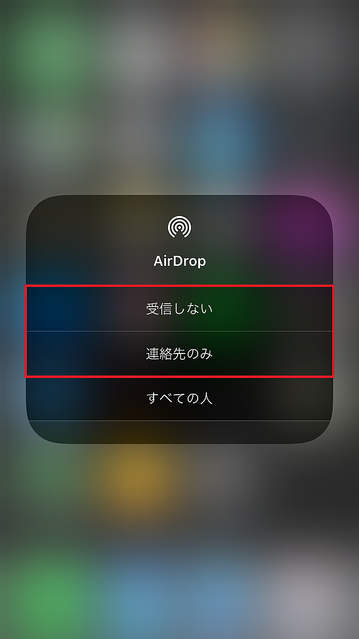
普段は「受信しない」にしておけば、他のAppleユーザーがこの機能を使ってデータを送信しようとした時、あなたのiPhone名が表示されることは絶対にありません。
使用する時だけ「連絡先のみ」にしておけば、アドレス帳に登録している知り合いの人のiPhoneにしか表示されないので安心です。
Bluetoothの名前もiPhone名と連動している
Bluetoothの設定をオンにすると、近くにいる他のユーザーが接続可能なBluetoothデバイスを検索した時、あなたのiPhone名が一覧に表示されてしまいます。
Bluetoothの名前もiPhone名と連動しているため、本名に設定していると個人情報の漏洩に繋がります。
そのため、外出時にイヤホンなどのBluetooth機器を使用している方は、早めにiPhone名を別の名前に変更されることをおすすめします。
個人情報の漏洩を防ぐために別のiPhone名に変更しておこう!
iPhone名はデフォルトだとAppleアカウントの登録名がそのまま反映されます。
Appleアカウントに本名を設定している場合、iPhone名を変更しないと周囲の人に本名がバレてしまう恐れがあります。
特にAirDropの設定をオンにしている、テザリングでネットに接続している、イヤホンなどの機器をBluetoothで接続しているという方は注意が必要です。
周囲の人に本名がバレたくない方は、この記事でご紹介した方法を参考にして、設定アプリやiTunesで本名以外の別のiPhone名に変更しておきましょう。

