面倒で難しい「私はロボットではありません」をワンクリックで突破できるCAPTCHA自動回答ツール「Buster」レビュー


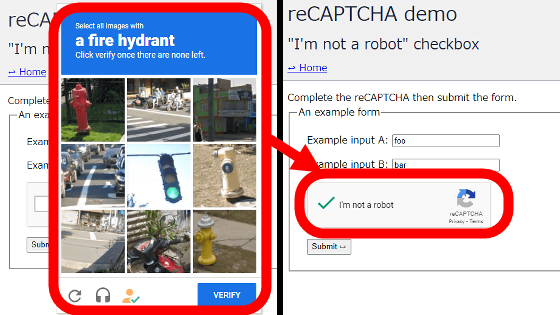
ウェブサイトにログインしたり問い合わせフォームを送信したりすると、「私はロボットではありません」といった文言のボット排除システム「CAPTCHA」に遭遇しがちです。CAPTCHAでは「バスを含む画像をクリック」などの問題が出題されますが、「バスの画像を正しく選択しているはずなのに人間と認めてもらえない!」という事態が頻繁に発生します。無料のブラウザ拡張機能「Buster」を使えば、ワンクリックでCAPTCHAを突破できるとのことなので、実際に使ってみました。
https://github.com/dessant/buster
BusterはChromeやFirefox、Edge、Operaなどのブラウザに対応しています。今回はChromeにBusterをインストールして使ってみます。まず、以下のリンクをクリックしてChrome版Busterの配布ページにアクセス。
Buster: Captcha Solver for Humans
https://chromewebstore.google.com/detail/buster-captcha-solver-for/mpbjkejclgfgadiemmefgebjfooflfhl
配布ページにアクセスしたら「Chromeに追加」をクリック。

画面上部に以下のポップアップが表示されるので「拡張機能を追加」をクリック。

画面右上にインストール完了通知が完了したら、後は設定不要でBusterを使えます。

BusterはCAPTCHAの中でもGoogleが提供しているreCAPTCHAに対応しています。実際にBusterを使ってみるために、reCAPTCHAのデモページにアクセスしました。

「I'm not a robot(私はロボットではありません)」と記された部分にチェックを入れます。

すると、「橋を含む画像をすべて選択せよ」という問題が出題されました。本来なら9枚の画像を凝視して「橋を含む画像」を探す必要がありますが、Busterをインストール済みの場合は問題画面の下部に黄色い人型ボタンが追加されているので、人型ボタンをクリックします。

すると、reCAPTCHAが「音声を再生して聞こえた内容を入力する」というモードに切り替わります。問題は自動的にBusterが解いてくれるので、何も操作せずに数秒間待ちます。

数秒待つと、reCAPTCHAの突破に成功しました。

BusterでreCAPTCHAを突破する様子は以下のムービーでも確認できます。
「Buster」で「私はロボットではありません」を突破する様子 - YouTube
Busterは拡張機能単体でも動作しますが、PCに専用アプリをインストールすることで「マウスやキーボードの動作を再現してreCAPTCHAの成功率を上げる」という機能を使えるようになります。専用アプリをインストールするにはChromeの画面右上の拡張機能ボタンをクリックしてからBusterの右隣のメニューボタンをクリックし、「オプション」をクリック。

「Download app」をクリックして専用アプリをダウンロードします。

ダウンロードが完了したら画面右上にファイル名が表示されるので、クリックします。

すると以下の画面が表示されるので「Install app」をクリック。

「Installation finished」と表示されれば専用アプリのインストールは完了です。

専用アプリをインストールした状態でreCAPTCHAを解く様子が以下。人型ボタンをクリックした後はマウスポインタが自動的に動き、入力欄に文字列が自動で入力されました。
「Buster」でマウスとキーボードの動きを再現して「reCAPTCHA」を突破する様子 - YouTube
