コストコで購入した人工衛星経由インターネット「Starlink」のキットを別の場所に持っていったら通信できるのか?実際にやってみたレビュー


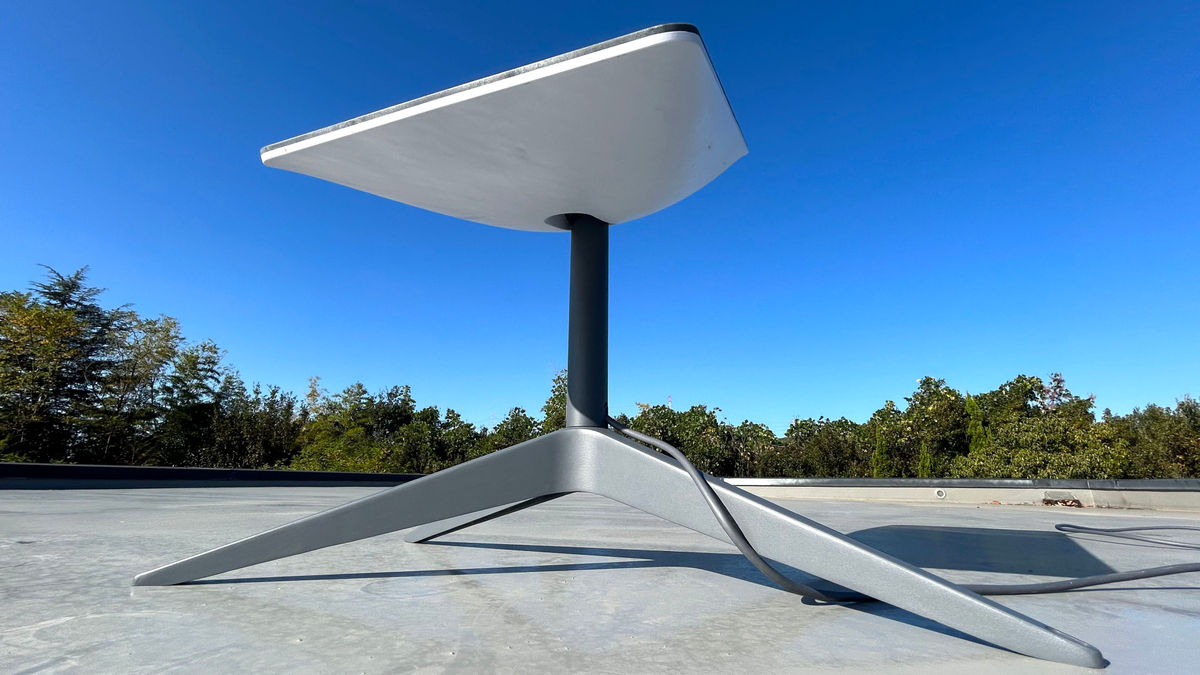
コストコ門真倉庫店で購入した「Starlink」に接続するためのキットをGIGAZINE編集部に設置したのですが、「他の場所で使うときにはどうすればいいんだろう?」と気になったので、一度取り外して別の建物に取り付けてみました。本記事では、住所変更手続きの解説のほか、Starlinkを使ってゲームするとどうなるのか、雨の時は通信速度が低下するのか、消費電力はいくらなのかといった疑問についても検証してみました。
https://www.starlink.com/
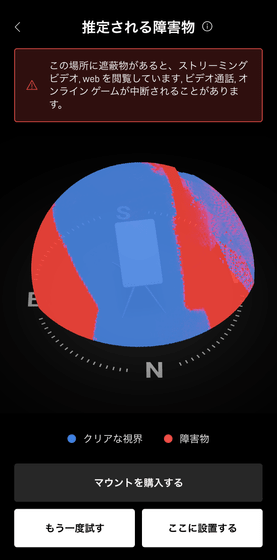
今回Starlinkの通信に必要なアンテナを設置するに当たり、まずは天井のないベランダへ置いてみたのですが、数分おきに切れたりつながったりして接続がかなり不安定でした。ここは四方のうち西側に建物の壁があり、東方向には背の高い建物があって、南、北方向および上空は開けているという環境です。

Starlinkアプリで設置環境上空の障害物を測定してみるとこんな感じ。「南北方向の視界が開けているので問題ないかな?」と思っていたのですが、まったくそんなことはない模様。アンテナを開けた場所に設置しないと快適なネット環境は手に入らないことがわかりました。
というわけで次に設置したのが屋根の上です。取り付けてみた様子は以下の記事で確認できます。
コストコで買ってきた人工衛星経由インターネット「Starlink」をセットアップしてインターネットに接続してみたよレビュー - GIGAZINE

この後「もっと開けた場所に設置したい」と思って開けた場所へアンテナを持っていきました。この建物は、もともと設置していた建物から距離にして30km離れた場所にあります。

天を仰ぐStarlink。

飛行機を見つめるStarlink。

Starlinkアプリで上空をチェックしてみるとこんな感じ。障害物など何もないまっさらな場所です。

Starlinkは契約プランとして住居用プランの「RESIDENTIAL」や移動用の「ROAM」を用意していて、今回はすでにRESIDENTIALで契約しています。RESIDENTIALプランでアンテナを移動させた場合は住所変更の手続きを行わなければなりません。
住所変更前にルーターとアンテナに電源をつないで接続できるか試してみたのですが、「予想外の位置です」と表示されて通信できませんでした。
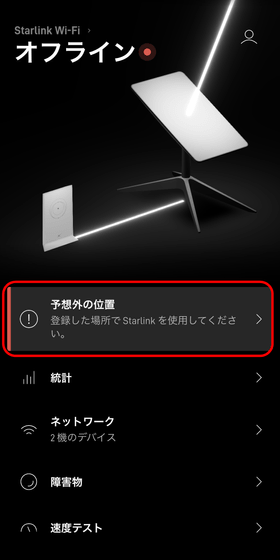
ルーターには接続できるのですが、インターネットアクセスがない状態。

接続できるようにするためにアカウント管理ページへアクセスします。デバイス管理ページを開くため「MANAGE」をクリック。

ここでも画面下部に「予想外の位置です」との警告が表示されています。住所変更のため「SERVICE ADDRESS」と書かれた部分の鉛筆アイコンをクリック。
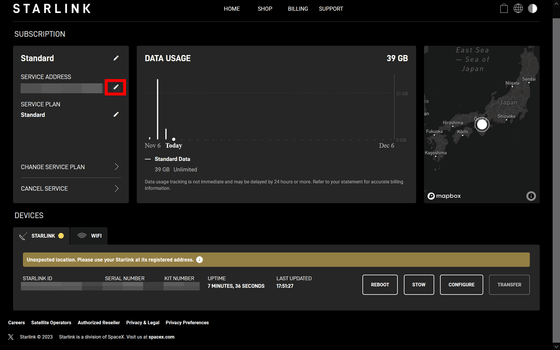
ボックスに住所を入力し、入力後に出現する住所の候補をクリック。

住所が間違いないことを確認して「CHECK AVAILABILITY」をクリック。

「住所を変更すると、現在位置では切断されます。需要が高い場合、現在の位置に戻せない可能性があります。住所変更には20分ほど時間がかかります」との注意書きが表示されるので、問題なければ「CONFIRM ADDRESS CHANGE」をクリック。

念のためにルーターを再起動してしばらく待機していたところ、本当に20分で接続できるようになりました。この後同じ手順で「元の住所に戻す」という手続きを行いましたが、これも問題なく処理され、再びネットに接続できています。住所変更の際は設置先の場所にいる必要もなかったので、アンテナをどこかに移動させたいときには少なくとも20分前に手続きしておくのがおすすめ。

◆アンテナが障害物を検知する様子をのぞいてみた
アンテナを電源につなぐと、アンテナはきっかり6時間かけて周囲に障害物がないかを確認します。

このとき、アンテナが自動で動き、ほぼ北向きで固定されます。BSアンテナは大体南西を向いているので、StarlinkのアンテナはBSアンテナと逆の方角を向くことに。

6時間後、障害物があったかどうかの結果だけが表示されます。この間アンテナがどんな感じに障害物を検知しているのか、結果だけでなく過程も気になったのでstarlink-grpc-toolsという非公式ツールを使って確認してみました。

アンテナが障害物を検知する様子がコレ。一定間隔で画面をキャプチャしたものを時系列順にして動画化しています。白い線がおそらく衛星軌道で、赤く光っている点が障害物を検知した場所。
なお、Starlinkの衛星軌道は有志が作成した以下のページで見ることができます。
SpaceX Starlink Satellites Tracker
https://findstarlink.com/

◆消費電力
動作中の消費電力を測ってみると、大体40Wから50Wの間を行き来していました。電源からルーター、ルーターからアンテナへと線がつながっている状態です。

◆ゲームをプレイしてみた
今度はオンラインFPSゲーム「Apex Legends」をプレイしてみます。味方もまさかチームの一人がStarlinkでプレイしているとは思わないでしょう。まずはWi-Fi対応のデスクトップPCをStarlink回線につなぎゲームをダウンロード。PCとルーターは廊下を挟んで別の部屋にあり、距離にして10mほどの開きがあります。ダウンロード中の通信は安定していました。

インストールが終わったのでゲームを起動。各データセンターとのping値は以下の通りで、最も速い「東京1」で68という数値。平日の22時頃の結果です。

遅いところだとこんな感じ。
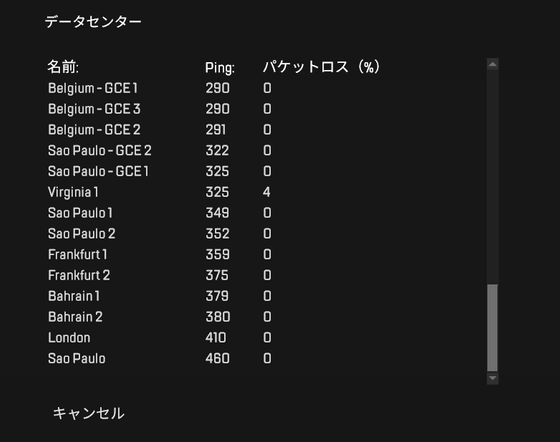
プレイ中のping値はおおよそ170ms〜190msで推移。ラグはまったくと言っていいほど感じず、普通のネット回線でプレイしているのと同等のプレイ感でした。

◆雨が降ったら通信速度は変わるのか?
少し障害物があるだけで通信が劇的に不安定になるという現象を確認していたので、雨が降っただけでも通信速度が遅くなるのではないかと少し気になっていました。そんなところにちょうど雨が降ってきたので通信速度を測ってみたいと思います。まずは小雨の環境から。体感としては「降ってはいるけど、ちょっとそこまで歩くくらいなら傘を差すまでもないかな」という雨模様です。

2.4GHz帯におけるFast.comでの結果がこの通り。ダウンロードが34Mbps、アップロードが24Mbpsです。

続いてCloudflareのスピードテストでも計測。ダウンロードが53.0Mbpsで、アップロードが11.6Mbpsという結果に。

続いて5GHz帯。Fast.comでは310Mbps・15Mbps。

Cloudflareでは148Mbps・4.6Mbpsです。平常時のテストではアップロードが遅くなる兆候が見られていたのですが、今回もまた少し遅くなっている模様。ダウンロードは振れ幅が大きかったのでなんとも言えません。

雨脚が強くなって傘が必須になってきた1時間後に再計測。2.4GHz帯では24Mbps・17Mbps。

Cloudflareでの計測。

5GHz帯、Fast.com。

Cloudflareです。小雨時よりアップロード速度が上がっているところを見るに、豪雨と言えるほどの雨でない限りほとんど影響がなさそうな感じでした。

◆フォーラム開設中
GIGAZINE公式DiscordサーバーにStarlink関連のフォーラムを開設しました。誰でも参加可能なので「○○について知りたいな〜」といったようにStarlinkについて知りたいことをドシドシ書き込んでください!
• Discord | "衛星インターネット「Starlink」のスターターキットがGIGAZINE編集部にやってきたので知りたいことを教えて!" | GIGAZINE(ギガジン)
https://discord.com/channels/1037961069903216680/1170875696697049108

