Wordの禁則処理で文書をワンランクアップさせる


さらに小さな「っ」である促音、小さな「ゃ」「ゅ」「ょ」などの拗音。母音を伸ばす「ー」(長音記号)もある。
ペンと紙を使って手紙やメモを書くとき、促音や拗音、長音記号などは、多くの人は行頭には書かないだろう。
しかしWordはデフォルトでは、長音記号も拗音も「行頭に来てもOK」という仕様になっている。
こうしたことは、あまり気にしない人もいるし、非常に気にする人もいる。
ただ、促音や拗音が行頭に来ないほうが読みやすく、日本語の文書として美しいのは間違いない。広く配布したり、一般や取引先などに提出したりする公の文書なら、なおさらだ。
そうした場合は、Wordの禁則処理のレベルを変更しておくのがおすすめだ。
●禁則処理の設定
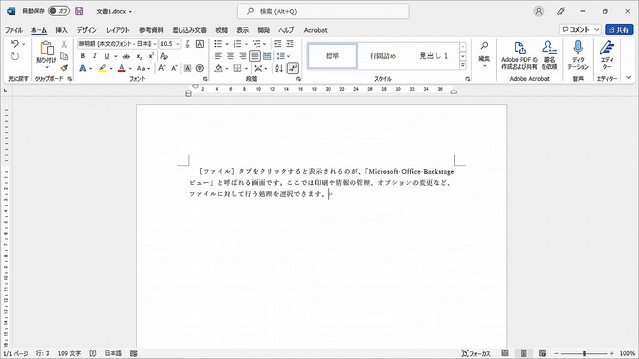
下図では、2行目行頭に小さい「ュ」が、3行目行頭に小さい「ァ」が表示されている。
これらが行頭に来ないようにするには、次のように操作して、禁則処理を「高レベル」に変更する。
・[ファイル]タブをクリック。

・[その他のオプション]−[オプション]をクリック。

・オプション画面で、[文字体裁オプションの適用先]が、適用したい文書ファイルになっていることを確認。
ここでは、同時に開いている他の文書や「すべての新規文書」を選ぶこともできる。
・[文字体裁]をクリック。
・[高レベル]をクリック。
ここでレベルを変更すると、その下に表示されている[行頭禁則文字]や[行末禁則文字]が、そのレベルに対応した内容に変更される。
・[OK]をクリックして入力画面に戻る。

これで、禁則処理が高レベルになり、拗音などが行頭に来ないように調整される。
ちなみに、オプション画面で[ユーザー設定]を選ぶと、必要な文字を追加したり、削除したりできる。
例えば「私」を行頭禁則文字にすれば、
「一人称の『私』は行末に書く」という、奥ゆかしい手紙の作法と似たような効果が出せるかもしれない。
「様」を行頭禁則文字にしたなら、相手の名前と敬称が泣き別れになることは防げるだろう。
このように、[ユーザー設定]で、“マイ禁則処理”を作ることも可能だ。
●段落によって禁則処理設定を外す
禁則処理を[高レベル]に設定した文書の中、引用文や、例として挙げる文など、特別な意味があって禁則処理をしない段落が必要な場合もあるかもしれない。
その場合は、段落単位で禁則処理の設定を外すこともできる。
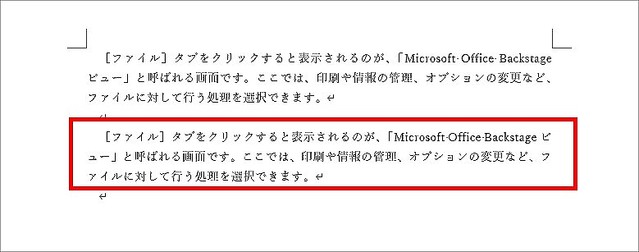
下図の文書には、[高レベル]の禁則処理をしている。
禁則処理の設定を外したい段落(下図では2番目の段落)にカーソルを置き、[ホーム]タブの[段落]グループにある小さな矢印をクリック。
段落設定の画面の[体裁]タブで[禁則処理を行う]のチェックを外し、[OK]をクリックしよう。

すると、2番目の段落の禁則処理が外れ、拗音が行頭に来るのを容認する設定となる。
些細なことではあるが、こうした「行頭や行末に来ないほうがよい文字」についても気を配れば、文書の質も高まるだろう。美しい日本語文書を作るために、こうした禁則処理についても確認してみよう。
執筆 中野 久美子
