【ワード】タイトルの装飾に便利な「ワードアート」機能って知ってる? 基本ワザ3つを解説


文書のタイトルを装飾する場合、どのようにしていますか。「文字の効果」機能を使えば簡単に装飾できますが、タイトルを自由にレイアウトする場合は「ワードアート」が便利です。ワードアートとは、飾り文字のこと。装飾は「文字の効果」と同じように一文字単位で指定でき、さらに語句をまとめて変形することも可能です。また、文字がテキストボックス内にあるため、任意の場所に移動できるのがメリットです。今回は、ワードアートでの装飾(変形、縦書き、影付き)について解説します。
タイトルを変形する
タイトルを変形するには、ワードアートを作ってから機能を選択します。
 ↑ワードアートを挿入する位置にカーソルを置き、「挿入」タブ → 「ワードアート」ボタンをクリックし、スタイルを選択します
テキストボックス「ここに文字を入力」が挿入されます。
 ↑文字を入力します
ワードアートの色やフォントは、通常の文字と同じように編集できます。
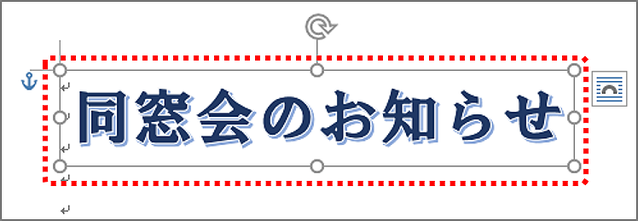 ↑文字を入力したら、色やフォントを変えてデザインしてみましょう
ワードアートを変形するには、「描画ツール」の「書式」タブを開き、「ワードアートのスタイル」の「文字の効果」ボタンから「変形」を選択します。
 ↑ワードアートを選択し、「書式」タブ → 「文字の効果」ボタン → 「変形」をクリックし、スタイルを選択します
指定したスタイルに変形されます。末尾に■が表示される場合は、文字の末尾にスペースを入れれば消えます。

タイトルを縦書きにする
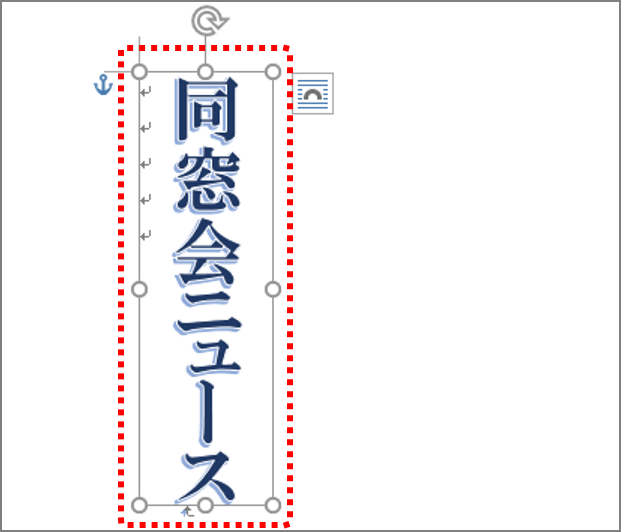
タイトルを縦書きにするには、ワードアートを作り、文字列の方向を変えます。
 ↑ワードアートを選択し、「書式」タブ → 「文字列の方向」ボタン → 「縦書き」をクリックします
ワードアートが縦書きに変わります。
タイトルに影を付ける
タイトルに影を付けるには、ワードアートの「文字の効果」から「影」を選択します。「図形の効果」から「影」を選択して影を強調することもできます。
 ↑上は影なし、中は「文字の効果」の影付き、下は「図形の効果」の影付き。図形の効果を使うと、影が強調できます
 ↑ワードアートの文字を選択し、「書式」タブ → 「文字の効果」ボタン → 「影」をクリックし、影のスタイルを選択します
文字の効果の影が設定されます。

図形の効果で影を付ける場合は、「図形の効果」ボタンを使います。
 ↑ワードアートを選択し、「書式」タブ → 「図形の効果」ボタン → 「影」をクリックし、影のスタイルを選択します
図形の効果の影が設定されます。

タイトルをデザインするワザは、いかがでしたか。ワードアートを使えば、文字の装飾とは異なる飾り方ができます。試してみましょう。
