【Discord】アップデートする方法は?バージョンを確認して行おう


Discordでは、新しい機能の追加やバグの修正などでアップデートが行われていますが、バージョンが古いと新しく追加された機能が使えませんし、バグやセキュリティの脆弱性が修正されません。最新バージョンが提供されたら早めにアップデートしておきましょう。
今回は、Discordをアップデートする方法やバージョンを確認する方法について解説していきます!
【Discord】アップデートをする前に!まずはバージョンを確認!
Discordのアップデートをする前に、まずは自分が使用しているDiscordのバージョンを確認する方法を詳しく見ていきましょう。
「ユーザー設定」から確認をしよう
Discordの現在のバージョンは、「ユーザー設定」から確認することができます。
Discordを起動すると、画面左下に歯車のアイコンが表示されます。

それをクリックするとユーザー設定の画面が表示され、現在のバージョンが小さく表示されています。
バージョンを確認する方法
Discordのバージョンを確認する方法は以下の通りです。
操作手順
「Discord」を起動。
画面下部の歯車アイコンをクリック。
歯車アイコンをクリックすると、ユーザー設定の画面が表示されます。
画面左側にはメニューが表示されているので、それを一番下までスクロールさせて下さい。

TwitterやFacebookなどのSNSアイコンの下に小さく「Stable 〇〇〇(〇〇〇)」という表示がありますが、これがDiscordの現在のバージョンを表しています。
【Discord】アップデートをしよう!方法は?
Discordの最新バージョンが提供されたら、以下の方法で早めにアップデートしておきましょう。
アップデートの通知から行う方法
最新バージョンにアップデートできる場合は、Discordの画面右上にダウンロードボタン(緑色の下矢印)が表示されます。
このボタンをクリックすればアップデートが始まるので、完了するまでしばらく待ちましょう。
ダウンロードボタンが表示されていない場合は、すでに最新バージョンにアップデートされています。
手動でアップデートを確認して行う方法
ダウンロードボタンが表示されない場合は、手動でアップデートを確認して行って下さい。
「Discord」を起動したままにしておきます。

画面右下のタスクバーに表示されている、「Discord」の通知アイコンを右クリックしましょう。
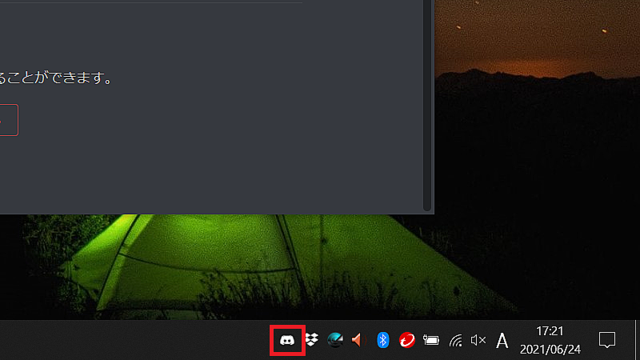
「Check for Updates…」をクリックして下さい。

最新バージョンへのアップデートが可能な場合は、「Check for Updates…」をクリックした後に自動でアップデートが始まります。
タスクバーにDiscordの通知アイコンが表示されていない場合は、「^」をクリックすれば隠れている通知アイコンが表示されます。
「^」も表示されていない場合は、以下の手順で操作を行って下さい。
操作手順
画面左下のスタートボタンをクリック。
歯車アイコンをクリック。
設定画面を開いたら、「個人用設定」をクリック。
左サイドバーで「タスクバー」をクリック。
「通知領域」の「タスクバーに表示されるアイコンを選択します」をクリック。
「Discord」をオンにする。
これで、Discordの通知アイコンがタスクバーに表示されるようになるので、先ほどの手順でアップデートを実行して下さい。
【Discord】アップデートが上手くできないときは《Windows 10》
Windows 10でDiscordを最新バージョンにアップデートできない場合は、以下の対処法を試してみて下さい。
「管理者として実行」をしてみる
ファイアウォール・ウイルス対策ソフトを確認する
アップデートをするファイルの名前を変える
Discordを再インストールする
では、以上の4つの対処法をそれぞれ詳しく見ていきましょう。
「管理者として実行」をしてみる
Windows 10でDiscordのアップデートが上手くできない場合は、「管理者として実行」をクリックしてDiscordを起動してみましょう。

その前に、まずはDiscordの画面を閉じて、タスクバーに表示されているDiscordの通知アイコンを削除する必要があります。
Discordの通知アイコンで右クリックし、「Quit Discord」をクリックすれば削除できます。

そしたら、以下の手順で管理者としてDiscordを起動しましょう。
操作手順
「Discord」のショートカットを右クリック。
「管理者として実行」をクリック。
「このアプリがデバイスに変更を加えることを許可しますか?」と表示されたら、「はい」をクリック。
これで管理者としてDiscordを実行することができます。
ファイアウォール・ウイルス対策ソフトを確認する
「ウイルスバスター」「ノートン」「マカフィー」などのウイルス対策ソフトの設定が原因で、Discordのアップデートが上手くいかないこともあります。
PCでウイルス対策ソフトを利用している場合は、ソフトの設定を一時的に無効にします。
そしたら、Discordを再起動して先ほどご紹介した手順でアップデートを実行しましょう。
アップデートが完了したら、ウイルス対策ソフトの設定を再びオンにして下さい。
アップデートをするファイルの名前を変える
Discordのアップデートファイルの名前を変更することで改善する場合もあります。
ファイルの名前を変更する方法は以下の通りです。
操作手順
「Windowsキー」と「Rキー」を同時に押す。
「ファイル名を指定して実行」を開いたら、「%LocalAppData%」と入力して「OK」をクリック。
「AppData」フォルダ内の「Local」フォルダを開いたら、「Discord」をダブルクリックして開く。
「Update.exe」で右クリック。
「名前の変更」をクリック。
好きな名前に変更(.exeは拡張子なので変更しないこと)。
これで変更完了です。
そしたら、Discordを起動してアップデートできるか試してみて下さい。
Discordを再インストールする
今までご紹介した対処法を全て試してもアップデートできないようなら、Discordをアンインストールしてから再度インストールしましょう。
Discordをアンインストール
まずは、以下の手順でDiscordをアンインストールしましょう。
操作手順
画面左下のスタートボタンをクリック。
歯車アイコン(設定)をクリック。
設定画面を開いたら、「アプリ」をクリック。
「Discord」を探してクリック。
「アンインストール」をクリック。
これでアンインストール完了です。
ローカルファイルを削除
アンインストールが完了したら、Discord関連のローカルファイルを全て削除しましょう。
ローカルファイルは隠しフォルダの中にあるので、まずは隠しファイルが表示されるように設定を変更して下さい。

操作手順
「エクスプローラー」を起動。
画面上部メニューで「表示」タブをクリック。
「隠しファイル」にチェックを入れる。
チェックを入れると、隠しファイルもエクスプローラー上に表示されるようになります。
そしたら、以下の3つのフォルダを中に保存されているファイルごと全て削除して下さい。
C:\Users\○○\AppData\Roaming\discord
C:\Users\○○\AppData\Local\Discord
C:\Users\○○\AppData\Local\Temp\Discord Crashes
※〇〇はユーザー名です。
最新のDiscordをインストール
ローカルファイルを削除し終わったら、Discordの公式サイトから最新のDiscordをインストールしましょう。

そしたら、Discordのインストールが完了するまでしばらく待ちます。
Discordは常に最新の状態で利用しよう!
Discordでは、画面右上に表示されるダウンロードボタン、またはタスクバー上の通知アイコンから簡単にアップデートできます。
最新バージョンにアップデートすれば、以前のバージョンで発生した不具合やセキュリティの脆弱性が修正され、新しい機能も使えるようになります。
安心して快適に使うためにも、最新バージョンの提供が始まったら早めにアップデートしておきましょう。

