Googleフォトで写真の不要部分を削除できる「消しゴムマジック」がiPhoneでも利用可能になったので「消去」「カモフラージュ」の使い方&性能を確かめてみた


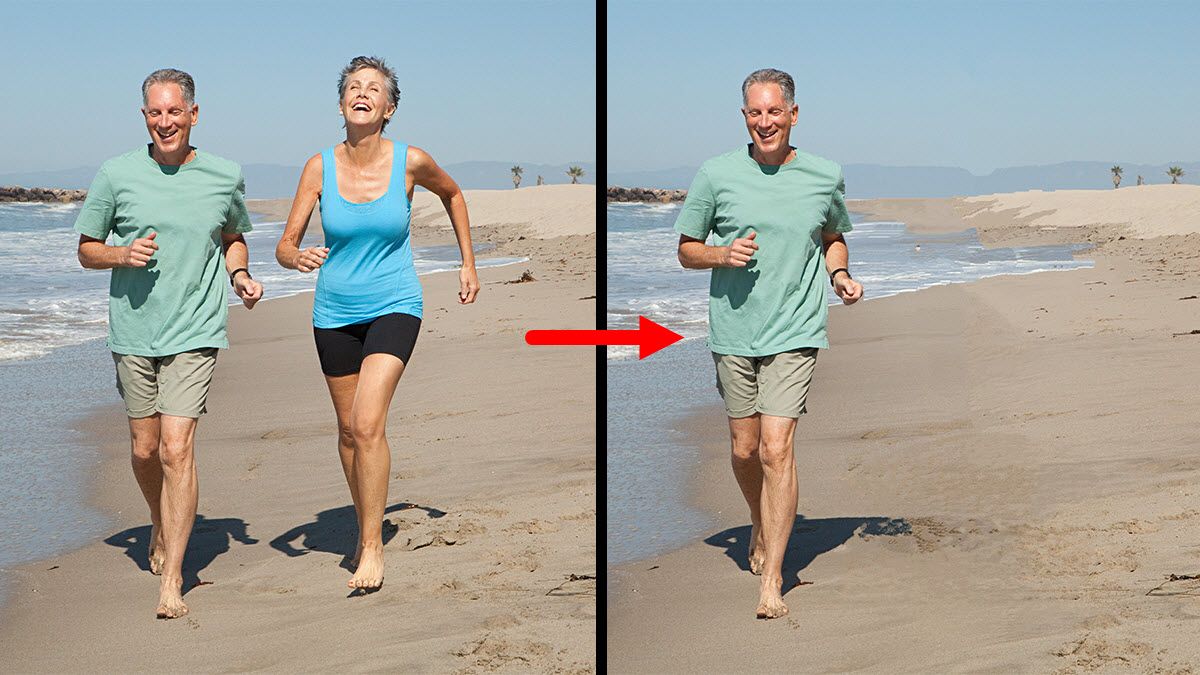
Googleが開発する写真管理サービス「Googleフォト」では、写真の中の不要な被写体をキレイに削除できる「消しゴムマジック」や、HDR風の効果を付与する「HDR」などの機能を利用できます。これらの機能はこれまでGoogle製スマートフォン「Pixel」シリーズでしか利用できなかったのですが、2023年2月23日から「Google One」加入者ならPixelシリーズ以外のAndroidスマートフォンやiPhoneでも利用可能になったので、消しゴムマジックの使い方や性能を改めて確認してみました。
https://support.google.com/photos/answer/6128850
Magic Eraser plus more Google Photos features coming to Google One
https://blog.google/products/photos/magic-eraser-android-ios-google-one/
消しゴムマジックの使い方は以下の通り。まず、Googleフォトで編集したい写真を開き、画面下部の「編集」をタップします。

続いて、「ツール」をタップしてから「消しゴムマジック」をタップ。

すると、自動的に被写体が認識され、ハイライト表示されます。
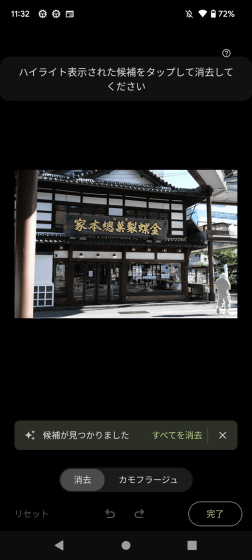
写真はピンチインで拡大可能。「ワンタップで削除可能な被写体」が白くハイライト表示されているので、削除したい被写体を選んでタップします。今回は右端に写り込んだ人物をタップ。

すると、人物がキレイに消えました。

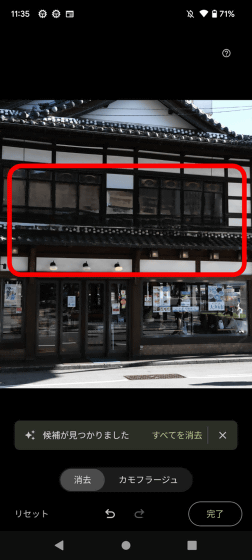
ハイライト表示されていない被写体を削除したい場合は、その被写体の周囲をなぞって囲むか、塗りつぶせばOK。看板の周囲をなぞって囲ってみました。

削除結果はこんな感じ。中央の壁の柄がいびつになっていますが、遠目にみれば不自然さは少なめ。
被写体を削除し終わったら「コピーを保存」をタップします。

「保存しました」と表示されれば、編集完了です。

以下の画像上に配置されたスライドバーを動かせば、削除前(左)と削除後(右)の写真を見比べられます。
今度は、写真に大きく写る被写体を削除してみます。

右側に写っている人物の周囲をなぞって、囲みます。

人物が削除され、違和感なく上書きされました。

まだ影が残ってるので、クルッと選択。

影もキレイサッパリ消せました。
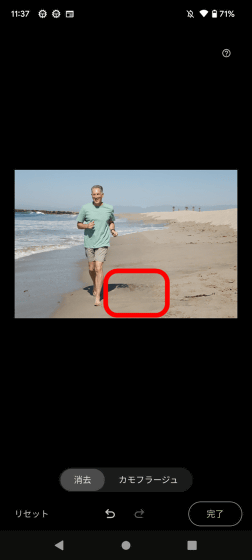
削除前(左)と削除後(右)を比較すると、男性の影の形が変化しているものの、違和感少なく削除できていることが分かります。写真内に大きく写り込んだ被写体も数十秒で削除できるので、かなり役立ちそうです。
消しゴムマジックでは被写体を削除する「消去」の他に、被写体の色を変えて背景に溶け込ませる「カモフラージュ」も使えます。カモフラージュ機能を使うには、消しゴムマジック機能を開いてから「カモフラージュ」をタップすればOK。

試しに、砂の上に立つ犬をカモフラージュしてみます。

処理結果はこんな感じ。犬が砂浜と同じ色になり、背景に溶け込みました。

処理前(左)と処理後(右)の比較が以下。「この被写体が目立つと困るけど、被写体を削除すると違和感が大きくなる」という状況で役立ちそうです。
なお、GoogleフォトのiOS版アプリは以下のリンク先で配布されています。
「Google フォト」をApp Storeで
https://apps.apple.com/jp/app/id962194608
