


本当に「究極の一台」なのか!? マイクロソフト「Surface Book」レビュー
「Surface Book」は、マイクロソフト初のノートパソコンとして注目されている。「Surface」や「Surface Pro」はタブレット型のデバイスで、キーボードはあくまで別売りのオプションという位置付けなのに対して、Surface Bookは標準で付属するキーボードと組み合わせて使うノートパソコンとして作られている。高精細な13.5型液晶ディスプレイや専用のグラフィックスチップ(GPU)を搭載するなど、ノートパソコンとしては最高クラスの性能を誇る。キャッチコピーは「究極の一台」。確かにスペックは、ノートパソコンとしは最高峰だが、使い勝手はどうなのか、実機を使って試してみた。

マイクロソフト初のノートパソコンであるSurface Book。ノートパソコンではあるが、13.5型液晶ディスプレイを搭載する2in1タイプで、ディスプレイ部分を取り外して、タブレットとしても利用できる。搭載するCPUの種類、メモリーやストレージの容量の違いで4機種をラインアップ。Core i5/8GBメモリー/128GBのSSDを搭載した一番安価なモデルの価格.com最安価格は196,035円(2016年2月29日時点)
機械的な独自のヒンジに注目!
本体は、こだわって作られているのがすぐにわかる。カラーは「Surface Pro 4」と同じシルバー。ライバルであるアップルの「MacBook Pro」よりも明るめのシルバーで、軽やかな印象だ。質感は、サラっとした手触りで、指紋がつきにくい仕上がり。ディスプレイ部分(タブレット)の側面に排熱用の小さな穴がびっしりと並んでいるのが気になるかもしれないが、きれいに処理されており実物ではそれほど気にならないはずだ。デザイン上のポイントはヒンジ部分。上手いたとえが浮かばないが、ダンゴ虫のような面白い動きをする。複数の軸が連動して曲がる仕組みで、独特の動きだ。動きは滑らかだが、一般的な1つの軸のノートパソコンよりも角度を調整するのにある程度力が必要だと感じた。
Surface Bookは、ノートパソコンだが、ディスプレイ部分をキーボードから取り外してタブレットとしても利用できる。ディスプレイ部分(タブレット)とキーボード部分は、「マッスルワイヤー」と呼ばれる仕組みで固定されている。2in1タイプによくある磁石ではなく、機械的に固定されており、キーボードの取り外しボタンを押してから、分離する仕組みだ。この仕組みには、少々クセがある。詳しくは後述するが、Surface Bookはキーボードに専用のGPUが搭載されており、このGPUを使っているときは分離できない仕組みなのだ。また、電源がゼロになっても分離できないなど、少し気になる仕様となっている。
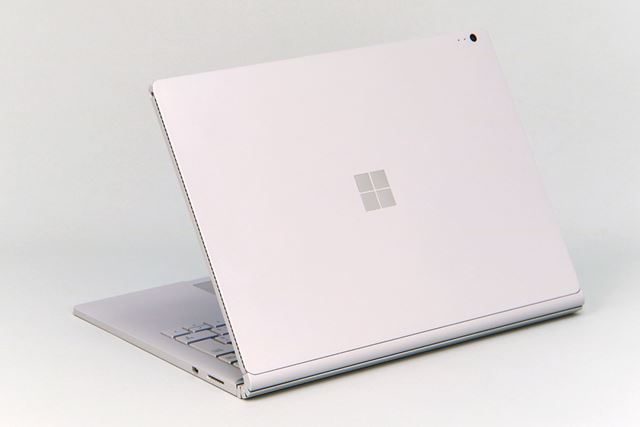
明るめのシルバーで軽やかな印象のSurface Book。軽やかな色味とは逆に、キーボードを含めた重量は約1516g(GPU非搭載モデル)で、モバイルノートPCとしては重い部類に入る
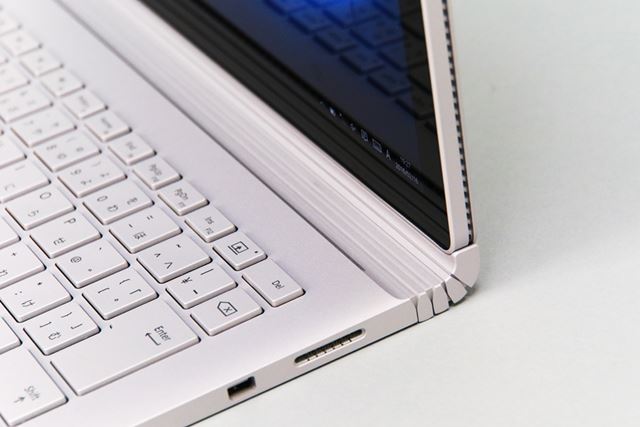
Surface Bookの特徴であるヒンジ部分。複数の軸とパーツを組み合わせたメカメカしいヒンジだ。動きは滑らかだが、少し硬めで、少し力を入れなければ角度を変えられない
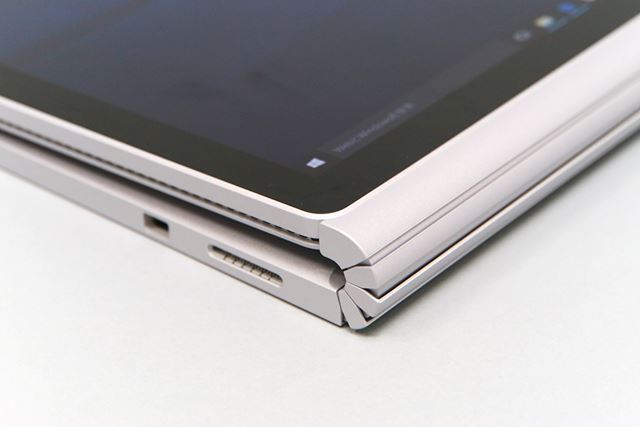
独自のヒンジは、ディスプレイ部分(タブレット)とキーボード部分に隙間ができてしまうのが難点。ペンなどを挟まないように注意したい
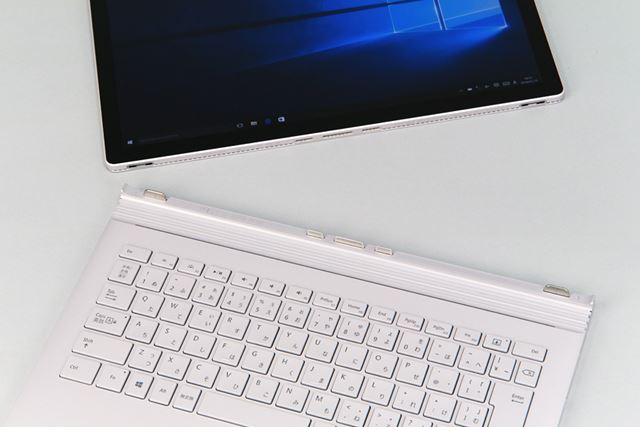
キーボード部分には5つの凸部分があり、機械的に固定する仕組みだ。ディスプレイ部分(タブレット)の底面には、充電用端子「SurfaceConnect」を備える
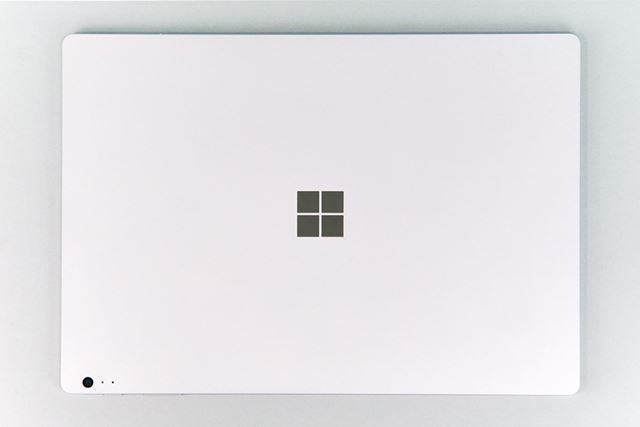
天板にはマイクロソフトのロゴが別パーツで取り付けられている。リアカメラは800万画素
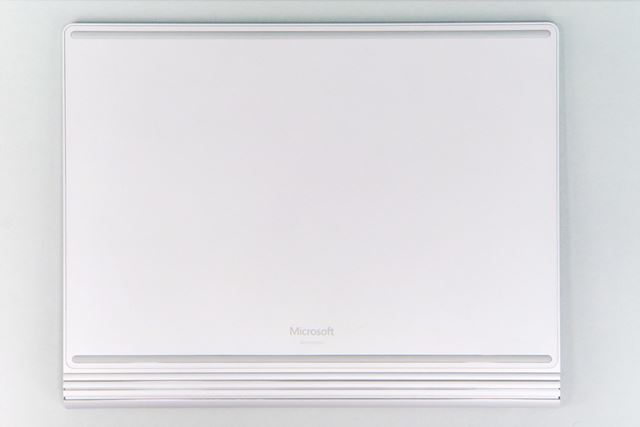
底面。ヒンジ部分がかなりのスペースをとっているのがわかる
ディスプレイ部分(タブレット)はSurface Pro 4よりも軽い
ディスプレイは13.5型液晶で、画面の縦横比はSurface Pro 4と同じ3:2。縦向きでも横向きでも見やすく、ノートパソコンとして使っても見やすい縦横比だ。付属の「Surface ペン」を使って、イラストを描いたり、メモをとったりするときにも、この縦横比は使いやすい。解像度は3000×2000(267ppi)の超高解像度。マイクロソフトでは、「PixelSenseディスプレイ」と呼んでいるが、アップルの「Retinaディスプレイ」と同じで、超高精細という意味だ。高精細なディスプレイだが、非常に明るく、室内であれば輝度25%でも十分すぎる。色再現性はsRGBを100%カバーするなど、表示品質は非常に高い。写真をレタッチしたり、動画を編集したりするといったクリエイティブな用途にはピッタリだ。
ディスプレイ部分(タブレット)のサイズは、約312.3(幅)×220.2(奥行)×7.7(厚さ)mm、重量は約726g。12.3型のSurface Pro 4(Core m3モデルが約767g、Core i5/i7モデルが約786g)よりも軽い。実物は、画面サイズが大きい分、数値以上に軽く感じる。厚さが7.7mmとスリムなのも、手にすると際立って薄く感じられる。
もちろん、Surfaceペンを使ったペン入力も可能。1024段階の筆圧検知に対応しているほか、画面に手を置いても描けるパームリジェクションもサポートする。書き味はSurface Pro 4と同じで、紙とボールペンのような滑らか書き味だ。オマケ的な機能だが、Surfaceペンのトップボタンを押したときに割り当てられる機能をカスタマイズできるようになっている。シングルクリック(1回押し)でデジタルメモアプリ「OneNote」の起動、長押しで音声アシスタントの「Cortana」の呼び出しが既定機能だが、スクリーンショットなどを割り当てられる。トップボタンが消しゴムとして使える機能は引き続き搭載されている。
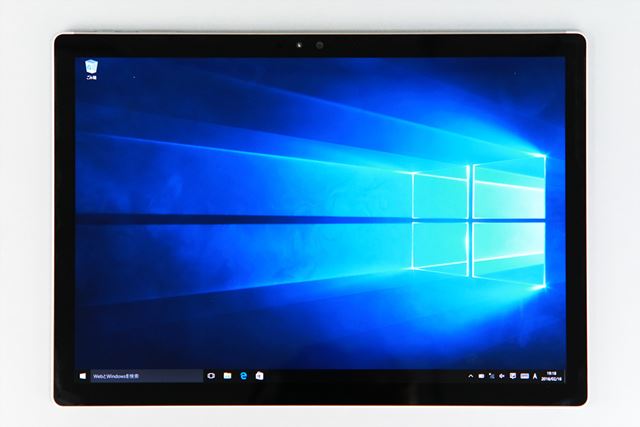
3000×2000の13.5型液晶ディスプレイ。非常に明るく、鮮やかなディスプレイだ。表示倍率は200%が推奨設定となっていたが、100%にすると文字が小さくて操作しづらくなる。ベゼル(額縁)は上下左右細く洗練された印象
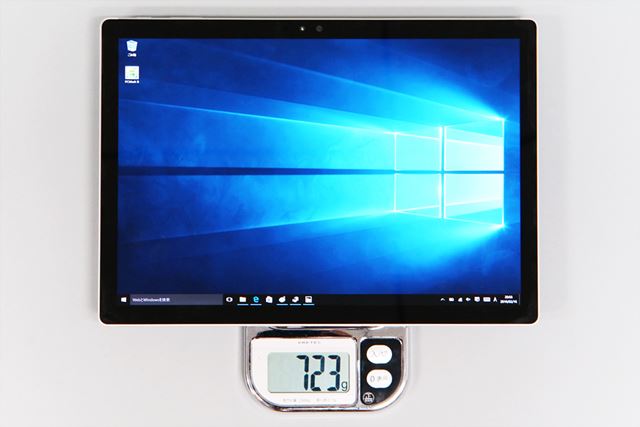
ディスプレイ部分(タブレット)の重量は実測で723gだった
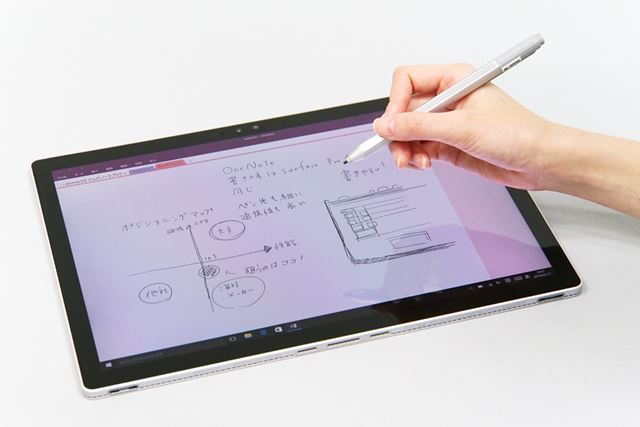
Surfaceペンを使った手書き入力が可能。遅延がなく、滑らかな書き味で、本格的なイラスト作成にも使えそうだ
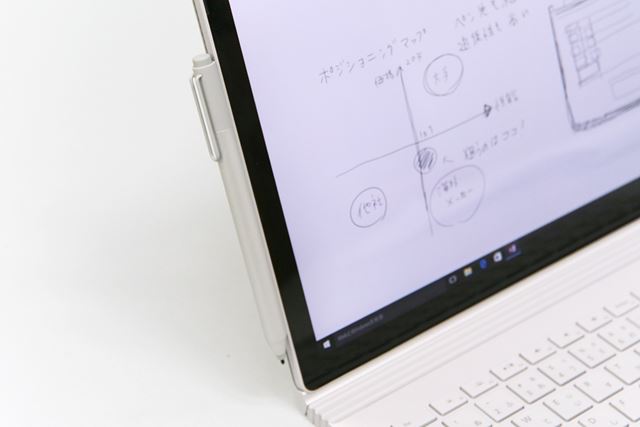
Surfaceペンはディスプレイ部分(タブレット)の側面に磁石で固定しておける
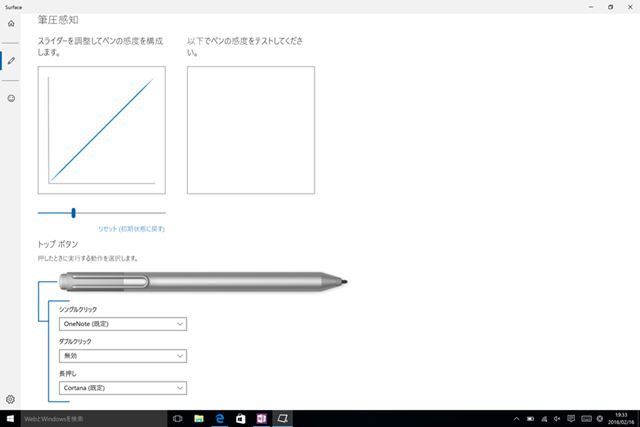
Surfaceペンのトップボタンに割り当てる機能はカスタマイズが可能。ペンの感度も調整できる
キーボードは使いやすいが、少々クセもある
キーボードは、キーピッチが実測19mmで、かなり余裕のあるレイアウトだ。キーストロークも1.6mmあり、ソフトな打ち心地。打鍵音は静かだが、少しペタペタするのが気になった。細かい点だが、ディスプレイの輝度を調整するFnキーがない点は意外と不便に感じた。Fn+Del(輝度上げ)とFn+Backspace(輝度下げ)で調整できるが、普通の人はなかなか気付かないのではないだろうか。タッチパッドは反応が悪いと言われているが、それほど悪いとは感じなかった。確かに少し反応が悪いと感じるときもあったが、ガラス製で滑りがよく、追従性も悪くない。
キーボードには、バッテリーも内蔵されている。バッテリー駆動は最大12時間動画を再生できるというのが公称値だ。これはキーボードとドッキングしたときの数値で、ディスプレイ部分(タブレット)単体では1/4ほどの約3時間で、かなり短めだ。外に持ち出すときは、キーボードが必須となるだろう。ただし、キーボード込みの重量は約1.5kg(GPU非搭載モデルが約1516g、GPU搭載モデルが約1579g)と、モバイルノートPCとしては重量級となる。
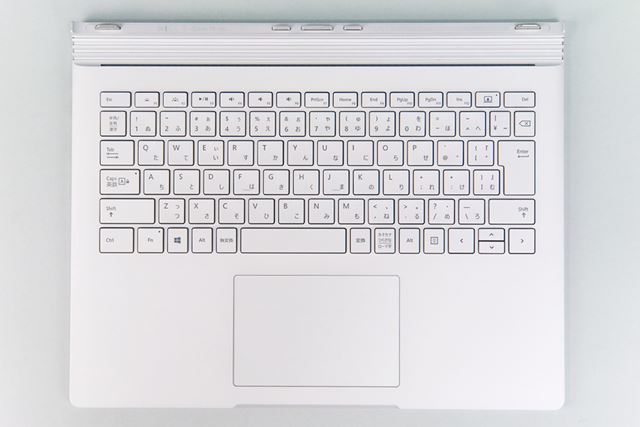
ディスプレイが13.5型とモバイルノートPCとしては大型の部類に入るため、キーボードも余裕のある配置だ。キーピッチは19mm。アイソレーションタイプで打ちやすいが、少しペタペタした打鍵感だ
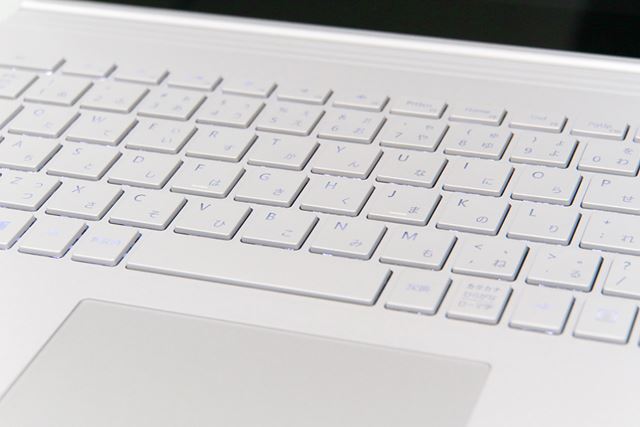
バックライトを搭載するが、明るい場所だとキーボードと同じ色に光るので、逆に見えにくくなってしまうのが難点
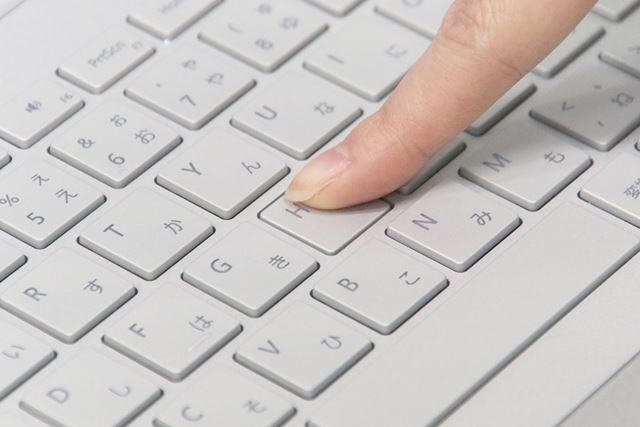
キーストロークは1.6mm(公称値)。かなり深めで、打鍵感も好印象
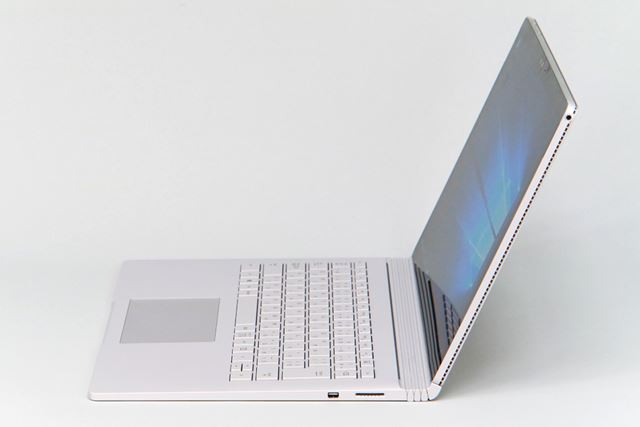
ディスプレイが130度前後までしか開かないので、膝の上だと少々使いにくそうだ
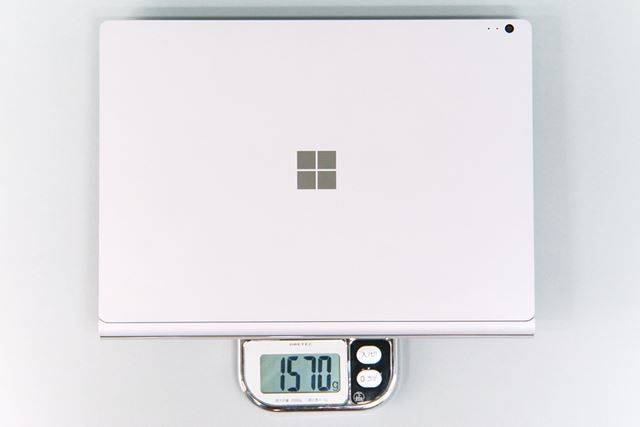
今回試したGPU搭載モデルの重量は実測で1570gだった(公称値は約1579g)
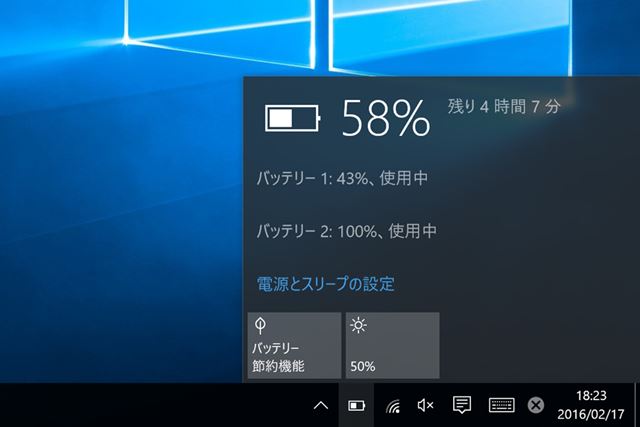
バッテリー1がキーボード側、バッテリー2がディスプレイ部分(タブレット)。ドッキング時はキーボード側のバッテリーを優先して利用する仕組みで、ディスプレイ部分(タブレット)のバッテリーは温存される
外部インターフェイスはキーボード側に搭載されている。USB3.0端子×2、Mini Display Port×1、SDメモリーカードスロットを備える。タブレット側にはヘッドホン出力端子があるだけ。SurfaceConnectと呼ばれる充電用端子は、ディスプレイ部分(タブレット)側と本体側の両方に搭載されており、どちらに電源アダプターを接続しても、ディスプレイ部分(タブレット)側から充電される仕組みだ。ドッキング時は、キーボード側のバッテリーを優先して使用し、ディスプレイ部分(タブレット)のバッテリーは温存される。こうすることで、バッテリーが残っている状態でディスプレイ部分(タブレット)を取り外して使えるのだ。
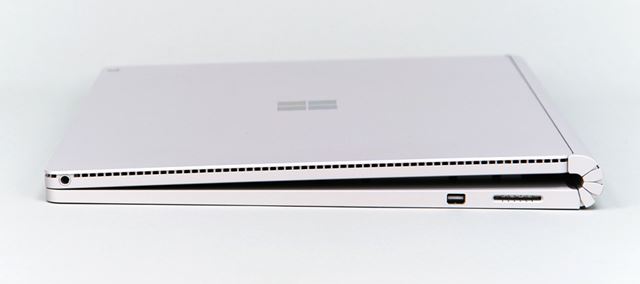
右側面にはMini Display Portと充電用端子を搭載。ディスプレイ部分(タブレット)にはヘッドホン出力端子を備える
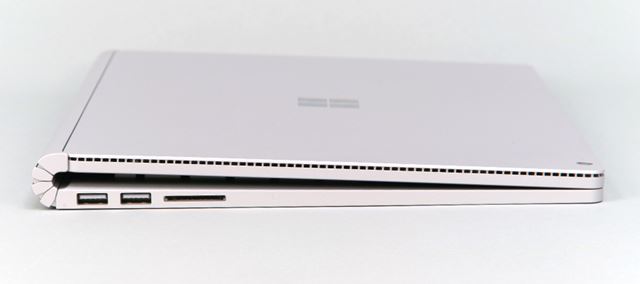
左側面にUSB3.0端子×2、SDメモリーカードスロットを備える。フルサイズのSDメモリーカードスロットなので、デジカメから写真を取り込む際にアダプターが不要なのが便利だ
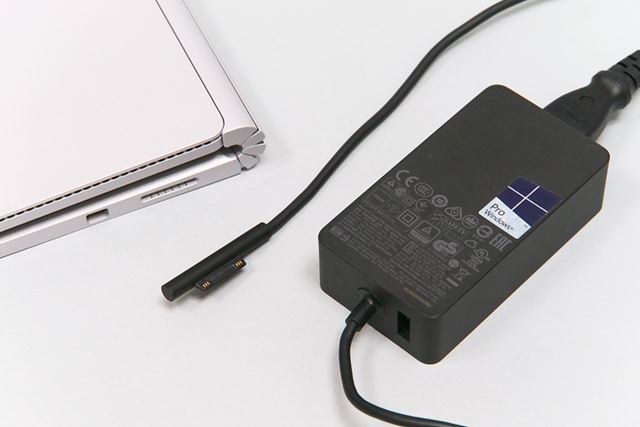
電源アダプターは磁石でしっかりと固定できる。電源アダプターにはUSB端子があり、スマホなどをいっしょに充電できる
ウリの1つであるGPUにはいくつかの注意点がある
スペックを見ていこう。Surface Bookは、搭載するCPUの種類、メモリーとストレージの容量の違いで以下の4モデルをラインアップする。
Core i5/8GBメモリー/128GBのSSD(GPU非搭載)Core i5/8GBメモリー/256GBのSSDCore i7/8GBメモリー/256GBのSSDCore i7/16GBメモリー/512GBのSSD
CPUはSkylakeこと第6世代Coreプロセッサーを採用する。マイクロソフトはSurfaceに搭載するCPUの型番を公開していないが、今回試した最上位モデルはCore i7-6600Uを搭載していた。そのほか、SSDはNVMe対応の高速なタイプ、メモリーも8GBか16GBとハイスペックモデルにふさわしい仕様だ。注目すべきは、専用のグラフィックスチップ(GPU)を搭載していること。最近はCPU内蔵のグラフィックス処理機能(グラフィックアクセラレーターや統合グラフィックスと呼ばれる)が高性能化しており、専用のGPUを搭載するモデルは、ゲーム用のモデルかワークステーション系に限られている。日常使いではまったく不要なGPUだが、3DゲームやCADといったクリエイティブな用途では威力を発揮するので、そうした用途に使いたい人にとっては貴重なモデルと言えそうだ。
ただ、このGPUは注意点がいくつかある。まず、GPUを搭載するのは、Core i5/8GBメモリー/256GBのSSDを搭載したモデルより上の機種で、入門モデルはGPUを搭載しない。また、GPUはキーボード側に搭載されているので、ドッキング時でないとGPUパワーは利用できない。タブレットとして使う場合はCPU内蔵のグラフィックスを利用する仕組みだ。さらに、このGPUが動作しているときは、ディスプレイ部分(タブレット部分)を本体から取り外せず、指定のアプリケーションを終了しなければならない。
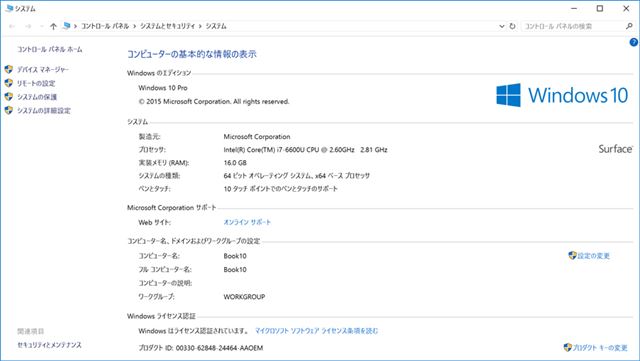
今回試したのはCore i7/16GBメモリー/512GBのSSDを搭載した最上位モデル
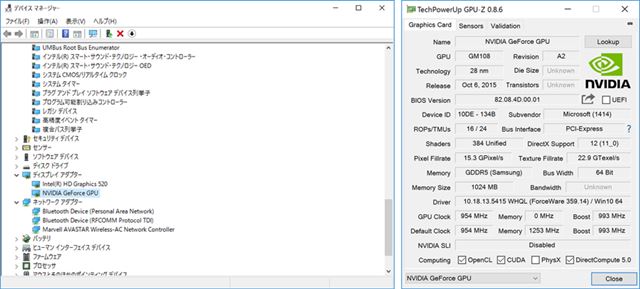
マイクロソフトがNVIDIAと共同開発した「GeForce GPU」を搭載。型番はない。性能的には統合グラフィックスよりも上だが、デスクトップPC用のGPUよりは劣る
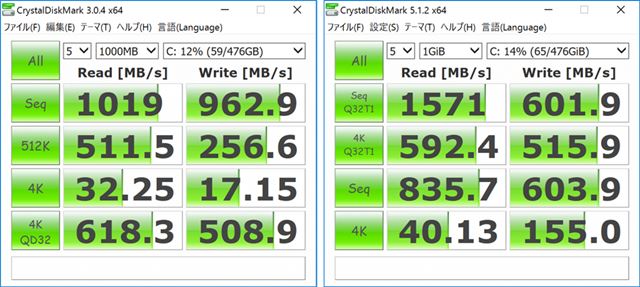
「Crystal DiskMark 3.0.4 x64」と「同 5.1.2 x64」(ひよひよ氏作)の結果。NVMe対応SSDだけに、読み込み、書き込みともに高速だ
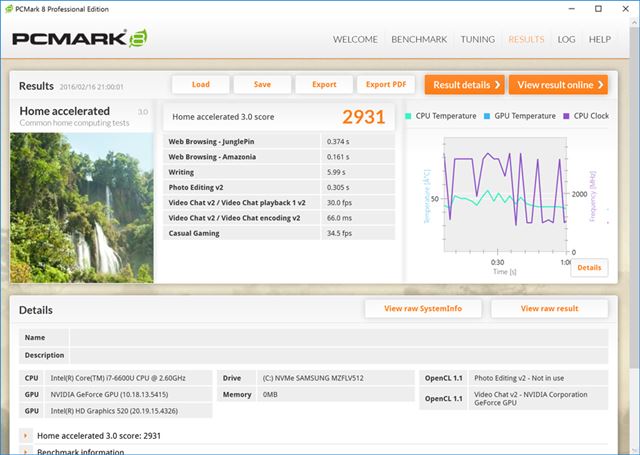
パソコンの総合性能を測定するFuturemarkの「PCMark 8」(Home accelerated)のスコア
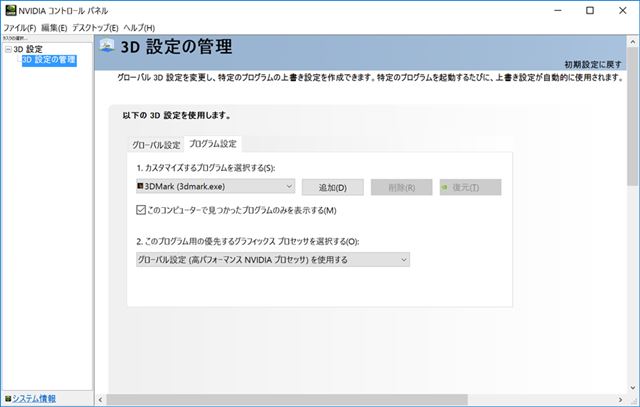
NVIDIAのGeForce GPUを使うか、CPU内蔵の統合グラフィックスを使うかは基本的にパソコン任せでOKだが、特定のアプリケーションを利用するときにGeForce GPUを利用するように選択することも可能
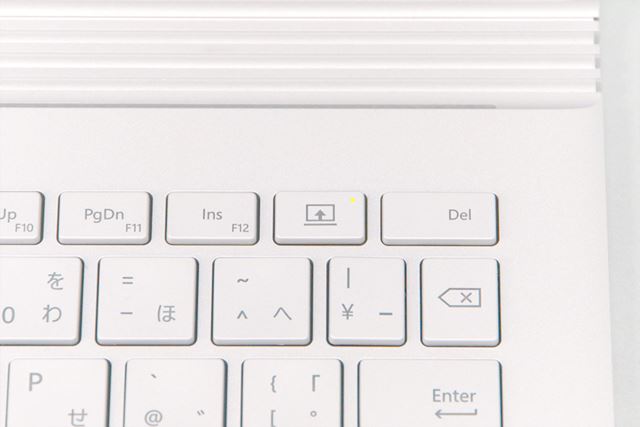
Delキーの横のキーがディスプレイ部分(タブレット)の取り外しボタン。このボタンを押すと、ガチャンとロックが外れる音がし、取り外しが可能となる仕組みだ
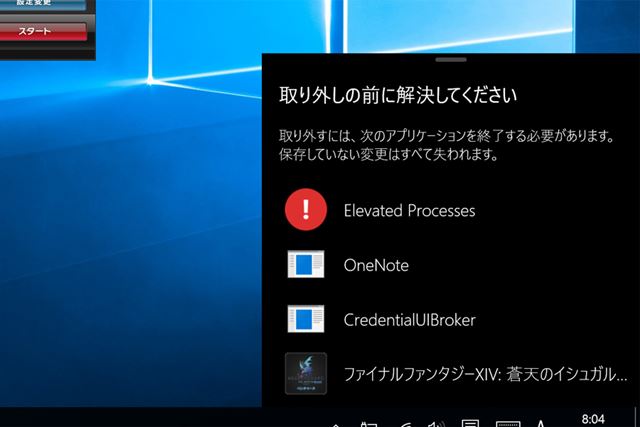
GPUを利用しているアプリケーションがあると、「取り外しの前に解決してください」というアラートが表示され、対象のアプリケーションを終了しないと、キーボードから取り外しできない
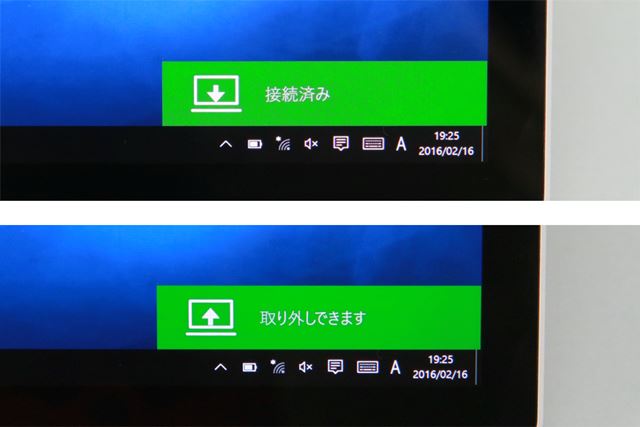
取り外しできると下のように「取り外しできます」という文字が表示される。接続すると上のように「接続済み」という文字が表示される
出し惜しみ感のない完成度の高い1台
Surface Bookが登場したことで、現行のSurfaceシリーズは、Surface Pro 4、Surface 3を含め3つのモデルが出そろった。Surface BookはGPUパワーが必要なクリエイターやハイアマチュア向け、Surface Pro 4はバランスのとれたオールマイティーな1台、Surface 3は携帯性に特化したモデル――3モデルが上手に住み分けできているので、用途に合わせて選びやすい。悩むとしたら、Surface Pro 4の上位機種とSurface Bookだろうか。高性能なSurfaceを探している人にとっては、どちらにするか迷うところだろう。
Surface Bookは完成度は非常に高いが、難点は重いことだろう。日本市場ではモバイルノートPCで1.5kgは重すぎる。もちろん、持ち歩けないということではないが、持ち歩き用ならSurface Pro 4を選んだほうがよさそうだ。GPUパワーが必要な作業を外で行いたいクリエイターにとっては有力な選択肢になるが、それ以外のユーザーにとってはSurface Bookのパワーを持てあますことになるに違いない。Surface Bookは、ハードウェアの完成度が高く、スペックも最高峰、使い勝手も少しクセはあるが許容できる範囲で、星取表を作れば、多くの星を獲得するはずだ。「究極の一台」と言うだけに、出し惜しみ感もない。その分、価格もプレミアムだが、スペックやハードウェアの完成度を考えれば妥当ではないだろうか。
>> 本当に「究極の一台」なのか!? マイクロソフト「Surface Book」レビュー の元記事はこちら
