【iPhone】Dropboxに写真を保存する方法をご紹介!


Dropboxに写真を保存しておけばiPhoneの容量を節約でき、複数のデバイスと簡単に写真を共有できます。
また、突然iPhoneが故障・紛失してしまっても大切な写真を失わずに済むので、皆さんもDropboxに写真を保存してみてはいかがでしょうか?
今回は、iPhoneの写真をDropboxに保存する方法について解説していきます!
【iPhone】写真をDropboxに保存しよう!《アップロード・ダウンロードする方法》
まずは、DropboxにiPhoneの写真をアップロードする方法、Dropboxの写真をiPhoneにダウンロードする方法を詳しく見ていきましょう。
アプリをダウンロード!アカウントの作成・ログインをしよう
まずは、App StoreからDropboxアプリをダウンロードしましょう。
次に、ブラウザを開いてにアクセスし、Dropboxのアカウントを作成して下さい。
操作手順
ブラウザを開いたら、にアクセス。
「登録する(無料)」をタップ。
「氏名」「メールアドレス」「パスワード」を入力。
「Dropbox利用規約に同意します」にチェックを入れたら、「登録する」をタップ。
アカウントを作成したら、先ほどiPhoneにダウンロードしたDropboxアプリを起動します。
そしたら「ログイン」をタップして、メールアドレスとパスワードを入力してアカウントにログインして下さい。
写真をDropboxへアップロードする方法
iPhoneに保存されている写真をDropboxへアップロードする手順は以下の通りです。
iPhoneで「Dropbox」アプリを起動します。

画面下部の「作成」をタップします。

メニューの中から「写真をアップロード」を選択します。
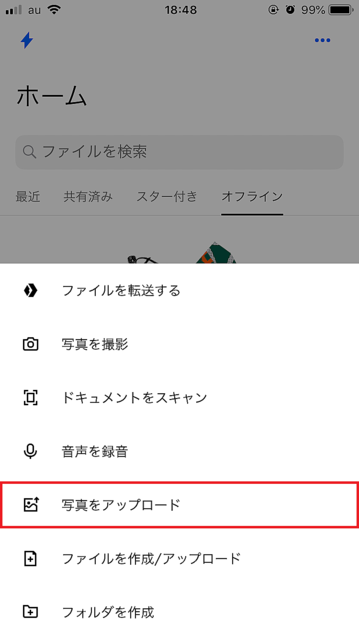
アップロードしたい写真をタップして選択します。

画面右上の「次へ」をタップします。

保存先の場所を選択します。

画面右上の「アップロード」をタップします。

DropboxからiPhoneへダウンロードする方法
DropboxからiPhoneへ写真をダウンロードする手順は以下の通りです。
iPhoneで「Dropbox」アプリを起動します。
画面下部の「ファイル」をタップします。

ダウンロードしたい写真がある場所に移動したら、画面右上のチェックマークのアイコンをタップします。

ダウンロードしたい写真をタップして選択します。

画面下部の「エクスポート」をタップします。

「画像を保存」をタップします。

これでダウンロード完了です。
写真は、「写真」アプリの「Dropbox」フォルダに保存されています。

【iPhone】写真をDropboxに保存したら!共有しよう
Dropboxに保存した写真は、他の端末と簡単に共有できます。
では、保存した写真を共有する方法を詳しく見ていきましょう。
保存した写真は共有することができるよ
Dropboxに保存した写真は、インターネットを介して他の端末と写真を共有することができます。
自分が所有している端末なら、アプリをインストールしてアカウントにログインすれば写真にアクセスできます。
また、相手のメールアドレスを指定して直接送信する方法か、コピーした共有リンクを送信する方法で、友達や家族など他の人とも写真を簡単に共有できます。
共有する方法
写真の共有方法は、「相手のメールアドレスを指定して直接送信する方法」と「コピーした共有リンクを送信する方法」の2種類があります。
相手のメールアドレスを指定する場合
相手のメールアドレスを指定して写真を共有する場合は、以下の手順で操作を行って下さい。
iPhoneで「Dropbox」アプリを起動します。
画面下部の「ファイル」をタップします。
共有したい写真をタップします。
画面右下の「共有」をタップします。

「ファイルに招待」を選択します。

「メールアドレス、氏名、またはグループ」の部分をタップします。

共有相手のメールアドレスを入力したら、「共有」をタップします。

リンクを送信する場合
リンクを送信して写真を共有する場合は、以下の手順で操作を行って下さい。
iPhoneで「Dropbox」アプリを起動します。
画面下部の「ファイル」をタップします。
共有したい写真をタップします。
画面右下の「共有」をタップします。
「リンクをコピー」を選択します。

LINEやメールなど好きな方法を選択して、コピーしたリンクを共有相手に送信します。

相手がリンクをタップすれば写真にアクセスできます。
【iPhone】写真をDropboxに自動アップロードする方法
Dropboxには、「カメラアップロード」というデバイスに保存されている写真をDropboxへ自動アップロードしてくれる機能があります。
この設定をオンにしておけば、Dropboxに大切な写真のバックアップを自動的にとってくれるので、突然スマホが故障したりなくしてしまっても安心です。
では、この機能を使うための条件や設定を有効にする方法を詳しく見ていきましょう。
自動アップロードができる条件は?
Dropboxの自動アップロード機能を使うには、Dropboxのシステム要件を満たすデバイスと、最新版のDropboxアプリが必要です。
iPhoneの場合は、iOS 12以降にアップデートしないと使えないので、それ以前のiOSをお使いの方は最新バージョンにアップデートして下さい。
iPhone 5以前の機種ではiOS 12にアップデートできないので、それ以降の機種に買い替える必要があります。
手順?「Dropbox」アプリを起動する
自動アップロード機能を使って写真を保存するには、まず「Dropbox」アプリのアイコンをタップして起動します。
アプリを起動できたら、画面右下の「アカウント」をタップして下さい。

手順?設定の「カメラアップロード」をオンにする
アカウントの設定画面を開いたら、「カメラアップロード」をタップしましょう。
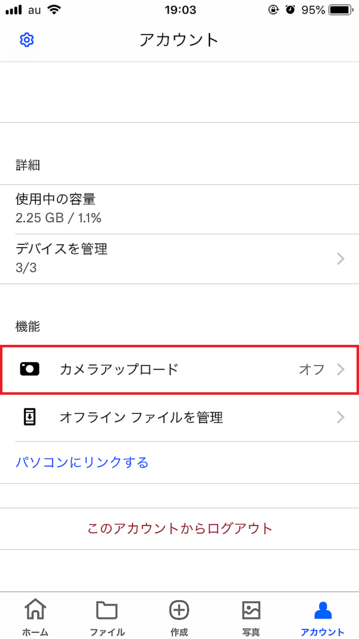
すると、以下の4つの設定項目が表示されるので、自分で設定を行って下さい。

設定項目詳細
バックアップ「すべての写真」:カメラロール内に保存されている全ての写真が自動的にアップロードされる
「新しい写真のみ」:設定をオンにした後に保存された写真のみ自動的にアップロードされる
動画を含める設定をオンにすると、写真だけでなく動画も自動的にアップロードされる
モバイルデータを使用してバックアップする設定をオンにすると、4G・5G回線で接続している時も自動的にアップロードされる
HEIC形式の写真を次の形式で保存「JPG」を選択すると、HEIC形式の写真をアップロードした時にJPG形式へ自動変換される
設定が完了したら、「カメラアップロードをオンにする」をタップしましょう。

設定をオンにすると自動的に写真のアップロードが始まります。
【iPhone】写真をDropboxに自動アップロードするときの注意点
自動アップロード機能を使って写真をDropboxに保存する時は、以下の2つの点に注意が必要です。
すでにアップロードした写真は反映されない
バースト写真やLive Photosは手動でアップロードする必要がある
では、以上の2つの注意点をそれぞれ詳しく見ていきましょう。
すでにアップロードした写真は反映されない
Dropboxでは重複を避けるため、過去に自動アップロードしたことがある写真はもう一度アップロードされることはありません。
すでにDropboxから削除されている場合もアップロードされないので、手動でアップロードする必要があります。
バースト写真やLive Photosは手動でアップロードする必要がある
iPhone X以前の機種ではシャッターボタンを長押し、iPhone 11以降の機種ではシャッターボタンを左へスワイプしてから長押しすることで、写真を連続撮影することができます。
iPhoneでは、連続撮影した写真のことを「バースト写真」と言いますが、バースト写真はDropboxに自動アップロードされません。
また、iPhone 6s以降の機種では「Live Photos」という機能を使って写真を撮影できますが、Live Photosも自動ではアップロードされません。
Live Photos:撮影した写真の前後1.5秒、合計3秒を動画で保存できる機能。
これらの写真をDropboxに保存するには、手動でアップロードする必要があるので覚えておきましょう。
【iPhone】写真をDropboxに自動アップロードができないときには
iPhoneの写真を自動アップロードできない場合は、以下の6つの対処法を試してみて下さい。
Dropboxアプリを最新版にアップデートする
iOSを最新版にアップデートする
不要なデータを削除して空き容量を増やす
iPhoneを充電する
通信環境を見直す
位置情報サービスをオンにする
では、以上の6つの対処法をそれぞれ詳しく見ていきましょう。
Dropboxアプリを最新版にアップデートする
写真をDropboxに自動アップロードできないのは、Dropboxのバージョンが古いのが原因かもしれません。
バージョンが古いとアプリが正常に動作しないことがあるため、最新版にアップデートできるか確認してみましょう。
iOS 13以降の場合
「App Store」アプリを起動。
画面右上のユーザーアイコンをタップ。
「利用可能なアップデート」に「Dropbox」があった場合は、右側にある「アップデート」をタップ。
iOS 12以前の場合
「App Store」アプリを起動。
画面右下の「アップデート」をタップ。
「入手可能」に「Dropbox」があった場合は、右側にある「アップデート」をタップ。
iOSを最新版にアップデートする
iOSのバージョンが古いと、最新版のDropboxアプリが使えなかったり、アプリが正常に動作しなかったりすることがあります。
自動アップロードが正常に機能しない場合は、iOSが最新版にアップデートされているか一度チェックしてみて下さい。
操作手順
「設定」アプリを起動。
「一般」をタップ。
「ソフトウェア・アップデート」をタップ。
「ダウンロードとインストール」をタップ。
パスコードの入力を求められた場合は、iPhoneのパスコードを入力。
「利用条件」が表示された場合は、画面右下の「同意する」をタップ。
アップデートに必要なファイルのダウンロードが終わったら、「今すぐインストール」をタップ。
参照:
不要なデータを削除して空き容量を増やす
写真がアップロードできないのは、Dropboxのストレージ容量が不足しているのが原因かもしれないので、空き容量がどれくらいあるのか確認しましょう。
Dropboxアプリを起動して画面右下の「アカウント」をタップすれば、ストレージ全体の容量と使用率が表示されます。

ここをタップすると、使用率が使用容量に表示が切り替わるので、そこから空き容量を算出できます。
空き容量が残りわずかになっていた場合は、Dropboxから不要なデータを削除して空き容量を増やして下さい。
iPhoneを充電する
Dropboxの自動アップロード機能は、バッテリーを長持ちさせるために残量が少なくなると、写真のアップロードが自動的に停止する仕組みになっています。
バッテリー残量が少なくなっていた場合は、iPhoneを充電することでアップロードが自動的に再開します。
通信環境を見直す
写真が自動アップロードできないのは、通信環境に問題がある可能性もあります。
4G・5G回線やWi-Fiの電波が弱くなっている、速度制限にかかっている場合は、以下の方法で通信環境を改善して下さい。
場所を移動してから再接続する
Wi-Fiルーターを再起動する
速度制限にかかっている場合はWi-Fiに接続する
機内モードのオン・オフを切り替えてみる
また、「モバイルデータを使用してバックアップする」がオンになっていないと、モバイルデータ通信を利用している時は自動アップロードされないので、その場合は安定したWi-Fiに接続しましょう。
位置情報サービスをオンにする
iPhoneの場合は、位置情報サービスがオフになっていると自動アップロード機能が正常に動作しないことがあります。
iPhoneの設定画面を開いて、位置情報サービスがオンになっているか確認しましょう。

操作手順
「設定」アプリを起動。
「プライバシー」をタップ。
「位置情報サービス」をタップ。
「位置情報サービス」がオフになっていた場合は、スイッチをタップして設定をオンにする。
参照:
【iPhone】写真をDropboxに自動アップロードしたい!疑問に答えるよ
写真のバックアップをとるのに便利な自動アップロード機能ですが、「アプリを消したら写真はどうなる?」「機種変更したらどうなる?」など疑問に感じる部分もあるでしょう。
ここでは、自動アップロードに関する疑問にお答えしていきたいと思います。
アプリを消したら写真はどうなるの?
DropboxアプリをiPhoneから削除してしまうと、アップロードした写真も一緒に削除されてしまうのでは?と思う方もいるでしょう。
しかし、アプリを削除してもアカウント自体は削除されないため、アップロードした写真はDropboxから削除されることはありません。
再びDropboxアプリをインストールしてアカウントにログインすれば、Dropboxにアップロードした写真にアクセスできるので安心して下さい。
スマホから写真を消したらどうなるの?
Dropboxに自動アップロードした後、スマホのカメラロールから写真を削除しても、Dropboxから同じ写真が削除されることはありません。
ただし、スマホのDropboxアプリ内で操作した場合は、Dropboxから直接写真が削除されてしまいます。
一度自動アップロードした写真は、重複を避けるために再度自動アップロードされることはないので手動で操作する必要があります。
機種変更をしても大丈夫?
スマホを機種変更すると、以前使っていたスマホで自動アップロードした写真はどうなるのか気になる方もいると思います。
ですが、自動アップロードした写真はクラウド上に保存されており、アカウントを削除しなければ写真が消えることはないので、機種変更しても全く問題はありません。
新しいスマホにDropboxアプリをインストールし、アプリを起動してアカウントにログインするだけで写真にアクセスできます。
また、新しいスマホで「カメラアップロード」を有効にすれば、今まで通りカメラロール内の写真がDropboxにアップロードされていきます。
iPhoneの写真をDropboxにアップロードするメリット
Dropboxに写真をアップロードするメリットは、以下の2つがあります。
スマホ・PCからアクセスしやすい
iPhoneの空き容量を節約できる
では、以上の2つのメリットをそれぞれ詳しく見ていきましょう。
スマホ・PCからアクセスしやすい
Dropboxでは、スマホとPC向けのアプリが提供されており、アプリをインストールしておけばDropbox上のファイルにすぐアクセスすることができます。
一度ログインしてしまえば、手動でログアウト・アプリをアンインストールした場合を除いてログイン状態が続くので、Dropboxにアクセスするたびにログインする必要はありません。
iPhoneの「写真」アプリと同じような感覚で簡単に写真にアクセスできるので、初心者でもすぐに操作に慣れますよ。
iPhoneの空き容量を節約できる
iPhoneの写真をDropboxに保存した後に削除すれば、それだけiPhoneの空き容量を節約することができます。
写真や動画、アプリなどを多数保存していて容量不足に陥っている方も多いと思いますが、そうなることで様々なデメリットがあります。
新しいデータが保存できなくなる
写真や動画が撮影できなくなる
iOSをアップデートできなくなる
アプリが強制終了する・動作がカクつくといった不具合が起こりやすくなる
そんな時にDropboxを活用することで容量不足から解消され、快適にiPhoneを使えるようになります。
ただし、Dropboxに保存すると、iPhoneの代わりにDropboxのストレージを消費することになります。
無料で使えるのは2GBまでで、写真だと多くても1000枚くらいしか保存できないため注意が必要です。
DropboxにiPhoneの大切な写真を保存しておこう!
iPhoneからDropboxへ写真を保存しておけば、写真の共有も簡単に行えてiPhoneの容量も節約でき、iPhoneが故障・紛失してしまった時も安心です。
アップロード方法は非常に簡単なので、初めて使う方でもすぐ操作に慣れると思います。
Dropboxは無料で使えますし、アプリから簡単にアクセスできて使い勝手が良いので、iPhoneの写真管理にDropboxをぜひ活用してみて下さい。

