【LINE】メンションとは?やり方や通知、返信との違いも解説!


また、いろんな人と会話をしていると、他の人の発言が誰に向けてなのか時々分からなくなりますよね。
この要望を叶えるために、LINEにはメンションという機能があります。
これを使いこなせば、誰宛に向けて発信したものなのかが一目瞭然になるため、複数人での会話がよりスムーズになることでしょう。
【LINE】メンション(@名前)とは?
まず、この機能の意味やリプライとの相違点、通知がどのようにくるのかご説明しますね。
メンションって何?
メンションとは、いろんな人がいるトークルーム内で特定の人に向けて発言する機能のことを指し、グループトークや複数人トーク、タイムラインで使用することができます。
このメンションを使うと、トーク画面上で自分の発言した文の前に「@名前(アカウント名)」(以下、@名前とする)が入ります。
LINEは現実と違い、他の人の目を見て話すことができないので、誰に話しかけているかわからなくなることがありますよね。
ですがメンションを使えば、特定者へ向けた発言だと一目でわかるので、悩みの解決につながります。
この機能は各ユーザー宛へのメッセージ性が強く、なるべく早く伝える必要がある時に重宝します。
メンションとリプライの違いは?
この2つを比較してみて簡単に表すのであれば、メンションは名指し・リプライは文の引用です。
Twitterのリプライは返信という意味があり、話し相手が発言した内容に対して返答する目的で使用されます。
発言した人宛に返答をするため結果的には名指しとなりますが、あくまで発言した内容に対しての返答です。
一方、メンションは特定者に対して強いメッセージ性を持って相手になるべく早く返事をしてもらうことが目的なので、この点がこの2つの大きな相違点となります。
通知について
メンションの通知は表記が変わって「あなたにメンションされました」となります。
これは本来のメッセージとは別に「あなた宛ての発言がきていますよ」という意味があります。
また、通常はトークルームの通知をオフにすれば通知音は鳴りませんが、オフにしてもメンション付きの発言時のみ通知が鳴るシステムになっています。
この機能の一番の目的は特定者への発言に早く気づいてもらうことなので、メンションの通知を切る時は設定を変更する必要があります。
メンション相手以外のメンバーからは見える?
メンションされた発言は他の人も閲覧可能なので、参加者全員が「この人に向けての発言したんだ」とわかります。
みんなが集まるトークルーム上で話しがごちゃごちゃしていても、メンションを付ければ話しのめりはりがつき、お互いに内容を理解しやすくなりますね。
【LINE】メンションのやり方《トーク》
意味を説明したところで、次は実際の操作の仕方をご説明します。
操作の仕方には2パターンあって「@名前」を使って行うのと、トーク画面内にあるユーザー名をタップして行うクイックメンションがあります。
また、それ以外にもいろんな人にまとめてメンションすることも可能です。
その返事の仕方も併せてご説明しますので、是非参考にしてみてくださいね。
@を付けたメンションのやり方
トークルームでの@をつけた操作の仕方をご説明します。
トーク画面を開いて文字入力欄を開き、@を入れるとトークルームに居る人たちがでます。

メンションしたい人を選択すると、文字入力欄の先頭に「@名前(アカウント名)」(以下@名前と略す)が青文字で付きます。

名前の後に文を打ち込んで送ると「@名前+文」が自分のトークに反映されます。
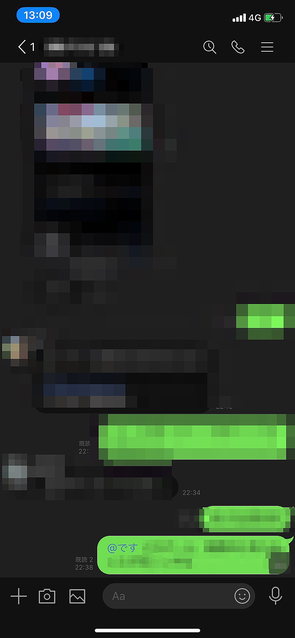
メンションのアカウント名一覧の表示は、あいうえお順でかな→アルファベット→記号の順番です。
次はクイックメンションの操作を見ていきましょう。
クイックメンションのやり方
同じくルーム画面を開いたら、ルーム内からメンションしたいアカウント名をタップします。

「@名前」と同じで、文字入力欄の先頭にアカウント名が青文字で入ります。
あとは文章を打ち込んで送れば終了です。
複数のメンバーにメンションする方法
@名前とクイックメンション、どちらも複数選ぶことができます。
@名前を使った方法は、@入力後に一覧ででた中から1つずつ選択していけば、アカウント名が文字入力欄に追加されていきます。
クイックメンションも同じで、すでに発言してるルーム内から1人ずつ名前をタップして追加します。

ただし、メンションはトークルーム内の人たちを一括選択できませんのでご注意ください。
メンションへの返信
自分宛てに送られてきたメンションへの返信は、リプライと同じようにメンション付きで送れば返信できます。
リプライはスマホで操作する時、自分宛てにメンションされた相手の文章を左にスワイプすると、その文章を引用して文字入力ができます。

リプライで返事をしたとき自分の画面上には、先ほど相手が送った発言が引用されて貼り付けてあります。

リプライすると、相手の発言に対して返答していることが一目でわかるようになりますね。
一通りのメンションの意味や、トークルーム上での操作の仕方をご説明したところで、次はタイムライン上での使い方をご説明します。
【LINE】メンションのやり方《タイムライン》
メンションはトークルームだけでなくタイムラインでも使用可能です。
また、トークルームと同じでユーザー指定した後に投稿すれば、一斉に情報を拡散できます。
通知もトークルームと同じように相手に届くため、本来の投稿よりも早く気づいてもらえます。
またコメント上でも使用可能であり、誰に対してのコメントか明確化することができます。
では1つずつ操作の仕方を見ていきましょう。
タイムラインでの使い方
タイムラインを開いて右下の「+」ボタンで投稿画面に移行します。

文字入力状態になったら「@」を選択すると、友だち登録されているユーザーが表示されます。

メンションする人を選択後、投稿して完了です。

タイムラインでメンションをされたユーザーには通知が届きますので、自分宛てに何かが投稿されているのがすぐに分かりますね。
タイムラインのコメントでの使い方
コメント上のメンションも同じで、「@」を打ち込めばメンションしたユーザー宛に返事ができますし、他のユーザーも誰宛に送っているのかが一目瞭然です。


投稿のコメント欄にメンションが付いていれば、誰宛に書いたのかがすぐにわかりますね。
こちらを参考にしていただければ操作は問題なくできると思います。
次の項目ではメンションの通知・タイムラインの公開・非公開それぞれの設定の仕方をご説明します。
【LINE】メンションに関わる設定
メンションの通知は他の発言よりも優先度が高く、早めに見てもらいたいという目的から、ルーム内の通知がオフでも鳴ります。
メンションの設定をうまく活用してオン・オフを切り替えられるようにしましょう。
また、タイムラインには公開設定があり、自分が投稿したものに対して公開範囲を限定できます。
公開範囲の設定は基本的に投稿時に設定しますが、範囲を間違えるとあかの他人も閲覧できるようになってしまいます。
特にメンションした投稿を他人が見れる設定だと、メンションしているユーザーのホーム画面に移動できてしまいます。
それぞれの設定の仕方を覚えておくと、LINEをより有効に活用できるので参考にしてみてくださいね。
メンション通知のオン/オフ
メンションの通知設定ですが、LINEのホームから左上の歯車アイコンをタップします。

「通知」をタップします。

「自分へのメンション通知」の右側にボタンがあり、ここでオン・オフの切り替えができます。

このボタンをオフにしていると、自分宛てのメンションが来ても通知が鳴らなくなります。
トークルームやタイムラインすべて来なくなるので、オフにする時はご注意ください。
タイムラインの公開設定
次にタイムラインの公開範囲ですが、タイムラインのページから右下の「+」アイコンから「投稿」をタップします。
公開範囲が最初は「全体公開」になっています。
このまま投稿すると自分の友だち登録している人以外も閲覧できるため、プルダウンから「自分のみ」または「友だち」を選択してください。

また、友だちの中でも閲覧できるユーザーを選別できます。
この設定の仕方ですが、ホームから歯車アイコンをタップして「タイムライン」をタップします。

「友だちの公開設定」をタップします。

上部タブに「公開」「非公開」があり、最初は「公開」の部分に友だちのリストがあります。
友だちの右横に「非公開」のボタンがあるのでここをタップします。

すると、その友だちは自分が投稿したものへの閲覧権限が無くなり見ることができません。
この設定を戻すには、上部タブの「非公開」をタップします。
すると先ほど非公開にしたユーザーが出てくるので、その横の「公開」ボタンをタップすれば元に戻せます。

メンションの通知やタイムラインの公開設定を覚えておき、LINEをうまく活用していきましょう。
最後にメンションできない原因やその対処法をご説明します。
【LINE】メンションできない原因と解決策
では、実際にメンションを使うにあたって、使用できない時の原因とその解決策をご紹介しておきます。
一番多い原因は主に下記の3つあります。
グループメンバーにいない
メンションする相手をブロックしている
既に退出している
メンションする相手をブロックしている
既に退出している
これらの原因と解決策について具体的にご説明していきますね。
それぞれの解決策を試してみて再度メンションを行ってみてください。
グループメンバーにいない
トークルーム上で、メンションリストに特定のユーザーがいない場合、トークルームに参加していないためにできなくなっている可能性があります。
特にトークルームが作りたてだと、招待された人が参加ボタンを押すのを忘れている場合があります。
その人にメンションしたいけど参加していなかったなどの時は、個人LINEで一旦連絡をとってトークルームに加わってもらうようにしましょう。
メンションする相手をブロックしている
自分がブロックしている人にはメンションができないことをご存じでしょうか。
例え相手がルームに加わっていても、ブロックしている以上はメンションが送れないため、解除する必要があります。
ブロックの解除はLINEの設定から「友だち」をタップします。

ブロックリストをタップします。

解除したいユーザーの左隣にあるチェックボックスをタップして、「ブロック解除」をタップすると解除ができます。

既に退出している
最後の理由として、お相手がトークルームを退出していると、その人へのメンションはできません。
当然と言えば当然ですが、そこにいない人に向けて発言をしても無意味になってしまうので、できない時は相手が残っているか確認するようにしましょう。
もし退出されている時は再度トークルームに招待すれば問題なく行えますよ。
メンションできない理由は上記3つの事柄が原因でできなくなることが多いです。
もしできなくなったときはこの事柄を確認してみてくださいね。
LINEのメンションを有効活用しよう!
いかがでしたでしょうか?
さまざまな機能を持っているLINEですが、今回はメンションについてご説明してきました!
メンションは複数人で行うトークルームで多くのユーザーと一斉に会話する際、誰宛に発言しているのかが一目で分かるので是非有効活用してみてください。
メンションが使えるようになれば、会話がごちゃごちゃになりにくく、明確にその人宛のメッセージだとわかりますよね。
また、タイムラインでもメンションが使えますので、一斉に何かを伝えたい時はタイムラインでのメンションも活用してみてください。
LINEのメンションを活用して、より会話やコミュニケーションをスムーズに楽しんで下さいね!

