在宅でのChrome動画視聴で超便利! 動画配信サービスを好きな速度で見られる「Video Speed Controller」の使い方


外出自粛から在宅生活を快適にストレスなく過ごす方法として、動画配信サービスを利用している人もいるだろう。
動画配信サービスAmazonプライム・ビデオは、プライム会員であれば、追加料金なしで視聴できることもあり、利用している人も多い。
便利なAmazonプライム・ビデオだが、利用していて不満なのは、再生速度を調整できないことだ。
ここで紹介する「Video Speed Controller」を導入すれば、Amazonプライム・ビデオでも、2倍速で動画を再生できるようになる。
■Video Speed Controller とは?
Video Speed Controllerは、パソコン向けのWebブラウザ「Google Chrome」の動画の再生を調整する拡張機能。Google Chromeを使用していないユーザーは、最初にGoogle Chromeをインストールする必要がある。
Google Chromeを起動後、Chromeウェブストアで「Video Speed Controller」を検索すると、Video Speed Controllerのページにアクセスできる。
「Chromeに追加」ボタンを押し、追加することで利用できる。
追加するとGoogle Chromeの右上にVideo Speed Controllerのアイコンが表示されるようになる。
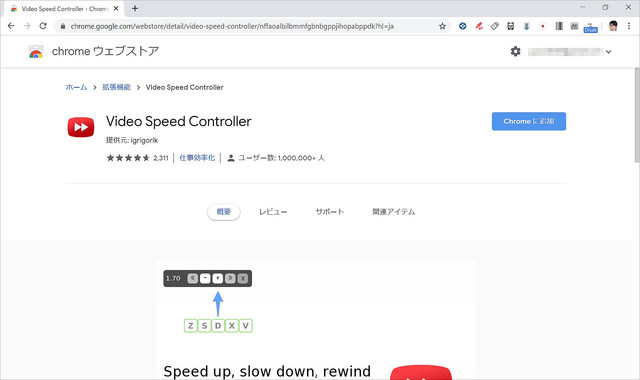
Video Speed Controllerは、chrome ウェブストアから入手できる。
Video Speed Controllerは、動画を再生すると左上に再生速度が表示される。
ここにマウスカーソルを合わせると動画再生の速度を調整するボタン(コントローラー)が表示される。
再生速度は、0.07倍から最大16倍まで、0.1倍刻みで調整できる。
<<:10秒間の巻き戻し
−:再生速度を0.1倍に下げる
+:再生速度を0.1倍に上げる
>>:10秒間の先送り
X:コントローラーをオフにする
コントローラーをオフにしたあと、再びコントローラーを表示させたい場合には、動画をリロードすればよい。
Video Speed Controllerでは、ショートカットキーによる速度調整も可能だ。
標準設定では、
V:コントローラーのオン/オフ
S:再生速度を0.1倍に下げる
D:再生速度を0.1倍に上げる
Z:10秒間の巻き戻し
X:10秒間の先送り
R:再生速度を元に戻す(1.0倍)
G:再生速度を1.8倍にする
これらがキーボードの各キーに割り当てられている。
ショートカットキーは、慣れとマウスカーソルよりも簡単に操作できるので使い勝手も向上する。
なお、Video Speed Controllerは無料で提供されているため、課金を心配する必要はない。

Video Speed Controllerでは、ショートカットキーの割当を変更できる
■Amazonプライム、YouTube、NetflixなどでVideo Speed Controllerを使ってみる
Amazonプライム・ビデオは、左上に再生速度が表示されるが、コントローラーは表示されないため、ショートカットキーにより動画の再生速度を調整する。
再生速度は、0.07倍から最大16倍まで、0.1倍刻みで調整ができる。

Amazonプライム・ビデオでは、倍速再生が可能になる。
YouTubeでは、標準で動画の倍速再生に対応しているが、最大2倍速までだ。
Video Speed Controllerを使うことで最大10倍速まで調整が可能となる。
もちろんショートカットキーによる再生速度の調整も可能。
また無料プランの広告も、Video Speed Controllerを使えば、設定した速度で再生される。

YouTubeでは、広告の再生速度も調整できるようになる。
Netflixでは、コントローラーによる操作とショートカットキーによる操作、いずれも可能だ。
再生速度は、0.07倍から最大16倍まで、0.1倍刻みで調整が可能。

Netflixでも、Video Speed Controllerによる再生速度の調整は可能だ。
動画配信サービスの中には、動画プレイヤーの操作キーと、Video Speed Controllerのショートカットキーが同じキーになり、Video Speed Controllerで操作できないことがある。
こうした場合は、Video Speed Controllerのアイコンをタップして「Setting」を選択後、ショートカットキーを変更すればよい。
またVideo Speed Controllerでは、ショートカットキーを追加することもできる。
・「Setting」を選択後、「Add New」を押す
・プルダウンメニューの中から追加したいコマンドを選択する
・コマンドを割り当てるキーを設定する
たとえば、
Mキーに、ミュート機能を割り当てれば、視聴中に電話や訪問者があっても、「M」キーを押すだけで音を消すことができる。

ユーザーの好みに合わせて、ショートカットキーを追加できる。
Google Chromeで動画を見るという人にはオススメの機能だ。
・Video Speed Controller
ITライフハック 関口哲司
