【iPhone】iCloudの写真共有をオフにする方法をご紹介♪


写真を共有すればデバイスごとに撮影した写真を一括で管理できるのでとても便利ですが、色々と理由があって写真の共有をやめたいという方もいると思います。
この記事では、iCloudの写真共有をオフにする方法について詳しく説明していきます。
【iPhone】iCloudの写真共有をオフにしたい!知っておきたいこと
iCloudの写真共有をオフにする前に、まずiPhoneの写真共有の機能について改めておさらいしておきましょう。
iPhoneの写真共有には「iCloud写真」「マイフォトストリーム」がある

iPhoneには、他のデバイスと写真を共有できる機能として「iCloud写真」と「マイフォトストリーム」の2つがあります。
「iCloud写真」や「マイフォトストリーム」を利用すればiCloud上に写真が自動的にアップロードされ、同じApple IDでサインインしているAppleデバイスやWindowsのPCで写真にアクセスできるようになります。
この2つの共有機能には異なる部分もいくつかあるので、まずはこの2つの共有機能についてそれぞれ詳しく説明していきます。
「iCloud写真」とは?
まずは「iCloud写真」の特徴やメリット、利用する上での注意点をご紹介します。
特徴とメリット

「iCloud写真」とは、iPhoneやiPad、iPod Touchで撮影した写真やビデオをiCloud上に保存できる機能のことです。
この設定を有効しておくと、ネットワークに接続されている時に「カメラロール」に保存されている写真が自動的にiCloudへアップロードされるようになります。
iPadやiPod Touchなど他のAppleデバイスでも同じApple IDでサインインして「iCloud写真」をオンにすれば、「写真」アプリでiPhoneの写真を閲覧できるようになります。
なお、「iCloud写真」の設定画面で「iPhoneのストレージを最適化」を選択すると、iPhoneのストレージの空き容量が少なくなってきたときにiPhone内の写真とビデオのサイズが自動的に縮小されるのでストレージを節約したい時に便利です。

ちなみに、縮小される前のオリジナルサイズのデータはiCloud上に保存されているので、iCloudにアクセスすれば高画質の写真やビデオを閲覧できます。
注意点
「iCloud写真」を有効にするとデバイス内の写真やビデオがiCloud上にアップロードされるので、iCloudストレージを消費してしまう点には注意が必要です。
ストレージは無料だと5GBまで使えますが、このストレージはバックアップや連絡先など写真やビデオ以外のデータを保存する時にも消費されます。
写真やビデオの容量自体が大きいので、iPhoneやiPadのカメラでよく撮影される方だとすぐ上限に達してしまいます。
上限に達してしまった場合は、iCloudに保存されている不要なデータを削除するか有料プランに加入してストレージ容量を増やす必要があります。
「マイフォトストリーム」とは?
続いて、「マイフォトストリーム」の特徴やメリット、利用する上での注意点をご紹介します。
特徴とメリット

「マイフォトストリーム」とは、iPhoneやiPad、iPod Touchで撮影した写真をiCloud上に30日間保存できる機能のことです。
こちらの機能で扱えるのは写真のみで、ビデオやLive Photosには対応していません。
この設定をオンにすると、それ以降に撮影した写真は「写真」アプリ内に作成された「マイフォトストリーム」という名前のフォルダの中にも保存されるようになり、そこに保存されたものはiCloudへ自動的に転送されます。

転送した写真は同じApple IDでサインインしているAppleデバイスの「マイフォトストリーム」で閲覧できます。
iCloudに転送される点は「iCloud写真」と共通していますが、こちらの機能ではiCloudのストレージを消費しないのが最大のメリットです。
ストレージが残り少なくても、課金せずに他のデバイスと写真を共有することができます。
ちなみに、「iCloud写真」をオンにするとこちらの機能は自動的にオフになるので注意して下さい。
注意点
ストレージを消費せずに共有できるのがメリットですが、枚数と保存可能期間に制限がある点と画質が劣化する点には注意が必要です。
他のデバイスで閲覧する時はサイズ変更が自動で行われ、画質が劣化してしまうのでオリジナルの状態を維持して共有することはできません。
また、保存可能な写真は最大1,000枚で、1,000枚を超えると古いものから自動的に削除されてしまいます。
保存期間が30日を超えた写真も自動的に削除されるので一時的な保管のために使うなら便利ですが、バックアップ用途には不向きです。
バックアップ用途で使用する場合は、「iCloud写真」の利用がおすすめです。
【iPhone】iCloudの写真共有をオフにしたい!注意点は?
iCloudの写真共有をオフにする時は、これからご紹介する注意点をよく確認しておいて下さい。
iPhoneのストレージ容量が少ないと消えてしまうかも
写真共有をオフにすると、iCloudからiPhoneに写真やビデオをダウンロードするか聞かれる場合があります。
その際、「写真とビデオをダウンロード」を選択するとオリジナルサイズのデータがダウンロードされるのですが、iPhoneのストレージ容量が足りないと「写真とビデオをダウンロードできません」表示されます。
そうなると必然的に「iPhoneを削除」を選択するしかないのですが、「iPhoneのストレージを最適化」を選択している場合は一部の写真やビデオが消えてしまう可能性が高いです。
ですので、不要なデータやアプリを削除してストレージ容量を増やしてから実行するか、消えてしまってもいいようにあらかじめPCや外付けUSBメモリに写真をダウンロードしてから実行されることをおすすめします。
写真共有をオフにしただけだとiCloudのストレージ容量は変わらない
写真共有をオフにしただけではiCloud上に写真やビデオが保存されたままなので、オフにする前と後でiCloudのストレージ容量に変化はありません。
写真共有をオフにした上でストレージを増やすには「無効化して削除」を実行する必要があります。
「無効化して削除」・30日間が経つと復元もできない
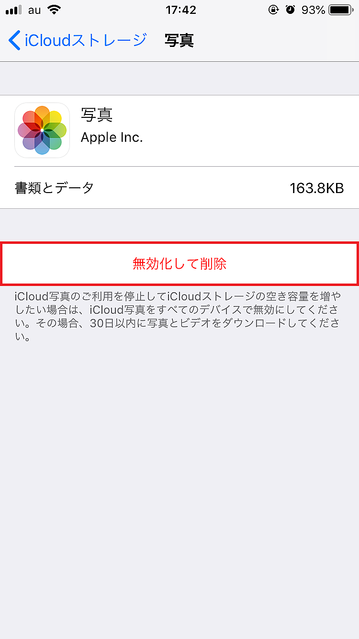
写真共有をオフにしてストレージも増やすには、「無効化して削除」を実行する必要があります。
実行方法は以下の通りです。
操作手順
「設定」アプリを起動。
一番上に表示されているユーザー名をタップ。
「iCloud」をタップ。
「ストレージを管理」をタップ。
「写真」をタップ。
「無効化して削除」をタップ。
これを実行すると写真共有がオフになり、30日経過するとiCloud上に保存されている全ての写真やビデオも削除されます。
30日経過するまでは実行を取り消すことができますが、30日過ぎると写真やビデオは完全に削除され、あとで復元することもできなくなってしまうので注意が必要です。
【iPhone】iCloudの写真共有をオフにする方法
では、早速写真共有をオフにする方法を詳しく見ていきましょう。
両方の設定をオフにする必要がある
iCloudを経由した写真共有をやめるには、「iCloud写真(iOS 11以前の場合はiCloudフォトライブラリ)」「マイフォトストリーム」の両方の設定をオフにする必要があります。
片方のみをオフにしてももう片方がオンになっている場合は同期が解除されないので注意して下さい。
設定をオフにする手順
設定をオフにするには、以下の手順で操作を行って下さい。
操作手順
「設定」アプリを起動。
「写真」を選択。
「iCloud写真」または「マイフォトストリーム」のスイッチをタップして設定をオフにする。
これで設定完了です。
これ以降に撮影した写真はiCloudではなくiPhoneのストレージ内に保存されるようになるので他のデバイスと共有されなくなります。
「マイフォトストリーム」をオフにすると「写真」アプリ内の「マイフォトストリーム」のフォルダが削除されますが、写真自体は「カメラロール」にあるので安心して下さい。
【iPhone】iCloudの写真共有をオフしたら写真が消えた!復元方法は?
iCloudの写真共有をオフにすると、iPhoneに保存されている写真が消えてしまう場合があります。
写真が消えてしまうと焦ってしまうと思いますが、「iCloud写真」をオフにしただけなら消えてしまった写真を復元することができます。
削除された写真・ビデオはiCloudのストレージ上に残っている
「iCloud写真」をオフにしようとしたとき、写真やビデオをiPhoneにダウンロードするかを尋ねられる場合があります。
このときに「iPhoneから削除」を選択すると、iPhone内に保存されている写真やビデオが消えてしまいます。
ですが、これは写真やビデオがiPhoneから消えただけで、オリジナルサイズのものはiCloud上にそのまま保存されています。
iCloudの公式サイトにアクセスしてApple IDでサインインするか、もう一度「iCloud写真」をオンにすればiPhoneから消えてしまった写真やビデオを復元できるので安心して下さい。
復元方法?写真共有を再度オンにする
消えてしまった写真を復元するには、設定を再度オンにして共有を再開すればOKです。
操作手順
「設定」アプリを起動。
「写真」を選択。
「iCloud写真」のスイッチをタップして設定をオンにする。
復元方法?別のiOSデバイス・PCで「iCloud写真」を使う
iPhoneと同じApple IDでサインインして「iCloud写真」をオンにすれば、iPadやiPod Touchなど別のiOSデバイスやPCで写真を復元できます。
WindowsのPCで「iCloud写真」を使うには、iOSデバイスかMacで「iCloud写真」をオンにしたあと、Windows用iCloudをダウンロードする必要があります。
復元方法?Webブラウザから「iCloud.com」にサインイン

WebブラウザからにアクセスしてApple IDでサインインすれば、iCloud上に保存されている写真やビデオをiPhoneにダウンロードすることができます。
操作手順
Webブラウザを開いたら、にアクセス。
Apple IDを入力したら、「→」をタップ。
パスワードを入力したら、「→」をタップ。
「Apple IDサインインが要求されました」と表示されたら、「許可する」を選択。
画面に表示された6桁の確認コードを入力。
iCloudにサインインしたら、「写真」をタップ。
「写真」を開いたら、画面右上の「選択してください」をタップ。
ダウンロードしたい写真を選択。
選択し終わったら、画面右下の「…」をタップ。
「ダウンロード」を選択。
1枚だけ選択した場合は、表示された写真を長押しして「イメージを保存」をタップすればiPhoneにダウンロードされます。
写真を複数選択した場合は、Zipファイルでダウンロードされます。
iOS 13以降のiPhoneであれば、iPhoneに最初からインストールされている「ファイル」アプリでZipファイルを解凍できます。

iOS 12以前のiPhoneをお使いの方は、App StoreでZipファイルを解凍できるアプリをインストールして下さい。
インストールしたアプリにZipファイルを保存し、アプリを起動してZipファイルをタップすれば解凍できます。
写真共有をやめたい場合は「iCloud写真」と「マイフォトストリーム」をオフにしよう!
「iCloud写真」または「マイフォトストリーム」がオンになっていると、iPhoneで撮影した写真がiCloud上に自動でアップロードされ、他のデバイスでもiPhoneの写真を閲覧できるようになります。
写真共有をオフにするには、「設定」アプリを起動して「iCloud写真」と「マイフォトストリーム」の両方の設定をオフにする必要があります。
なお、共有をやめるとiPhone内の写真が消えてしまうことがありますが、写真自体はiCloud上に保存されたままです。
再び写真共有をオン、またはiCloudの公式サイトから直接ダウンロードすることで復元できるので安心して下さい。

