YouTubeの配信開始の待ち時間や毎回同じイントロをスキップできる拡張機能「SponsorBlock」をスマホで使う方法


YouTubeの動画には、動画投稿者による毎回同じあいさつパートや、動画作成者が挿入した「この動画は○○がスポンサーだよ!」といった広告宣伝パートなどが存在します。このようなパートや、ライブ配信アーカイブの待機時間等、見る人にとっては不要と感じられるパートをスキップする拡張機能が「SponsorBlock」です。
SponsorBlock - Skip over YouTube Sponsors - Sponsorship Skipper
SponsorBlockは、SponsorBlockの利用者が指定した動画の位置をスキップするツールです。オープンソースで開発されており、記事作成時点で約1300万人のアクティブユーザーがいます。
例えば、誰かが「このライブ配信のアーカイブは3分23秒まで配信者が登場しない待機時間だから、3分23秒までスキップしよう」と考えて実際にスキップ位置を指定すると、そのデータが記録され、投票などを経てSponsorBlockを利用する全員に「3分23秒までスキップするボタン」が表示されるようになります。実際にスキップするかどうかは利用者の判断に委ねられます。
SponsorBlockは各ブラウザの拡張機能として提供されているほか、youtube-musicなどの外部のツールに機能の1つとして組み込まれています。過去にPCブラウザの拡張機能版(Chrome版)をレビューしましたが、今回はスマートフォン用ブラウザに導入してみます。
◆Android(Firefox)
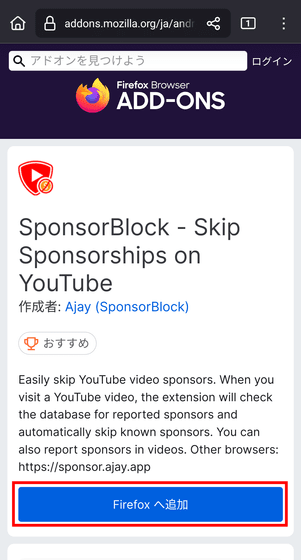
AndroidでFirefoxの拡張機能として利用します。まずはAndroid版Firefoxで以下のサイトにアクセスします。
SponsorBlock - Skip Sponsorships on YouTube - 🦊 Firefox (ja) 向け拡張機能を入手
https://addons.mozilla.org/ja/firefox/addon/sponsorblock/
「Firefoxへ追加」をタップ。
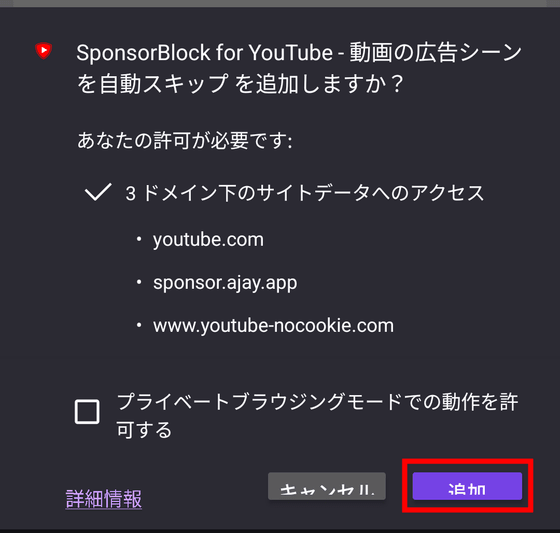
「追加」をタップすれば完了。
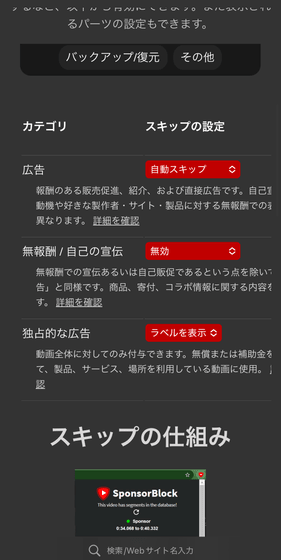
すぐに設定画面が開きます。SponsorBlockでスキップされるパートは、「広告」「無報酬/自己の宣伝」「独占的な広告」などいくつかのジャンルに分かれています。ジャンルは、スキップするパートを指定したユーザーが選択し、ユーザーの評価を受けて確定されるもので、利用者はジャンルごとにスキップするか否かを選択できます。

Firefox拡張機能で利用できるジャンルは以下の通りです。
・広告
・無報酬/自己の宣伝
・独占的な広告
・行動のお願い(登録/寄付など)
・ハイライト
・合間/導入アニメ
・終了画面/クレジット
・予告/あらすじ/ほのめかし
・脱線/冗談
・音楽:音楽ではない区間
設定したいジャンルをタップし、「無効」「シークバーに表示」「手動スキップ」「自動スキップ」から動作を選択します。これで「終了画面は自動スキップする」「予告部分はスキップするか毎回選ぶ(手動スキップ)」といったように動作をカスタムできます。

実際にユーザーによってSponsorBlockが設定されている以下の動画をFirefoxで開いてみます。
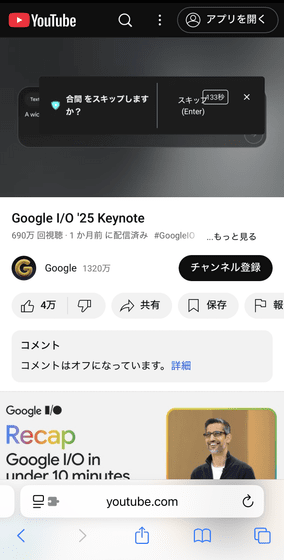
Google I/O '25 Keynote - YouTube
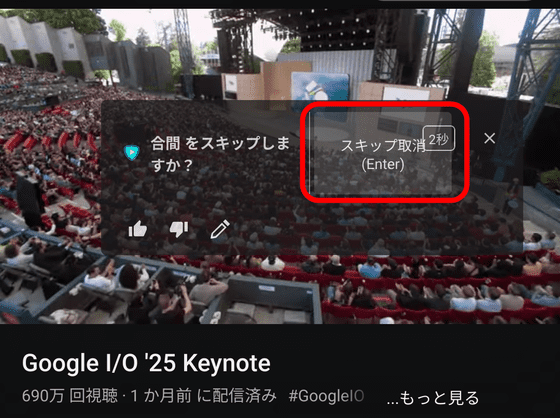
この動画では、最初の136秒が「合間/導入アニメ」として登録されていました。前項の設定で「合間/導入アニメ」を「手動スキップ」に設定していると、以下のように「合間をスキップしますか?」という表示が出て「スキップ(Enter)」を押せるようになります。スキップを押すと最初の136秒がスキップされます。

スキップ直後は「スキップ取消」が表示され、タップするとスキップを取りやめることができます。
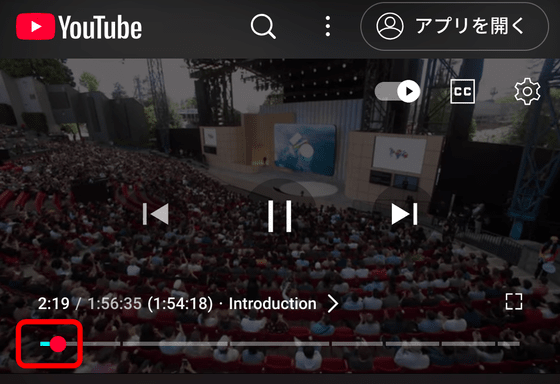
「合間/導入アニメ」を「無効」にしているとSponsorBlock導入前と同様に再生され、「自動スキップ」にしていると確認表示なしに自動でスキップされます。「シークバーに表示」は、表示は出さずシークバーにポイントだけを表示するものです。以下の画面では該当部分が水色に色づけされています。
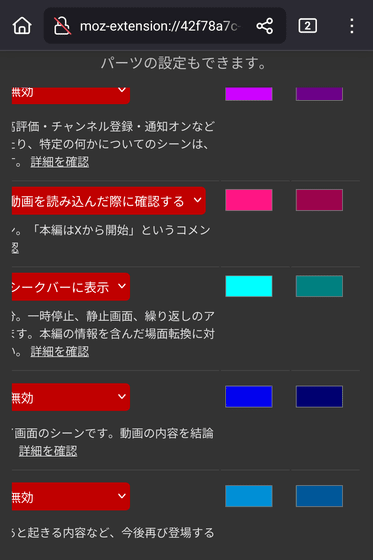
この色は拡張機能の設定画面から変えられます。
PC版の拡張機能だと、自分でスキップする場所を指定したり、特定のチャンネルをホワイトリストに登録してSponsorBlockを無効化できたりするのですが、スマートフォン版だと対応していないようでした。
◆iOS(Safari)
iOS版は自分でビルドすれば無料で使えますが、難しければApp Storeから0.99ドル(150円)で購入することもできます。
SponsorBlock for Safari on the App Store
https://apps.apple.com/ca/app/sponsorblock-for-safari/id1573461917
今回は150円で購入しました。
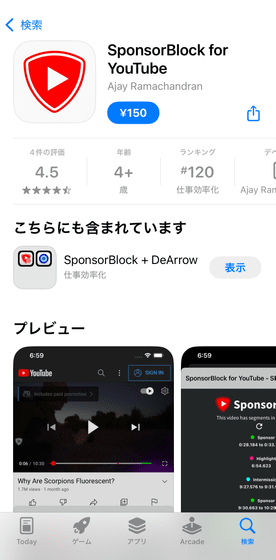
iOS版SponsorBlockを端末にインストールしたら、まずは設定アプリで「アプリ」の項目を開きます。

次に「Safari」をタップ。
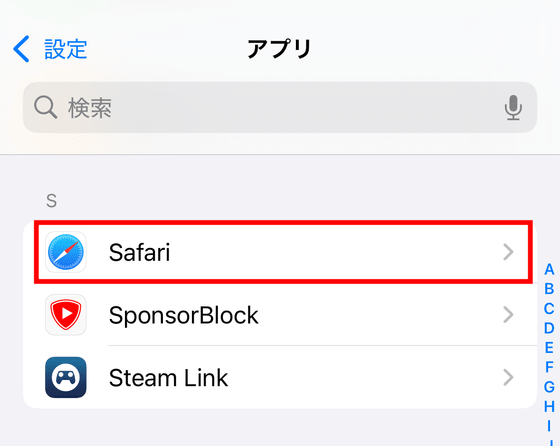
「拡張機能」をタップ。

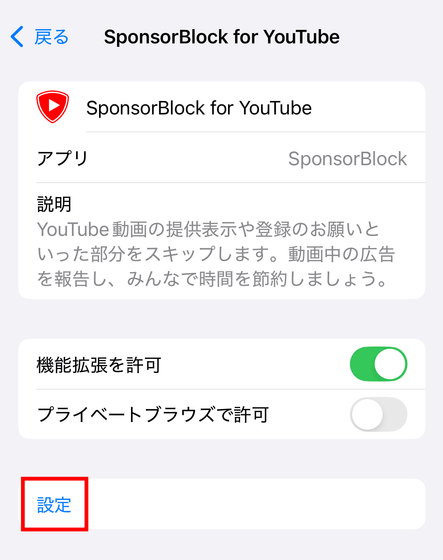
「SponsorBlock for YouTube」をタップ。
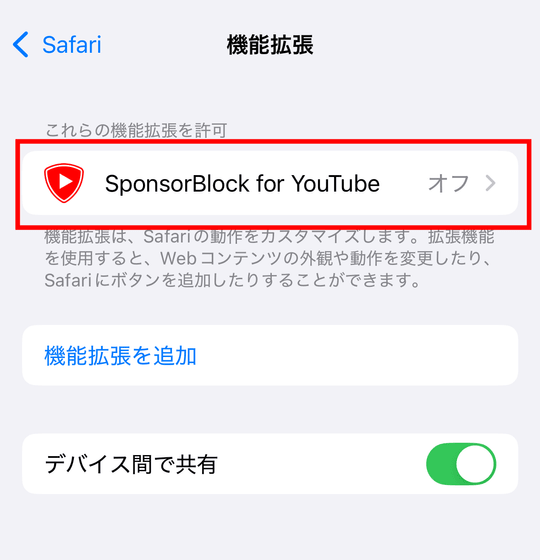
「拡張機能を許可」をオンにします。

続いて画面をスクロールして「youtube.com」をタップ。

「許可」をタップします。

同じ画面の「設定」をタップするとSponsorBlockの設定画面に移ります。
Android版と同じようにSponsorBlockを設定できます。
SafariでYouTubeを見ると、SponsorBlockの機能を使うことができます。