Google純正スマホ「Pixel 7」&「Pixel 7 Pro」速攻フォトレビュー


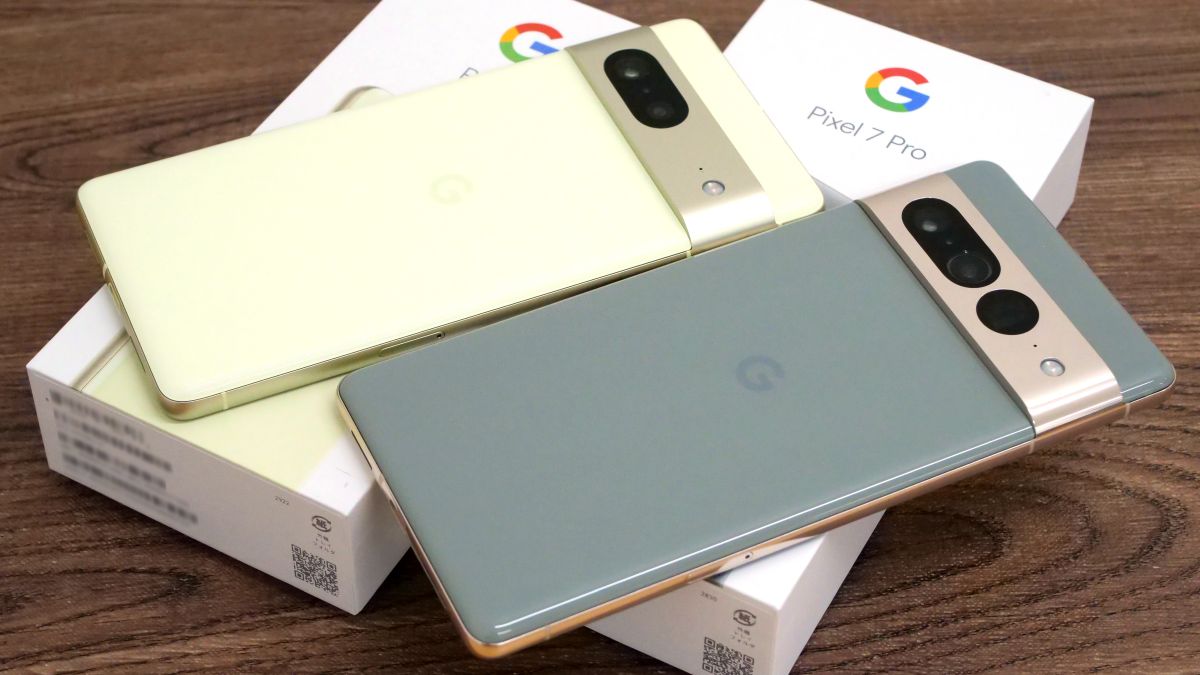
GoogleがAndroid搭載スマートフォン「Pixel 7」と「Pixel 7 Pro」を2022年10月13日に発売しました。Google純正スマートフォン2種を実際に購入したので、さっそく外観をくまなくチェックしてみました。
Google Pixel 7 - Google ストア
https://store.google.com/product/pixel_7
Google Pixel 7 Pro - Google ストア
◆目次
・1:Pixel 7の開封&外観チェック
・2:Pixel 7 Proの開封&外観チェック
・3:Pixel 7とPixel 7 Proの大きさ比較
・4:純正ケース&クリアケースを取り付けてみた
◆1:Pixel 7の開封&外観チェック
Pixel 7には「Lemongrass」「Snow」「Obsidian」の3色が存在しますが、今回はObsidian(左)とLemongrass(右)を購入しました。

フタをとると、Pixel 7が現れます。

箱の中には、Pixel 7とUSB Type-Cケーブル、USB Type-CとUSB Type-Aの変換コネクタ、説明書類が入っていました。

Pixel 7のディスプレイには白いシートが貼り付けられており、シートには各ボタンやSIMカードスロットの位置がプリントされています。

シートは軽く貼り付いており、手で簡単に取り外せました。

Pixel 7のディスプレイはこんな感じ。サイズは6.3インチで、解像度は1080×2400ピクセルです。

ディスプレイ上部には、10.8メガピクセルで撮影可能なカメラが埋め込まれています。

背面はこんな感じ。Pixel 6シリーズと同様にカメラ周辺が大きく出っ張ったカメラバーが採用されています。

指でペタペタ触っても指紋は目立ちませんでした。

カメラバー内部には50メガピクセルの広角カメラと12メガピクセルのウルトラワイドカメラが搭載されています。

右側面には電源ボタンと音量調節ボタンを搭載。

左側面にはSIMカードスロットが搭載されています。

天面にはボタンやコネクタは搭載されていません。

底面にはスピーカーとUSB Type-Cポートが搭載されています。

Pixel 7の寸法は155.6mm×73.2mm×8.7mm。手が小さい人の場合、片手で端まで操作するのは困難です。

カメラバーのエッジは丸みを帯びておらず、指にひっかるような違和感を感じます。

重さは実測で196gでした。

Obsidianの見た目はこんな感じです。

◆2:Pixel 7 Proの開封&外観チェック
Pixel 7 Proには「Hazel」「Snow」「Obsidian」の3色が存在しています。今回は、HazelとObsidianを購入しました。

フタを外すとPixel 7 Proが出現。

箱の内容物をすべて取り出してみました。左から順にPixel 7 Pro、USB Type-Cケーブル、USB Type-CとUSB Type-Aの変換コネクタ、説明書類です。

ディスプレイの見た目はこんな感じ。大きさは6.7インチで、解像度は1440×3120ピクセルです。

ディスプレイ内には10.8メガピクセルのフロントカメラが埋め込まれています。

背面はこんな感じ。

カメラバーには50メガピクセルの広角カメラと12メガピクセルのウルトラワイドカメラ、48メガピクセルの望遠カメラが搭載されています。

左側面には電源ボタンと音量調節ボタンを搭載。

右側面にはSIMカードスロットが位置しています。

天面にはボタンやコネクタは搭載されていません。

底面にはスピーカーとUSB Type-Cポートが搭載されています。

Pixel 7 Proの寸法は162.9mm×76.6mm×8.9mm。Pixel 7と比べて大きいですが、両端が丸くカーブしているので手に持った際の感覚はPixel 7と大差ありません。

重さは実測で211gでした。

Obsidianの見た目はこんな感じです。

◆3:Pixel 7とPixel 7 Proの大きさ比較
Pixel 7とPixel 7 Proを横に並べるとこんな感じ。Pixel 7 Proの方が一回り大きいことが分かります。

横幅を比べるとこんな感じ。

側面。どちらのモデルも両端が丸みを帯びているのですが、Pixel 7 Proの方が丸みが強いことが分かります。厚さはPixel 7 Proの方が0.2mm分厚いですが、目視できるほどの差はありません。

◆4:純正ケース&クリアケースを取り付けてみた
Pixel 7とPixel 7 Proの純正ケースと、クリアケース「Case-Mate Tough Clear Case for Pixel 7」「Case-Mate Tough Clear Case for Pixel 7 Pro」も購入したので、実際に取り付けてみます。

純正ケースは本体と同じカラーが用意されているので、今回はObsidianを購入しました。

純正ケースの見た目はこんな感じ、Googleのロゴが中央に記されています。

指で触れると、サラサラとした感触でした。

純正ケースをPixel 7に取り付けるとこんな感じ。

ケースはカメラバーの周囲が盛り上がっており、背面を下向きに置いた際にカメラバーが接地面から浮くようになっています。

電源ボタンと音量調節ボタンには別の素材が取り付けられており、ケースごしでもボタンを押しやすくなっていました。

USB Type-Cポートの周辺には隙間が空いており、コネクタ部分が大きいケーブルでも問題なく使えそうです。

クリアケース「Case-Mate Tough Clear Case for Pixel 7」と「Case-Mate Tough Clear Case for Pixel 7 Pro」のパッケージはこんな感じ。

ケースの背面には「CASE-MATE」というロゴが記されています。

Pixel 7のLemongrassに取り付けるとこんな感じ。

そして、Pixel 7のObsidianに取り付けるとこんな感じ。Pixel 7のカラーによっては「CASE-MATE」というロゴがかなり目立ちます。

カメラバー周辺は盛り上がっており、カメラ周辺を傷から守れます。

ボタン部分も同一素材です。

USB Type-Cポート周辺には、かなり多きな空間が設けられていました。

Pixel 7やPixel 7 Proのカメラ性能を徹底検証する記事や、バッテリー性能を検証する記事を近日公開予定です。
