【Google Chrome】タブをグループにまとめる方法をご紹介


そんなインターネットのウェブブラウザの中でも使用している人が多いのが、Google Chromeです。
Google Chromeを使っている人の中でも、実は意外と知られていないのがタブのグループ化です。
グループ化はどのような点が便利なのか、設定する方法を見ていきます。
【Google Chrome】タブはグループにまとめると便利だよ!
この後に詳しくご紹介していきますが、このタブをグループ化することで便利な点がたくさんあります。
タブの整理に役立つ!
たくさんのタブを同時に開いたり、新しいタブを開くと以下の画像のような状態になってしまいます。

このような状態だと、どこに何があるのかわからなくなってしまったり、必要なものを誤って消してしまうこともあります。
Google Chromeのタブを整理することで、すっきりまとまった印象になるなどのメリットがあります。
Google Chromeで調べごとをスムーズに進めることができる!
Google Chromeのタブは基本的にアイコンと概要が表示されますが、たくさん開いていると、その概要も消えてしまいアイコンのみが表示されます。
グループ化することで、どこにどのページがあるかすぐに見つけることができるので効率的に操作できますよ。
ウィンドウよりも効率的
複数のページを開いておく方法としてPCだとウィンドウを分けることもできますが、それだとウィンドウが重なってしまい、ページが散らかった印象になってしまいます。
1つのウィンドウでもタブに分け、さらにグループ化することによって効率的にページを移動でき、仕事などで他の人と共有する時もすぐにそのページを表示することもできます。

【Google Chrome】タブをグループにまとめる方法《Android》
続いては、AndroidでGoogle Chromeのタブをグループ化する方法をご紹介します。
グループ化ができる機種とできない機種がある
全てのAndroid端末でタブをグループできるわけではないので注意してください。
そしてどの機種であっても、Google Chromeのバージョンが最新であることが前提条件です。
まだアップデートされていない方は、Google Playから更新しましょう。
タブをグループ化する機能を設定しよう
Google Chromeのタブのグループ化の方法は下記でご紹介しますが、できない場合は一手間必要です。
グループ化ができるように設定するには、まずは「Experiments」ページに進みます。
「Experiments」ページを開くには、Google Chromeのアドレスバーに「chrome://flags」を入力してアクセスします。

すると下の画面が開くので、「Available」タブへ進みます。

その中から「Tab Groups」を選び、その下にあるプルダウンを選択します。

以下のウィンドウが開くので、「Enabled」に設定します。

その後、必ず下の「Relaunch」を押します。

この動作をするとGoogle Chromeが自動で再度開き直します。もし自動で行われない場合はGoogle Chromeを一度終了させ、開き直します。
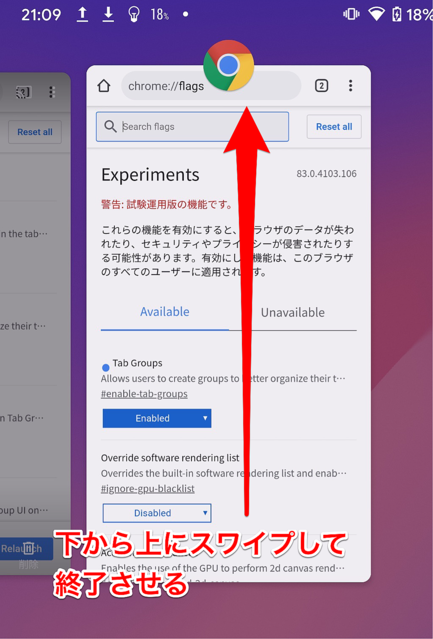
もしこの設定をして次にご紹介するタブのグループ化を有効化しても、以下のようにタブが縦並びになるなどグループ化できない場合は、

以下の3つの項目も「Tab Groups」 と同じくEnabledに設定しましょう。
Tab Grid Layout
Tab Groups Continuation
Tab Groups UI Improvements
Tab Groups Continuation
Tab Groups UI Improvements
Google Chromeのタブをグループにしよう
上記の設定が終わったら、いよいよGoogle Chromeタブをグループ化していきます。
Google Chromeを開くと、右上に今開いているタブの数がかかれた数字が表示されるのでそこを押します。

ここで、もしグループ化ができない機種や先にご紹介した設定がまだの場合は、下記のようにタブが重なって表示されます。
できる状態になっていると、下記の画像のようにタブが一覧で表示されます。

一覧で表示されたら、点が縦に並んだボタンを押します。

ウィンドウが開くので、「タブをグループ化」を選択します。

まとめたいタブをタップしてチェックをつけ、右上の「グループ化」を選びます。

すると以下のようにグループでまとめられます。

2つ目の方法は、ドラッグとドロップを使った方法です。
Google Chromeでグループ化したいタブを長押しし、同じグループに入れたいタブに指を離さずに重ねます。

タブ同士が重なったら指を離すと、2つのタブが1つのグループにまとまります。
もし外したい場合はタブを長押しし、グループの外まで長押ししたまま動かして外で指を離します。
Google Chromeでタブのグループ機能を解除したいときは
タブのグループ化は便利ですが、人によっては使いづらかったり前の状態に戻したいと思うこともあるようです。
そんな時は、上記で設定した方法の逆の設定を行います。
まずGoogle Chromeのアドレスバーに「chrome://flags」を入力してアクセスします。
以下の画面が開くので、「Available」タブへ進みます。
一覧の中から「Tab Groups」を選び、その下にあるプルダウンを選びます。
以下の画面が開くので、「Disabled」をタップします。

その後、必ず下の「Relaunch」を押します。

この動作をすると、Google Chromeが自動で再度開き直します。
もし自動で行われない場合は、Google Chromeを一度終了させ、開き直します。
もしこの設定をしてもグループ化を無効化できない場合は、以下の3つの項目も「Tab Groups」と同じくDisabledに設定しましょう。
Tab Grid Layout
Tab Groups Continuation
Tab Groups UI Improvements
Tab Groups Continuation
Tab Groups UI Improvements
【Google Chrome】タブをグループにまとめる方法《PC》
次にPC版Google Chromeのタブをグループ化するやり方です。
AndroidとPCでは設定方法が異なるので、使っているデバイスごとに確認しましょう。
新しくグループを作る
まずは新しいグループを作成します。タブの上にカーソルを置いた状態で右クリックで以下の画面が開くので、「タブを新しいグループに追加」を選びます。


もしでない場合は、Google Chromeを最新版にアップデートすることが必要です。
【方法は2つ!】ダブをグループに入れよう
グループにタブを追加する方法は2つあります。
1つ目は、グループを作った時と同じようにグループに入れたいタブの上にカーソルを置き右クリックします。
そして「タブをグループに追加」を選び、加えたいグループを選択すれば完了です。

また、いくつものタブを一度に加えるやり方もあります。
横に並んでいるいくつものタブを同じグループにしたいときは、1つ目のタブをクリックしたあと、シフトキーを押しながらまとめたい一番端のタブをクリックします。
要領
すると、タブが複数一気に選択するので、上記と同じ要領でグループ化します。

また、横に並んでいないいくつかのタブを一度に同じグループに入れたい場合は、WindowsであればCtrlキー、macOSの場合は「⌘ command」を押したまま、同じグループににいれたいタブを選びます。
すると、隣に並んでいたわけではなく色々な場所にあるタブも一気に選択することができます。

グループに色・名前をつけよう
作成したグループは、名前をつけたり、色を変えることが可能です。
グループの見出し部分を右クリックすると以下の画面が開くので、線の色、そして名前を変えられます。

線の色はタブだけでなく、グループの境目を示す線にも反映されます。
タブを削除したいときには
グループから削除したい場合は、削除したいものを右クリックすると以下の画面が開くので、「グループから削除」を選びます。

または、グループから外したいタブを長押ししたままグループの外に持っていき、グループの外で指を外すことでも解除することができます。
右クリックでグループの解除も可能です。

Google Chromeのタブを使いやすく調整しよう!
PCでのタブのグループ化は同じウィンドウでなくても、複数のウィンドウで作成可能です。
なので、以下のようにウィンドウごとに色や見出しを変えると、よりタブが整頓された印象にもできます。
Google Chromeのグループ化を活用して効率アップを目指そう
調べ物をしていたり仕事でGoogle Chromeを使っていると、ついたくさんのタブが開いた状態になりがちです。
タブを整理して仕事の効率をアップし、ストレス軽減や時短につなげましょう。

