なぜそこに! Windows 11でウィジェットを意図せず表示するのを避ける方法


なぜならそこは、Windows 95以来、スタートボタンが鎮座していた場所だからだ。
そんな人は無意識にマウスカーソルを移動させてしまう。
そのたびに天気とニュースが表示されると、何ともやるせない気分になる。
●タスクバー左端のウィジェット表示のアイコンを消す
最新のWindows 11(バージョン21H2)では、タスクバーの左端に天気のアイコンが配置され、マウスカーソルを合わせると「ウィジェット」と呼ばれる天気とニュースのウィンドウが自動的に表示されるようになった。
ウィジェットを開くアイコンは、以前はタスクバー中央にほかのアイコンとともに配置されていた。バージョン21H2では、それが左端に移動したことになる。

Windows 11(バージョン21H2)では、タスクバーの左端に天気のアイコンが配置され、マウスカーソルを合わせるとウィジェットが表示されるようになった。

以前はウィジェットのアイコンはタスクバーの中央に配置されていた。
すぐに天気やニュースの情報を確認できると思う人には便利なのだろう。
しかし筆者は、仕事中にマウスを操作していると、マウスカーソルがつい左下の天気の位置に移動して、そのたびにウィジェットが表示されて非常にうっとうしい。
そもそも画面の左下は、従来のWindowsで「スタートボタン」があった場所であり、最もマウスカーソルが移動しやすい場所なのだ。
あくまで個人的な感想だが「なぜ、この場所に置いたかなぁ」というのが正直なところだ。
タスクバーの天気表示を消すには、次のように操作すればいい。

タスクバーを右クリックして[タスクバーの設定]を選択する。

表示された設定画面で[ウィジェット]をオフにする。
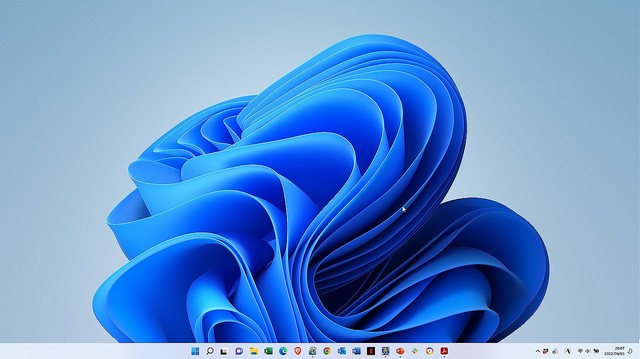
タスクバー左端の天気のアイコンが消える。
なお、天気アイコンを消しても、[Win]+[W]キーを押せばウィジェットの表示/非表示はできるので不自由はないだろう。
井上健語(フリーランスライター)
