ページを丸ごと1つのファイルとしてローカルにダウンロードして保存できる「SingleFile」がSafariに対応したので使ってみた


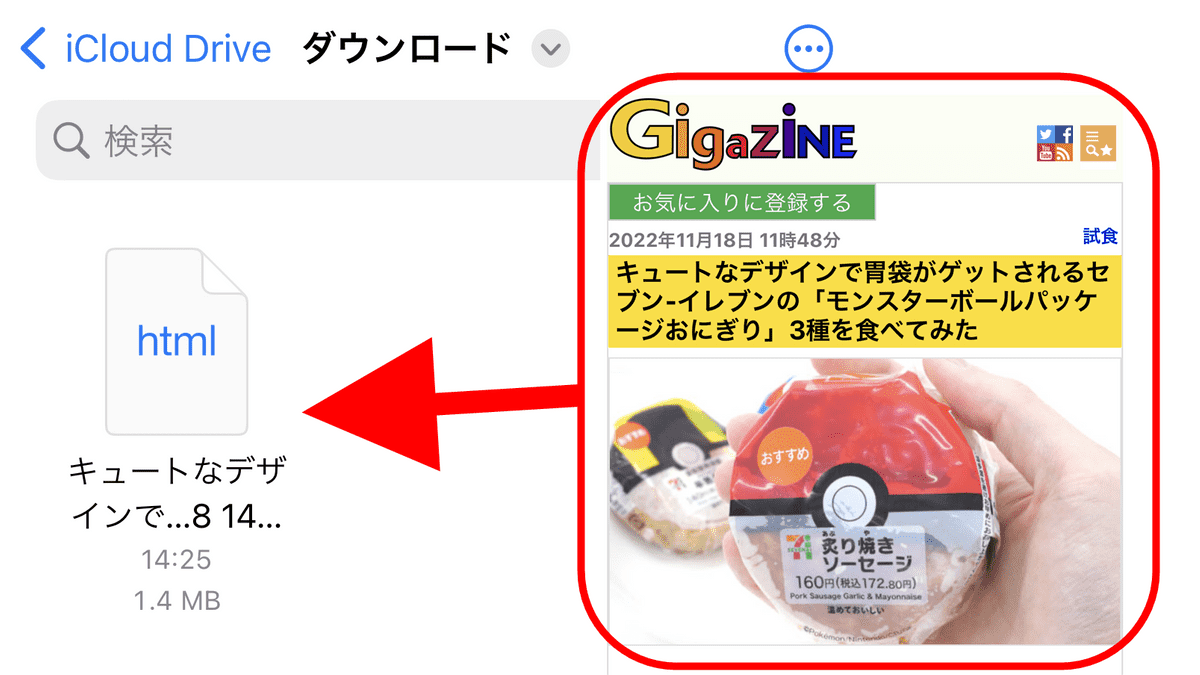
無料で使用可能なウェブサイト保存ツールの「SingleFile」がSafariに対応し、iPhoneでも使えるようになったので実際に試してみました。
GitHub - gildas-lormeau/SingleFile: Web Extension and CLI tool for saving a faithful copy of an entire web page in a single HTML file
「SingleFile」は、HTMLファイルと画像ファイルなどを別々に保存せず、単一のHTMLファイルとして保存できるツールで、これまではGoogle ChromeやMozilla Firefoxの拡張機能として使用可能でした。PC版の「SingleFile」の導入方法や使い方は、以下から見ることができます。
閲覧中のウェブページ全体を単一のhtmlファイルとしてダウンロード&注釈付けも可能な「SingleFile」レビュー - GIGAZINE

さらに、今回登場した「SingleFile for Safari」は、以下のリンクからインストール可能です。
SingleFile for Safari on the App Store
https://apps.apple.com/us/app/singlefile-for-safari/id6444322545
まず、「入手」をタップします。

インストールできたら「開く」をタップします。

すると、以下のようにSafariの拡張機能として使用するよう促す画面になります。

さっそくSafariを開いて設定を行います。まず、左下の「ぁあ」をタップ。

「拡張機能を管理」を選択します。
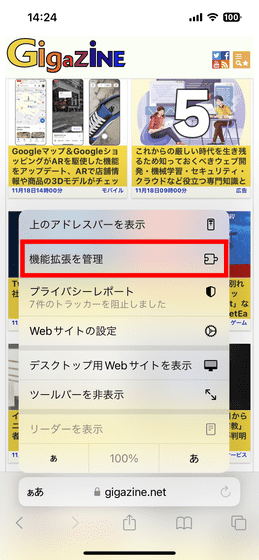
「SingleFile」のトグルボタンをオンにすると、アクセス権を求める通知が表示されるので「確認」をタップします。

すると、閲覧中のページへのアクセス許可が確認されます。今回は「常に許可」を選びました。

続いて、他のサイトでも許可するかを尋ねられます。ここでは「すべてのWebサイトで常に許可」を選びました。

これで使う準備が整いました。実際にページを保存するには、左下の「ぁあ」をタップしてから「SingleFile」をタップします。

保存の準備ができると以下のように表示されるので、「ダウンロード」をタップします。

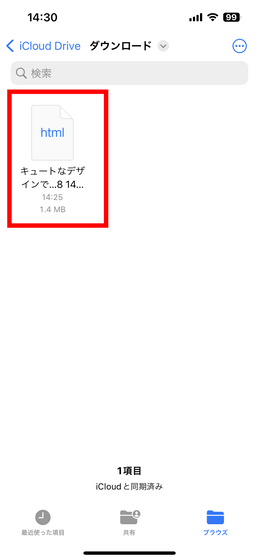
保存したページは、単一のHTMLファイルとしてダウンロードフォルダに格納されています。確認するため、HTMLファイルをタップしてみます。
左がHTMLファイルとして保存したページで、右がSafariで閲覧した元のページです。表示が崩れたり、一部が保存できていなかったりすることもなく、画像も含めて正確に保存することができました。

