無料なのに容量無制限かつPC&スマホ間の転送も可能なファイル転送サービス「Send Anywhere」レビュー


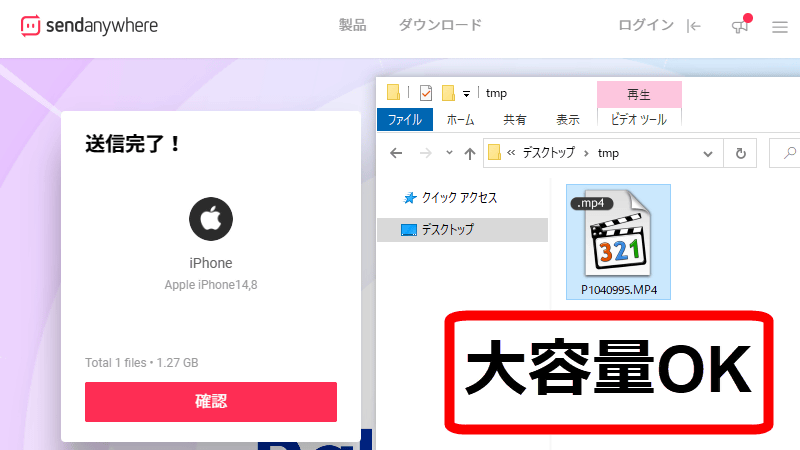
「写真やムービーを他デバイスや他人に送信したいけど、容量が大きすぎてメールやメッセージアプリでは送信できない」という状況に遭遇した経験がある人は多いはず。無料で使えるファイル転送サービス「Send Anywhere」なら、容量無制限かつ簡単操作でファイルを転送できるだけでなく、スマートフォンでの送信や受け取りにも対応しているとのことなので、実際に使ってファイル送信や受け取りの手順を確かめてみました。
https://send-anywhere.com/ja/
・目次
◆1:PCでのファイル送信&受け取り手順
◆2:スマートフォンでのファイル送信&受け取り手順
◆1:PCでのファイル送信&受け取り手順
Send Anywhereにアクセスすると、以下のような画面が表示されます。
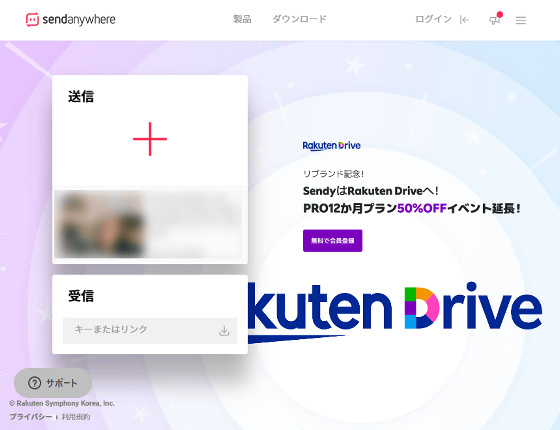
ファイルを送信するには、まず送信したいファイルを画面内にドラッグ&ドロップします。ファイルサイズは無制限なので、数GBのムービーファイルでも問題なし。

続いて、「送信」をクリック。

すると6桁のコードが表示されるので、コードをメールやメッセージアプリなどで送信相手に伝えます。この時、ファイルの送受信はサーバーを介さずにP2Pで実行されるため、ファイルの送受信が完了するまで画面を開きっぱなしにしておく必要があります。

受信側の操作は以下の通り。まず、Send Anywhereにアクセスして、「受信」と表示された部分に6桁のコードを入力して右側のボタンをクリックします。

すると、ファイルの受信が始まります。
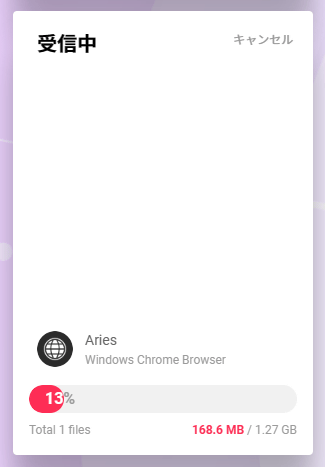
ファイルをすべて受信すると「受信完了」と表示されます。「受信完了」と表示されたら画面を閉じてOK。

送受信が完了すると、送信側の画面にも「送信完了」と表示されます。

◆2:スマートフォンでのファイル送信&受け取り手順
スマートフォンでSend Anywhereを使うには、専用アプリをインストールする必要があります。アプリはiOS版とAndroid版、Kindle版が存在しますが、今回はiOS版を使ってみます。
まず、App StoreでSend Anywhereを検索して「入手」をタップします。

Touch IDやFace IDで認証してインストールを続行します。

インストールが完了したら「開く」をタップしてSend Anywhereを起動します。

初回起動時は写真へのアクセス許可を求められるので「すべての写真へのアクセスを許可」をタップします。

続いて、トラッキングの可否を尋ねられます。今回は「Appにトラッキングしないように要求」をタップしました。

通知の許可を求められたら「許可」をタップ。

次に、注目コンテンツやイベントのお知らせ通知を受け取るか選択できる画面が表示されます。今回は「許可しない」にチェックを入れて「確認」をタップしました。これで、初期設定は完了です。

ファイルを送信する手順は以下の通り。まず、送信したい写真やムービーを選択してから「送信」をタップします。

すると、6桁のコードが表示されるので、送信先にコードを伝えればOKです。

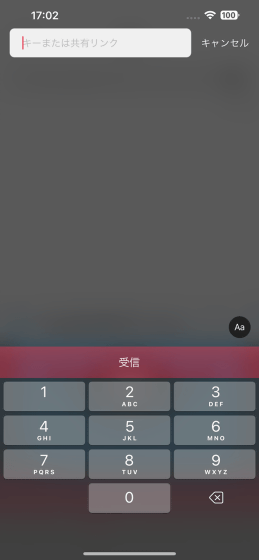
受信時の操作は以下の通り。まず、画面下部の「受信」をタップしてから上部の入力欄をタップします。

すると、キーパッドが表示されるので、6桁のコードを入力すればファイルを受信できます。
また、スマートフォンアプリでは「QRコードを読み取る」という方法でもファイルを受信できます。QRコードを読み取るには画面右上のQRコードボタンをタップ。

初回はカメラの使用許可を求められるので「OK」をタップ。

続いて、送信者から送られてきたQRコードをスキャンします。

QRコードの読み取りに成功すると、ファイルを受信できます。

上記の機能はすべて無料で利用可能です。また、Send Anywhereのアカウントや楽天アカウント、Googleアカウント、Facebookアカウントでログインすると、ファイルをサーバーに保存して共有リンクを作成する機能も利用できます。

