Discordで保護者が10代ユーザーの利用状況を確認したりDMを制限したりできる「ファミリーセンター」の使い方


Discordは友人や世界中の人とコミュニケーションできる便利なツールですが、子どもを持つ保護者にとっては「子どもが怪しいサーバーに参加したり怪しい人からメッセージを受け取っていないか」という不安がつきまといます。Discordの「ファミリーセンター」という機能を使えば、子どもがどんなサーバーに参加して誰と交流しているのかをチェックすることが可能。保護者にとって非常に役立つ機能なので、子どものアカウントとの連携方法やチェックできる内容をまとめてみました。
https://discord.com/safety-family-center
ファミリーセンターで保護者と子どものアカウントを連携するには、まず両者のアカウントでスマートフォンアプリ版のDiscordにログインしておきます。PC版Discordではファミリーセンターの連携設定を実行できないので、スマートフォンを2台用意する必要があります。管理対象の子どもの年齢は13〜19歳です。

連携手順は次の通り。まず、子どものスマートフォンでDiscordを起動して画面右下の「あなた」をタップしてから設定ボタンをタップ。

「ファミリーセンター」をタップ。

「保護者とつながる」をタップ。

「QRコードを表示」をタップ。

画面内に連携用のQRコードが表示されるので、このまま置いておきます。

次に、保護者のスマートフォンでもDiscordを起動して「あなた」をタップしてから設定ボタンをタップ。

「ファミリーセンター」をタップ。

「10代のユーザーとつながる」をタップ。

カメラが起動するので、子どものスマートフォンに表示されているQRコードをスキャンします。

「つながり申請を送信」をタップ。

「閉じる」をタップ。

子どものスマートフォンに戻って、「マイファミリー」をタップします。画面下部に保護者のアカウントからの申請が届いているので緑色のチェックマークをタップ。

「申請を受け入れ」をタップすれば連携は完了です。

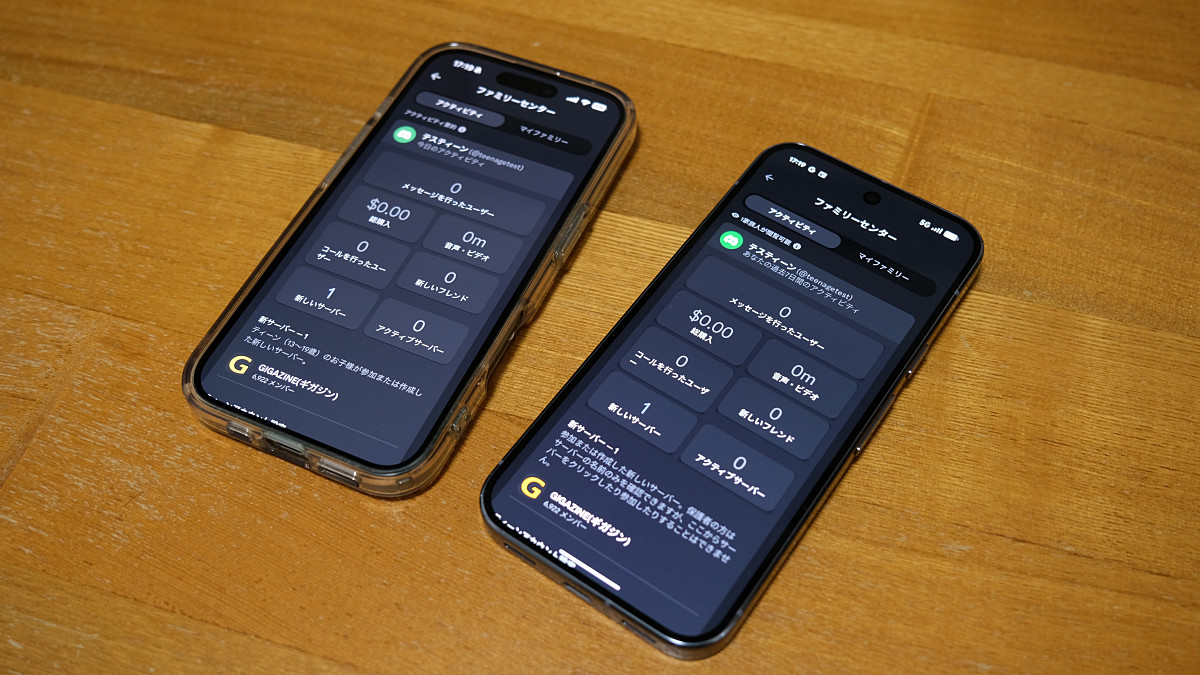
これで、保護者はファミリーセンター内の「アクティビティ」のページで子どものDiscord利用状況を確認できるようになりました。画面内には子どもの課金額やフレンド人数、参加サーバー数などが表示されます。

保護者が確認できる情報は以下の通り。子どもが送信したメッセージの内容は閲覧できないので、子どものプライバシーを守りつつ利用状況を確認できます。
・新しいフレンド
・参加した、または参加しているサーバー
・メッセージを送信した、または通話したユーザー
・音声またはビデオで過ごした総時間
・総購入
・ティーン(13〜19歳)のお子様が共有した通報

ファミリーセンターでは子どものダイレクトメッセージ送受信やフレンド申請を制限することもできます。ファミリーセンター内のアクティビティ表示画面の下部にある「コンテンツ&ソーシャル」をタップ。

この画面でダイレクトメッセージの受信設定やフレンド申請の制限が可能です。

「データ&プライバシー」をタップするとDiscord開発チームに送信される情報をコントールできます。

なお、DiscordにはGIGAZINEの公式サーバーもあります。新着記事を即時配信しているほか、お題に合わせて語り合えるフォーラムも設置しています。サーバーへの参加方法は以下のリンク先で解説しています。
DiscordのGIGAZINE公式サーバーの公開ベータテストを開始したので参加してくれるとうれしいです! - GIGAZINE

