無料でオープンソースの動画編集アプリ「Kdenlive」レビュー、Windows・macOS・Linuxで動作可能


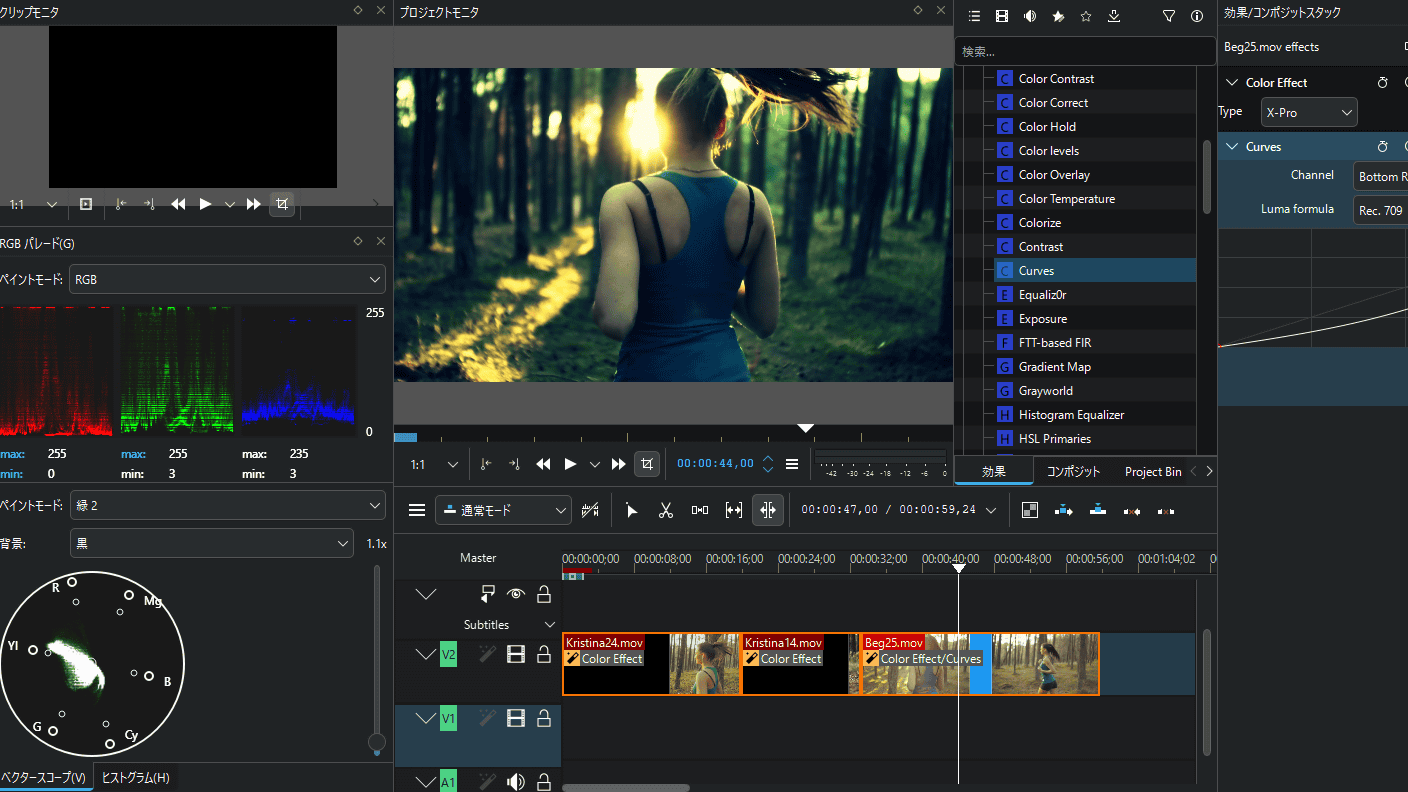
「Kdenlive」は無料で使えるオープンソースのノンリニア動画編集ソフトウェアです。動画のカットやエフェクト、字幕の追加、色編集などが可能で、Windows・Linux・macOSで利用できます。
Kdenlive - Free and Open Source Video Editor
https://kdenlive.org/
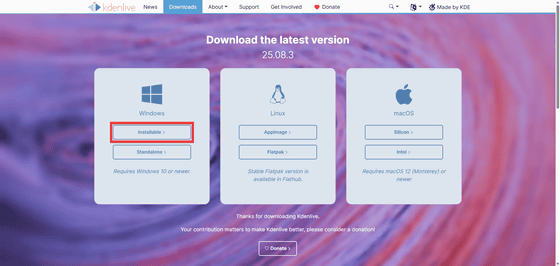
Kdenliveの公式サイトにアクセスして「Download」をクリック。

インストーラーをダウンロードします。今回はWindows版をダウンロードするため、Windowsの「Installable」をクリック。インストーラーはEXE形式で、ファイルサイズは118MBです。
ダウンロードしたインストーラーを起動します。「Next」をクリック。

「Next」をクリック。

インストール先を指定して「Next」をクリックします。

「Install」をクリック。

インストールが完了したら「Finish」をクリックします。

インストールしたKdenliveを起動するとこんな感じ。

編集したい動画をドラッグ&ドロップします。

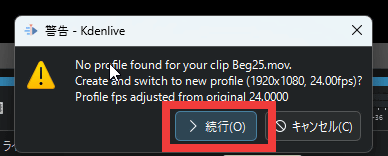
読み込むと動画素材のプロファイルが作成されるので「続行」をクリック。
基本はメディア欄にある動画をタイムライン上にドラッグ&ドロップして並べるだけでOK。

タイムラインの上にあるツールでタイムライン上の動画を移動させたりカットしたりが可能。

テロップを追加するには、上部メニューから「プロジェクト」を選んで「タイトル・クリップを追加」を選択。

タイトルクリップの編集画面が表示されます。文字を入力して設定することで、タイトルクリップを編集できます。右下の「Create Title」をクリップすると、タイトルクリップを作成可能。

こんな感じでタイトルクリップをタイムラインに追加します。

右上のメニューから「オーディオ」を選択するとオーディオ編集が可能。

「効果」でエフェクトを選択できます。必要な効果を左のウィンドウから選び、タイムライン上のクリップにドラッグ&ドロップすればOK。

クリップを選択すると、エフェクトの設定画面が表示されます。

「色」では色編集が可能。

タイムラインを書き出すには「プロジェクト」から「レンダリング」を選択します。

レンダリングの編集ウィンドウでは、一番上の「Output file」から編集先のディレクトリとファイル名を設定し、「Presets」でレンダリング設定を選択すればOK。さらに「More options」にチェックを入れると、詳しい設定が可能。すべての設定が終わったら、「Render to File」をクリック。

設定通りに動画が書き出されます。KdenliveはAdobe Premiere ProやDaVinci Resolvemと同じようにタイムライン型の動画編集ソフトで、シンプルなインターフェースが特徴。一部ですが日本語にも対応しており、WindowsだけでなくmacOSやLinuxでも利用可能なのがポイントです。クセはあるもののUIや操作感はAdobe Premiere Proに近いので、無料の代替ソフトウェアとしての活躍が期待できます。

