【iPad】画面を自動でスリープさせないようにするには?設定は簡単♪


初期設定ではiPadを操作しないまま、2分経過すると自動的に画面が消えてスリープ状態になるようになっています。電力の節約やセキュリティー保護のために備わっている便利な機能で、iPadをより使いやすいものにしてくれます。
しかし、料理中や運動中などにiPadを使う際、不本意に自動スリープ機能が作動してしまうときもあります。ちょっと目を離したすきに画面が消え、その度にロック解除をしなければならず、面倒に感じている方も多いのでは?
【iPad】画面をスリープさせない方法が知りたい!
そもそもスリープ機能ってどんなものなのでしょうか?まずは一緒におさらいしてみましょう。
iPadのスリープ機能とは?
iPadのスリープ状態とは、iPadを使っていない間に自動的に画面(ディスプレイ)がオフになりロックされることです。
この自動スリープ機能には使っていない間の無駄な電力の消耗を減らす省エネ効果のほかに、画面がつきっぱなしになることでiPad内の情報が第三者に漏れてしまうことを防ぐ効果もあります。
iPadユーザーの中にはセキュリティ保護のためにパスワードロックを設定している方も多いと思いますが、画面がつきっぱなしになっていると自分以外の人でもiPadを操作できてしまうことになるので自動スリープは大切な機能です。
時間が経つと勝手にスリープする
iPadは操作されずにしばらく時間が経つと、自動で画面がオフになります。
iPadを見ながら寝落ちしてしまったときや、画面がつきっぱなしになっていることに気づかなかったときなどは、勝手に画面を消してくれるスリープ機能をオンにしておくと誤操作や電力の無駄な消耗を防いでくれるので非常に便利です。
しかし、料理中など、別の作業をしながらiPadを使いたいときには画面が消えないように常に気にして見ていないといけないので、煩わしいと思うこともありますよね。
少し操作をしていないだけで毎回パスワードを求められる

iPadは放っておくと勝手に画面が消えるスリープ状態になりますが、特にパスワードロックを設定している場合は毎回パスワードの解除をしなければいけません。
少し目を離したすきに画面が消えてしまい、その度にパスワード解除の操作をしないといけないとなると、ストレスに感じる人は多いのではないでしょうか。
便利で生活を豊かにしてくれるはずのiPadですが、スリープ機能があることによって使いにくさを感じてしまうと本末転倒ですよね。
自動でロックしてくれるのはセキュリティが気になる人にとっては非常に大切な機能です。しかし少し操作をしていないだけで毎回パスワードを求められるのも面倒なので、自動スリープを解除するかスリープまでの時間を長めに設定するのがおすすめです。
【iPad】画面をスリープさせないように設定する方法
ここからは実際に、iPadを自動スリープさせないように設定する方法をご紹介していきます。iPadは便利な機能が多い分、設定項目もたくさんあるのでどこを見れば良いかわからないという方も多いですよね。
設定を変更するとなると面倒に思われるかもしれませんが、簡単な手順で設定できます。
スリープさせないように設定したいけれどやり方がわからずに困っているという方は、ぜひここからご紹介する方法を参考にしてみてください。
自動スリープを解除する手順をマスターすれば、シチュエーションによって使いやすい設定に切り替えてiPadを使用できますよ!
手順?設定アプリを開く
まずはホーム画面から「設定」アプリを開きます。「設定」アプリはiPadに初めから入っているアプリなのでインストールする必要はありません。

手順?設定アプリにある「画面表示と明るさ」をタップする
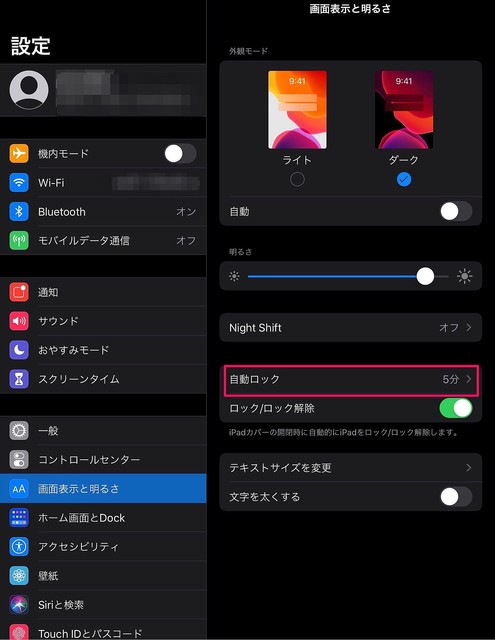
設定アプリを開くとメニューがたくさん表示されるので、「画面表示と明るさ」という項目をタップします。こちらの項目では、スクリーンの明るさや文字の表示サイズなども変更できます。

手順?「自動ロック」の項目を「なし」に設定する
「画面表示と明るさ」の項目を開くと、さらに細かい設定メニューが表示されます。
その中から「自動ロック」という項目をタップし、「なし」に設定します。これで、iPadの自動スリープ機能をオフにすることができました。

【iPad】スリープまでの時間を長くしたい場合は?
iPadの自動で画面を消してくれる機能は気に入っているけど、すぐに消えてしまうから困っているという場合はスリープ状態になるまでの時間を変更することができます。
一時的にiPadから目を離して別の作業をしたり画面を触らずに画面を見るときには自動スリープ機能は必要ないけれど、長時間画面がつきっぱなしになるのは嫌だという場合もありますよね。
そんなときは長めの時間に設定することもできるので、ご自身のスタイルに合わせて時間を変更するのがおすすめです。
もう少し長めの時間に設定したいという方や、逆にすぐにスリープ状態になるようにしたいと思っている方はぜひここからご紹介する方法を参考にしてみてください!
手順?設定アプリを開く
ホーム画面から「設定」アプリを開きます。
手順?設定アプリにある「画面表示と明るさ」をタップする
「設定」アプリを開き、「画面表示と明るさ」の項目から「自動ロック」をタップします。ここまでは先ほどの、自動スリープをオフにする手順と同じです。

手順?「自動ロック」の項目で希望する時間を選択する
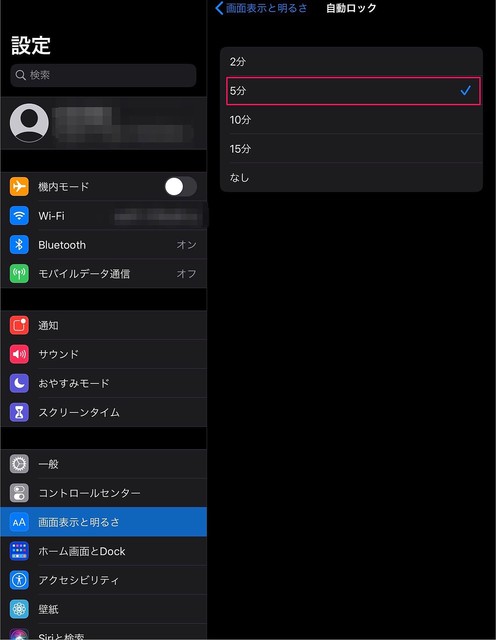
「自動ロック」をタップすると「2分」「5分」「10分」「15分」「なし」という項目が表示され、最後の操作から自動で画面をスリープ状態にするまでの時間を選択できます。ご自身が使いやすい時間にあわせて設定してみてください!
自動スリープ機能を使いこなしてもっと効率的に!
便利なスリープ機能ですが、シチュエーションによっては作動して欲しくないときもありますよね。
たとえばiPadでレシピを見ながら料理をしていて、手が汚れたりふさがっていたりするタイミングで画面が消えてしまうと、わざわざ手を洗ってからロックを解除し直さないといけないので手間がかかります。
しかし、就寝前にiPadを使うときは寝落ちしてもいいように自動スリープをオンにしたり、仕事などの作業で使用するときは自動スリープをオフにするなど、場合によってはスリープ機能でiPadをより効率よく使いこなせます。
どちらかというと「自動で画面が消えてしまうのが面倒でストレス」と思う方は、ぜひこちらの記事を参考により良い使い方を見つけてみてくださいね。

