PASMOをiPhoneで使う方法!移行や定期券の購入方法も解説


SiocaがiPhoneで使えることは良く知られていますが、実は、PASMOも同じくiPhoneでの使用が可能です。
iPhoneにPASMOを取り込めばカードを持ち歩くこともないですし、なくしてしまう心配もありません。
また、残高が確認できるだけでなくその場ですぐにチャージもできるので、残高不足で使えない!という事態も防げるでしょう。
PASMOをiPhoneで使うには2つの方法がある
iPhoneでの利用においては、Walletアプリ・PASMOアプリのどちらでの手続きが必要です。
これらの概要について解説します。
「Wallet 」アプリから手続きをする
デフォルトで入っている「Wallet」というアプリを知っていますか?
これは、クレジットカードや交通系電子マネー、ポイントカードをひとまとめにして管理できるもの。
これを使って管理することで、財布からいちいちカードを取り出す手間がかからず、大変便利です。
このアプリからは、新規でPASMOを登録したり使用中のカード本体があればそれを移行することも可能です。
「PASMO」アプリをダウンロードして手続きをする
App StoreからPASMOアプリをダウンロードすれば、そこからも新規登録・移行が可能です。
新規登録の場合は記名・無記名が選択できます。
登録したカードはそのままApple Payに追加され、すぐに使えます。

WalletアプリとPASMOアプリの違い
上記の内容を見る限りでは、カードの新規登録・移行など、一見すると似たような機能だと感じるかもしれません。
しかし、実はこの2つには明確な違いがあるのです。
Walletで可能な手続きは、無記名の新規登録・移行・決まった金額のチャージ・定期券の継続購入です。
しかし、PASMOアプリであれば、それに加えて記名カードの新規登録・オートチャージの申し込みや設定・新規定期券の購入・変更・払い戻しなどが可能となります。
また、Walletで新規登録をすると最低でも1,000円をチャージする必要があるのですが、PASMOアプリでの登録もしくは事前にアプリをダウンロードした上でのWallet経由での登録なら、チャージは不要です。
反対に、移行はWalletでしか行えません。
PASMOアプリ内にも「移行」の項目がありますが、これをタップするとWalletが立ち上がる仕組みになっています。
総合的に見ると、手軽に使うならWalletのみ、さまざまな手続きを行いたい・0円チャージで発行したいのであれば、PASMOアプリを併せて使うのが良いでしょう。
POINT
手続きは、Walletアプリ・PASMOアプリどちらを使ってもOK
それぞれのアプリでしかできない手続きもある
PASMOをiPhoneで使う方法《必要なもの》
まず以下の環境が整っているかどうかを今一度確認してください。
iOS 14.0・iPhone 8以降のiPhone
機能を利用できるのはiPhone 8以降の端末で、iOS 14.0以降のバージョンである機種に限ります。
特に、バージョンについては注意が必要です。
不具合などの観点から、OSのアップデートをしない人もなかにはいるようです。
しかし、旧バージョンだとアプリが正常に作動しないこともあるので必ず最新バージョンになっているかを確認し、なっていない場合はアップデートした上で利用することをおすすめします。
Apple ID
Appleのサービスを使うには、Apple IDは必ず必要となります。
また、iCloudにサインインした上で使ってください。
クレジットカード
新規登録・チャージなどで支払いが発生する場合には、Apple Payに登録したクレジットカードが使われます。
事前にApple Payに支払い用のクレジットカードを登録しておきましょう。
クレジットカード登録方法
Walletを立ち上げ、右上の「+」からカードの追加を行います。

Apple Payを使うことを理解したら、「続ける」を押して次に進みます。

下図赤枠の箇所を選択し、カードを読み込ませてください。

必要事項を確認・入力すればOKです。
PASMOをiPhoneで使う方法《新規発行》
ここからは、具体的な使い方を解説します。
まずは、新規で発行する方法からです。
それぞれの手続き方法をチェックしましょう。
新規発行の手順(Walletアプリ)
まずWalletを立ち上げます。画面の右上にある「+」ボタンが新規登録ボタンです。
「続ける」を押し、カテゴリの中からPASMOを選択。

いくらチャージするかを設定して支払いが完了すれば、すぐにPASMOを使えます。

Wallet経由の場合は、少なくとも1,000円のチャージが必要です。
ただし、PASMOアプリをあらかじめダウンロードしておけば、Wallet経由でも残額0円での発行が可能です。
また、新規登録できるのは無記名カードのみとなるので、その点も含めて把握しておきましょう。
新規発行の手順(PASMOアプリ)
無記名・記名タイプどちらかを選んで発行します。

無記名PASMO
無記名タイプを選び規約に同意できたら、右上の「次へ」と「同意する」をそれぞれ押します。


登録時にあらかじめチャージしても良いですし、チャージなしで登録することも可能です。どちらかを選択しましょう。

チャージする場合は、Apple Payに登録されてるクレジットカードでの支払いとなります。
支払い後、Apple Payにカードが追加されます。
チャージしない場合は、そのままApple Payへのカード追加の手続きに進みます。残高が0円であることを確認したら、右上の「次へ」を押し、利用規約に同意しましょう。

これでカードの追加は完了です。
記名PASMO
記名タイプは、別途会員登録が必要になります。

下図にある、氏名・電話番号などの必要事項を記入して「次へ」を押してください。

あとの流れは上記の無記名PASMOとほとんど同じです。ただし、記名PASMOは名称を入力する画面が出てきます。そこで好きな名称を登録してください。複数枚を使い分ける場合は、区別できるような名称にすると良いでしょう。

すべての工程を終了すると、発行・会員登録が完了です。
エクスプレスカードとは?
端末をリーダーにかざした時に、優先して使用できるカードのことです。
複数枚登録している場合、もしくはSuicaも併せて登録している場合には、優先して使いたいカードをエクスプレスカードに設定しておくのがおすすめです。
端末にかざす際は、ロック画面を解除せずに端末をそのままリーダーにかざすだけで支払いや認証が済ませられます。
設定方法
「設定」→「WalletとApple Pay」の順に進み、エクスプレスカードを選択します。

設定するカードを選んでONにするだけでOKです。

記名・無記名の違いは?
上記で、記名・無記名両タイプの登録方法について紹介しましたが、この2つの大きな違いは会員登録をするかしないかです。
記名タイプで会員登録をすると、払い戻しや再発行手続きが行えますし、何か不明点が出てきた場合には、サポートセンターで有人対応サービスが受けられます。
これらのサービスを利用したければ、会員登録をして記名タイプにすると良いでしょう。
注意!Walletで新規発行するときはチャージが必須
先ほども説明しましたが、PASMOアプリをダウンロードせずにWallet経由で新規発行する際は、チャージも一緒に行わなくてはいけません。
そしてその下限額は1,000円となっています。
今すぐ使う予定がなく、使うときにその都度チャージしたい場合は、PASMOアプリをダウンロードすることをおすすめします。
そうすれば、PASMOアプリ経由でもWallet経由でも、チャージ不要でカードが発行できます。
PASMOをiPhoneで使う方法《移行・取り込み》
これまでカード本体を使っていた人は、それをiPhoneに移行させることも可能です。
複数枚持っている場合やSuicaカードを持っている人であれば、端末1つで複数枚を一気に管理できるので大変便利ですよ。
移行・取り込み手順(Walletアプリ)
まずはWalletでの移行方法について解説します。
新規登録の時と同様、右上の「+」を押して「続ける」に進みます。
PASMOを選択したら、「お手持ちの交通系ICカードを追加」をタップします。

カード本体の裏面に書かれている番号の下4桁と自分の生年月日を入力してください。

規約に同意後、端末の下にカード本体を置いて読み取りを開始させます。


転送が完了されたらこのような画面になり、カードの移行は完了です。

画面を見るとカード本体がグレーになり、端末のPASMOの画像がカラーになっているので、そこからも移行が完了したことが分かるでしょう。
移行・取り込み手順(PASMOアプリ)
「お手持ちのPASMOカードではじめる」を選択してください。

上図のボタンを押すと自動的にWalletが立ち上がります。
あとは、先に説明した通りWallet内で移行手続きを行ってください。
手続き完了分はPASMOアプリ内にもデータが反映されます。
移行・取り込みできるPASMOの種類一覧
すべてのPASMOがiPhoneに取り込めるわけではありません。
取り込めるのは以下の3種類です。
無記名PASMO
記名PASMO
PASMO定期券
小児用や持参人式(定期券を持っている人であれば誰でも使用可能なもの)タイプのバス定期券が付いたものなどは対象外なので注意しましょう。
詳しくはを参照してください。
PASMOをiPhoneで使う方法《チャージ》
PASMOアプリからのチャージは、会員登録をして登録したクレジットカードを使用します。
Apple Payでチャージする場合は、Walletを立ち上げて行いましょう。
クレジットカードからのチャージ手順(Walletアプリ)
登録されているカードの中からチャージしたいものを選択します。
カードの下に書かれている「チャージ」を押して希望の金額を入力してください。

100円から1円単位でチャージできます。

金額を入力したら、右上の「追加する」を押します。

支払い画面に遷移するので、端末に対応した認証方法で支払いを完了させましょう。(iPhone X以降ならFace ID、それ以前ならTouch ID)
なお、チャージはApple Payに登録したカードでの支払いとなります。Apple Payに支払い用のカードを登録していない場合は登録が必要です。チャージの流れでクレジットカードを登録する場合は、下図のポップアップから「カードを追加」に進みましょう。

もしくは、あらかじめ「+」ボタンから「クレジットカード等」を選んで、カードを登録してもOKです。
どちらから行った場合でも同様の画面が立ち上がります。
過去にカードを登録したことがある場合はそのクレジットカード情報が出てくるので、そのカードで良ければセキュリティコードだけを入力すればOKです。
クレジットカードからのチャージ手順(PASMOアプリ)
まず、事前にクレジットカードの登録が必要です。
トップページ左上の人型アイコンを押し、アカウント情報が掲載されているページを開きます。

その中から「クレジットカード情報」を選択してください。

「(クレジットカード未登録)」をタップしてください。

あとは、支払いに利用するクレジットカードの情報を入力すればOKです。
トップページには登録されているPASMOが横並びに表示されています。(スライドで移動可能)
チャージしたいカードを選択したら、画面下の「入金(チャージ)」をタップ。

チャージ金額を選びます。チャージ可能金額は500円・1,000円・2000円となっており、500円以外は1,000円単位でのチャージしかできません。

チャージ元は、アプリ内に登録したクレジットカードかApple Payに登録したクレジットカードのどちらかを選択できます。

PASMOアプリに登録のクレジットカードでチャージする場合は、ポップアップの「入金する」をタップ、Apple Payでチャージする場合は、端末操作(iPhone X以降ならサイドボタンをダブルクリック)で支払ってください。
オートチャージについて
改札を出る時に残高不足で困ったことはありませんか?
そんな時に便利なのがオートチャージ機能です。
オートチャージを設定しておくと、残高が足りない場合に登録のクレジットカードから自動でチャージされます。
もともとオートチャージ機能付きのPASMOを使っていたのであればその機能も含めてiPhoneに移行できますが、機能なしのものを使っていた場合は新たにオートチャージの設定が必要になります。申し込みはPASMOアプリから行えます。
ただし、申し込み後に登録したクレジットカードの会社とPASMO側による審査があり、審査を通って初めて機能を使えるようになります。
オートチャージ申し込み方法
オートチャージ機能を追加したいカードを選んでタップしてください。そして一番下にある「定期券購入・PASMO管理」をタップして進みます。

さらに「オートチャージ設定」→「規約同意」の順に進みます。


あとはオートチャージの際に支払うクレジットカードを入力して申し込みます。

申し込み後、審査が完了するまでは約3週間です。
審査結果はメールで通知が来るので、メール受信後にオートチャージの設定を行えば機能を使えるようになります。
銀行口座からチャージするならPASMOアプリで設定
銀行口座から直接チャージすることはできません。
LINEで登録できる「Visa LINE Payプリペイドカード」を使えば銀行口座からのチャージが可能となります。
LINE Payを経由して銀行口座からチャージする仕組みです。
この場合はまずLINE経由でVisa LINE Payプリペイドカードを発行し、銀行口座を登録します。
そして、その銀行口座からLINE Payにチャージしてください。
あとはPASMOアプリでの操作となります。
会員登録を済ませたらクレジットカード登録を行います。
先でも説明したように、クレジットカードにLINEで作ったプリペイドカードを登録すればOKです。
現金のチャージなら対応している発券機・店舗で
現金でチャージしたい場合は、Apple Payに対応している券売機やコンビニで行いましょう。
券売機はスマホのバーコードリーダーが設置されている所、コンビニはPASMOでの支払いが可能な所であれば可能です。
PASMOをiPhoneで使う方法《定期券》
通勤・通学に定期券を使っている人も多いはず。
iPhoneはPASMO定期券にも対応しています。
移行や新規発行手順などについて見ていきましょう。
持っているPASMO定期券の移行・取り込み手順
定期券本体をiPhoneに取り込む場合は、通常の移行と同様Walletで行います。
やり方も先で説明した方法と同じです。
新規で購入する手順
定期の新規購入はPASMOアプリから行います。
「定期券・管理」をタップし、購入手続きに進みます。鉄道・バスのどちらかが選べるので利用する方を選択してください。


手順としては、「新規購入」「→乗車駅選択」→「区間設定」→「期限選択」→「購入」となり、鉄道・バスどちらもほぼ同じです。
下記では鉄道の定期券を購入する流れを例に挙げて解説します。
「鉄道定期券」を選択したら、一番上の「新規に入力して購入」に進んでください。


次に路線を選択し、さらに乗車駅・降車駅も併せて選択します。

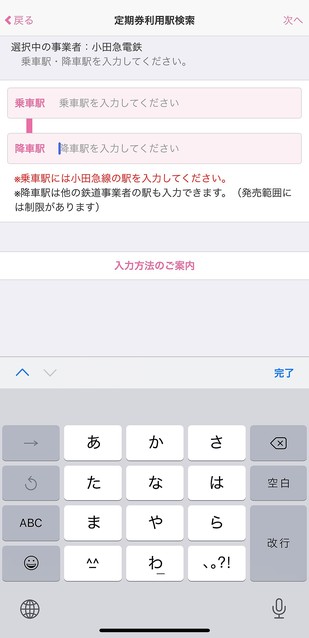
複数の経路がある場合はその候補が出てくるので、その中から利用する経路を選んでください。
使用開始日を入力し、定期の期間を「1ヵ月」・「3ヵ月」・「6か月」の中から選んだら、支払いに移ります。

定期券の内容が確認できたら、PASMOアプリに登録のクレジットカード、もしくはApple Payで支払いましょう。
継続・履歴から購入する手順
継続購入や、前回と同様の内容での購入も可能です。
下記でも鉄道を例に見ていきます。
上記と同じように定期購入の画面を開きます。
継続して同じ区間の定期を購入する場合は「継続購入」、定期の有効期限が切れてしまっている場合などは「前回内容から購入」をそれぞれ選択します。

定期の期間を選択し、内容を確認・支払いを済ませれば完了です。
注意!新規・継続での購入にはPASMOアプリが必要
新規・継続など定期の購入に関わる手続きは、すべてPASMOアプリが必要となります。
Walletでは、定期の移行・引継ぎしか行えませんので、その点には注意してください。
PASMOをiPhoneで使う方法《電子マネー》
PASMOは電車やバスの乗り降りだけでなく、電子マネーとしても使えます。
使用可能な場所・使い方についても見ていきましょう。
使える場所は?
交通系電子マネーが使える店舗であれば、どこでも使用可能です。
レジにPASMO・Suicaなどの交通系電子マネーのマークが書かれているかどうかをチェックしましょう。
マークさえ書かれていれば、お店だけではなく自動販売機やコインロッカーでも利用できます。
使い方手順
スムーズに支払いを行うにはエクスプレスカードに設定しておくことをおすすめします。
端末の電源さえ入っていれば、リーダーに端末をかざすだけでOKです。
顔認証・指紋認証などでスリープを解除したりアンロックしたりする必要もありません。
支払いが完了すると画面上に「完了」とチェックマークが表示されるので、それまで待ちましょう。
エクスプレスカードの設定をせずに使う場合
iPhone X以降の端末ならサイドボタンをダブルクリック、それ以前の端末ならホームボタンをダブルクリックしてApple Payを立ち上げ、それぞれ認証を行います。
あとは、リーダーに端末をかざして支払えばOKです。
PASMOをiPhoneで使う方法《注意点》
最後に、iPhoneでPASMOを使う際の注意点について解説します。
使用前には必ず下記の点を理解しておいてください。
移行・引き継いだ後のPASMOカードは使えなくなる
ここまで説明してきたように、もともとPASMOカード本体を持っている場合は、iPhoneへの移行が可能です。
移行することでカードの情報すべてが端末に入るため、カード本体は当然不要となります。
それと同時にカード本体自体は使えなくなるので、誤って使わないようにするためにも、移行や引継ぎが終わったらカードを破棄しましょう。
再発行・利用停止はPASMOアプリからの会員登録が必要
PASMOアプリでは、再発行や利用停止手続きなども行えます。
ただし、これらを行うには会員登録が別途必要です。
会員登録は氏名・メールアドレス・電話番号などを入力するだけで簡単に行えるので、会員登録することをおすすめします。
PASMOをiPhoneに取り込んで、乗り降りや支払いをスムーズに!
iPhoneでのPASMOの利用はとても便利です。
デフォルトで搭載されているWalletだけでもお手持ちのカードを移行できますし、さらに専用アプリを使えば定期券の購入・継続などの手続きも可能です。
端末に移行できればこれまでのようにカバンの中からカードを探す手間も省け、スムーズに電車やバスの乗り降り・支払いが行えるでしょう。
PASMOを利用している人は、これを機会にiPhoneに移行してみてはいかがでしょうか。

