【Dropbox】起動しないときはどうすればいいの?対処方法はこれ!


ですが、アプリや端末の不具合などが原因でDropboxが正常に起動しないトラブルが生じることもあります。
今回は、Dropboxが起動しないときの対処方法について説明していきます。
【Dropbox】起動しないときの対処方法《iPhone・Android》
端末を再起動する
アプリをアップデートする
スマホのOSをアップデートする
空き容量を確認・確保する
通信環境を見直す
「機内モード」のオン・オフを切り替える
アプリを再インストールする
では、以上の7つの対処方法をそれぞれ詳しく見ていきましょう。
端末を再起動する
まずは、Dropboxアプリを起動できない端末の再起動を試してみましょう。
iPhone SE(第2世代)以外のiPhone X以降の場合
端末の側面にある片方の音量調節ボタンとサイドボタンを同時に長押しする。
「スライドで電源オフ」のスライダを左から右へ動かして電源を切る。
電源が切れたら、サイドボタンを長押しする。
Appleのロゴが表示されたら、サイドボタンから指を離す。
参照:
iPhone SE(第2世代)、8、7、6の場合
端末の側面にあるサイドボタンを長押しする。
「スライドで電源オフ」のスライダを左から右へ動かして電源を切る。
電源が切れたら、サイドボタンを長押しする。
Appleのロゴが表示されたら、サイドボタンから指を離す。
参照:
Androidの場合
電源ボタンを長押しする。
メニューが表示されたら、「再起動」をタップ。
アプリをアップデートする
Dropboxアプリのバージョンが古い場合は、アプリを最新版にアップデートすることで起動しない不具合が解消される可能性が高いです。
iPhoneを使用している方は、App Store、Androidを使用している方はGoogle Playを開いてアップデートがないか確認してみましょう。
iPhoneの場合(iOS 13以降)
「App Store」アプリを起動。
画面右上のユーザーアイコンをタップ。
「利用可能なアップデート」に「Dropbox」があった場合は、右側にある「アップデート」をタップ。
iPhoneの場合(iOS 12以前)
「App Store」アプリを起動。
画面右下の「アップデート」をタップ。
「入手可能」に「Dropbox」があった場合は、右側にある「アップデート」をタップ。
Androidの場合
「Google Play」アプリを起動。
画面左上のメニューアイコンをタップ。
メニューを開いたら、「マイアプリ&ゲーム」を選択。
「アップデート」に「Dropbox」があった場合は、右側にある「更新」をタップ。
スマホのOSをアップデートする
スマホのOSのバージョンが古い場合もアプリの動作に影響を及ぼすことがあるため、OSのアップデートがないか確認してみましょう。
iPhoneの場合
「設定」アプリを起動。
「一般」をタップ。
「ソフトウェア・アップデート」をタップ。
「今すぐインストール」をタップ。
「利用条件」が表示された場合は、画面右下の「同意する」をタップ。
アップデートに必要なファイルのダウンロードが終わったら、「インストール」をタップ。
パスコードの入力を求められた場合は、iPhoneのパスコードを入力。
参照:
Androidの場合
「設定」アプリを起動。
「システム」をタップ。
「システムアップデート」をタップ。
「ダウンロード」をタップ。
「今すぐ再起動」をタップ。
参照:
※OSや機種によって表記や操作手順が異なる場合があります。
空き容量を確認・確保する
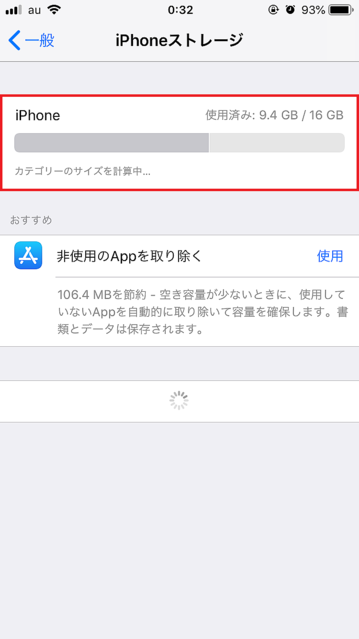
Dropboxアプリが起動できない時は、スマホのストレージの空き容量を確認して下さい。
空き容量が残りわずかになっていると、アプリの起動に支障をきたす場合があります。
iPhoneの場合
「設定」アプリを起動。
「一般」をタップ。
「iPhoneストレージ」をタップ。
Androidの場合
「設定」アプリを起動。
「ストレージ」をタップ。
※OSや機種によって表記や操作手順が異なる場合があります。
上記の手順に沿ってタップしていくと、画面上部にストレージの空き容量が表示されます。
空き容量が残り少ない場合は、不要なアプリやデータを削除する、外部メモリなどにデータを転送するなどして十分な空き容量を確保するようにして下さい。
通信環境を見直す
Dropboxにアクセスするには、インターネットの接続が必要です。
接続が切断されている・電波が弱くなっているなど、通信環境に問題がある場合はDropboxにアクセスできません。
そのため、以下の対処方法を試して通信環境を改善してからDropboxアプリを再起動してみましょう。
電波を受信しやすい場所に移動する
Wi-Fi・モバイルデータ通信のオン・オフを切り替える
Wi-Fiルーターの近くで端末を使う
遮蔽物(家電や壁など)から離れた場所にWi-Fiルーターを設置する
LANケーブルの状態を確認する(有線の場合)
Wi-Fiルーターを再起動する
「機内モード」のオン・オフを切り替える

いつもなら正常に電波を拾える場所にいるのに端末の不具合などが原因で「圏外」や「検索中」と表示され、ネットに接続できないこともあります。
そんな時は、機内モードをオンにしてからすぐオフにすることで、電波が正常に受信できるようになるのでぜひ試してみて下さい。
iPhoneの場合
画面の右上から下にスワイプ(iPhone 8以前の場合は画面の下から上にスワイプ)して、コントロールセンターを開く。
飛行機のボタンをタップして、機内モードをオンに切り替える。
10秒ほど経ったら再度飛行機のボタンをタップして、機内モードをオフに切り替える。
Androidの場合
画面の上から下へスワイプして、クイック設定パネルを開く。
飛行機のアイコンをタップして、機内モードをオンに切り替える。
10秒ほど経ったら再度飛行機のアイコンをタップして、機内モードをオフに切り替える。
※OSや機種によって表記や操作手順が異なる場合があります。
アプリを再インストールする
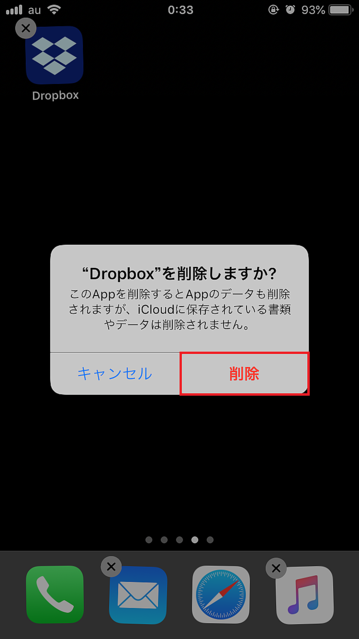
上記の対処方法を全て試しても改善しない場合は、一度Dropboxアプリをアンインストールしてから、再度インストールしてみて下さい。
iPhoneの場合
ホーム画面に表示されている、「Dropbox」アプリのアイコンを長押しする。
アイコンの左上に表示される「×」ボタンをタップ。
「”Dropbox”を削除しますか?」と聞かれたら、「削除」をタップ。
アプリを削除したら、「App Store」アプリを起動。
画面右下の「検索」をタップ。
画面上部の検索バーに「Dropbox」と入力して検索。
検索結果に表示された「Dropbox」アプリの雲のアイコンをタップ。
Androidの場合
「設定」アプリを起動。
「アプリと通知」をタップ。
「Dropbox」をタップ。
「アンインストール」をタップ。
「このアプリをアンインストールしますか?」と聞かれたら、「OK」をタップ。
アプリを削除したら、「Google Play」アプリを起動。
画面上部の検索バーに「Dropbox」と入力して検索。
検索結果に表示された「Dropbox」アプリの「インストール」をタップ。
※OSや機種によって表記や操作手順が異なる場合があります。
【Dropbox】起動しないときの対処方法《Windows・Mac》
Windows・MacでDropboxが開けない場合は、以下の5つの対処方法を試してみて下さい。
PCを再起動する
ウイルス対策ソフトを停止させる
PCの時刻を修正する
アカウントとのリンクを解除する
アプリを再インストールする
では、以上の5つの対処方法をそれぞれ詳しく見ていきましょう。
PCを再起動する
スマホの時と同様に、まずはPCの再起動を試してからDropboxアプリを起動してみましょう。
Windowsの場合
画面左下のスタートボタンをクリック。
電源アイコンをクリック。
「再起動」をクリック。
Macの場合
画面左上のAppleメニューをクリック。
「再起動」をクリック。
ウイルス対策ソフトを停止させる
「ウイルスバスター」「ノートン」などのウイルス対策ソフトが有効になっていると、特定のアプリの動作やデータ通信を遮断してしまうことがあります。
もしかすると、Dropboxが起動できないのはウイルス対策ソフトが原因となっているのかもしれません。
そのため、ウイルス対策ソフトを一旦停止させてからDropboxを再起動してみて下さい。
PCの時刻を修正する

PCの時刻にズレが生じていると、アプリが正常に起動しないことがまれにあります。
そのため、以下の手順で時刻を修正してから再起動してみましょう。
Windowsの場合
画面右下に表示されている時刻をクリック。
「日付と時刻の設定」をクリック。
「時刻を自動的に設定する」の設定をオンに切り替える。
「時刻を同期する」の「今すぐ同期」をクリック。
Macの場合
画面左上のAppleメニューをクリック。
「システム環境設定」をクリック。
「日付と時刻」をクリック。
画面左下の鍵アイコンをクリック。
管理者のパスワードを入力。
「日付と時刻を自動的に設定」にチェックを入れる。
参照:
アカウントとのリンクを解除する
ブラウザ版のDropboxにログインできる場合は、Dropboxアプリとアカウントとのリンクを一度解除してから、再度ログインしてみて下さい。
操作手順
ブラウザを開いたら、にアクセス。
アカウントにログインしたら、画面右上のプロフィール写真またはイニシャルをクリック。
「設定」をクリック。
設定画面を開いたら、画面上部の「セキュリティ」のタブをクリック。
リンクを解除したい端末の「×」ボタンをクリック。
参照:
アプリを再インストールする

上記の対処方法を全て試しても改善しない場合は、一度Dropboxアプリをアンインストールしてから、再度インストールしてみて下さい。
Windowsの場合
画面左下のスタートボタンをクリック。
メニューを開いたら、歯車アイコンをクリック。
Windowsの設定画面を開いたら、「アプリ」を選択。
「アプリと機能」内にある「Dropbox」をクリック。
「アンインストール」をクリック。
もう一度「アンインストール」をクリック。
参照:
Macの場合
メニューバーにある「Dropbox」アイコンをクリック。
プロフィール写真またはイニシャルをクリック。
「終了」をクリック。
「Finder」を起動。
「アプリケーション」をクリック。
「Dropbox」をゴミ箱にドラッグ。
参照:
【Dropbox】なにをしても起動しないときは?
今までご紹介した対処方法を試しても起動しない場合は、以下の方法で対処してみてください。
ブラウザ版のDropboxを使う
スマホでDropboxアプリが起動できない場合は、ブラウザ版のDropboxを利用してみて下さい。
ブラウザ版のDropboxにアクセスできるなら、アプリに原因がある可能性が高いです。
先ほどご紹介した対処方法を全て試してもアプリが起動できない場合は、Dropboxサポートに問い合わせてみましょう。
Dropboxサポートに問い合わせる
今回ご紹介した対処方法を全て試しても問題が解決しない場合は、に問い合わせてみましょう。
問い合わせ方法は「チャット」「メール」「電話」の3種類ありますが、アカウントの種類によって利用できる方法は異なるのでご注意下さい。
サポートに問い合わせできない場合は、コミュニティで他のユーザーに質問することで解決策が見つかるかもしれません。
Dropboxが起動しないときは対処方法を試してみよう!
Dropboxが起動しない原因としては、アプリや端末の不具合、通信環境やウイルス対策ソフトの問題などが挙げられます。
Dropboxは動作が安定していてあまり不具合が起こることはありませんが、それでもアプリが起動できないトラブルが生じる場合もあります。
もし、実際にDropboxが起動できない不具合が起こった場合は、今回ご紹介した方法で対処してみて下さい。

