


Office for iPadで外部キーボードを使って「かな入力」する方法

ただし、「かな入力」するには設定変更が必要になる。今回は、その方法を説明しよう。
●Office for iPadで文章入力するならアップル純正のBluetoothキーボードがおすすめ
マイクロソフトからOffice for iPadがリリースされたことで、iPad版Wordで文章入力したり、iPad版Excelでデータを入力したりするユーザーが増えるだろう。
そこで必要になるのが、外部接続のBluetoothキーボード。スクリーンキーボードでも入力はできるが、外部キーボードに比べると効率は悪い。本格的に文章入力したり、大量のデータを入力したりするなら、やはり物理キーボードが欠かせない。
iPadと最も相性のいいBluetoothキーボードは、アップル純正の「Apple Wireless Keyboard (JIS)」(6800円)だ。少々値は張るが、Office for iPadで本格的に入力するなら、このキーボードを強くすすめる。
実際に筆者は、この純正キーボードとサードパーティ製のキーボードを購入して使っているが、サードパーティ製のキーボードには、刻印されたキーと入力されるキーが異なる場合があるなど問題が多い。しかし、「Apple Wireless Keyboard (JIS)」では、こうした問題は発生していない。
●外部キーボードで「かな入力」を有効にする方法
文字入力の方法には、「ローマ字入力」と「かな入力」があるが、どちらのユーザーも、「Apple Wireless Keyboard (JIS)」で、問題なく日本語入力ができる。ただし、「かな入力」をするためには、iOSで次のように設定を変更する必要がある。

【画面1】iOSの[設定]アイコンをタップして設定画面を表示したら、[一般]の[キーボード]をタップする。

【画面2】[ハードウェアキーボード]をタップする。

【画面3】[日本語-かな]をタップする。
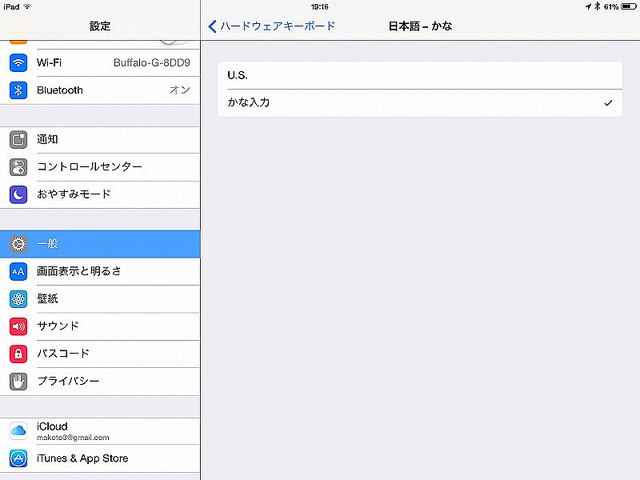
【画面4】[かな入力]をタップしてチェックする。
以上で、キーボードの「かな」のキーを使って読みを入力し、漢字仮名交じり文に変換できるようになる。
日本語を入力するときは、キーボードの[かな]キーを押す。すると、画面中央にメニューが現れて[日本語かな]が選択される。英数字を入力するときは、キーボードの[英数]キーを押す。すると、同じメニューの[English(US)]が選択されて半角英数字を入力できる。

【写真1】半角英数字を入力するときは[英数]キー、日本語を入力するときは[かな]キーを押す。
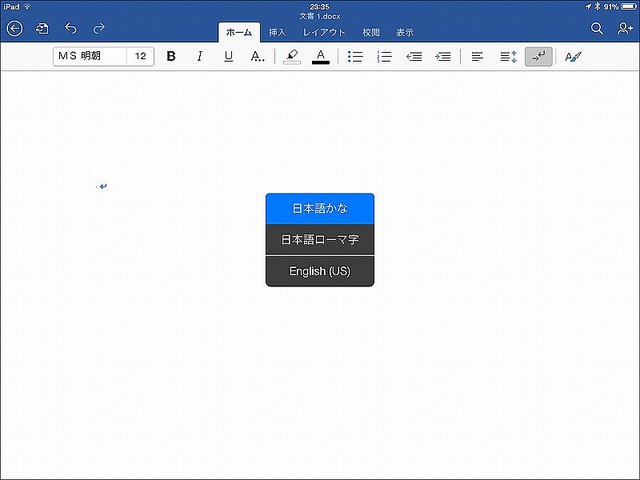
【画面5】キーボードの[かな]キーを押すと、このメニューが現れて[日本語かな]が選択される。キーボードの[英数]キーを押すと、メニューの[English(US)]が選択される。
●変換エンジンはiOS標準のIME
このように、純正のBluetoothキーボードであれば、「ローマ字入力」も「かな入力」もほぼ問題なく利用できる。ただし、変換に使われるのはiOS標準のIMEだ。ATOK for iOSなどのサードパーティ製の変換エンジンは利用できない。このため、変換はけっして賢いとはいえないし、操作性もイマイチだ。したがって、WindowsやMacのサードパーティ製IMEに慣れたユーザーは、かなりストレスを感じるだろう。
ただし、それでも慣れてしまえば、何とかなるレベルだ。筆者は、長年WindowsでATOKを使っている「かな入力」ユーザーだが、Office for iPad+「Apple Wireless Keyboard (JIS)」の組み合わせは、予想以上に快適で驚いた。
これで、変換エンジンにATOKが利用可能になり、サードパーティ製キーボードがもっと使えるレベルになれば、Office for iPadの日本語入力環境は劇的に改善しそうだ。まだまだWindowsやMacには及ばないが、その差は確実に縮まっている。
・アップル純正の「Apple Wireless Keyboard (JIS)」
井上健語(フリーランスライター)
