Apple Watch「ワークアウト」アプリ基本の使い方から応用編まで!


Apple Watchのアプリの中で、運動をする人や健康維持を目的とした人の必須アプリとされているのが「ワークアウト」です。このアプリはどのようなことができ、どんな便利な点があるのかをみていきます。
Apple Watchの「ワークアウト」アプリとは?何ができるの?

ワークアウトアプリは、Apple Watchを腕につけているだけでその間行った運動の時間、距離、そして消費したカロリーを計測することができます。
運動と一言で言ってもたくさん種類がありますが、記録できる種類は、下記に記載の通り種類が多いのでしっかり行いたい人、気軽に始めたい人とどんな人にも対応できるようになっています。
ランニングなどで消費したカロリーを記録できるアプリ
このアプリは、特定の運動をしたときに消費カロリーを計測し、記録してくれます。距離や時間と違い消費カロリーは目に見えにくいものなので、健康管理や自身の生活での運動量の把握、ダイエットに役立ちます。
記録できる運動の種類
ワークアウトには基本的には、以下の運動の種類が表示されます。
ウォーキング
ランニング
サイクリング
エリプティカル
ローイング
ステアステッパー
HIIT
ハイキング
ヨガ
ランニング
機能的筋力トレーニング
ダンス
クールダウン
コアトレーニング
スイミング
車椅子
その他
ランニング
サイクリング
エリプティカル
ローイング
ステアステッパー
HIIT
ハイキング
ヨガ
ランニング
機能的筋力トレーニング
ダンス
クールダウン
コアトレーニング
スイミング
車椅子
その他
この中に自分の好みのものがない場合は、ワークアウトアプリを開き、一覧を下までスクロールしていきます。「ワークアウトを追加」というボタンがあるのでタップします。
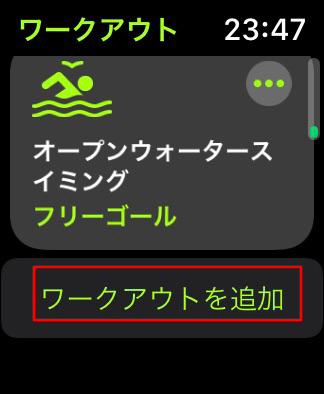
するとキックボクシングやサッカーなど他のものを追加することができます。その中にも好みのものがなかった場合は、「その他」を選ぶと一覧にない運動であっても適用できます。

直近で使用した運動の種類は、次に開いたときに優先的に上に表示されます。そのため、運動のたびにいちいちスクロールする必要はありません。
【Apple Watch】ワークアウトアプリ《基本の使い方》
いよいよワークアウトアプリの使い方です。使い方や、アプリの見方は非常にシンプルなので、自分の目的に合わせて管理がしやすくなっています。
ワークアウトアプリの開始手順
アプリを開くには、下記の画像のアイコンをタップします。
または、ホーム画面に追加している場合はホーム画面からタップします。すると一覧が出てくるので、行うものを選択します。

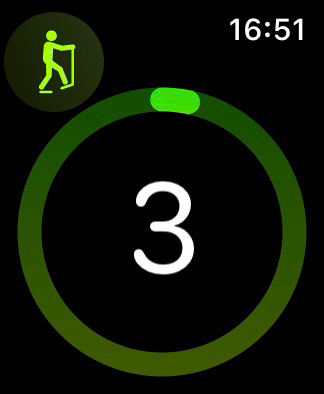
準備からはじまり、3.2.1のカウンドダウンがでて、カウントダウン後に計測がスタートします。
ワークアウトアプリの終了・一時停止手順
運動中は以下のようにでてきます。
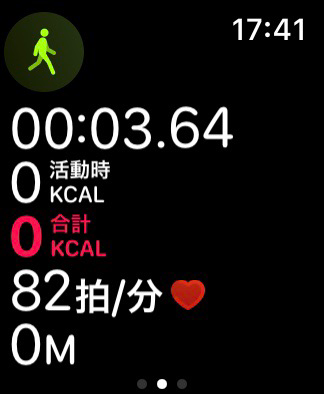
画面を右にスワイプすると以下の画面が出てきます。

この画面で一時停止、終了を行うことが可能です。一時停止を解除するには「再開」を押すか、

左上に「一時停止中」が出た状態でサイドボタンとDigital Crownを同時押ししても計測が再開します。

また、終了ボタンを押し忘れてしまってもApple Watchが運動終了を自動で検知し、通知してくれる機能もあります。
ワークアウトアプリのロック手順
ワークアウトアプリには、運動中に不意に画面に触れてしまい誤動作してしまうのを防ぐロック機能があります。計測画面を右にスワイプし、以下のボタンを押します。

すると、計測画面に戻りタップしてもスワイプしても何も起こらなくなります。解除するには、Digital Crownを回します。回すと以下ようになるので、水色が丸いっぱいに広がるまで回し続けます。
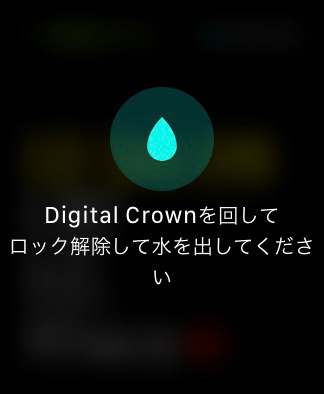
ロック解除が成功すると解除音がなります。
【Apple Watch】ワークアウトアプリ《便利な使い方》
ワークアウトアプリの基本的な使い方をご紹介しましたが、ここからはさらに便利な使い方を見ていきます。運動の記録や、アプリの取り入れ方は人によって違うので、自分に合った使い方を見つけていきましょう。
目標・ゴールを設定する
まずは多くの人が利用することが多い目標やゴールです。Apple Watchのワークアウトアプリで運動の一覧が出ている時に、各運動の右上にある点が3つ並んだボタンをタップします。

自分の目標設定に合わせて、時間であれば時間、消費カロリーであれば消費カロリー、そして距離の目標設定を細かく決められます。

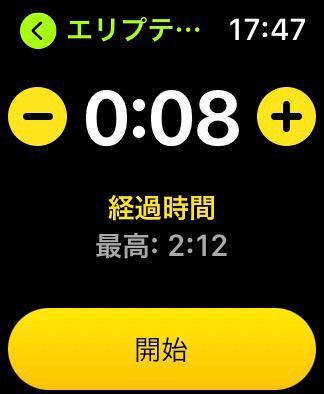


「フリー」を選ぶと設定値をスキップしてすぐに計測開始します。
複数の運動を続けて計測する
人によっては、ジョギングをした後に続けて筋力トレーニングを行ったり、ジムなどに通っている人は数種類の運動を続けて行うこともあります。そんな時にも便利です。計測中に右にスワイプすると、「新規」というボタンが出てきます。

これを押すと、運動の種類を選択する画面が再度開きます。
この時に、次に行う運動の種類をタップするとすぐに新しい計測がスタートしてしまうので、この作業は先にやっていた運動が終わってから行います。次の運動の計測をスタートしても良い場合には、次に行う運動の種類を選びます。すると次の計測がスタートします。
運動を終了する場合には、1種類の運動を行うときと同じく、画面を右にスワイプして「終了」ボタンを押します。

終了画面では以下のようになり、複数種類の運動を行った結果として、合計値がでます。


計測中の表示画面をカスタマイズする
ワークアウト中の画面は初期設定では以下のように表示されますが、変更することも可能です。変更するにはiPhoneでWatchアプリを開き、ワークアウトへと進みます。


すると以下の画面が開くので、一番上の「ワークアウト表示」を選びます。

複数の測定基準を選ぶと、以下のように各種運動が表示されるので、変更したいものを選びます。
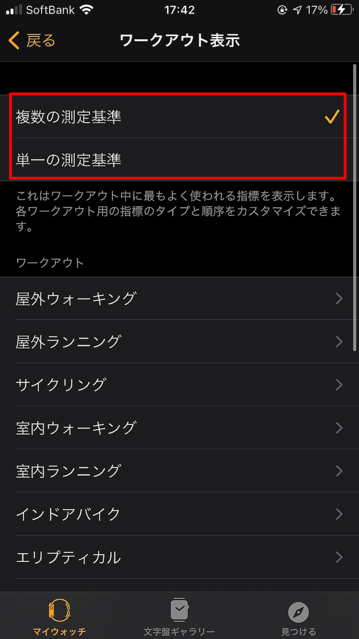
すると指標を選ぶことができます。

「単一の測定基準」を選ぶと、測定中の画面でDigital Crownを回すことで各指標を表示できます。

iPhoneの「アクティビティ」アプリから履歴を確認できる
Apple Watchのワークアウトアプリは、iPhoneのアクティビティアプリと連動しています。

開くと、今日の状況や、今日行ったものが表示されます。

行ったものをタップすると、消費カロリーや実施した時間、心拍数だけでなく、その時の天気や行なった場所なども記録されています。
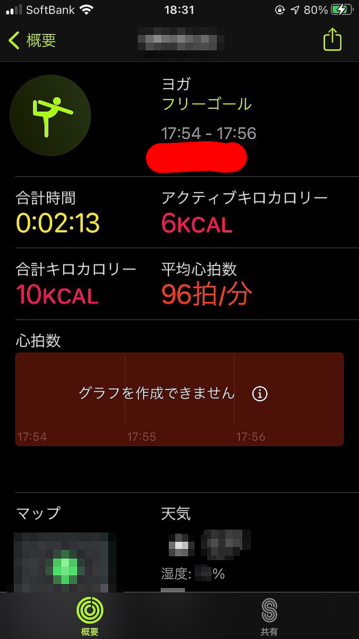
また、Apple Watchにはバッジというものが存在します。Apple Watchでアクティビティアプリを開き、右に2回スワイプすると今までに集めたバッジが表示されます。

バッジは、初めてのワークアウトを行った時や新記録を出した時、各バッジの指定目標を達成した時に手に入れられるので、バッジ獲得を目標の1つにしたり、モチベーションアップにしている人もいます。

【Apple Watch】ワークアウトアプリはこんなこともできちゃう!
アプリには色々な機能がありますが、スマートウォッチのアプリならではのものもあります。ここからはさらに便利な機能を見ていきます。
運動を始める・終わるの通知
運動を始めるときややめた時にうっかりワークアウトアプリを起動するのを忘れてしまった時も、Apple Watchが感知し振動と通知で知らせてくれます。そのため、せっかくの記録を逃してしまうのを防ぐことができます。
ワークアウト中の通知を停止
Apple Watchはスマートウォッチなので、スマートフォンと同じくアプリなどの通知が届きます。この通知を、ワークアウト中にはオフにすることも可能です。Apple Watchの設定を開き、「おやすみモード」を開きます。

下にスクロールすると「ワークアウト中の通知を停止」とあるので、タップして緑色にします。

するとワークアウト中に通知がオフになります。
バッテリー節約
ワークアウト中にApple Watchの電源が切れてしまうことを心配する人もいるかと思いますが、ワークアウト中には省電力モードにすることもできます。iPhoneからWatchアプリを開き、ワークアウトへ進みます。
省電力モードをタップして緑色にすることでオンになり、モバイルデータ通信、心拍数センサーのオフ、常にオンの画面表示をオフにすることにより電力の消費を軽減することができます。

友だちと共有してモチベーションアップ
運動をいざ始めても、多くの人が3日坊主で終わってしまったり、途中でモチベーションが下がってしまうこともあります。そんな時に便利なのが共有機能です。友達と記録を共有することで切磋琢磨し運動を続けやすくなります。
共有するにはiPhoneのアクティビティアプリを開きます。右下に「共有」というボタンがあるのでタップします。

右上の人のマークにプラスがついたボタンをタップします。

新しく共有する場合、右上のプラスボタンを押すと共有の依頼画面になるので宛先を入力し、送信します。

この時気をつけなければならないのは、相手がApple Watchを持っていなければ共有できないという点です。Apple Watchを持っていない人に送信しようとすると以下の画面が出てエラーになってしまいます。

共有依頼を送ると、以下のように相手に通知されます。

依頼が来た相手がアクティビティアプリを開くと、右上の人のアイコンに数字が表示され、承認するかどうか選ぶことができます。

または、Apple Watchにきた以下の通知で承認を押します。
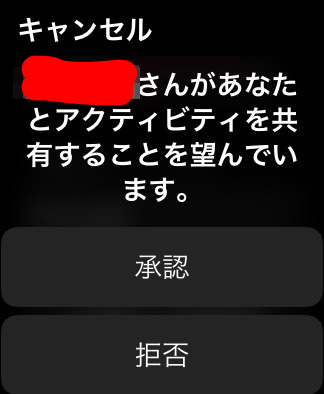
承認すると以下のように自分の進捗状況と並んで、相手の進捗状況もチェックすることができます。

アクティビティアプリからチェックするだけでなく、相手がワークアウトを終えたり、バッジを手に入れた時に共有相手に通知が届き、その時には定型文を送り相手にエールを送ることもできます。
承認した後も、自分の記録を相手に共有をしたくないという場合には相手の記録をタップし、相手の記録表示画面を下にスクロールしていくと各項目があるので、非表示にしたり、削除することもできます。

削除などの項目とともに、「◯◯さんと競争」という項目があり、相手に競争を申し込むことができます。

申し込み、相手が承認すると競争では、7日間のアクティビティの進捗状況を競い合うことができます。

アクティビティのリングの達成具合でポイントが加算され、ポイントで勝敗が決まります。競争が終わった時にバッジを手に入れることができます。また、友人だけでなく家族で共有しても家族の健康管理ができたり、離れて暮らす家族が元気かどうか確認にもなるので家族での共有もおすすめです。
ワークアウトで健康な体を手に入れよう
ワークアウトは普段からしっかり運動をしている人にとってはもちろんですが、デスクワークで体が鈍ってしまったり運動不足なってしまった人、ダイエットをしたい人など色々な人に使いやすいアプリです。
設定などオーダーメイドのように管理することができるので、普段の生活に取り入れて健康な体を手に入れましょう。

