Safariに特化した広告ブロックアプリ「280blocker」で広告を消してみた、Chromeなど他のアプリも「DNSブロック」で一部の広告を回避可能


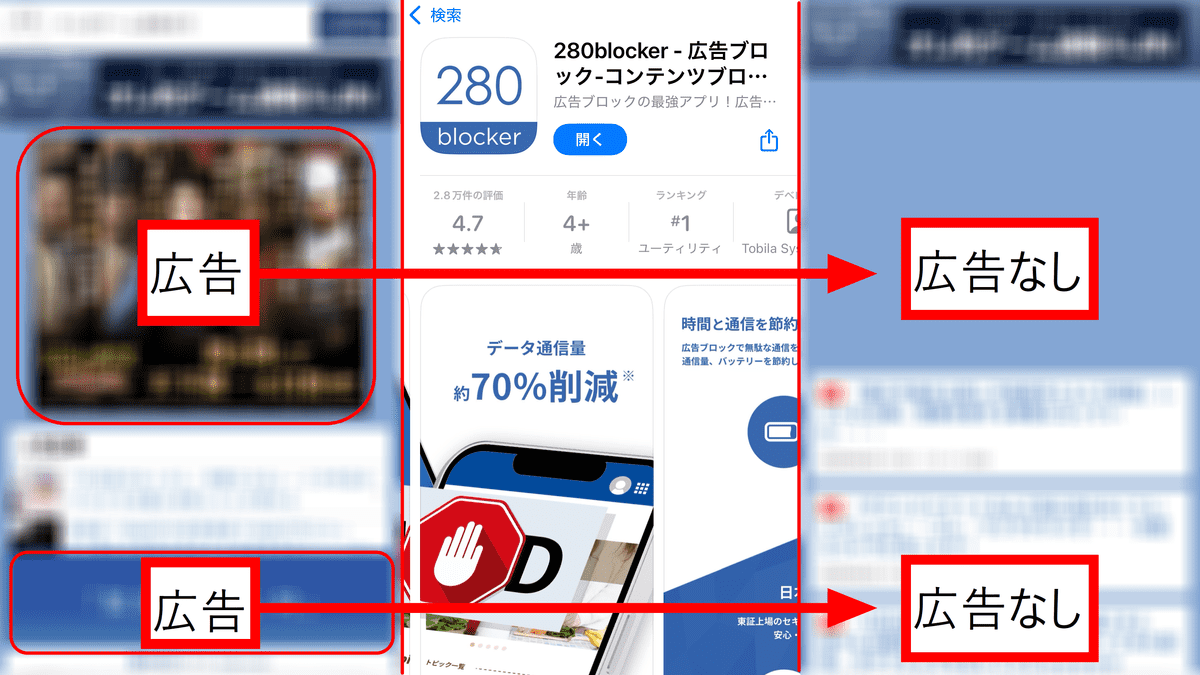
広告ブロックアプリ「280blocker」は、主にSafariで表示するウェブサイトで広告をブロックできるアプリです。広告は企業と消費者をつなぐ重要な役割を担っていますが、そうは言ってもあまりに下品な広告や快適なブラウジングを阻害するような広告があふれかえっているのが現状。280blockerでは好ましくない広告を回避しつつ、広告を見てもよいサイトは「ホワイトリスト」に追加して表示することも可能です。そんな280blockerの設定方法や使い方などをまとめました。
https://apps.apple.com/jp/app/id1071235820
◆目次
1:アプリのインストール
2:Safariの広告ブロック
3:DNSブロックでSafari以外でも広告ブロック
◆1:アプリのインストール
280blockerはiOS・macOS向けのアプリで、800円の買い切り型です。まずはインストールするために280blockerを配布しているApp Storeのページを開き、「¥800」と書かれた部分をタップします。

続いて「購入」をタップ。決済が完了するとすぐに端末へインストールされます。

インストールが終わったら「開く」をタップ。

280blockerが開き、利用規約が表示されます。よく読んで「同意する」をタップ。

通知送信の許可を求められるので「許可」をタップ。

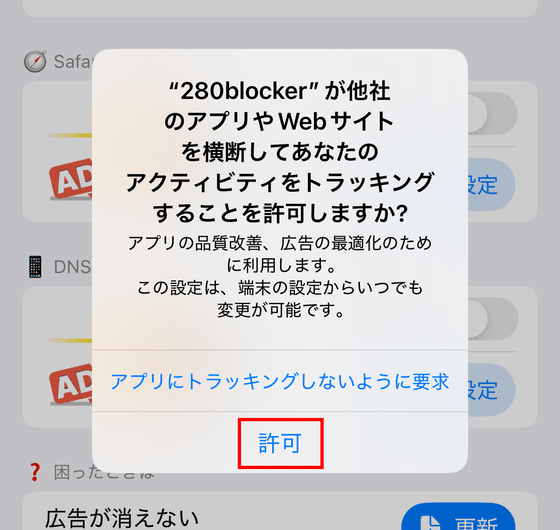
トラッキング許可も求められるので「許可」をタップします。
280blockerには、Safariで広告をブロックする「Safari広告ブロック」と、Safari以外で広告をブロックする「DNSブロック」の2種が主な機能として提供されています。

◆2:Safariの広告ブロック
最初にSafari広告ブロックから機能を確認してみます。Safari広告ブロックを有効化するには初期設定が必要です。まずは端末の「設定」アプリを開き、「アプリ」をタップします。

「Safari」をタップ。

「機能拡張」をタップ。

「280blocker」をタップ。

「機能拡張を許可」のトグルスイッチをオンにします。オンにすると「プライベートブラウズで許可」も自動的にオンになります。

280blockerを開き、Safari広告ブロックのトグルスイッチをオンにすれば機能が有効化され、280blockerがブロックした広告はSafariで表示されなくなります。

「詳細設定」をタップすると詳しい設定を確認できます。
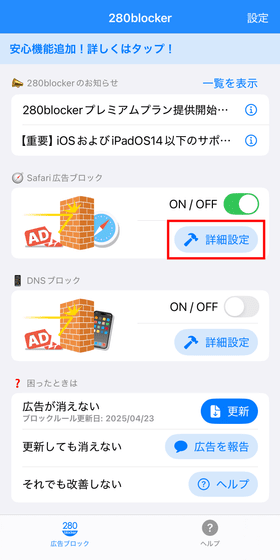
初期設定で有効になっているのは280blockerを有効にするための標準機能「広告をブロック」で、有効化しないと広告をブロックできません。

試しにとあるウェブサイトで広告をブロックしてみました。今回選んだサイトは、広告ブロックをしていない状態だと「ピックアップブログ」という項目の上部に広告が表示されます。

広告ブロックをオンにすると以下のように広告が消えました。

次に、Safari広告ブロックで「SNSアイコンを非表示」というトグルスイッチをオンにしてみます。「SNSアイコンを非表示」は、その名の通りSNSアイコンの要素をブロックするものです。オンにしたら「ルールを反映」をタップして設定を確定させます。

左が有効化前、右が有効化後の状態です。サイトには投稿内容をX(旧Twitter)で共有するためのアイコンがあったのですが、「SNSアイコンを非表示」を有効化することでアイコンが消え去りました。

別のサイトで試してみるとこの通り。Facebook、X、はてなブックマークに共有するボタンが消えました。SNSの共有を利用しないという人は必要に応じて有効化することができます。

「最新の広告への対応」は、新しい広告ブロックルールを反映するものです。不具合が出る可能性もありますが、より多くのサイトへ280blockerを対応させることができます。

例えば、280blockerの広告ブロックをオンにしてとあるウェブサイトにアクセスしてみたところ、広告がブロックされず表示されていました。広告というものは、配信する側が日々システムに改変を加えているため、従来のブロックルールでは対応できないことがあります。

そこで「最新の広告への対応」をオンにしてみます。

すると、以下の通り広告がすべて消えました。280blockerでは広告ブロックのフィルターをかなり頻繁に更新しており、「最新の広告への対応」という機能では新しいルールを試験的に提供しているため、通常の広告ブロックでは消えなかった広告にも対応できる場合があります。

なお、詳細設定でグレーアウトされている「危険なサイトをブロック」という機能は、広告に加えてフィッシング詐欺などの危険なサイトを強力ブロックするものです。

「危険なサイトをブロック」は月額100円、または年額900円のサブスクリプション「プレミアム」プラン限定の機能です。

「広告許可サイト一覧」では、広告の表示を許可できるウェブサイトを登録できます。

広告許可サイト一覧を開いたら、「+」ボタンをタップ。

広告の表示を許可するウェブサイトのドメイン名を入力して「OK」をタップします。

入力したドメイン名が一覧に追加されたら完了。広告許可サイトに登録したウェブサイトでは、広告ブロックをオンにしても広告が表示されます。

「広告以外のコンテンツをブロックしたい」と考える人のために、「高度な設定」という項目も用意されています。

高度な設定では、初期設定で「YouTubeの広告をブロック」がオンになっています。本機能は、YouTube Premiumに加入中の人がSafariからYouTubeを閲覧した際に、正常に動画が再生されない問題を解消するものです。他にも、「画像を全てブロック」「スクリプトをブロック」など複数の項目があります。各機能の利点は以下の通りです。

◆画像を全てブロック
通信速度がとても遅いときに画像をブロックすると快適にサイトを閲覧できます。
試しに、「画像を全てブロック」をオンにしてみました。以下左がオフの状態、右がオンの状態でウェブサイトにアクセスした様子で、右の方は画像がきれいさっぱり消えていることがわかります。通信量を極限まで減らしたいときや、速度制限がかかっているときに役に立つ機能です。

◆スクリプトをブロック
広告ブロックの方法としてスクリプトのブロックを推奨しているサイトもありますが、280blockerでは基本機能でほとんどの広告をブロックしているので、広告ブロック目的でオンにしても効果はほとんどないそうです。逆にスクリプトをブロックすることで多くのサイトで不具合が起こります。
◆外部リソースをブロック
アクセスしているサイト以外からのデータ(サードパーティコンテンツ)の読み込みをブロックします。
◆全ての通信ブロック
Safariの通信を完全にブロックしたい時に使います。
◆Meta(Facebook)の追跡をブロック
FacebookのSNSアイコンが設置されているサイトでは、Facebookによる追跡があり、Facebookのサーバーと頻繁に通信します。この機能をブロックすることでサイトの表示が早くなり、プライバシーも守られますが、一部のサイトでは不具合が起こります。
◆X(Twitter)の追跡をブロック
XはFacebook関連ほど通信を行っていませんが、プライバシーが気になるならブロックするのもアリ。ただし、オフにするとXの埋め込みなどに不具合が出ます。
◆Amazonアソシエイトをブロック
通常、280blockerでは個別商品のAmazonアソシエイトは非表示になっていませんが、不要だと考える場合はオンにできます。
◆アフィリエイトをさらにブロック
280blockerでは、大手のある程度信頼できるアフィリエイトについてはリンク文字列を消さずに表示しています。280blockerは「消すと文章の意味がわかりにくくなるため、消さないことを推奨しています」と記しています。
通常、画像や動画の表示はテキストに比べて通信量を消費します。さらに広告を表示するウェブサイトは広告を配信するサーバーとも通信するため、さらに余計な通信量がかかってしまうのが難点。こうしたことから、広告ブロッカーには広告を満遍なくブロックすることで通信量を抑えることができるという利点もあります。実際にどれほど通信量を減らせるのか、データ通信量を計測できるアプリ「My Data Manager」を使って通信量を測定しました。
いくつかのウェブサイトを周回した中で、特に広告表示量が多かったサイトにアクセスしてみます。広告ブロックをオンにした状態だと通信量は1.6MBでした。

My Data Managerによる計測開始から2分間で、iPhoneが接続したドメインの合計数は50件でした。

次に広告ブロックをオフにすると、通信量は4.7MBに。
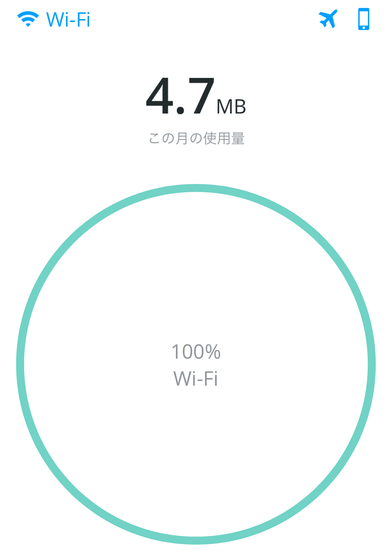
ドメインの合計接続件数は168件にまで膨れ上がっていました。合計接続件数はiPhoneが行うすべての通信を見ているため、Safariだけの接続件数を表示しているわけではありませんが、それでも同じ条件で件数が3倍以上に膨れ上がったということは、広告に関連する通信がいかに多いかを物語っています。

◆3:DNSブロックでSafari以外でも広告ブロック
280blockerはSafari用の広告ブロッカーですが、「DNSブロック」を利用することでSafari以外の一部のアプリでも広告をブロックすることができます。

利用するためにまずiPhoneの「設定」アプリを開き、「一般」をタップします。

「VPNとデバイス管理」をタップ。

「DNS」をタップ。
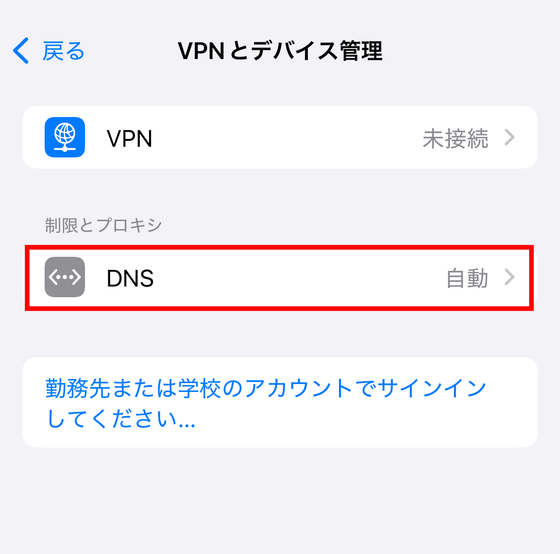
「280blocker」をタップします。

280blockerを開き、「DNSブロック」のトグルスイッチをオンにすれば設定完了です。
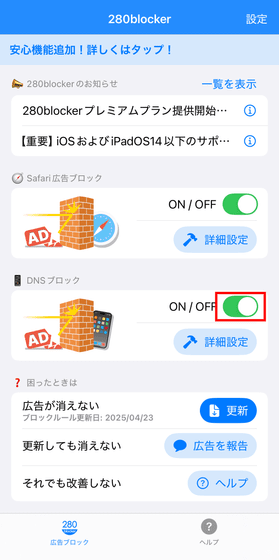
DNSブロックがどのように働くのか試してみます。まずDNSブロックをオフにした状態でスポーツニュースのアプリを開くと、「おすすめの記事」という項目の下に広告が表示されました。

DNSブロックのトグルスイッチをオンにして同じアプリを開いたところ、広告が消えてスッキリしました。

次にChromeでウェブサイトを開いてみます。通常時は以下の通り、ページ上部と画面下部に広告が表示されます。

DNSブロックをオンにすると、広告が両方とも消えました。

DNSブロックをオンにしてアプリ内の広告をブロックしても、Amazonアソシエイトなど特定の要素は対象外なので残ったままになります。

Amazonアソシエイトも広告と一緒に削除したい場合はSafariでサイトにアクセスして高度な設定を使うのがオススメです。消したい場合は、Safari広告ブロックの高度な設定から「amazonアソシエイトをブロック」をオン。

Safariでページを開くことで、以下のように表示を消せます。枠そのものは残ったままになりますが、タップしてもリンク先に飛ばされることはありません。

DNSブロックにも詳細設定があり、初期設定では「バランス設定」になっています。アダルト広告を中心にブロックする機能などは、プレミアムプラン限定です。

「広告が消えない」と思ったときは、280blockerが定期的に更新している「ブロックルール」を取得することで解決する場合があります。「広告が消えない」という項目の横にある「更新」をタップするだけですぐに更新されます。なお、更新頻度は月に2回です。

ウェブサイトには、その場にそぐわないように感じる性的な広告や、悪質な広告などが表示される場合があり、そうした広告から身を守るため、あるいは不要な情報をシャットアウトして快適なブラウジングを行うために、広告ブロッカーはもはやスマートフォンに必要不可欠と言っていいアプリです。特に280blockerは、頻繁に更新される広告フィルターのルール更新にボタン一発で対応できるという点が、長く使う際に使いやすいと感じました。また、280blockerはAppleの有料アプリランキングで2023年、2024年と連続で1位を獲得するほど広告ブロッカーの中でもユーザー人気が高く、UIも日本語で分かりやすく基本機能は買い切りでずっと使えるため、「広告ブロッカーを導入したいけどどのようなものがいいか不安」という人には特にオススメできます。
「280blocker - 広告ブロック-コンテンツブロッカー」をApp Storeで
https://apps.apple.com/jp/app/id1071235820
