ZIPファイルの中身を解凍せずに整理する! これは意外に簡単!?


ZIP形式は、複数のファイルの入ったフォルダーを圧縮して1つのファイルとして扱うことができ、全体のサイズも低減できるので、ファイルやデータの受け渡しに重宝している人も多いだろう。
しかし、よくありがちなのが、圧縮した後で入れ忘れたファイルが発覚するケース。
この場合、圧縮ファイルをわざわざ解凍してファイルを整理し直す人もいるが、ZIPファイルの場合は、こんな面倒な手間をかける必要はない。
Windows 10では標準でZIPファイルに対応しているため、解凍しなくても中身を見ることができ、ZIP内への追加も取り出しも簡単に行えるからだ。
今回は、ZIPファイルを解凍せずに中身を整理する方法をご紹介しよう。
■ZIPファイルを解凍せずに中身を追加・削除する
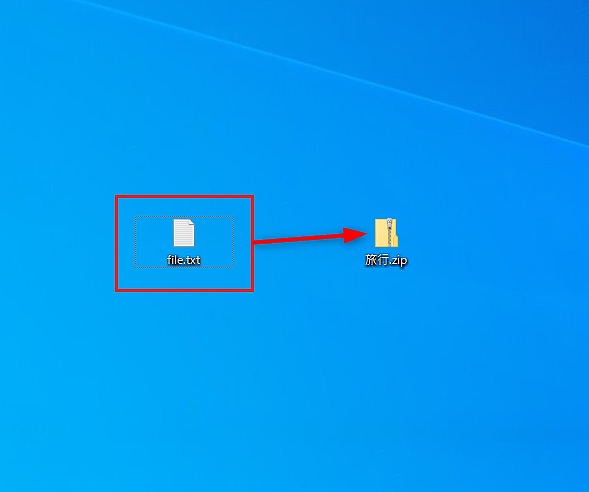
ZIPファイル作成後に、入れ忘れたファイルを追加するには、ドラッグ&ドロップするだけでOK。
逆に、ZIPファイル内にあるファイルを削除したり、取り出したりする場合は、ZIPをダブルクリックするとエクスプローラーの圧縮フォルダーツールで中身が表示される。
ここから、削除や移動を行えばいい。
1.追加したいファイルをZIPへドラッグ&ドロップ
圧縮ファイルの中に新たにファイルを追加したい場合は、そのままZIPファイル上にドラッグ&ドロップするだけでいい。
2.中身を確認する
ZIPファイルの中身を確認したい場合は、ダブルクリックする。

3.削除や取り出しも簡単!
自動的にWindowsエクスプローラーの「圧縮フォルダーツール」が起動し、解凍せずに中身が表示される。あとは、必要に応じて削除や取り出しを行える。

ZIPファイルの中身をすばやく整理したいときは、今回ご紹介した方法を使えば作業の時短にもなる。
今までいちいち解凍や再圧縮をしていた人は、ぜひ活用してほしい。
執筆:しぶちん(ITライター)
