無料で高機能な画像編集ソフト「GIMP」のUIをPhotoshopっぽくできる「PhotoGIMP」


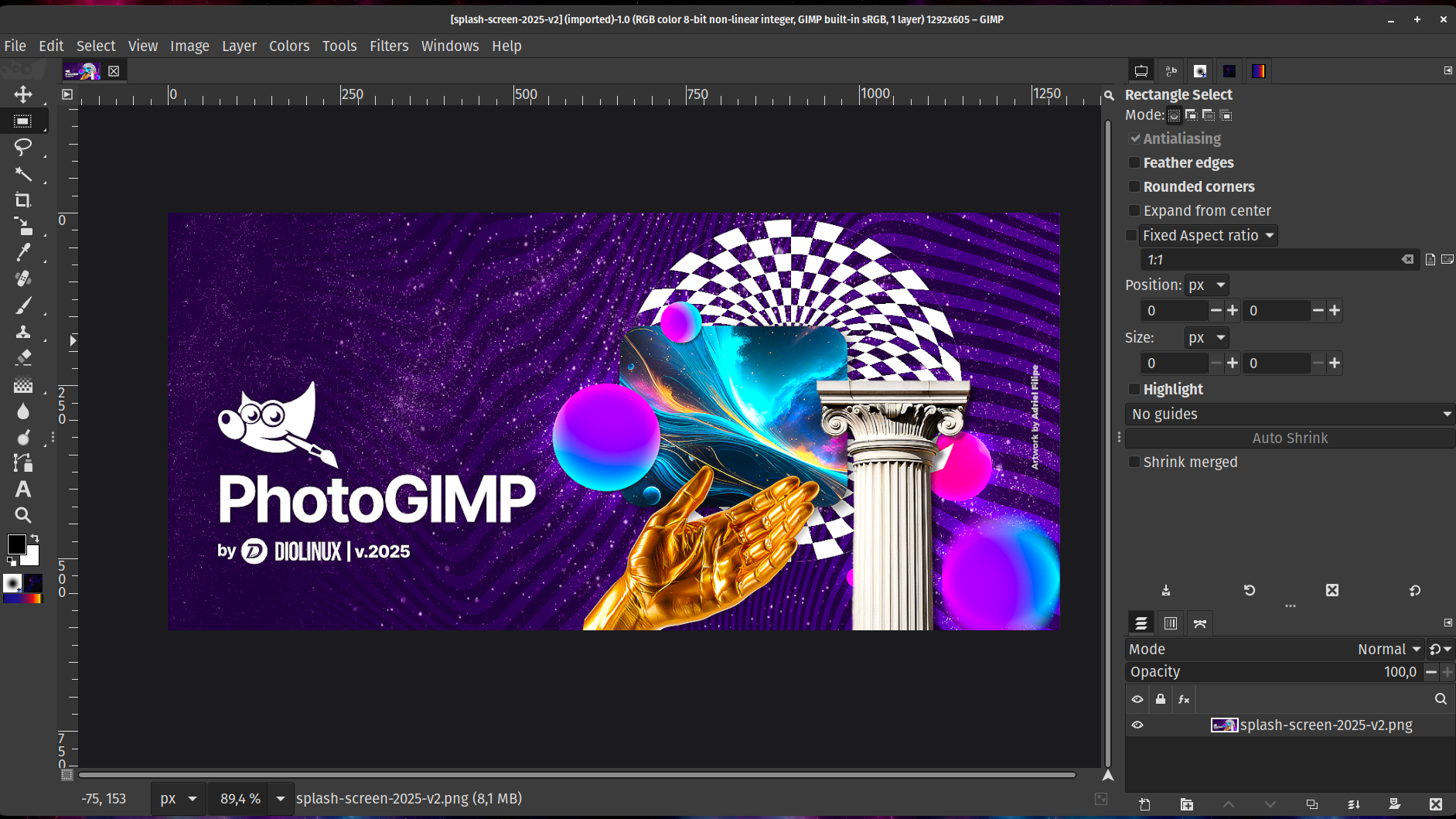
オープンソースで開発されている高機能な画像処理・編集ソフトの「GIMP」を、AdobeのPhotoshopユーザーにとってなじみやすいUIレイアウトに変換するパッチ「PhotoGIMP」が公開されているので、実際に導入してみました。
GitHub - Diolinux/PhotoGIMP: A Patch for GIMP 3+ for Photoshop Users · GitHub
まずはGIMPをインストールします。安定版はWindows・macOS・Linux向けが以下のサイトで配布されています。
GIMP - ダウンロード
https://www.gimp.org/downloads/
今回はWindows版の「x86_64 and ARM64」を直接ダウンロードします。記事作成時点での安定版の最新バージョンは3.2.4。インストーラーはEXE形式で、ファイルサイズは約180MBです。

インストーラーを起動し、「インストール」をクリックします。

インストールが終わったら「完了」をクリック。

インストールが終わったら、PhotoGIMPを導入する前に一度GIMPを起動する必要があります。

ウェルカムメッセージを表示するウィンドウが表示されるので、「閉じる」をクリック。

通常のGIMPで、写真を1枚読み込んでみたところ。UIは以下の通りです。レベル補正やレイヤー機能など高度な画像編集機能を備えていますが、Photoshopとは大きく異なるUIであり、各種ショートカットキーも異なっているため、Photoshopに慣れたユーザーにとっては移行の障壁ともなります。

一度GIMPを終了したあと、PhotoGIMPの導入を進めます。PhotoGIMPのリリースページで、PhotoGIMP 3の「Assets」から、Windows版の「PhotoGIMP.zip」をダウンロードします。ファイルサイズは1.57MB。

ダウンロードしたPhotoGIMP.zipをWindowsの標準機能やExplzhなどのツールで解凍し、中にある「3.0」というフォルダを開きます。
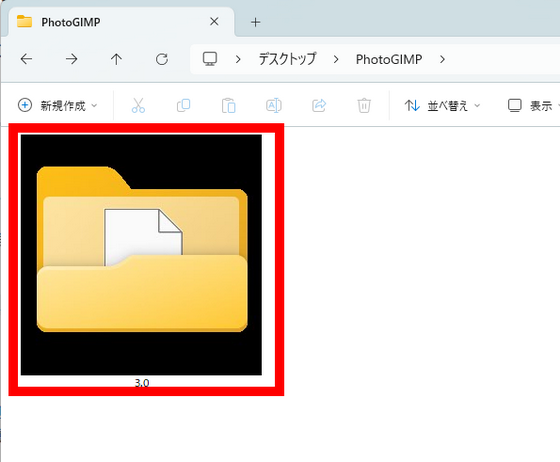
「3.0」フォルダの中にあるファイルをすべてコピーします。

Windowsキー+Rのショートカットで「ファイル名を指定して実行」を開き、「%APPDATA%GIMP」と入力し、「OK」をクリック。

インストールしたGIMPのフォルダが開くので、「3.2」フォルダを開きます。

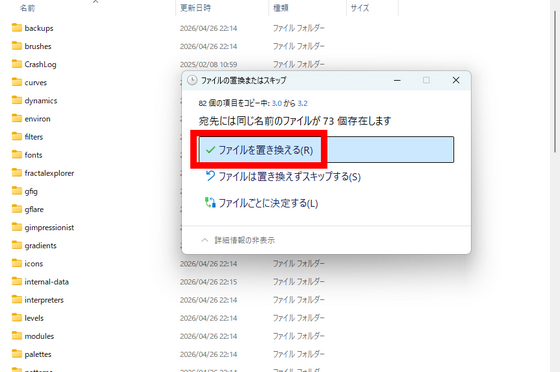
この「3.2」フォルダの中に、先ほどコピーしたPhotoGIMPの「3.0」フォルダの中身を貼り付けます。ファイルは置き換えてOK。
その後、GIMPを起動すると、以下のように左側に1列のツールバー、右側にツールの調整やレイヤーウィンドウなどが置かれるなど、Photoshp風のUIレイアウトに切り替わりました。また、ショートカットもPhotoshopのものに置きかわっているので、Photoshopに慣れている人であればPhotoGIMPを使うことでGIMPへの移行がかなり楽になるといえます。

