Gmailアプリが全アカウントのメールを1つの受信箱に集める機能を新搭載
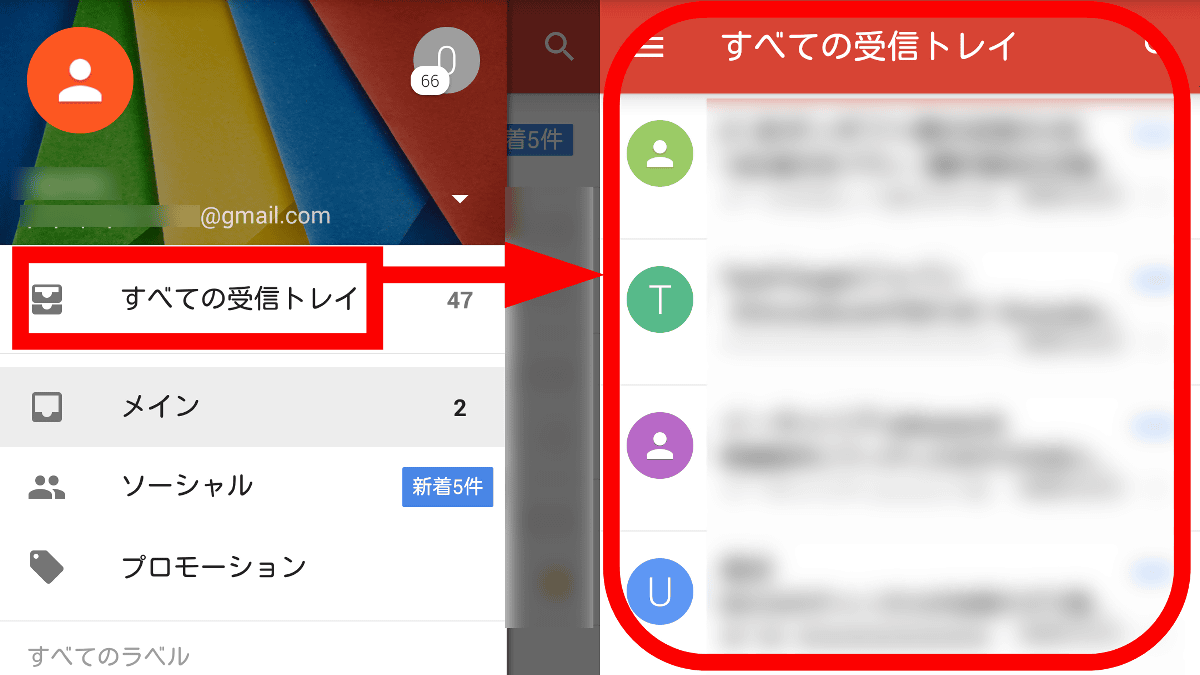
Gmailアプリには他のメールアカウントを集約する機能がすでに搭載されていましたが、新たに全てメールアカウントのメールを一括して閲覧できる「すべての受信トレイ」機能が追加されました。これで、Gmailアプリに登録しまくったあらゆるメールアカウントに届く全てのメールをサクサクチェックできるようになります。
Official Gmail Blog: All your mail, together in one place
◆Gmail 5.1のインストール
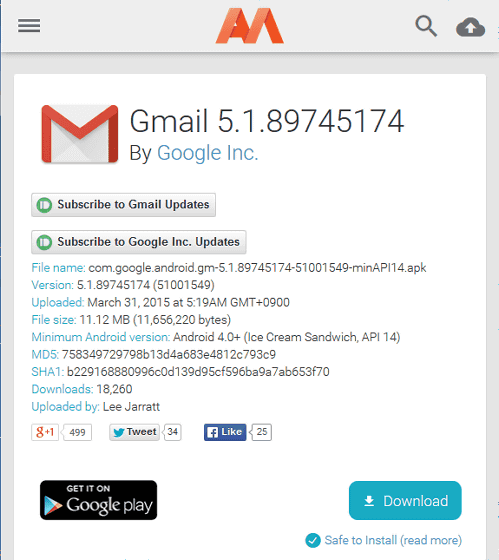
Gmailのアカウント集約機能はAndroid 5.1&Gmail(バージョン5.1)で追加された新機能ですが、Android 4.0以上の端末であればAPKファイル経由でインストールすることで新機能を使用することができます。
Gmail 5.1.89745174 APK Download - APKMirror
http://www.apkmirror.com/apk/google-inc/gmail/gmail-5-1-89745174-android-apk-download/
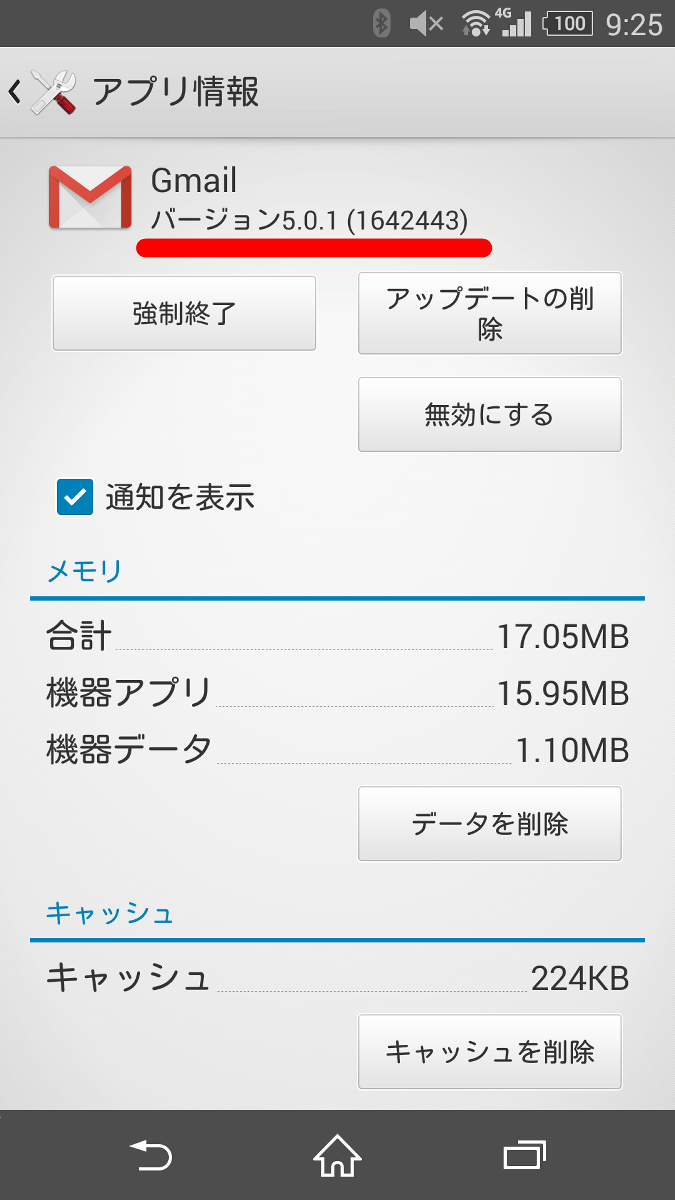
今回は、Android 4.4.4・Gmail(バージョン5.0.1)のXperia Z3でGmailのアカウント集約機能を使ってみます。

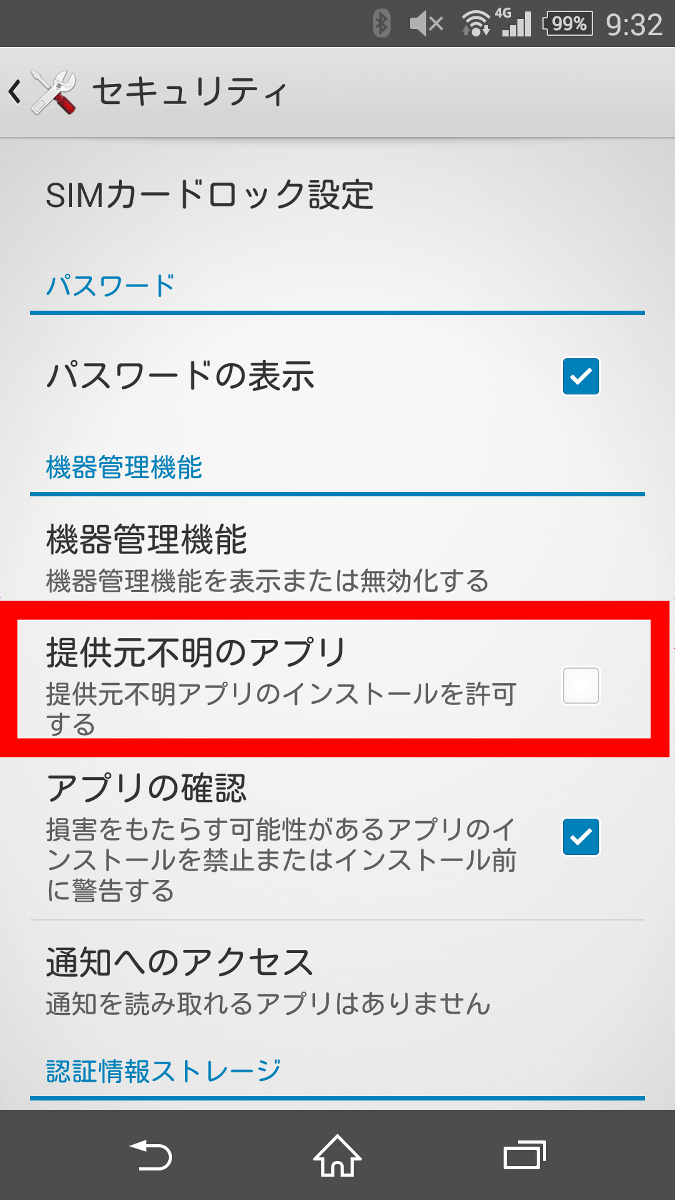
まずは下準備として、「設定」→「セキュリティ」にある、「提供元不明のアプリ」のチェックを確認。チェックが外れている場合はタップして……
「OK」をタップ。
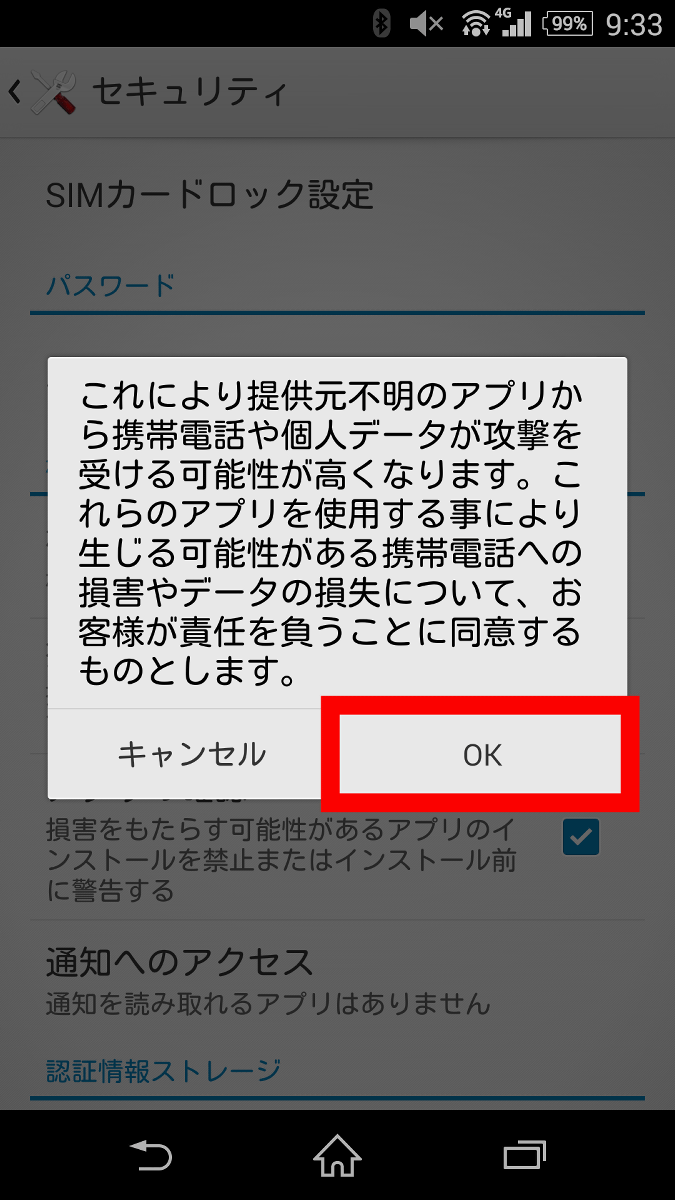
「提供元不明のアプリ」にチェックが付いた状態にしておきます。

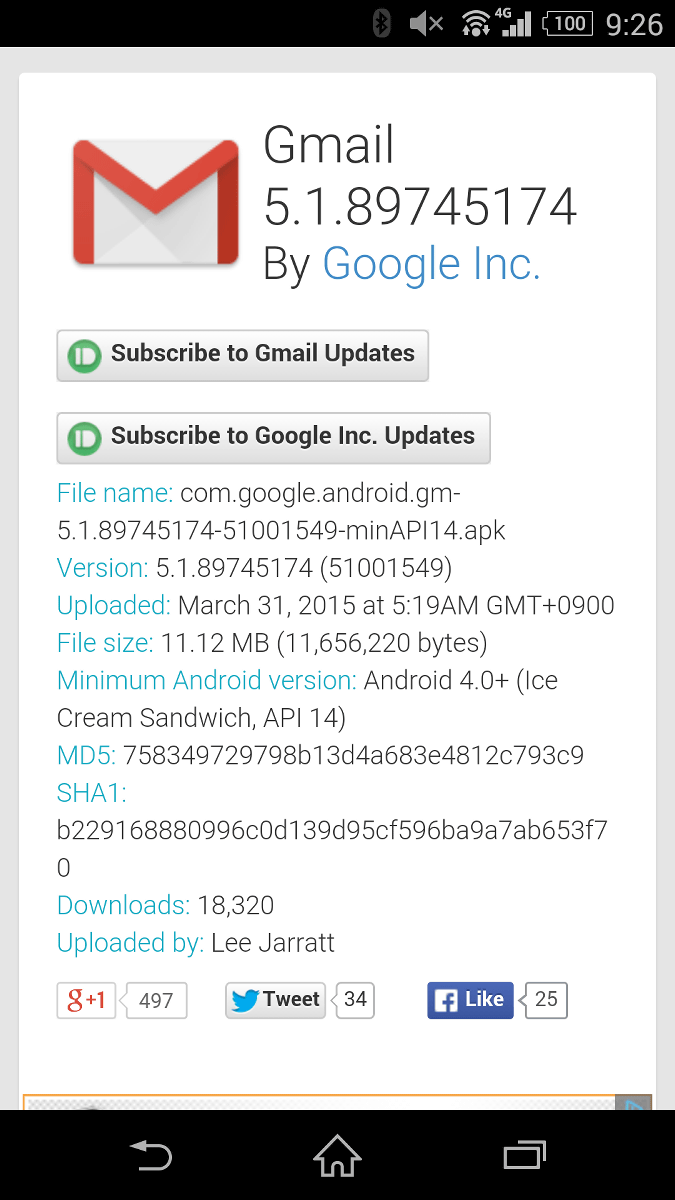
次に、前述のリンクをタップして、APKファイルダウンロードのページにジャンプ。
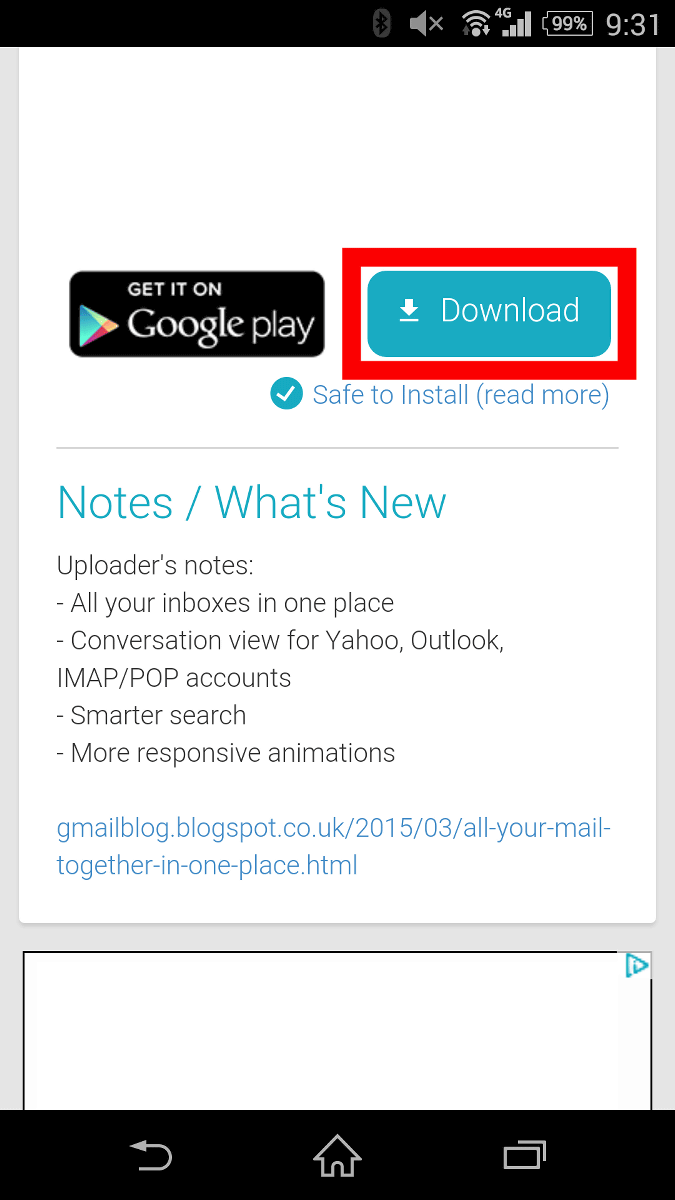
ページをスクロールして出てくる「Download」をタップしてAPKファイルをダウンロードします。
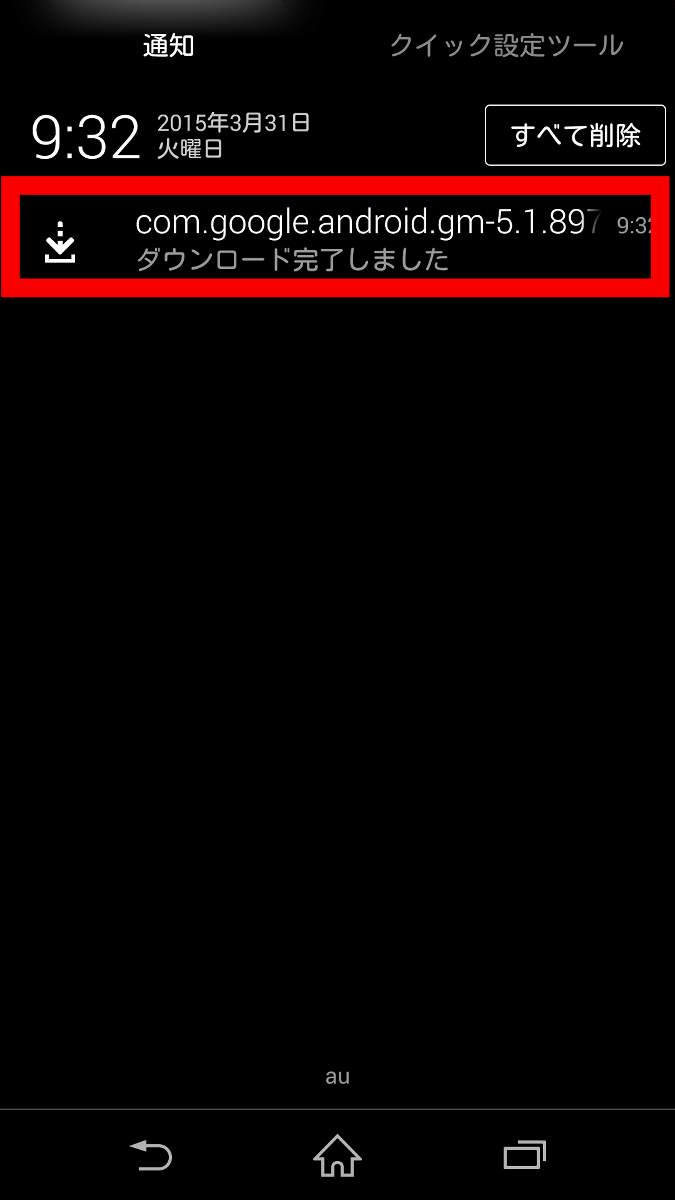
ダウンロードが完了したら、APKファイルを実行。
「インストール」をタップ。

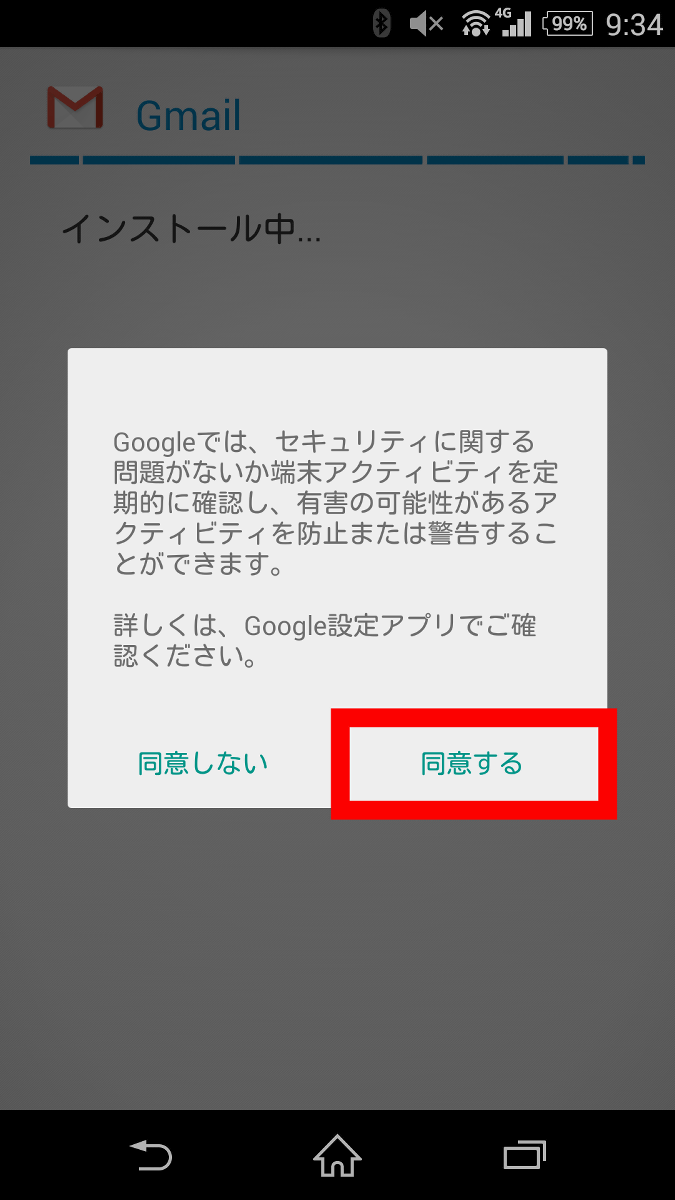
「同意する」をタップ。
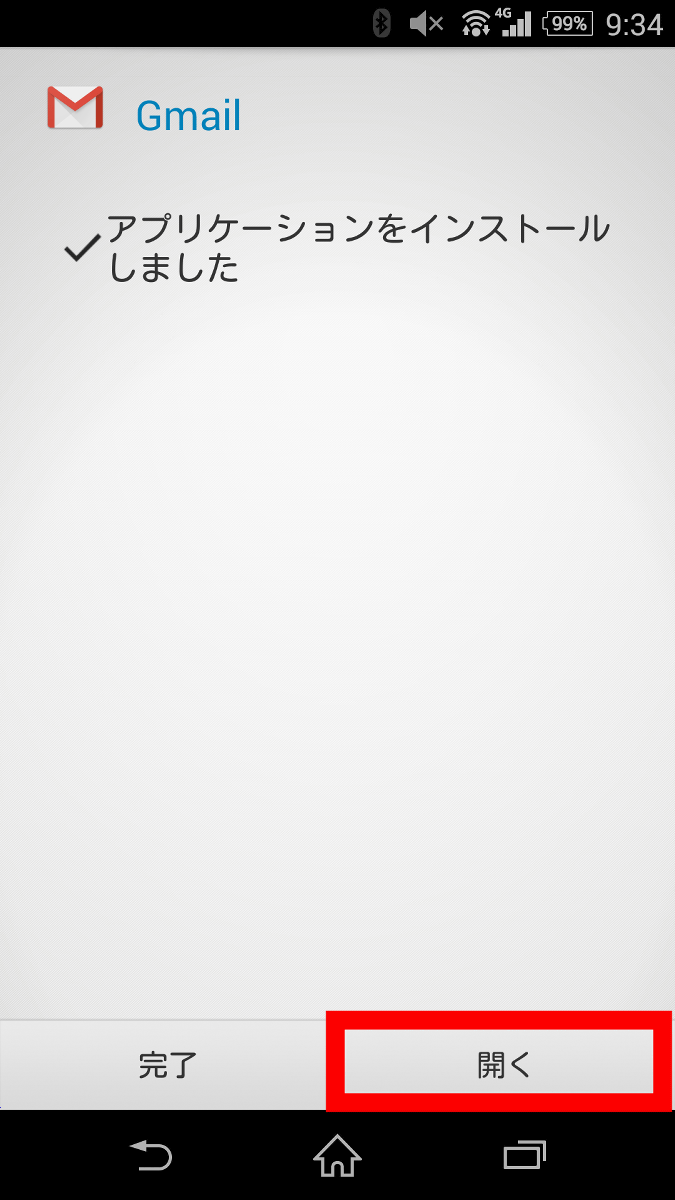
インストールが完了したら、「開く」をタップしてGmailアプリを起動させます。
◆メールアカウントの追加
まずはGmailアプリにメールアカウントを追加してみます。すでにアカウントの統合機能は使いまくっているよ〜という人は、設定手順をすっ飛ばして、◆「すべての受信トレイ」機能まで進めばOKです。
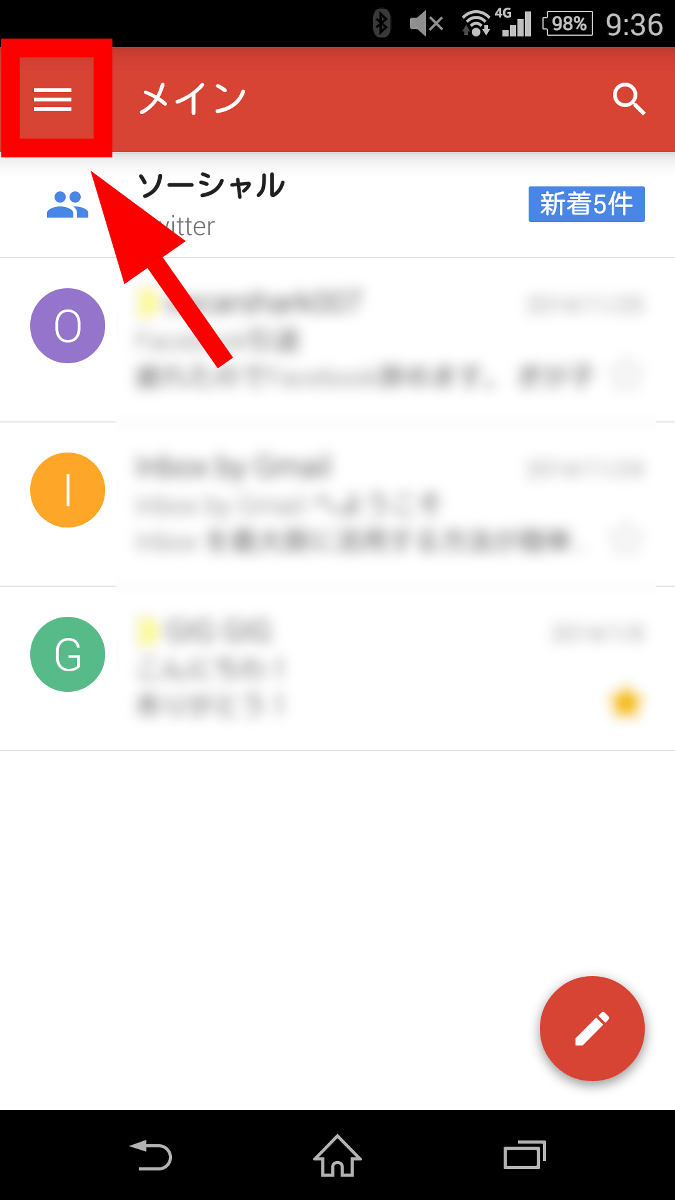
トップ画面左上の「メニュー」アイコンをタップ。
画面左に出てくるメニューを下方向にスクロールして……

「設定」をタップ。
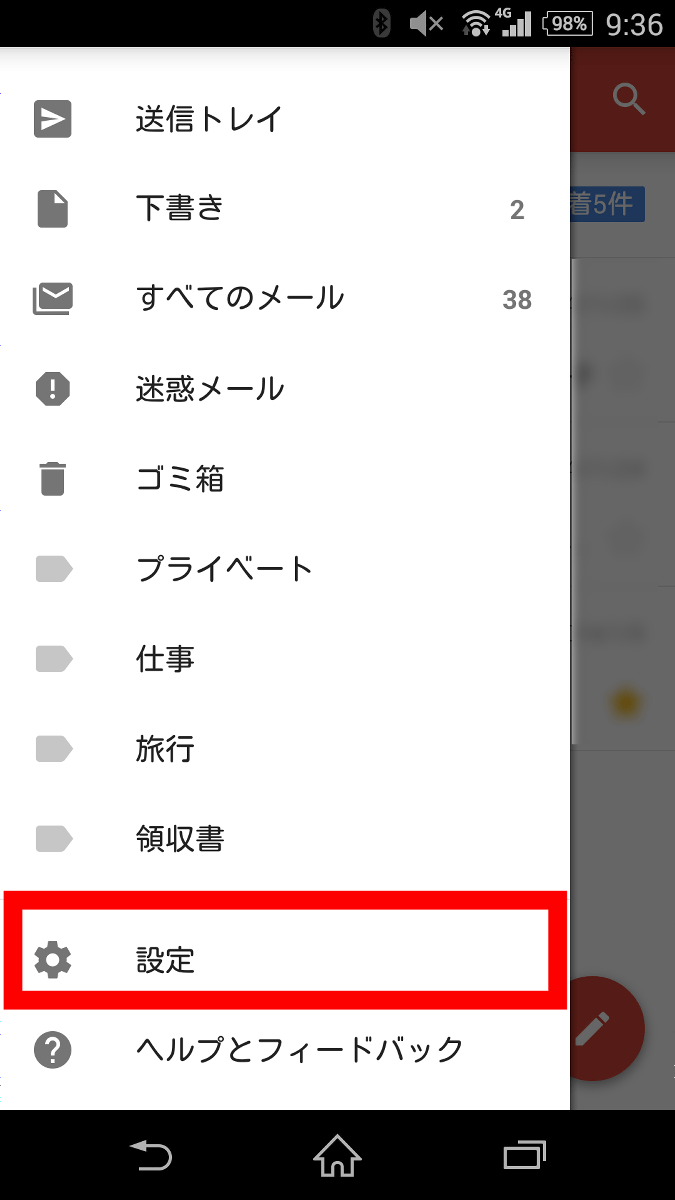
「アカウントの追加」をタップ。
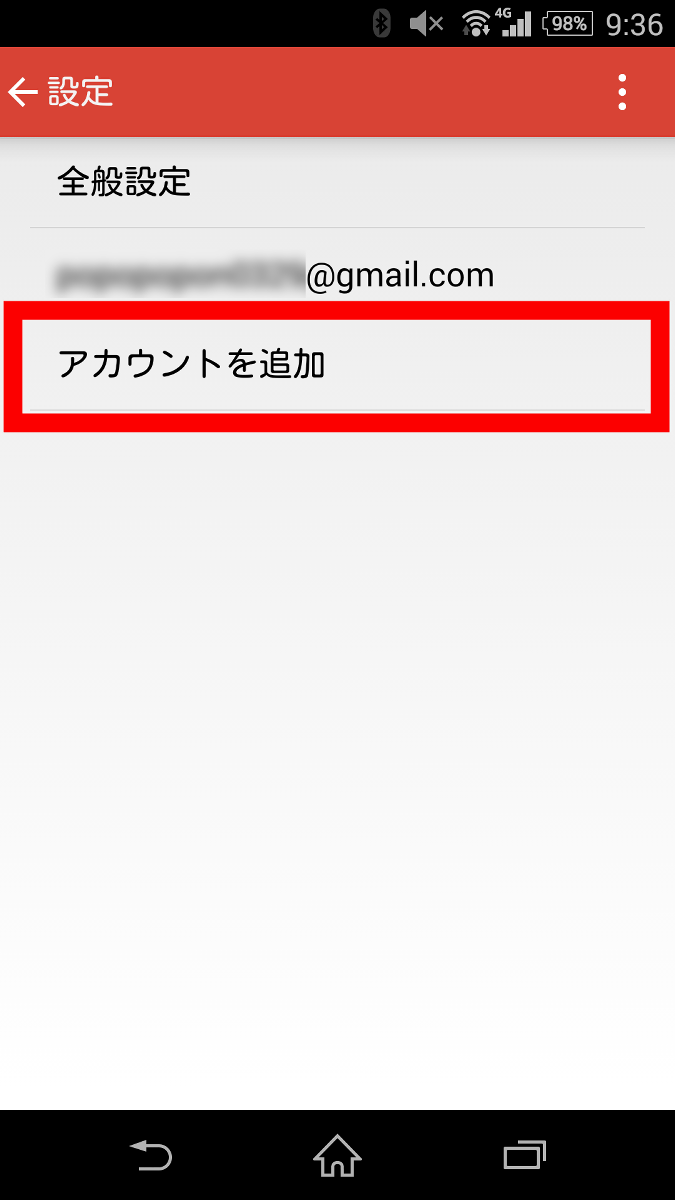
「個人(IMAPまたはPOP)」を選択して、「OK」をタップ。
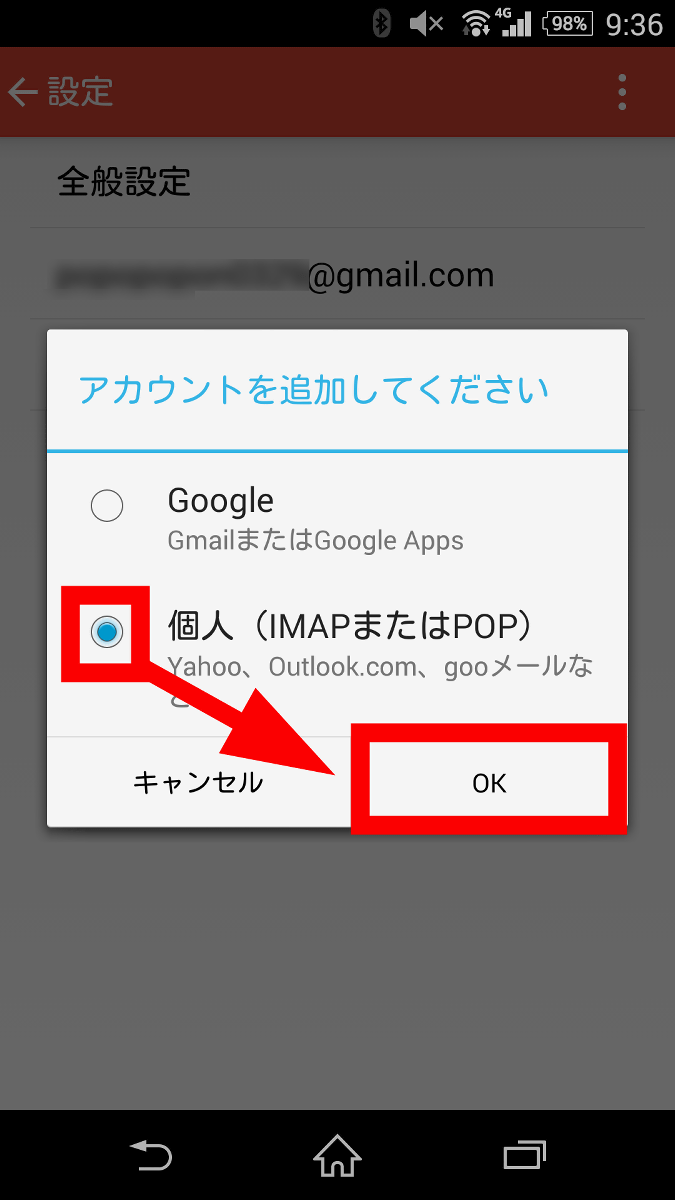
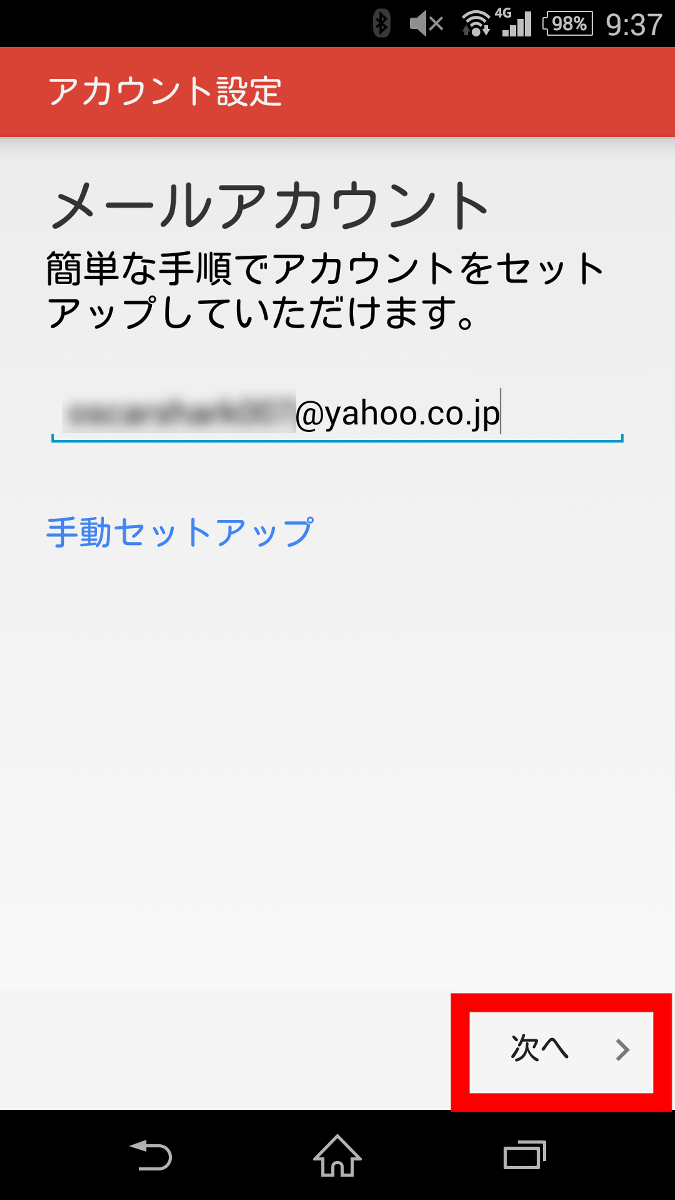
アカウントを集約させたいメールアドレスを入力します。
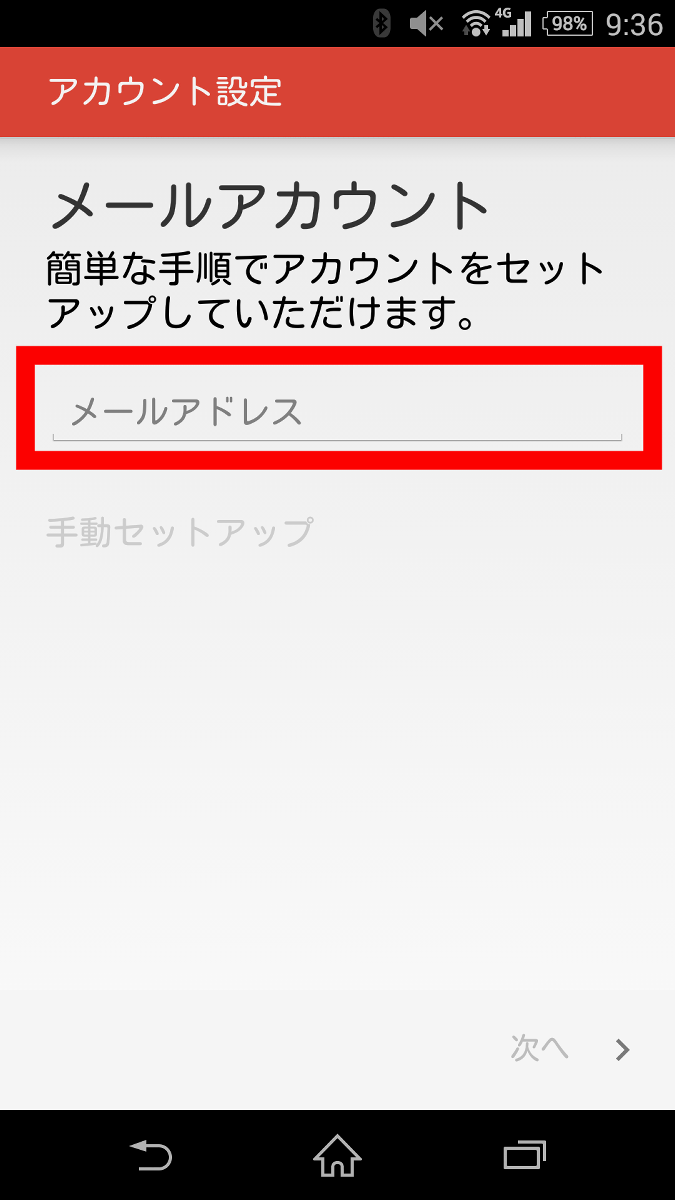
今回はYahoo!メールのアドレスを入力しました。メールアドレスを入力したら、「次へ」をタップ。
同様にYahoo!メールのログインパスワードを入力して、「次へ」をタップ。

エラーが出るので、「詳細を編集」をタップ。
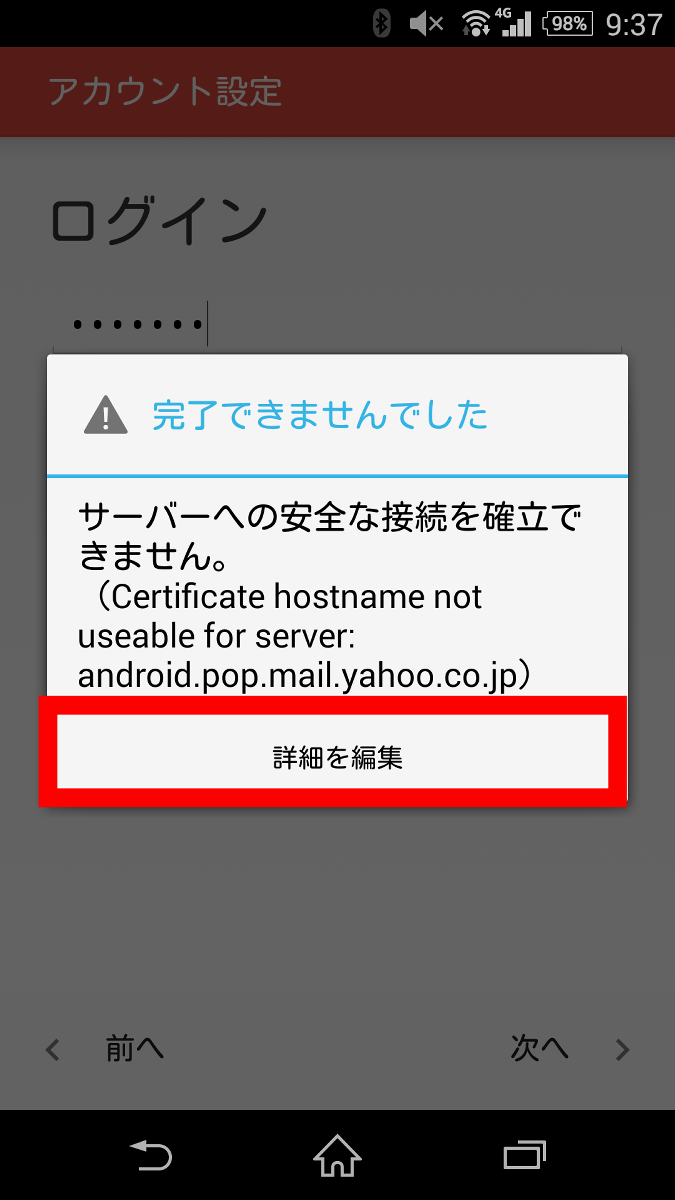
どうやら受信サーバーの設定が間違っているようです。
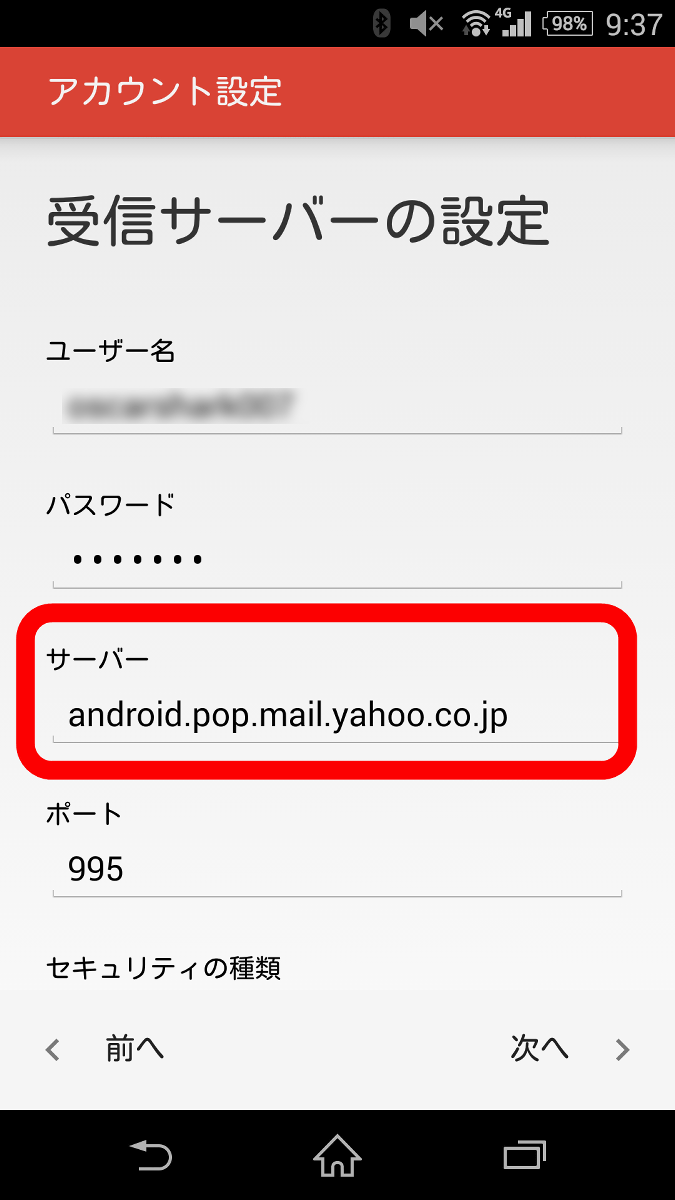
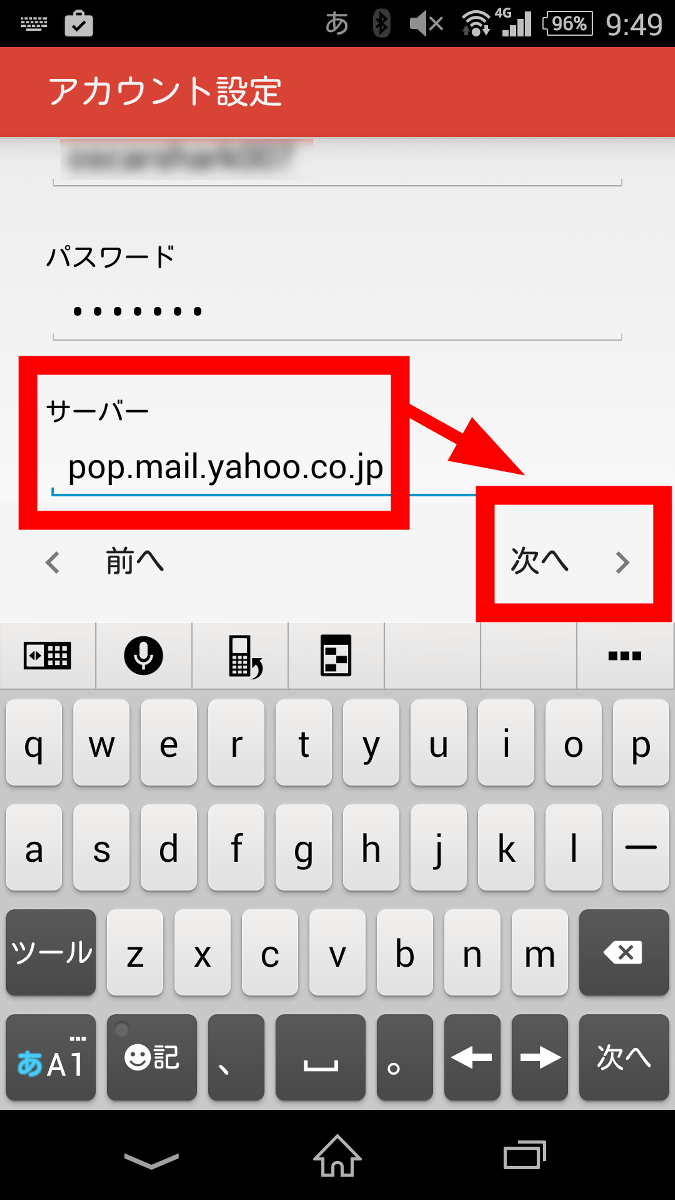
正しいサーバー設定である「pop.mail.yahoo.co.jp」と入力して、「次へ」をタップ。
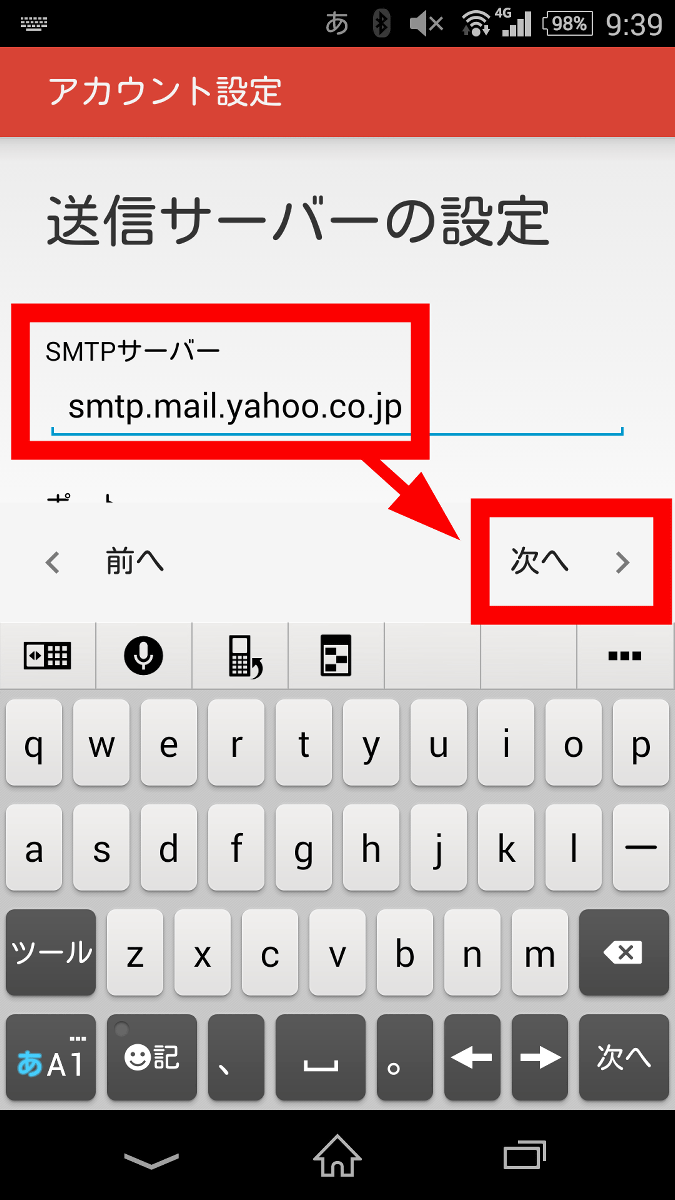
次に送信サーバーの設定でも「SMTPサーバー」の部分を「smtp.mail.yahoo.co.jp」と入力して、「次へ」をタップ。
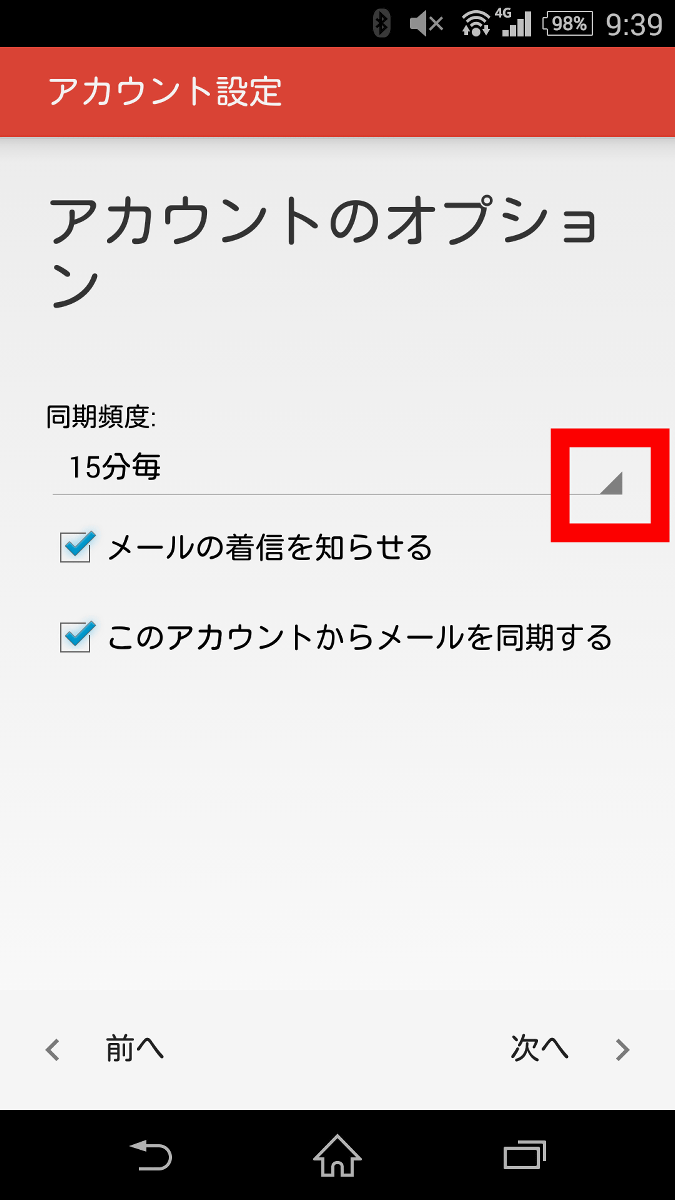
「アカウントのオプション」ではメールの着信を知らせたり、同期させたり、同期頻度などの設定変更が可能です。同期頻度を変更する場合は、右にある「▼」マークをタップ。
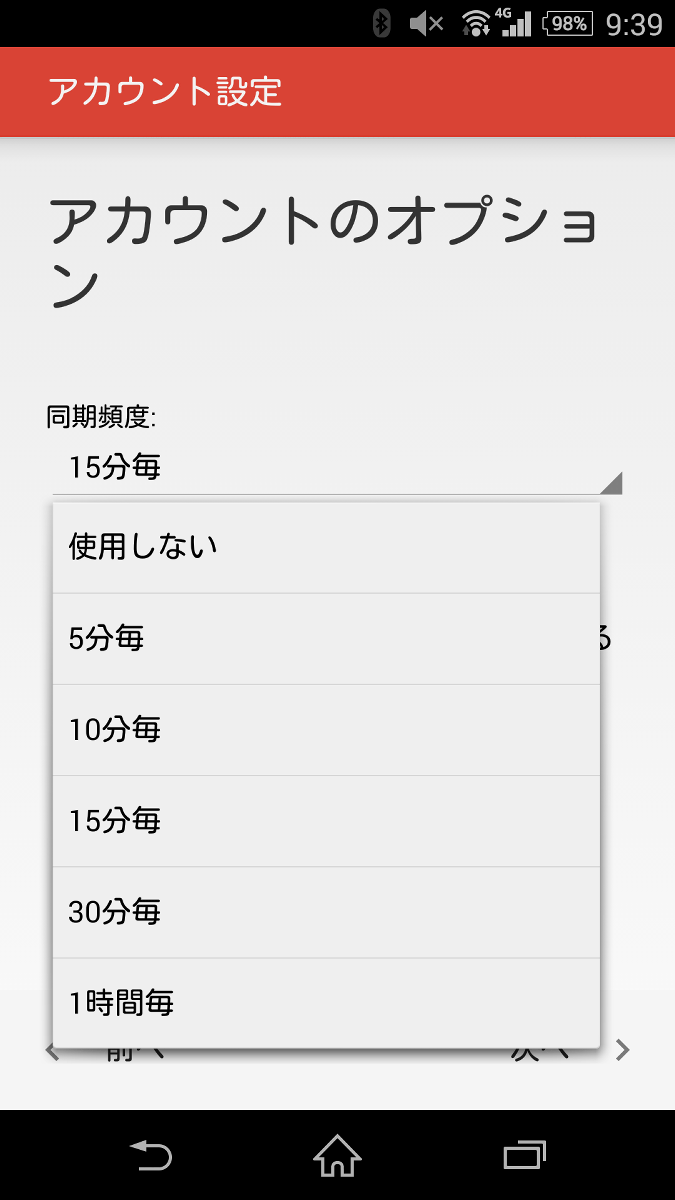
自動同期させる頻度が5分ごとから1時間ごとの範囲で選べます。
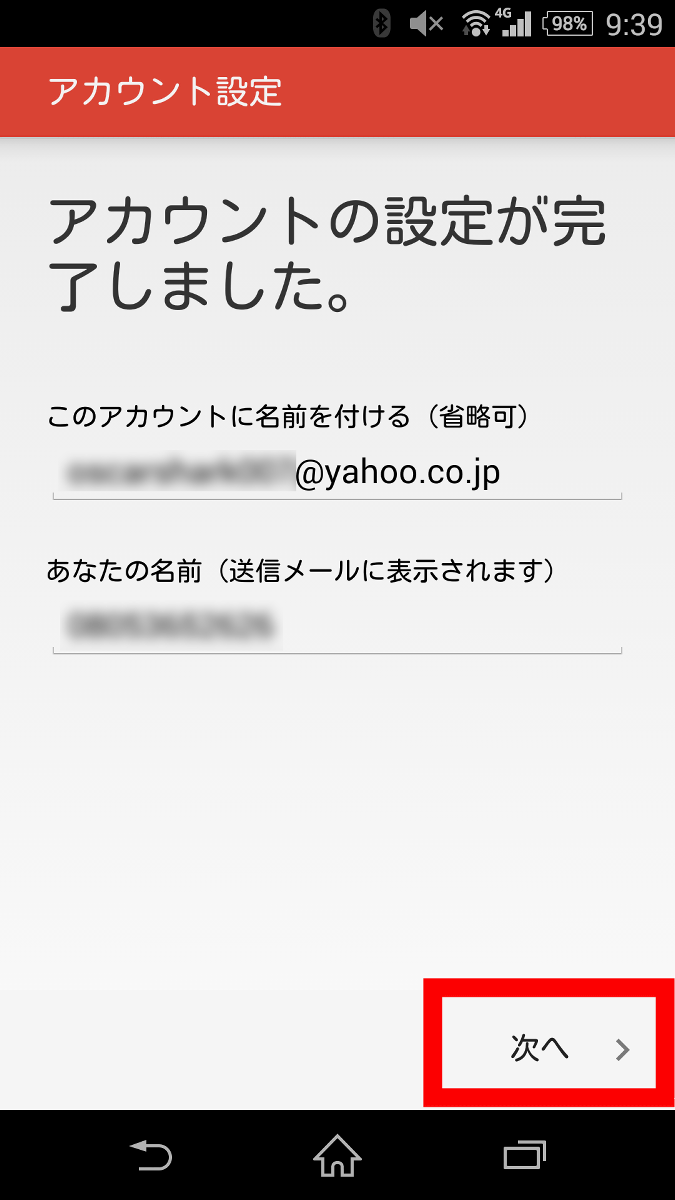
最後に「次へ」をタップすればアカウントの追加設定は完了。
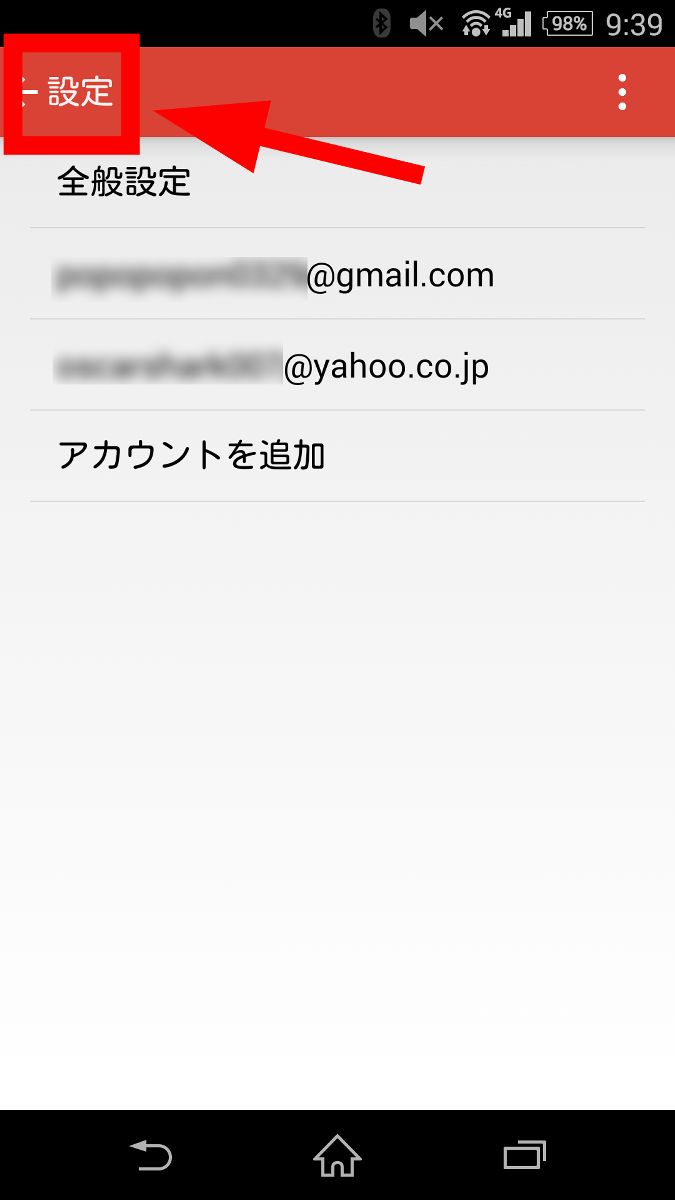
画面左上の「設定」をタップ。
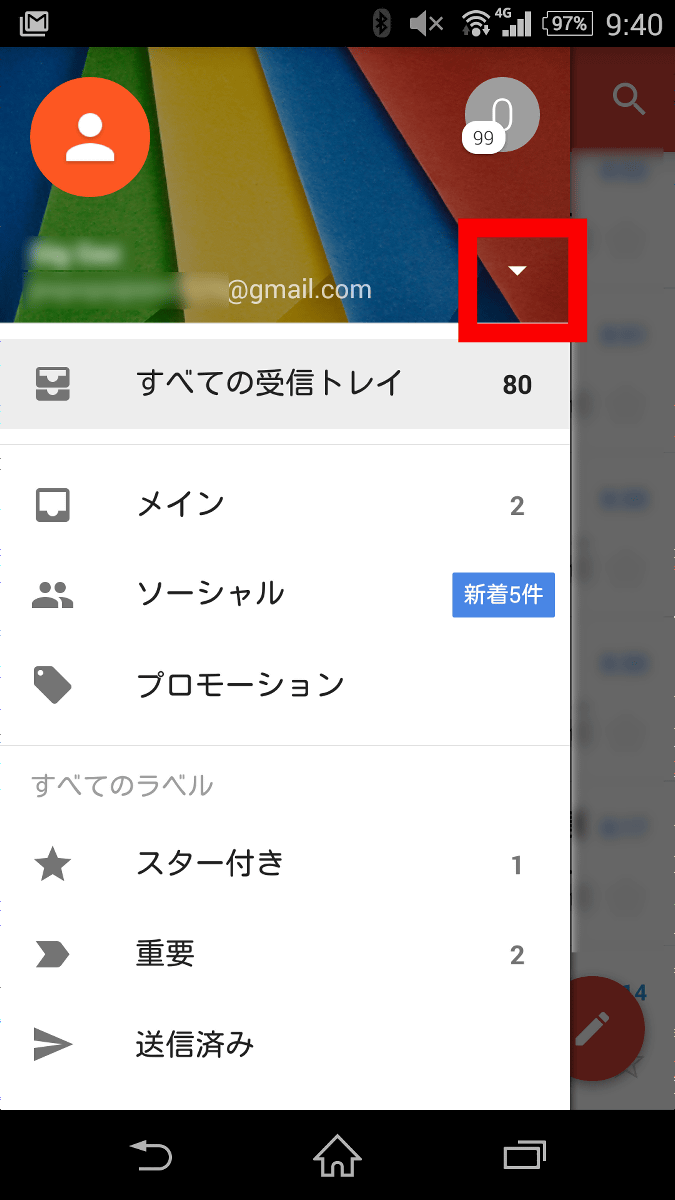
Gmailアカウント右の「▼」アイコンをタップすると……
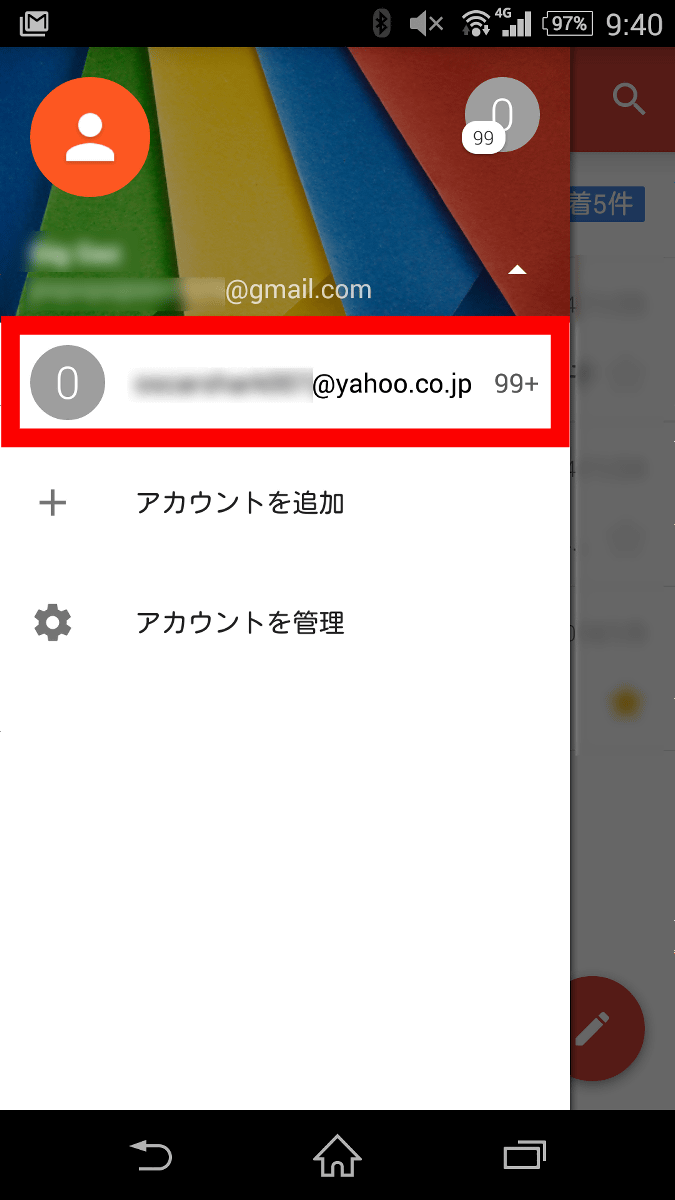
アカウント選択画面が現れて、先ほど追加したYahoo!メールのアドレスが表示されるのでタップ。
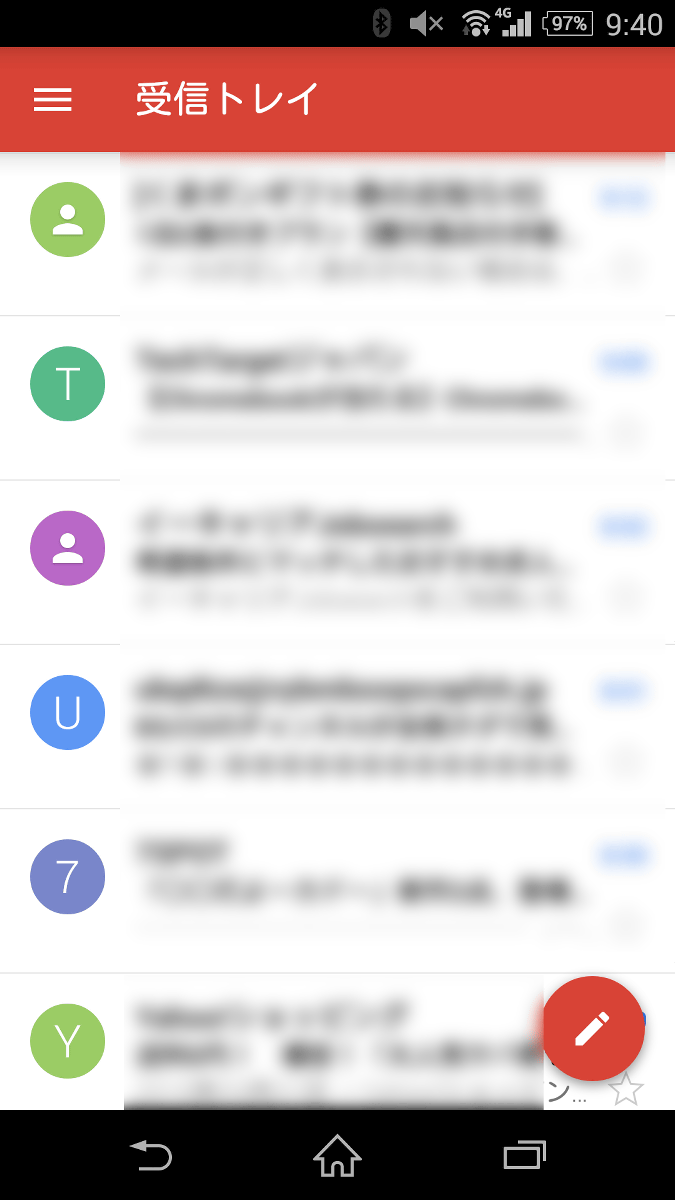
受信トレイにYahoo!メールのメールボックスをGmailアプリで表示できました。
◆アカウントの削除
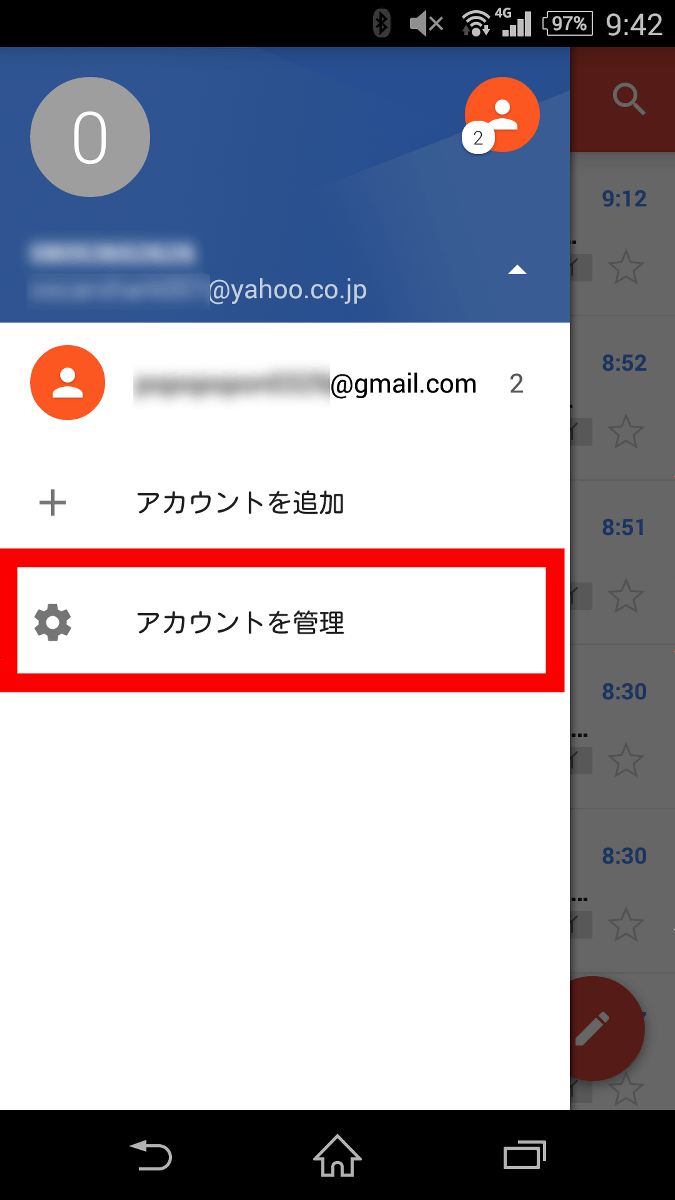
なお、アカウントを削除したい場合は、アカウント選択画面で「アカウントを管理」をタップ。
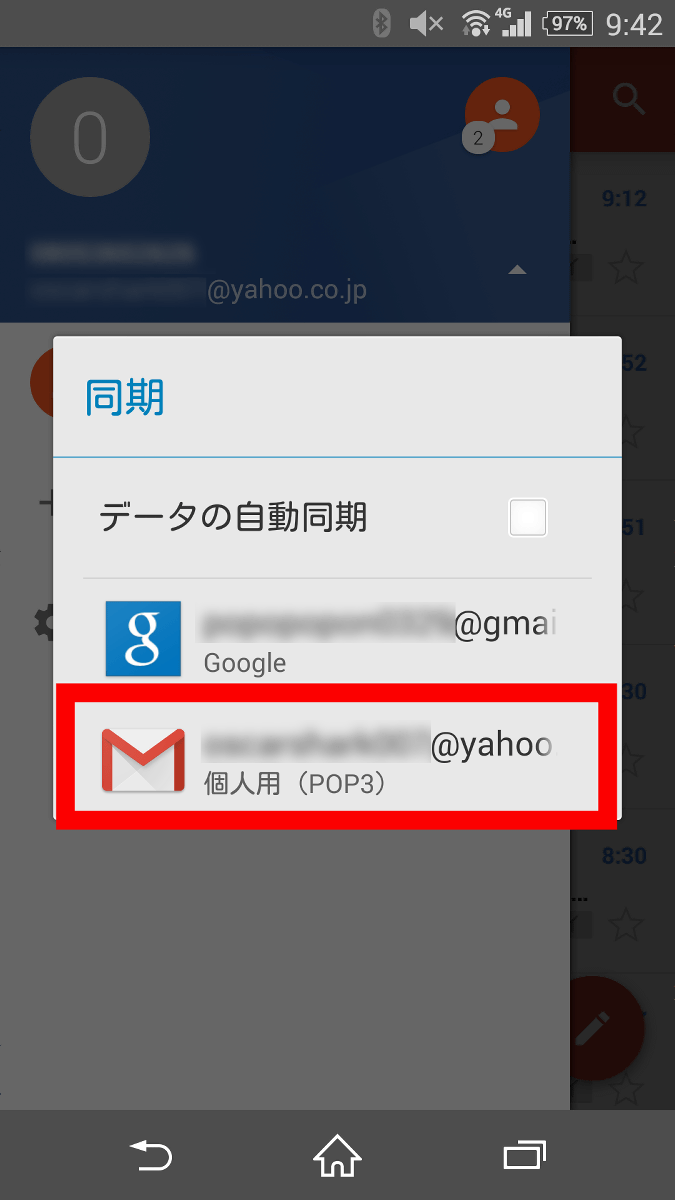
削除したいメールアカウントをタップ。
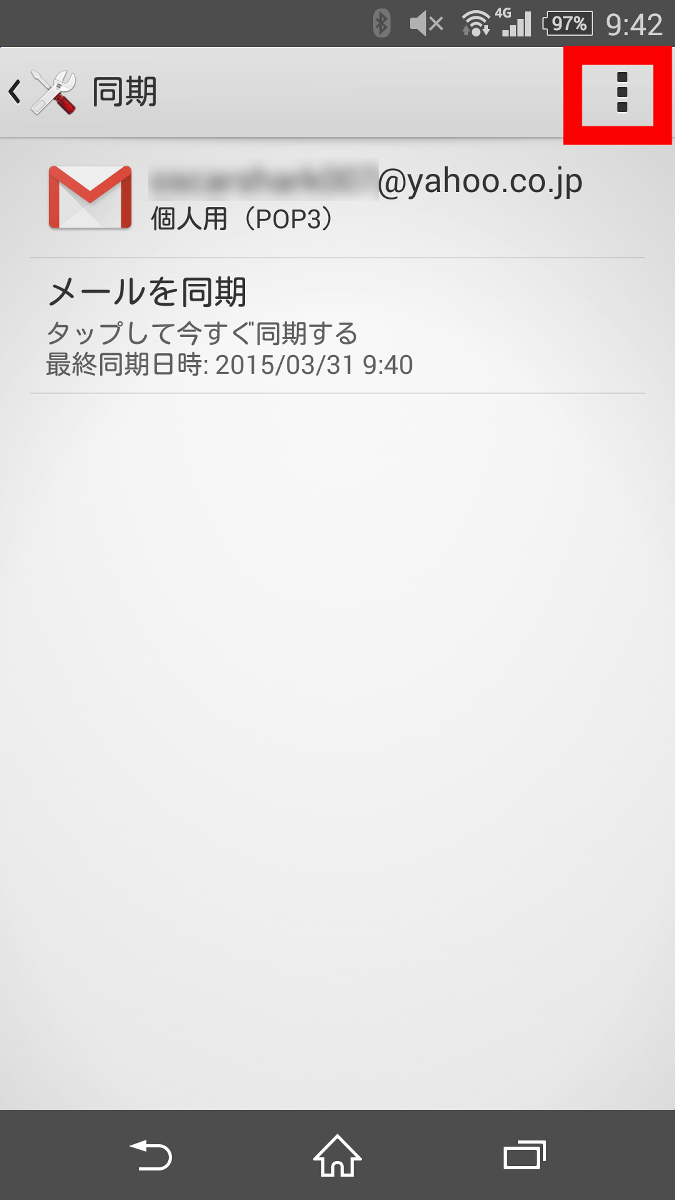
画面右上の「メニュー」アイコンをタップ。
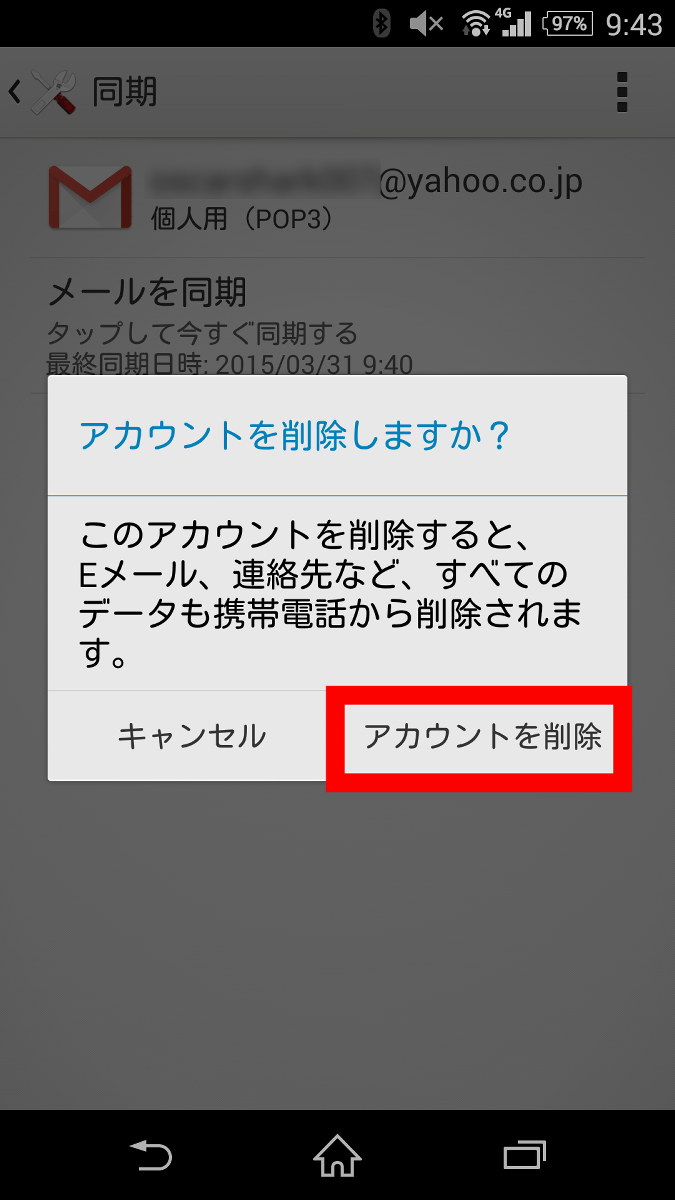
「アカウントを削除」をタップ。
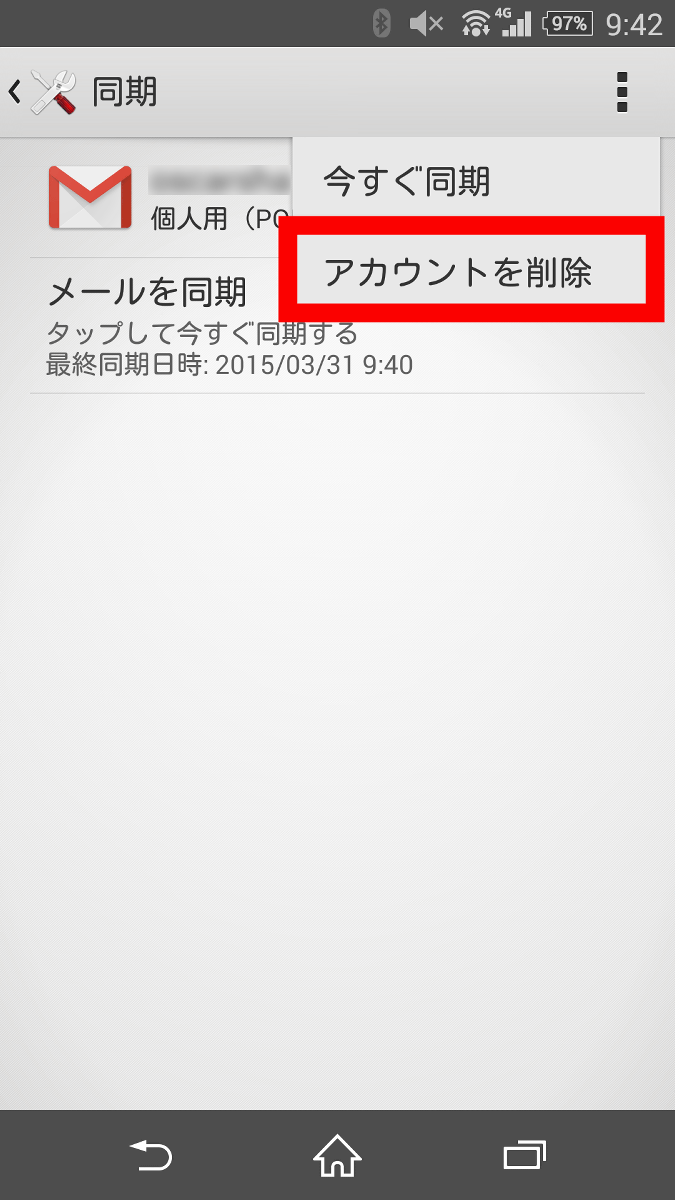
「アカウントを削除」をタップすれば、アカウントを削除することができます。
◆「すべての受信トレイ」機能
Gmailバージョン5.1で追加された「すべての受信トレイ」をタップすると……
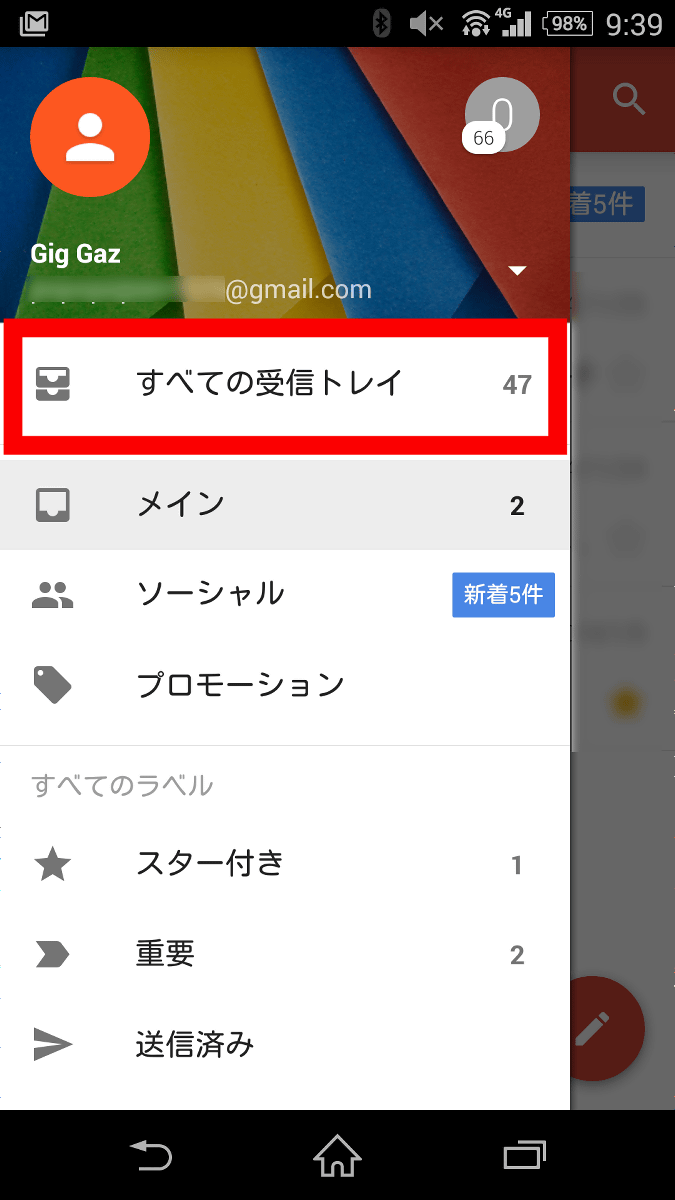
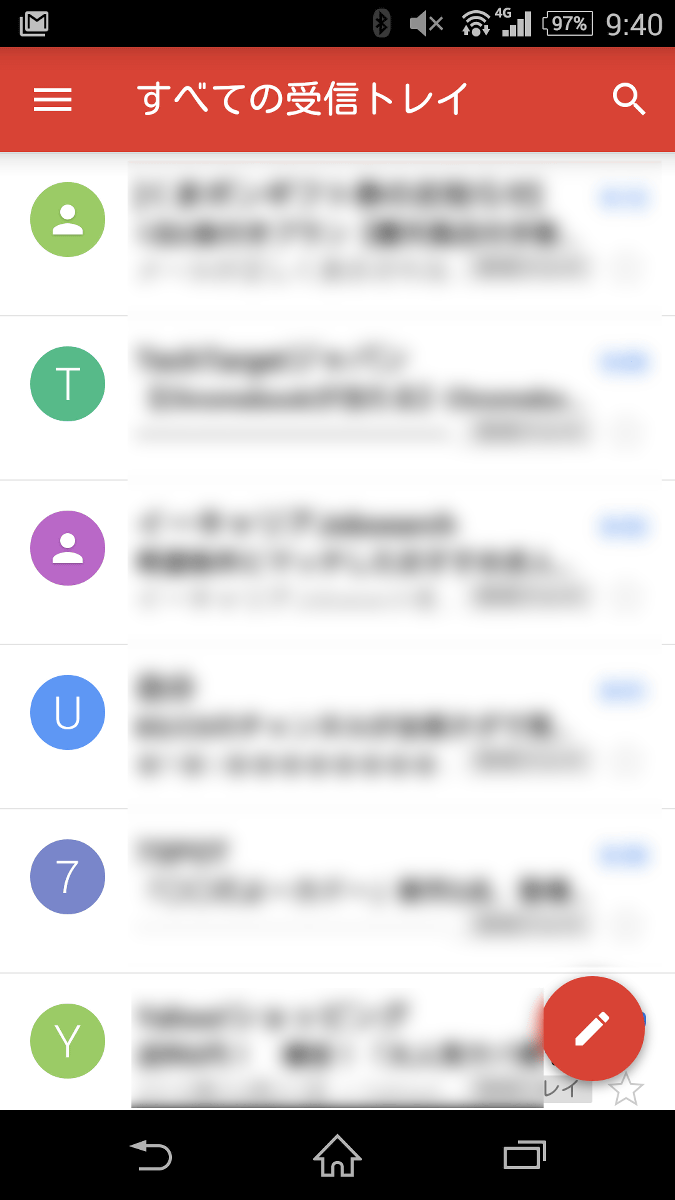
追加した全アカウントのメールをすべて集約して表示することができます。これまでのように、いちいちメールアカウントを選択してからメールを閲覧するという手間が省けるので、「すべての受信トレイ」だけチェックしておけばメールの読み逃しが激減するというわけです。
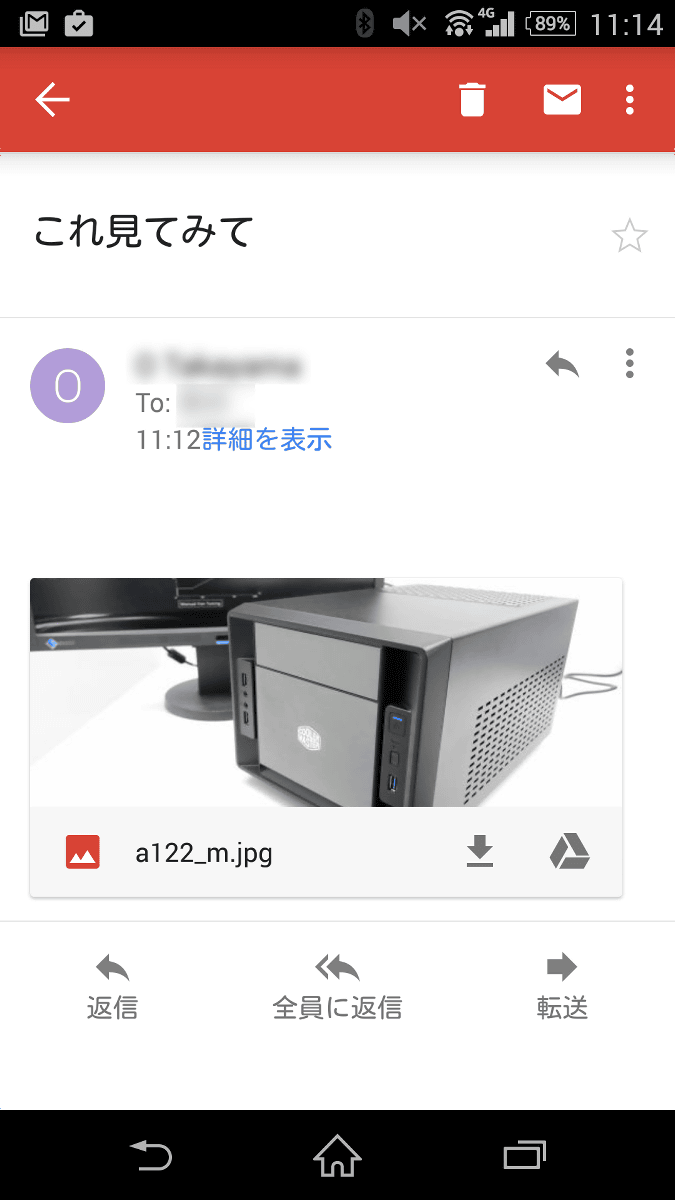
なお、「すべての受信トレイ」機能が追加されたGmailバージョン5.1では、メール検索画面でのオートコンプリート(入力補助)機能が強化されていたり、メール本文に添付ファイルのサムネイルが表示されたりと、メールの基本機能も強化されています。