1日の予定に必要な情報が日常生活の中でパッと目に入ってストレスフリーな「SwitchBot スマートデイリーステーション」を使ってみた


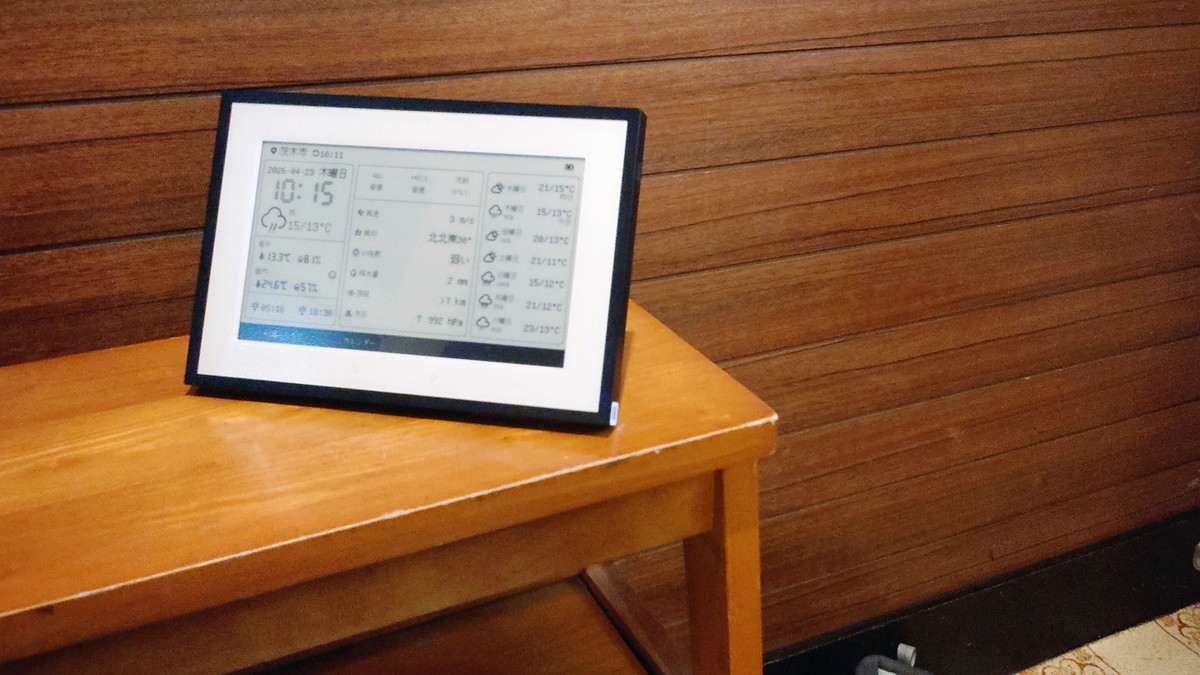
スマートホーム家電や家庭用ロボットなどを扱うSwitchBotから新しく、暮らしに必要な情報を1画面にまとめて表示するスマート天気ステーション「SwitchBot スマートデイリーステーション」が登場したので、実際に使ってみました。
SwitchBot スマートデイリーステーション - SwitchBot (スイッチボット)
https://www.switchbot.jp/products/switchbot-weather-station

・目次
◆1:開封&端末外観
◆2:SwitchBotアプリと接続
◆3:実際に使ってみた
◆1:開封&端末外観
「SwitchBot スマートデイリーステーション」の外箱はこんな感じ。

同梱物は本体、スタンド×2、壁掛けブラケット、ソフトクッション×2、電源コード、リセット用ピン、取扱説明書。

本体の寸法は212mm×146mm×15mm。マンガの単行本や小型パンフレットなどで使われるA5サイズ(210mm×148mm)とほぼ同じぐらいです。

本体上部右端に「上部ボタン」、下部に4つの「タッチボタン」が並びます。

背面にはペアリング用の「デバイス接続ボタン」や充電用のUSB Type-Cポートがあります。

スタンドを取り付けるとこんな感じで立ちます。

◆2:SwitchBotアプリのインストールと端末との接続
「スマートデイリーステーション」は使用時に、スマートフォン向けの「SwitchBot」アプリと接続してネットワーク接続情報を設定する必要があります。アプリと接続していない状態のスマートデイリーステーションは、画面に「デバイスをSwitchBotアプリに追加してください」と表示されます。

アプリはiOS向けとAndroid向けがあります。
SwitchBotアプリ - App Store
https://apps.apple.com/jp/app/switchbot/id1087374760
SwitchBot - Google Play のアプリ
https://play.google.com/store/apps/details?id=com.theswitchbot.switchbot&hl=ja
今回はiPhoneと接続するので、App StoreでiOS版アプリをダウンロード。「入手」をタップ。

初回起動時は権限を求められるので「許可へ」をタップ。

Bluetoothデバイスとの接続をするので「許可」をタップ。

通知送信について「許可」をタップ。

重大な通知の送信について「許可」をタップ。

引き続き、端末の接続に進みます。「プロフィール」をタップ。

「ログイン」をタップ。

SwitchBotアカウントをすでに持っている人はユーザー名・メールアドレスと入力してログインすればOK。持っていない人は「作成」からアカウントを作るか、外部アカウントでログインしてください。外部アカウントとしてはApple、Google、Amazonが利用可能です。今回は新しくSwitchBotアカウントを作成しました。

作成したSwitchBotアカウントでログイン後、「保存」をタップ。

「了解しました」をタップ。この赤いキャラクターがいるうちは、そばに表示されるバルーンをタップしていけばOK。

アプリでホーム右上の「+」をタップし、プルダウンメニューから「デバイスの追加」をタップ。

一覧に「デイリーステーション」が出てくるのでタップ。

「次へ」をタップ。

画面の案内に従って、スマートデイリーステーション背面の「デバイス接続ボタン」を2秒長押しして、表側のLEDが点滅したら「デバイスに接続」をタップ。

スマホと端末との接続が行われます。

接続するWi-FiのSSIDとパスワードを入力して「次へ」をタップ。SSIDはプルダウンメニューから選べばOKです。

「使用開始」をタップ。

接続できました。

◆3:実際に使ってみた
基本画面はこんな感じ。左カラムに日付・時間・当日の天気や気温・日の出と日の入り時刻が表示されます。中央カラムはAQI(大気汚染指数)・PM2.5・花粉・風速・風向・UV指数・降水量・視程・気圧。右カラムが週間天気と降水量表示となっています。情報は上部ボタンを2秒長押しすることで手動更新できるほか、3時間ごとに自動更新されます。

AQIやPM2.5は数値ではなくレベル表示も可能。

玄関やリビングなど、出かけるまでの間に必ず目にする場所に設置しておくことで、1日過ごすにあたって必要な情報をざっと一覧することができるのが強みです。

画面下部に並ぶタッチボタンのうち、デフォルトだと左端は「AI暮らしナビ」となっています。

タッチするとAIからのアドバイスが表示されます。上着や傘をどうするか、自分で悩まなくてもアドバイスを提示してくれるのは助かります。

タッチボタン2つ目の「カレンダー」ではGoogleやiCloud、Outlook、Yahoo!のカレンダーの予定を表示可能。使用にあたっては事前に設定が必要です。

今回はGoogleカレンダーを取り込むことにしました。PCで同期したいカレンダーのあるGoogleアカウントにログインし、Googleカレンダーの「設定」を開きます。

同期したいカレンダーの「カレンダー設定」を開き、「iCal形式の非公開URL」の右にある目のアイコンをクリックして、URLを表示します。末尾の「basic.ics」まで、いったん控えておきます。

アプリに戻って、デイリーステーションを選択して「カレンダー管理」をタップ。

表示名と先ほどのiCal形式の非公開URLを入力し、「完了」をタップ。

取り込みが完了しました。カレンダーは同様にして5つまで取り込み可能で、1日に表示可能な用件は最大30件。1画面で表示されるのは15件です。

16件目以降は2ページ目に表示されます。

予定開始前に1分刻みで指定した時間に通知を鳴らすことも可能です。

上部ボタンを短く押すとバックライトが点灯します。ほぼ真っ暗なサーバールームに持って行ってみましたが、表示内容がはっきりと読めるぐらいの明るさでした。

タブレットではなく電子ペーパーなのでバッテリー消費はかなり控えめ。データを自動更新のみで利用した場合、充電は1年に1回でOKだとのこと。

カスタムボタンにはSwitchBot製品の操作を複数コントロールする「シーン」を登録することが可能。

家中のカメラを起動する「暮らしを安全に」や、カメラをオフにする「プライバシー保護」、すべての照明を点灯する「一括点灯」とすべての照明を消灯する「一括消灯」など、12種類のプリセットが用意されています。

「暮らしを安全に」の場合、SwitchBot製の見守りカメラ・見守りカメラ 3MP・屋内カメラ・屋外カメラ・屋外カメラ 2K・見守りカメラ Plus 3MP・見守りカメラ Plus 5MP・テレビドアホンと連携可能です。

天気予報にしてもスケジュールにしても、スマートフォンがあれば確認は可能ですが、「スマートデイリーステーション」は特定のアプリを起動したりサイトを見に行ったりしなくても、複数の情報をまとめて取得して一覧表示してくれるという点がポイント。バッテリー持ちがよくて常時の給電が不要であり、スタンドを使った設置にも壁掛けにも対応しているので、ほどよく目に入る場所に設置しておくだけで、生活の中の情報取得を助けてくれます。
「スマートデイリーステーション」は定価が税込1万5980円。2026年5月6日(水)まではセールが行われていて、公式オンラインストア・Amazon.co.jp・楽天市場で、15%引きの税込1万3583円で購入可能です。
SwitchBot スマートデイリーステーション - SwitchBot (スイッチボット)
https://www.switchbot.jp/products/switchbot-weather-station
Amazon.co.jp: SwitchBot: 空気の見える化
https://www.amazon.co.jp/stores/page/570C9DC5-743B-4709-8B6D-462849F3421B

【楽天市場】SwitchBot スマートデイリーステーション 天気ステーション スマートカレンダー Wi-Fi AI暮らしナビ 温湿度計 デジタル 天気予報 目覚まし時計 日の出・日の入り時刻表示 スマホ連動 アラート通知 スマートホーム:SwitchBot公式店
https://item.rakuten.co.jp/switchbot/weather-station/

楽天市場で使える300円引きクーポンは以下から取得可能です。
スマートデイリーステーション 300円OFFクーポン
https://coupon.rakuten.co.jp/getCoupon?getkey=M01GVS1QU0xTLUpJSzAtUlowSA--

