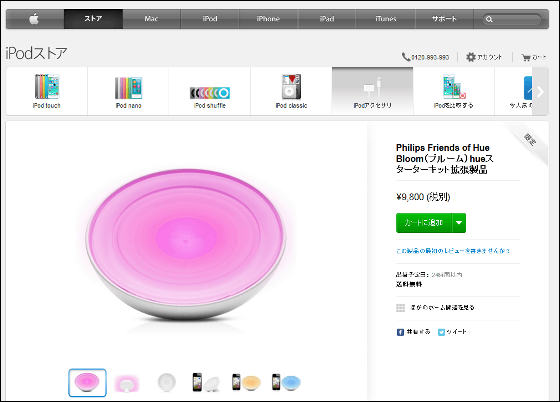
スマホからリボン型・据え置き型LEDライトを遠隔操作、1600万色にカラーを変化させたりタイマーで点灯・消灯などができる「Friends of hue」


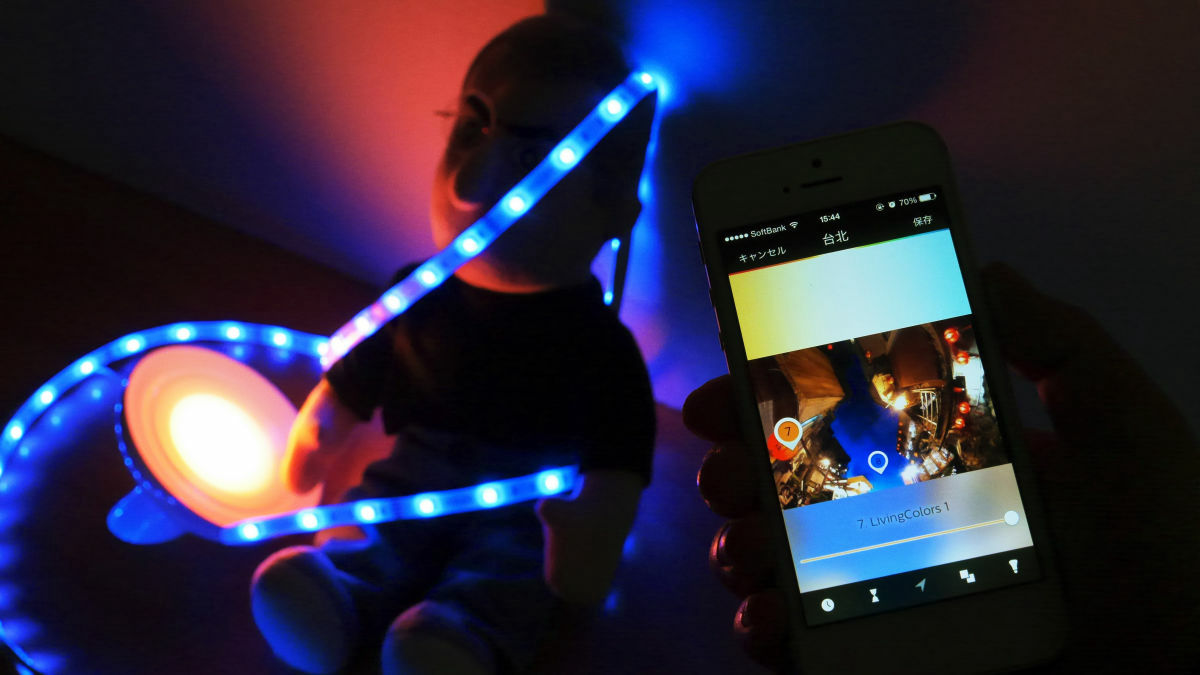
スマートフォンで操作して蛍光灯&暖色系から赤・青・緑・黄色・オレンジ・ピンクなど1万6000以上の好きな色に変えたり、自分で撮影した写真を光で表現したり、指定の時間になったら点灯/消灯するスケジュール機能・タイマー機能・ジオフェンス機能・IFTTT連携機能などが使えるLED電球が「Philips hue」ですが、新たにライトスタンドなどがなくても使えるリボン型と据え置き型のライト「Friends of hue」が発売されました。どんな感じに仕上がっているのか気になったので、実際に2つのライトを借りて使ってみました。
http://meethue.com/en-us/friends-of-hue/
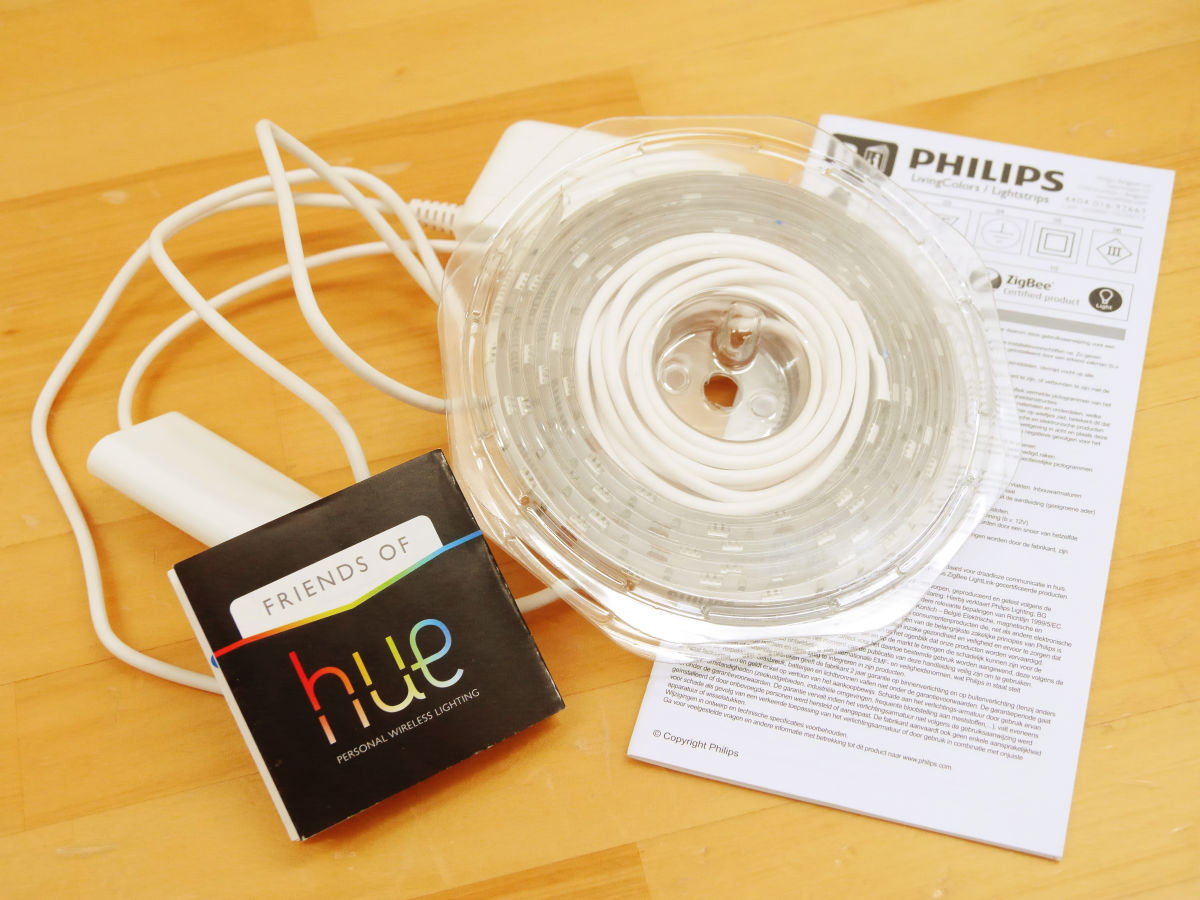
これがリボン型LEDライトの「LightStrips(ライトリボン)」のセット内容。本体・取扱説明書・注意書きが含まれていました。
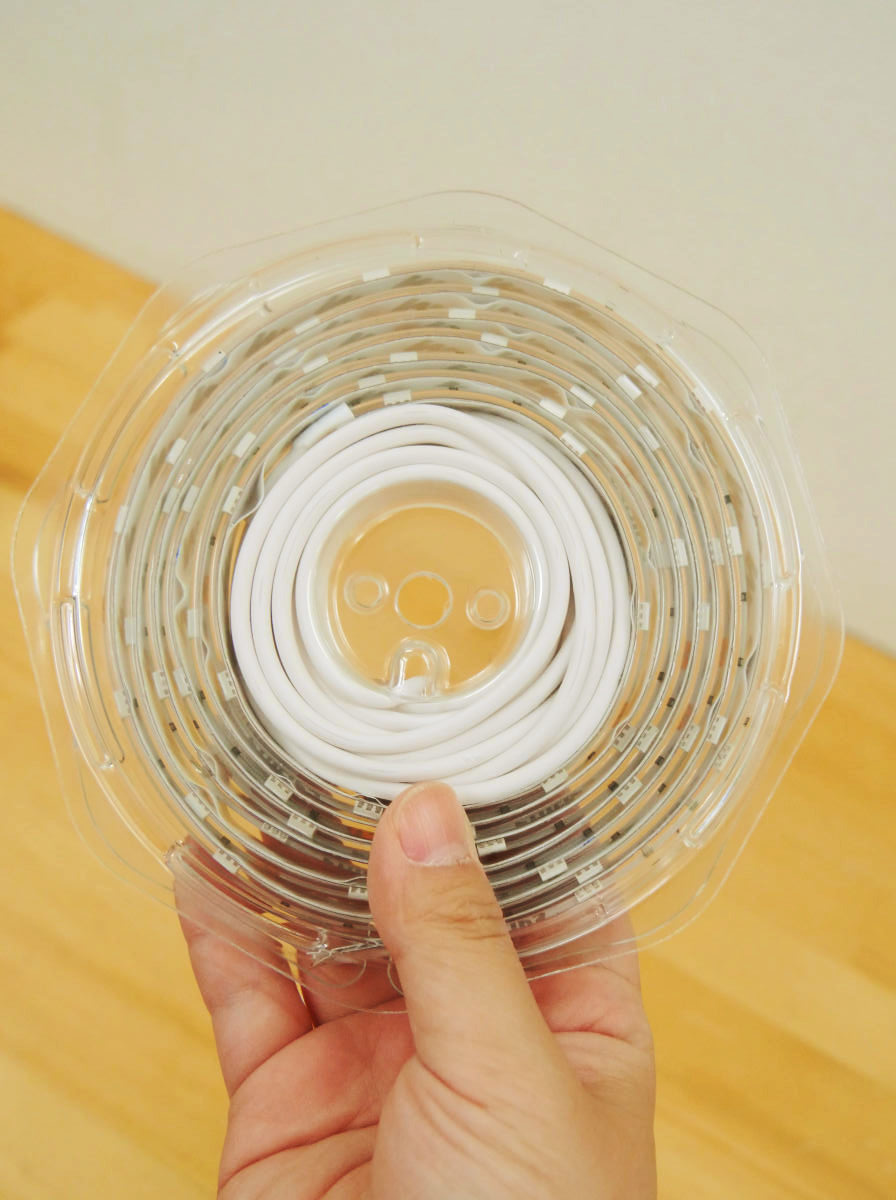
ライトリボンはメジャーのように巻かれた状態で届きます。
引っ張り出してみるとリボン状のLEDライトはこんな感じ。
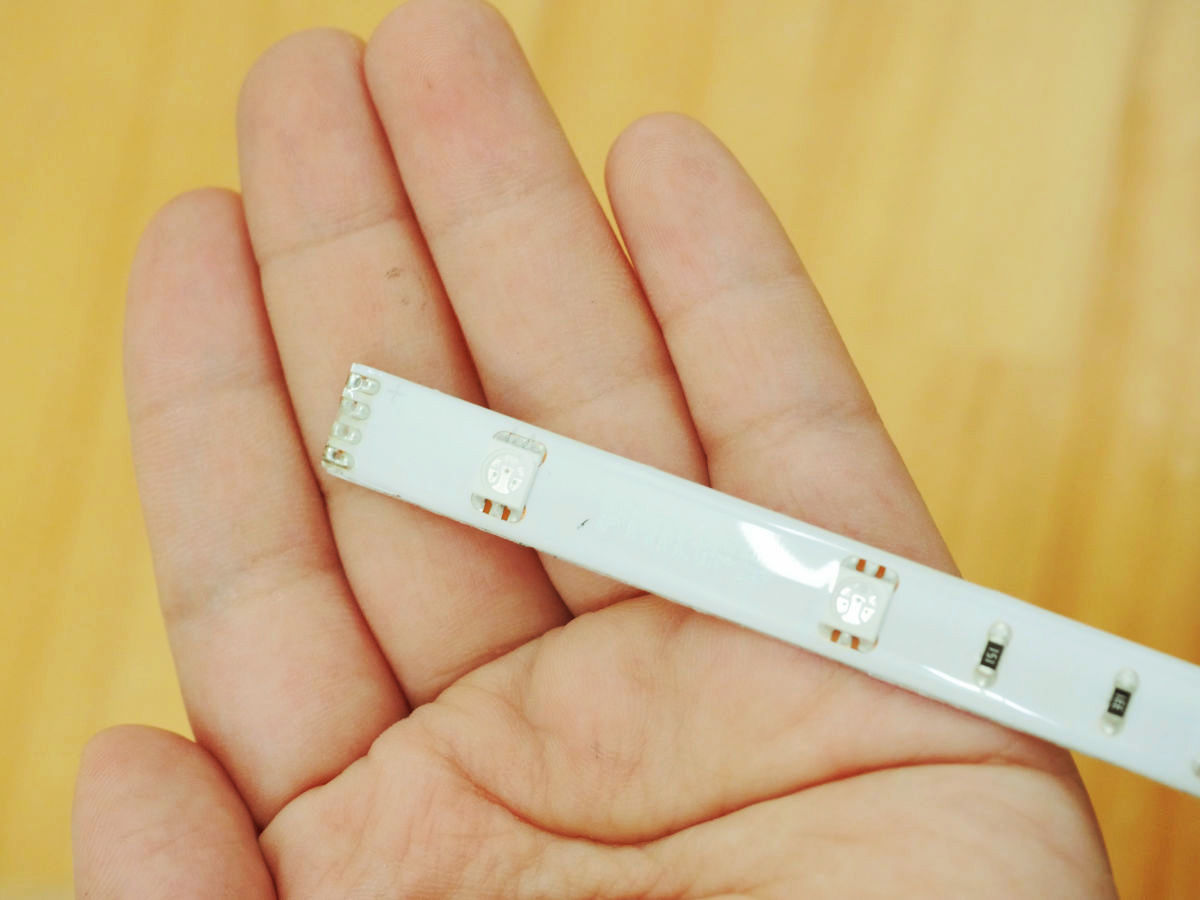
等間隔でいくつものLEDライトが並んでいます。
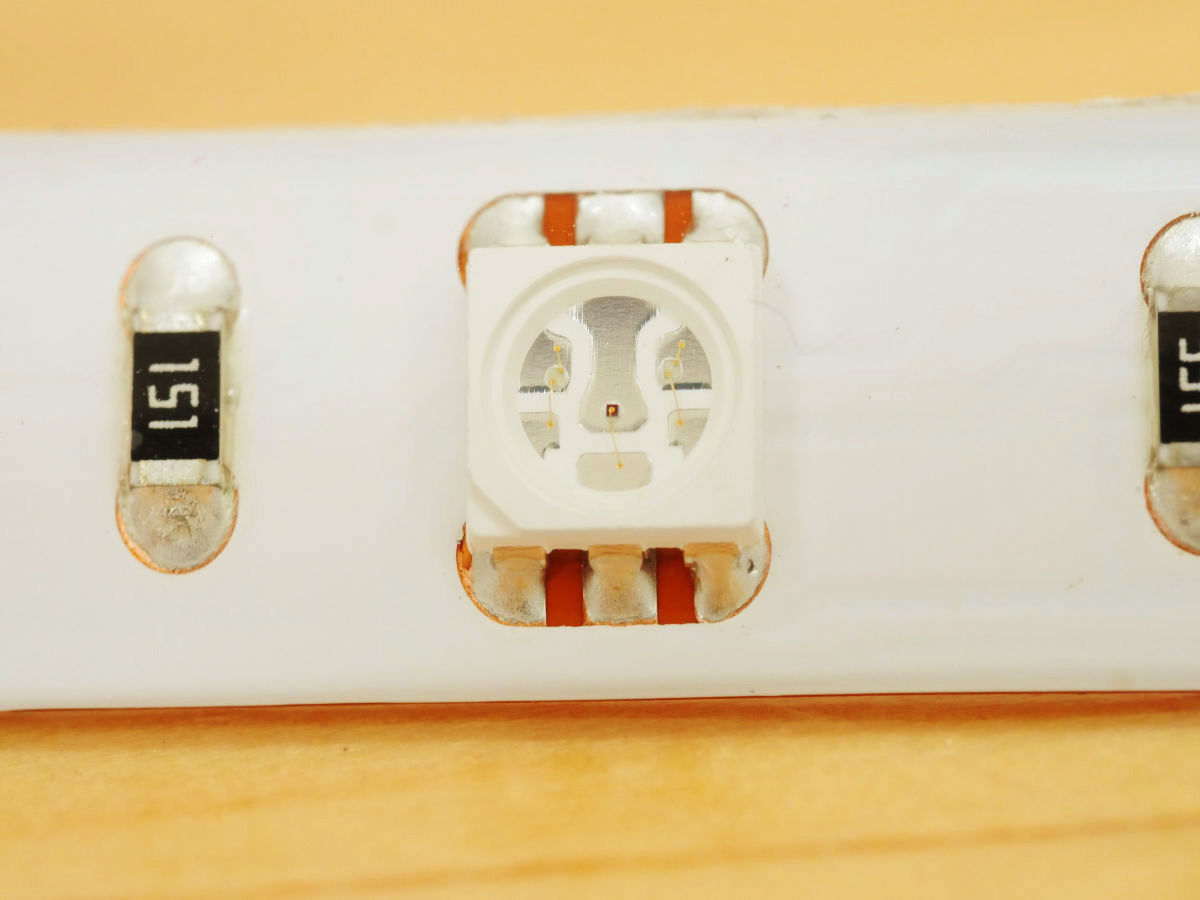
裏面は両面テープになっているので、台紙をはがせばどこでも貼り付けることが可能です。

横から見るとこんな感じ。

Friends of hueはスマートフォンから操作可能なのですが、スマートフォンがなくともケーブルをコンセントに挿すだけでライトが点灯します。
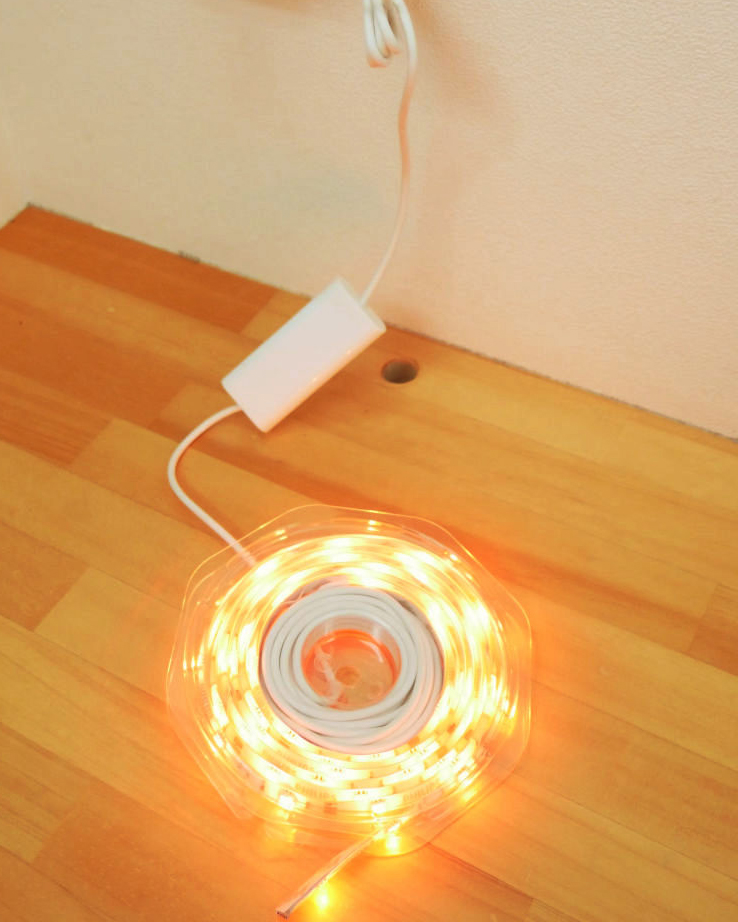
実際に台紙を剥がしてテーブルに貼り付けてみました。リボンの全長は2メートルです。

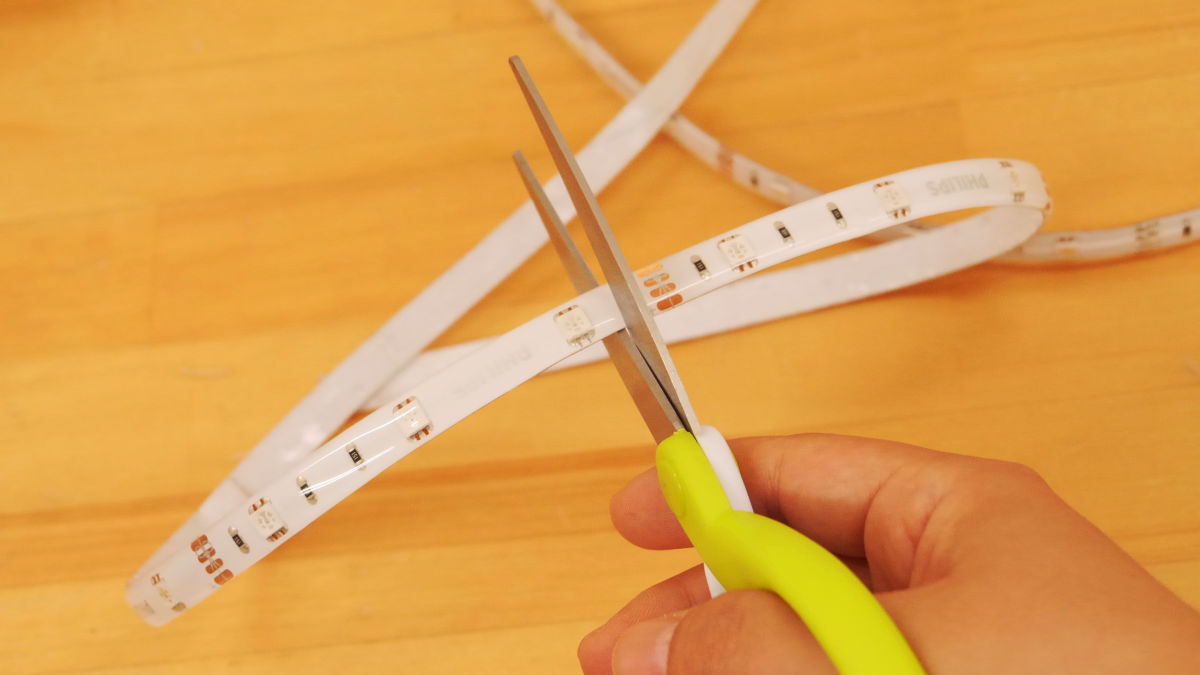
「リボンが長すぎる」と感じる時はハサミで切ってしまってOKとのこと。
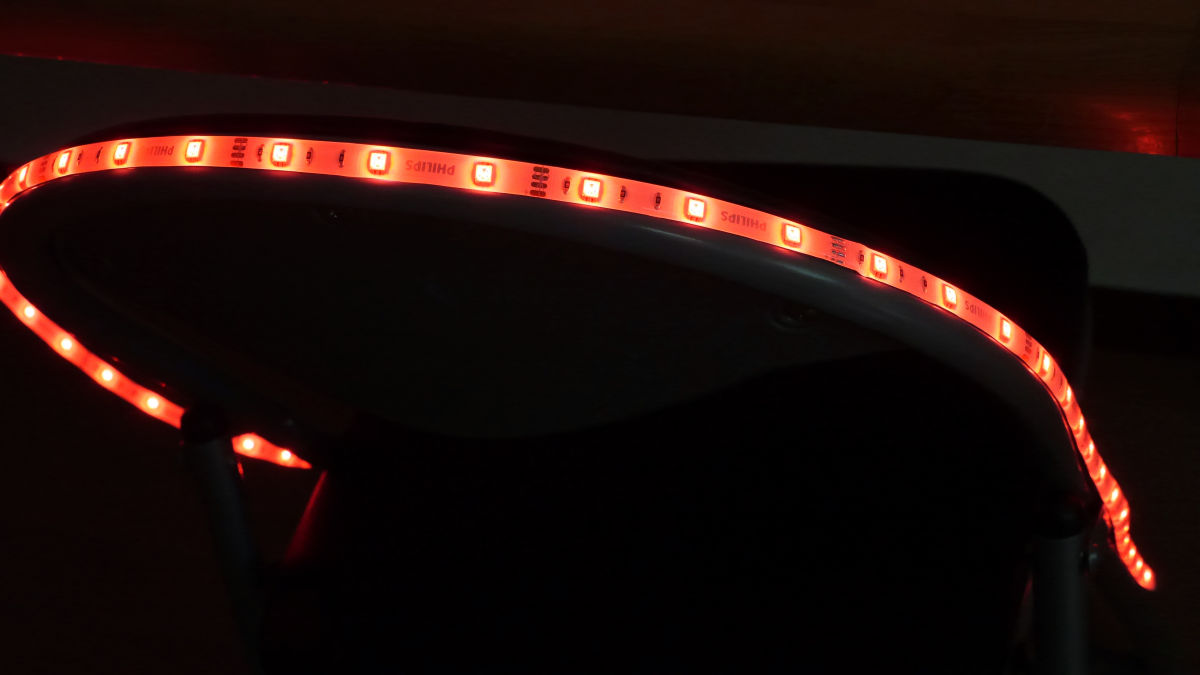
柔軟性のある素材でできており丸みのあるものにでも貼り付けることが可能なので、時計やイスなどを装飾することもできます。
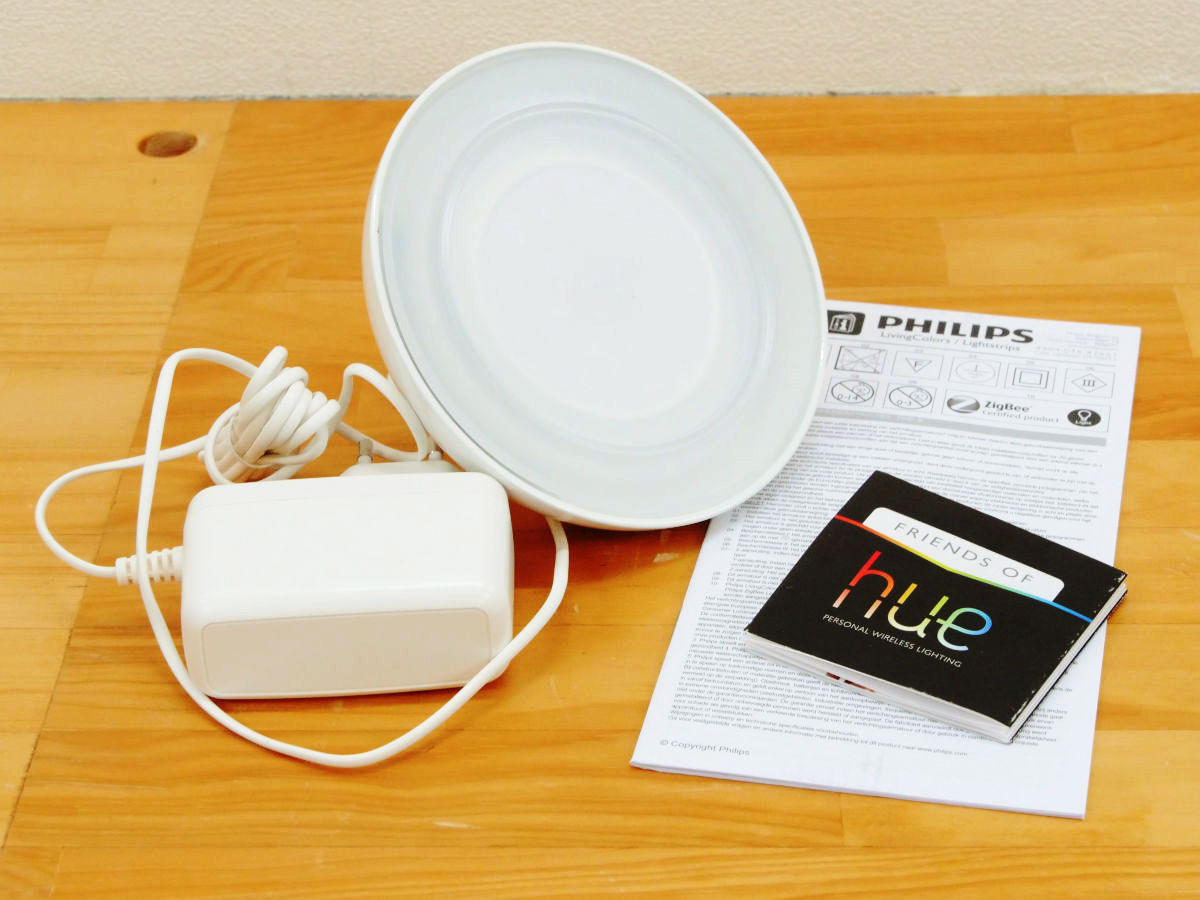
そしてこれが据え置き型LEDライト「LivingColors Bloom(リビングカラーズ ブルーム)」
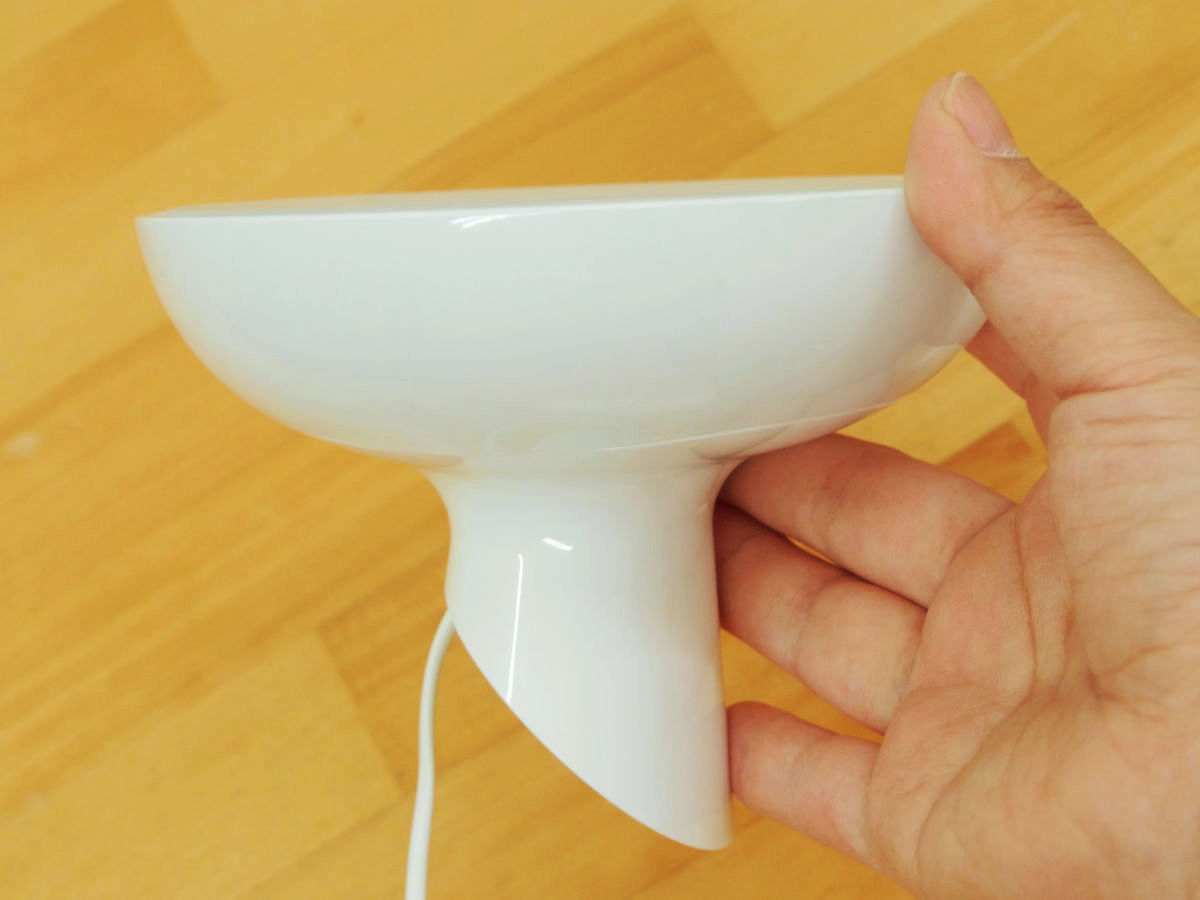
本体はおわんのような不思議な形。
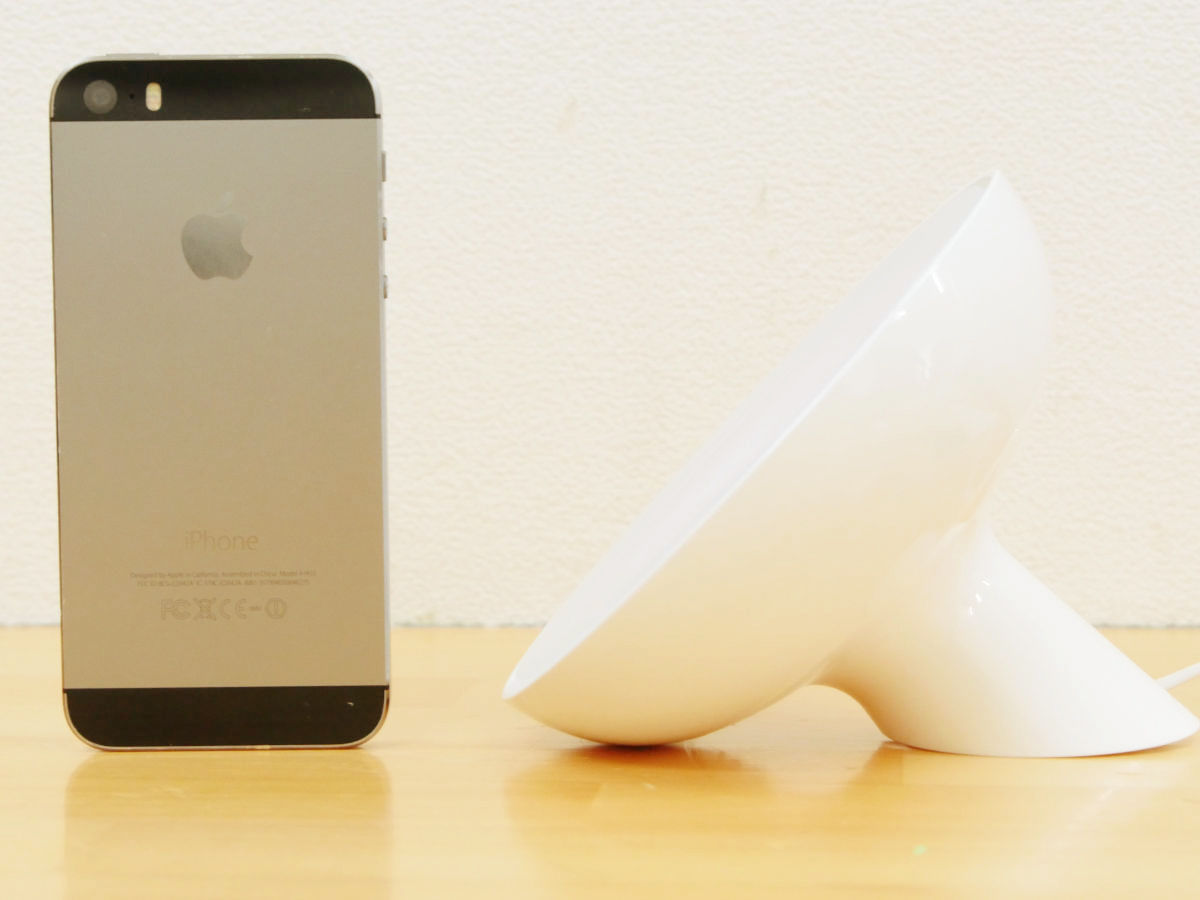
iPhone 5sと比較した大きさはこのくらい。以下のような感じで床やテーブルの上に置きナナメ上を照らすLEDライトなので、間接照明としても活躍します。
スマートフォンと接続して使うにはPhilips hueのスターターセットに含まれているブリッジと呼ばれる専用機器が必要。ライトリボンやブルームを購入しただけでは遠隔操作できないので、注意しましょう。
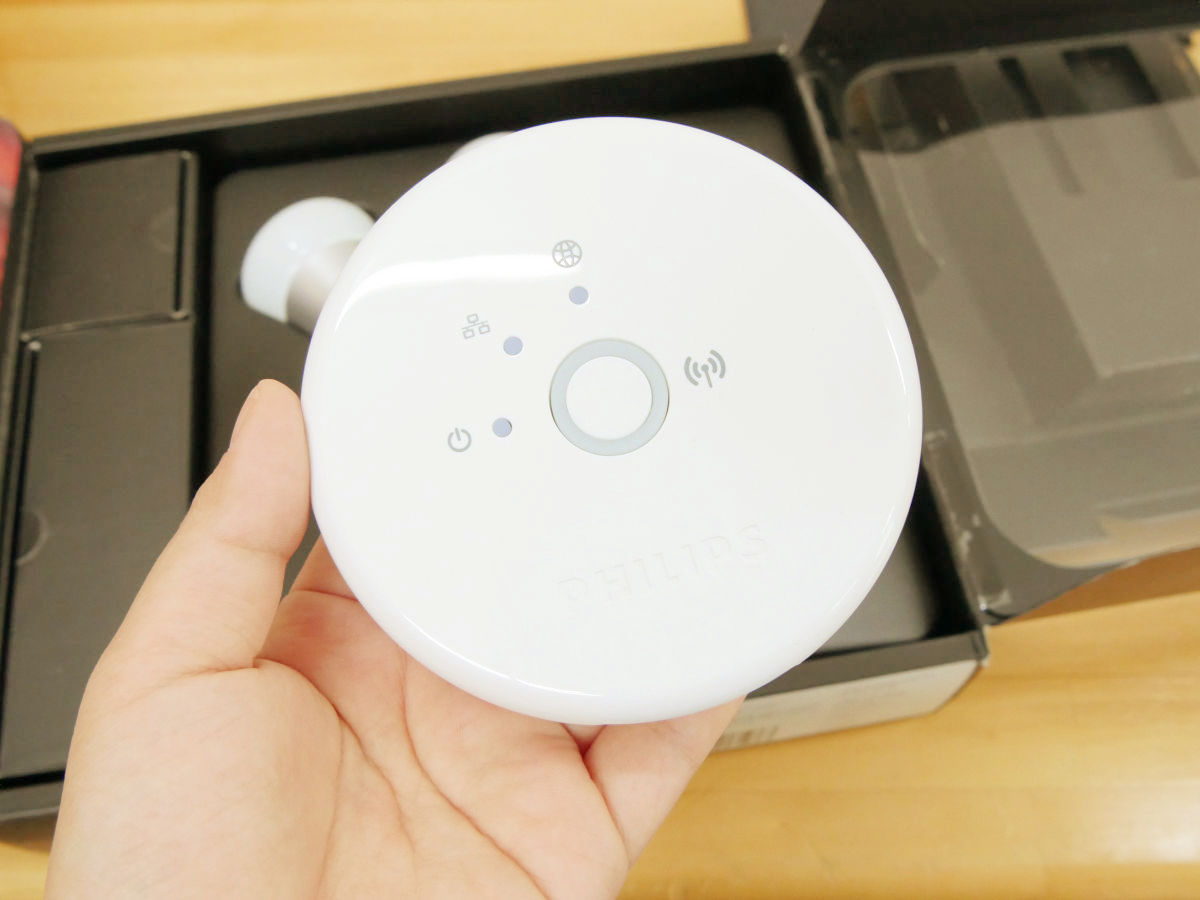
ブリッジをコンセントに接続して……
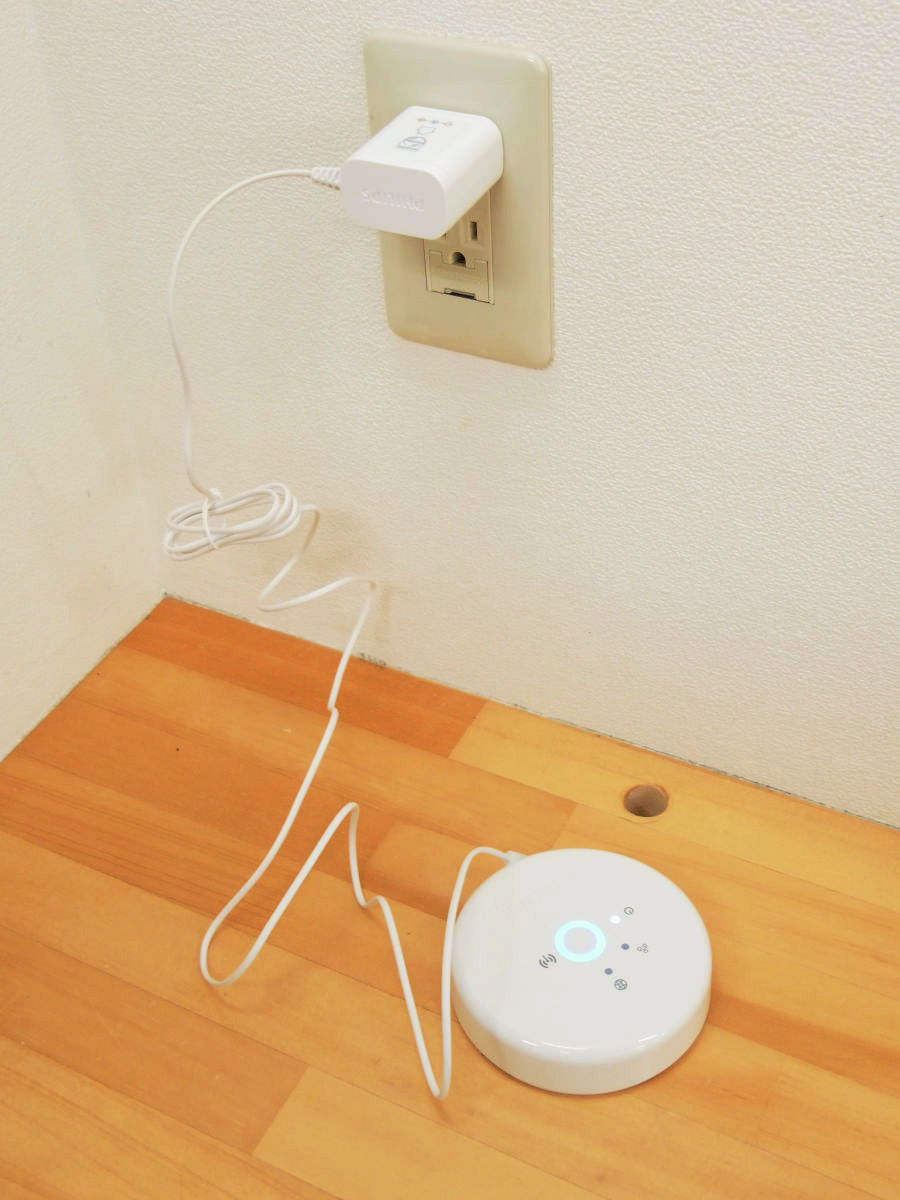
本体についているインジケーターのライトが3つとも点灯すれば準備は完了。

続いて、Google PlayやApp Storeからスマートフォンにアプリをインストールしていきます。
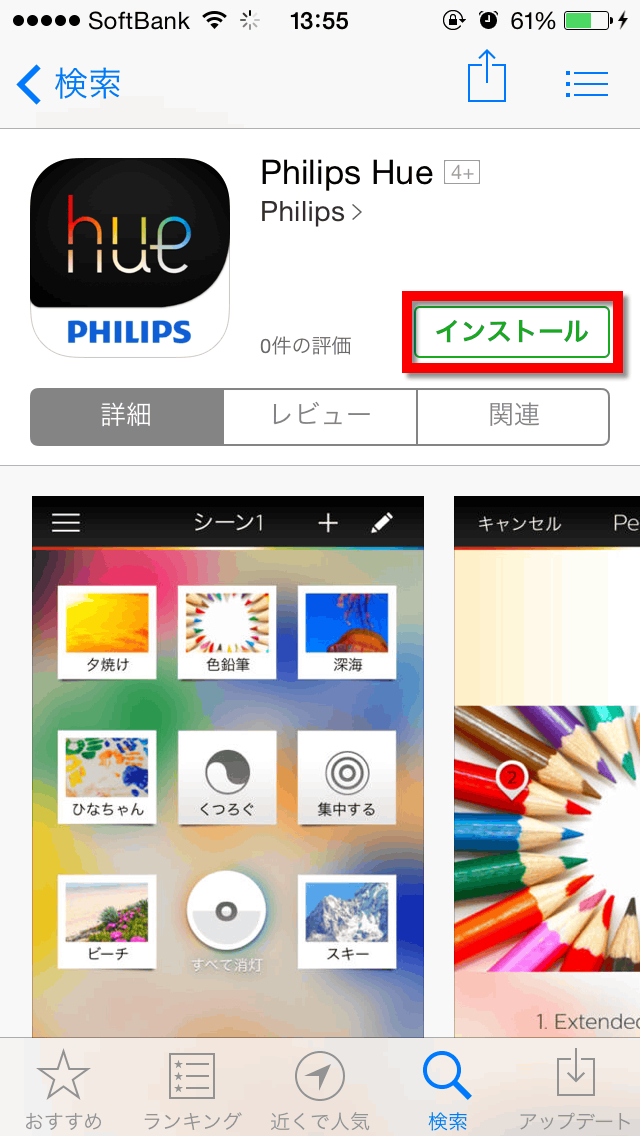
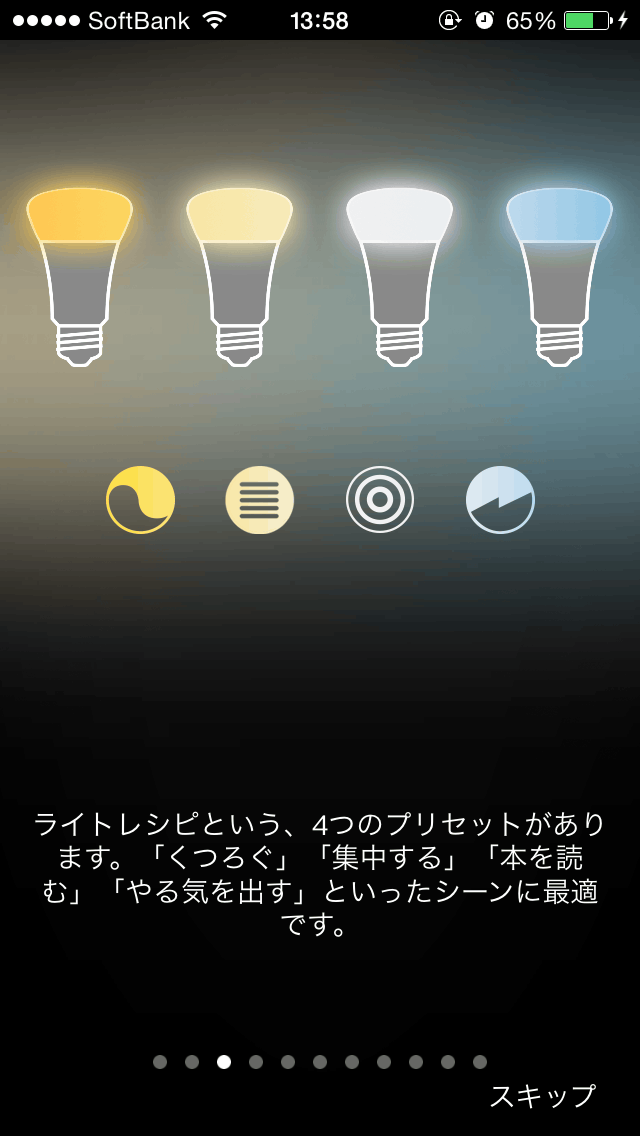
アプリを起動させるとこんな感じの画面が表示されます。スライドしていくと……
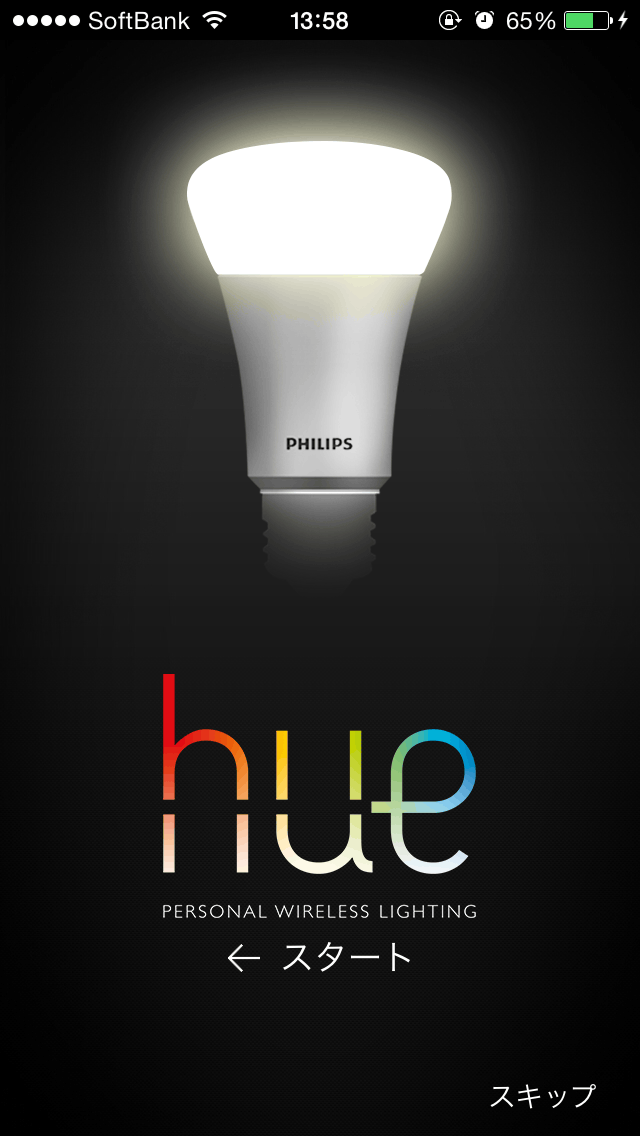
チュートリアルが始まります。
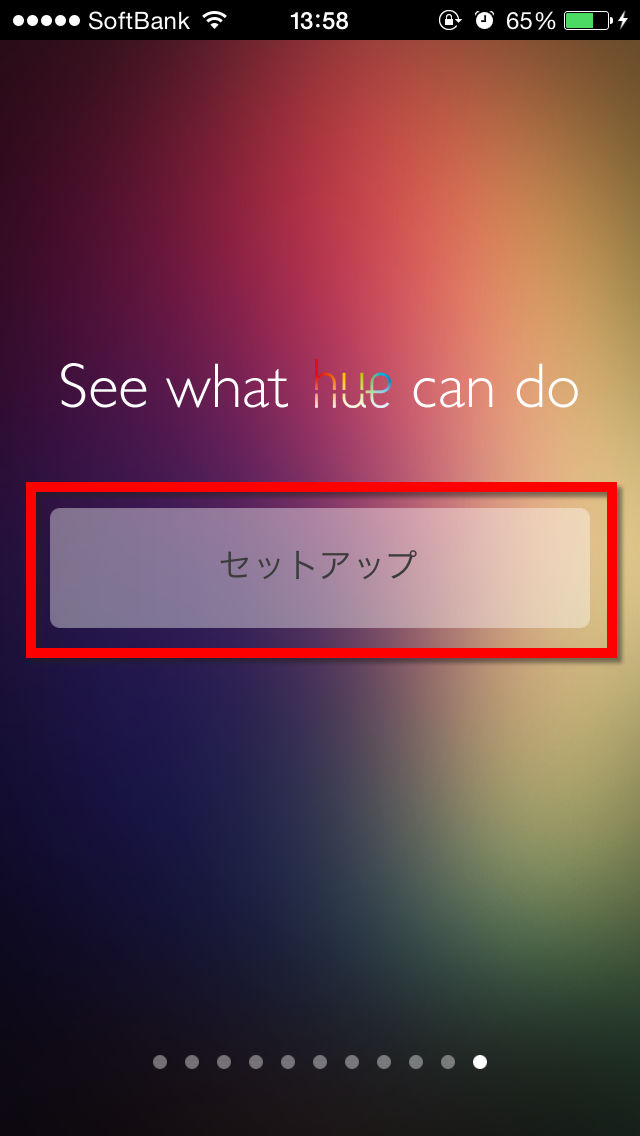
チュートリアルが終わると「See what hue can do」と表示されるので「セットアップ」をタップ。
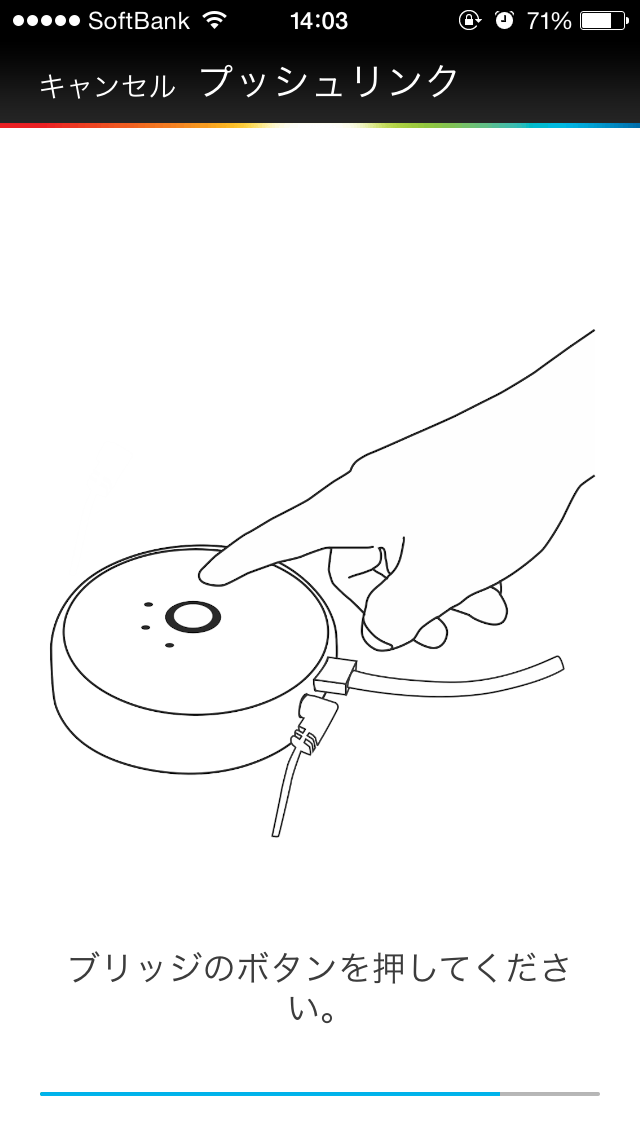
まずはブリッジの中央にあるボタンを押します。
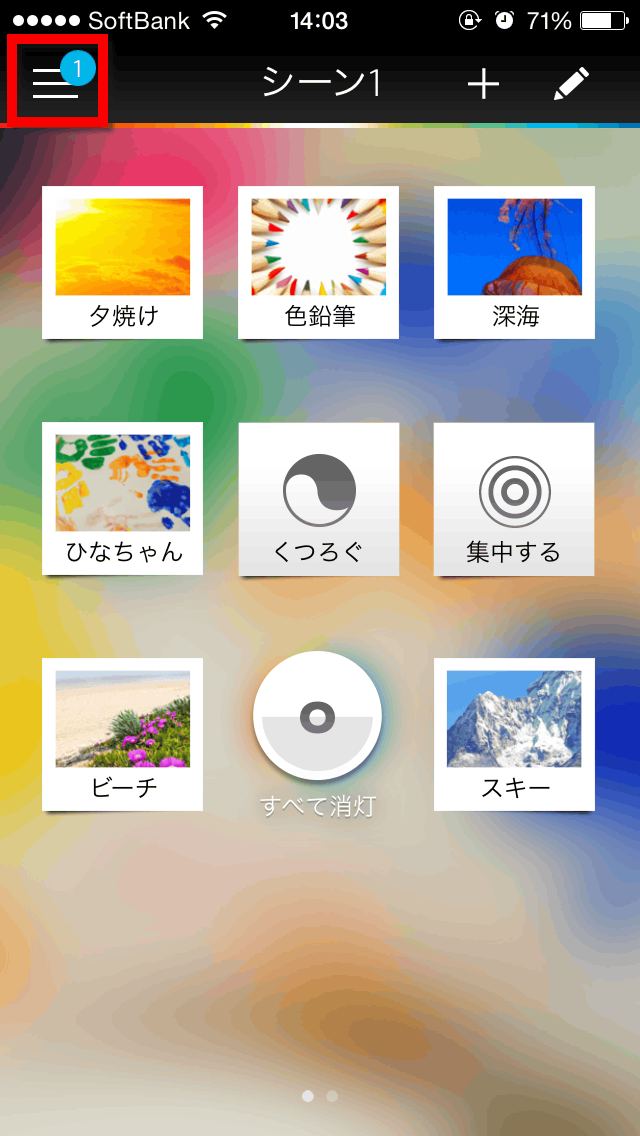
最初は「シーン」という画面が表示されていますが、ライトとアプリの接続を行うため左上にあるメニューボタンをタップします。
「シーン」の下にある「設定」をタップ。

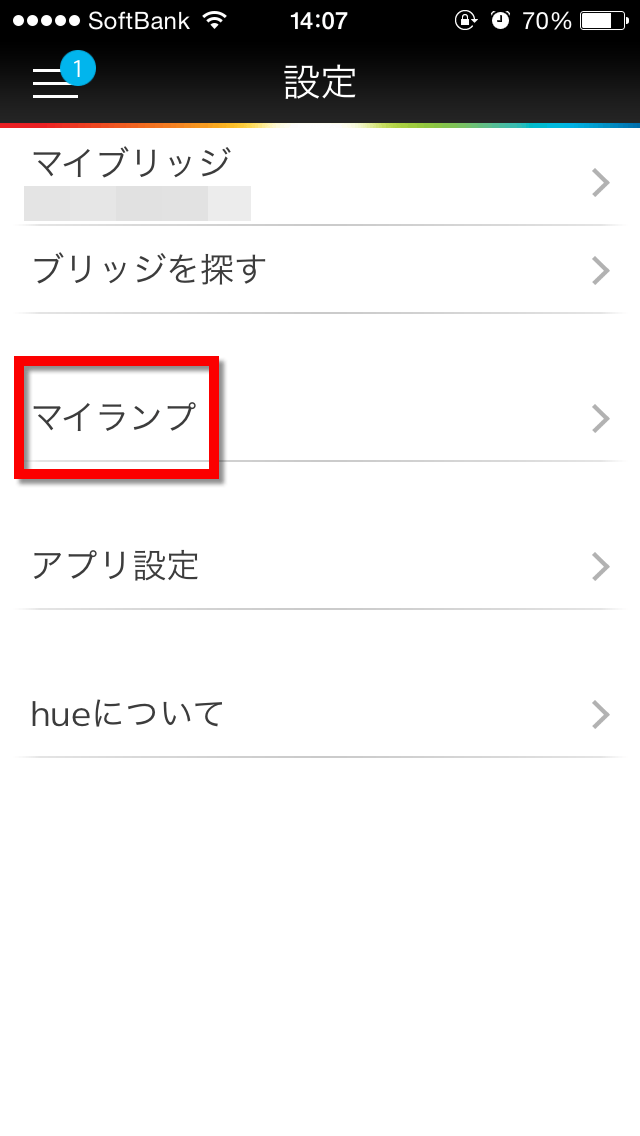
設定画面のうち「マイランプ」をタップ。
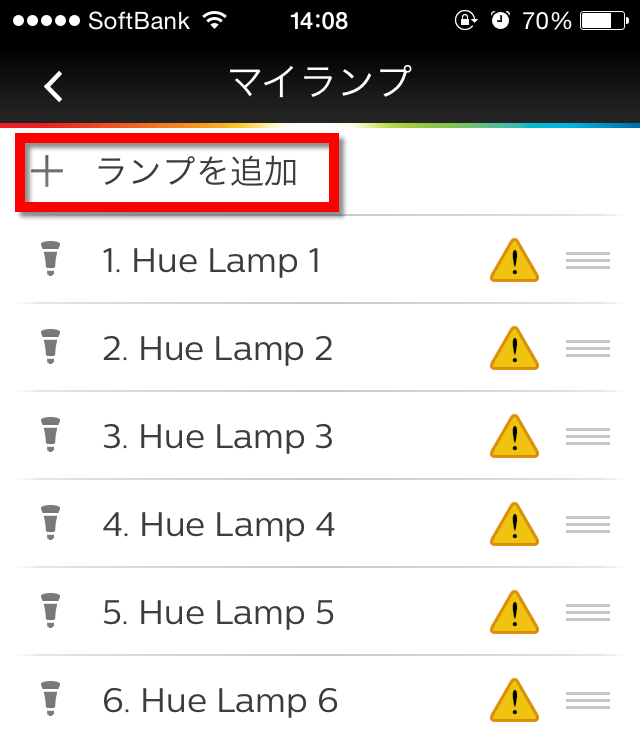
はじめライトリボンとブルームはアプリに認識されていないので、「ランプを追加」をタップします。
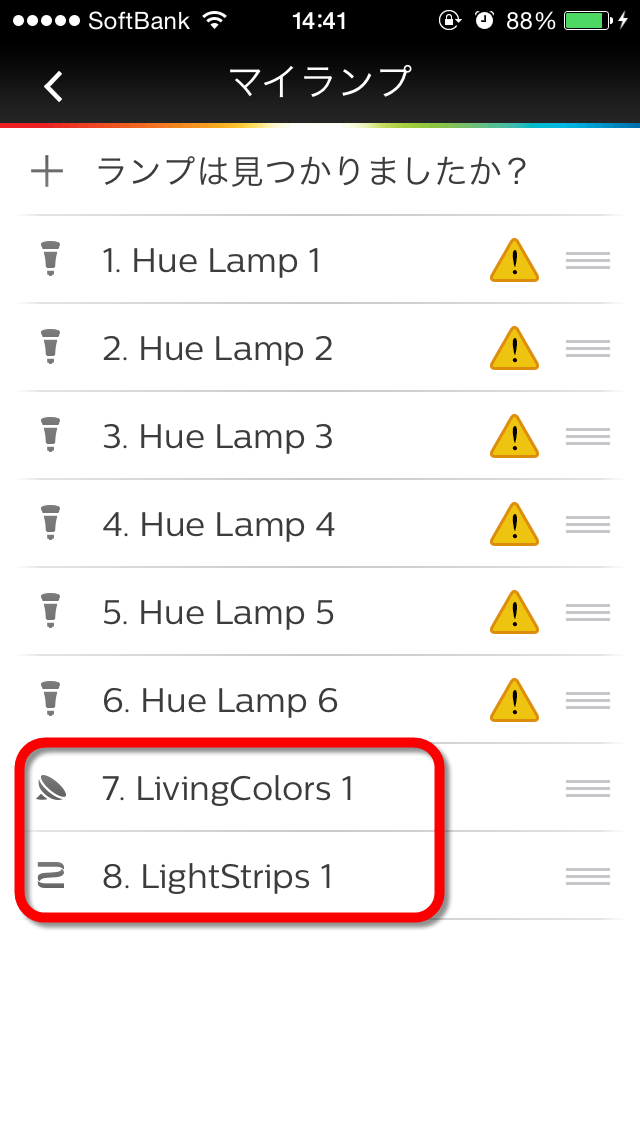
「LivingColors1」と「LightStrips1」がマイランプに追加されたことを確認したら準備は完了です。
メニューから「コントロール」を選択。
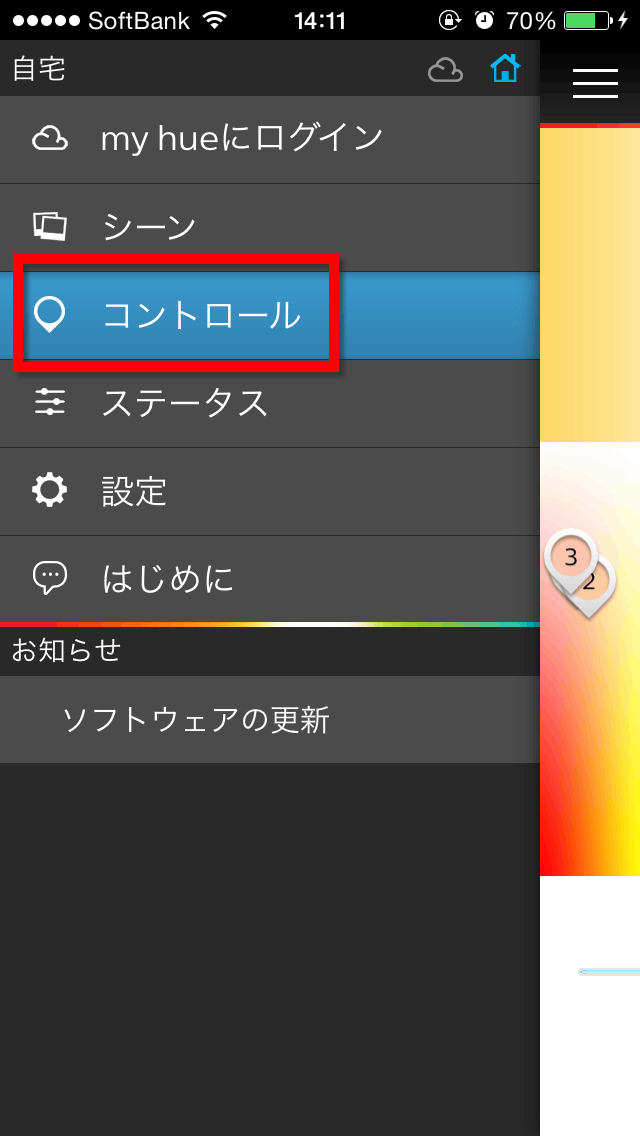
すると、カラーパレットが出現しました。ここで「7」のブルームと「8」のライトリボンを指で動かして色を変化させていくわけです。
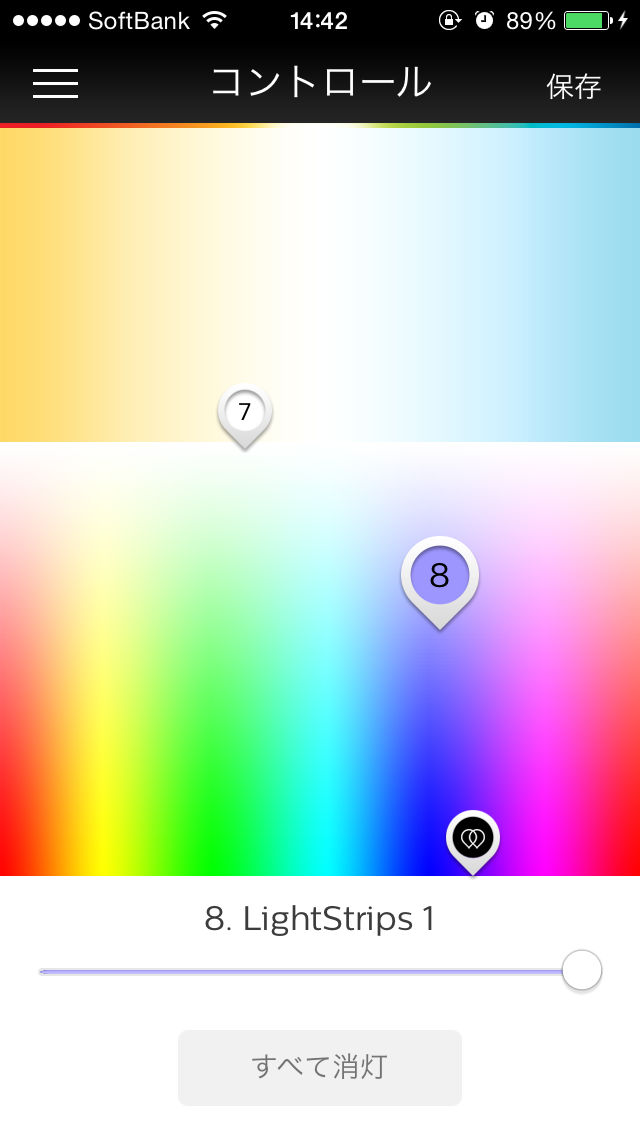
ということで、まずはライトリボンから使ってみます。
テーブルにぺたりと貼り付けて……
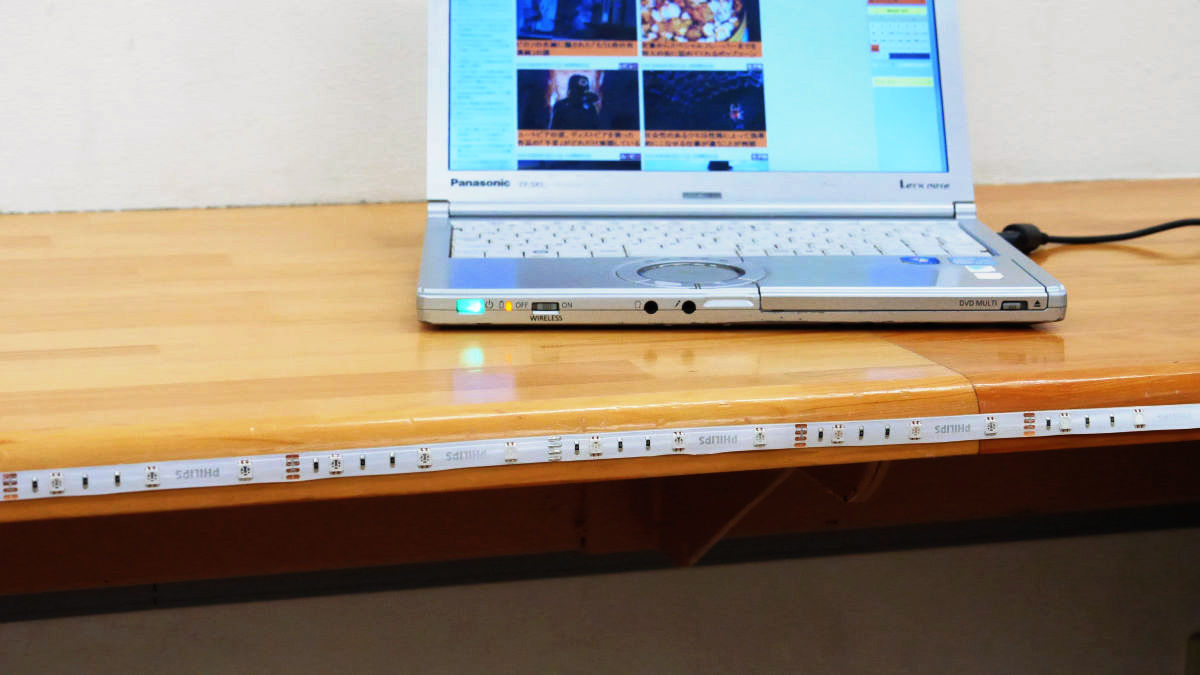
電気を消すとこんな感じ。
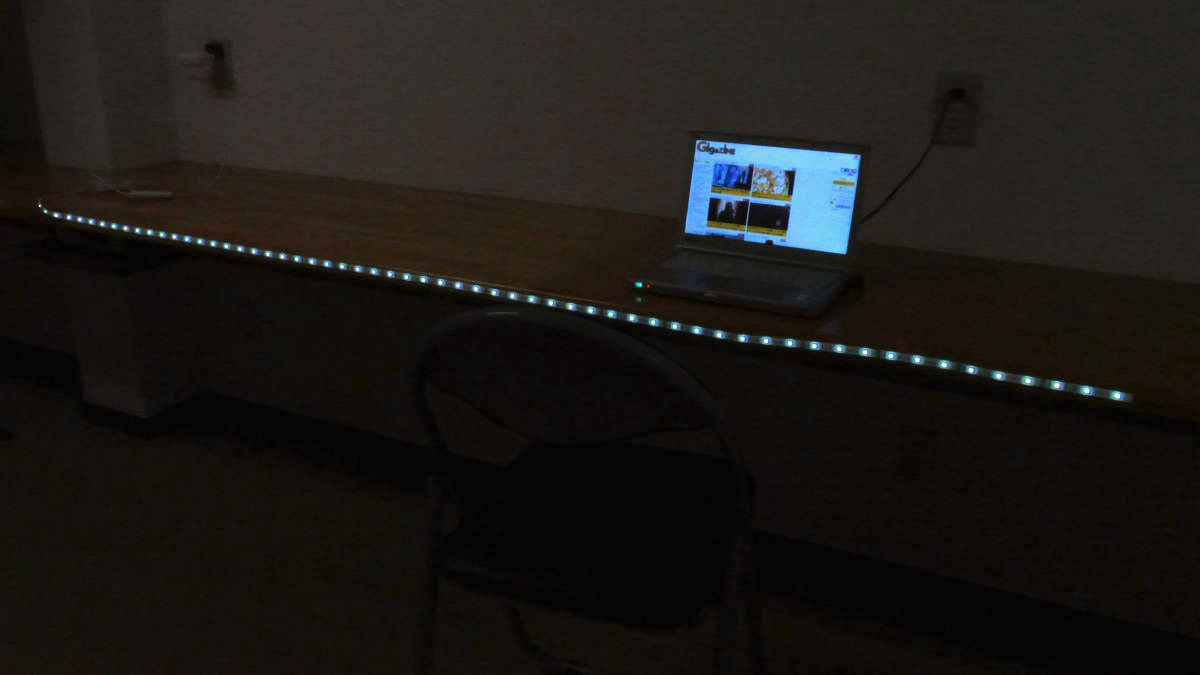
ライトはコントロール画面から1600万色に変化させることが可能。ということで、実際に色をカラフルに変化させてみた様子は以下のムービーから。
1600万色の中からリボン型LED「ライトリボン」の色をコントロール - YouTube
ブルームの方もぼっちてんとで使ってみました。間接照明としても使えますが、秘密基地の中の光源としてもしっかりと役割を果たします。
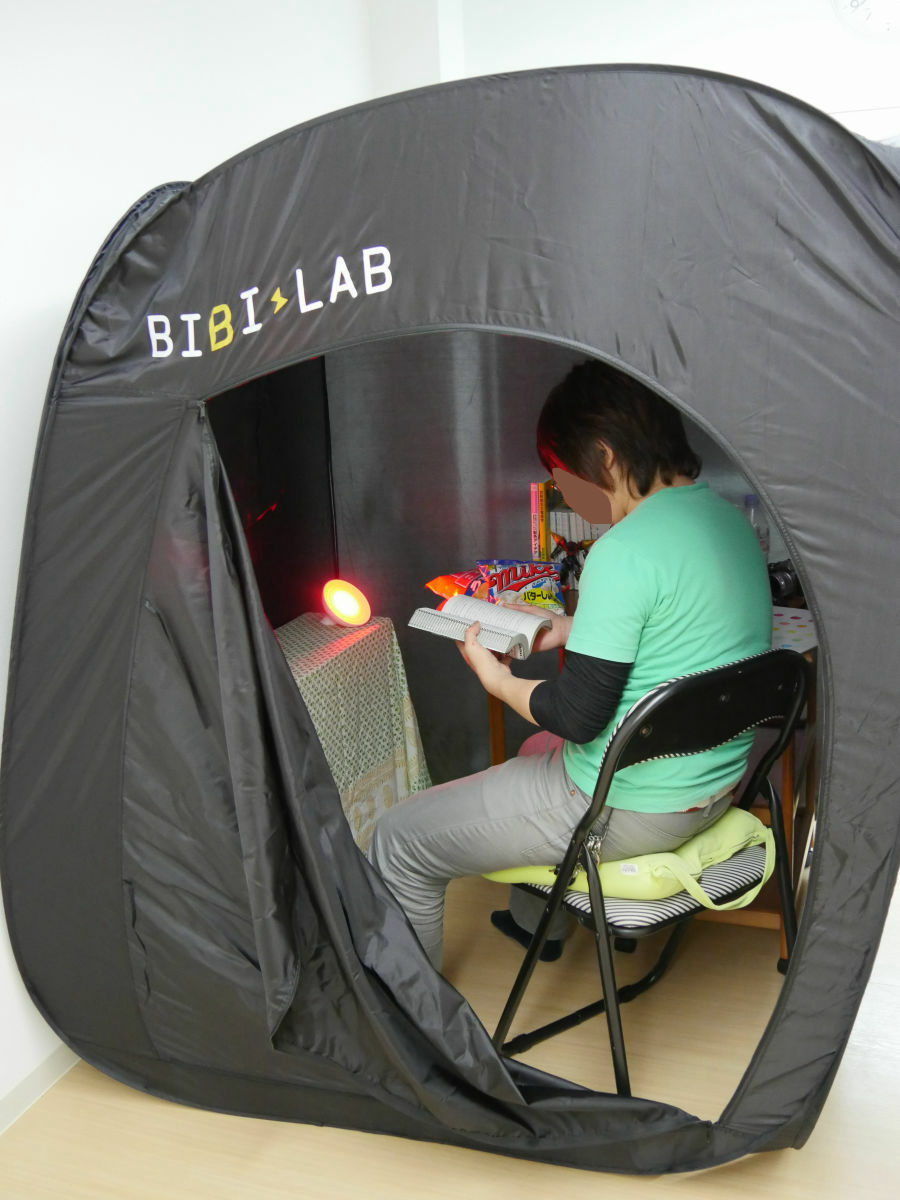
Philips hueのようなLED電球だとスタンドが必須ですが、ブルームはスタンドいらずで少しのスペースがあれば使えるので、秘密基地にはピッタリでした。
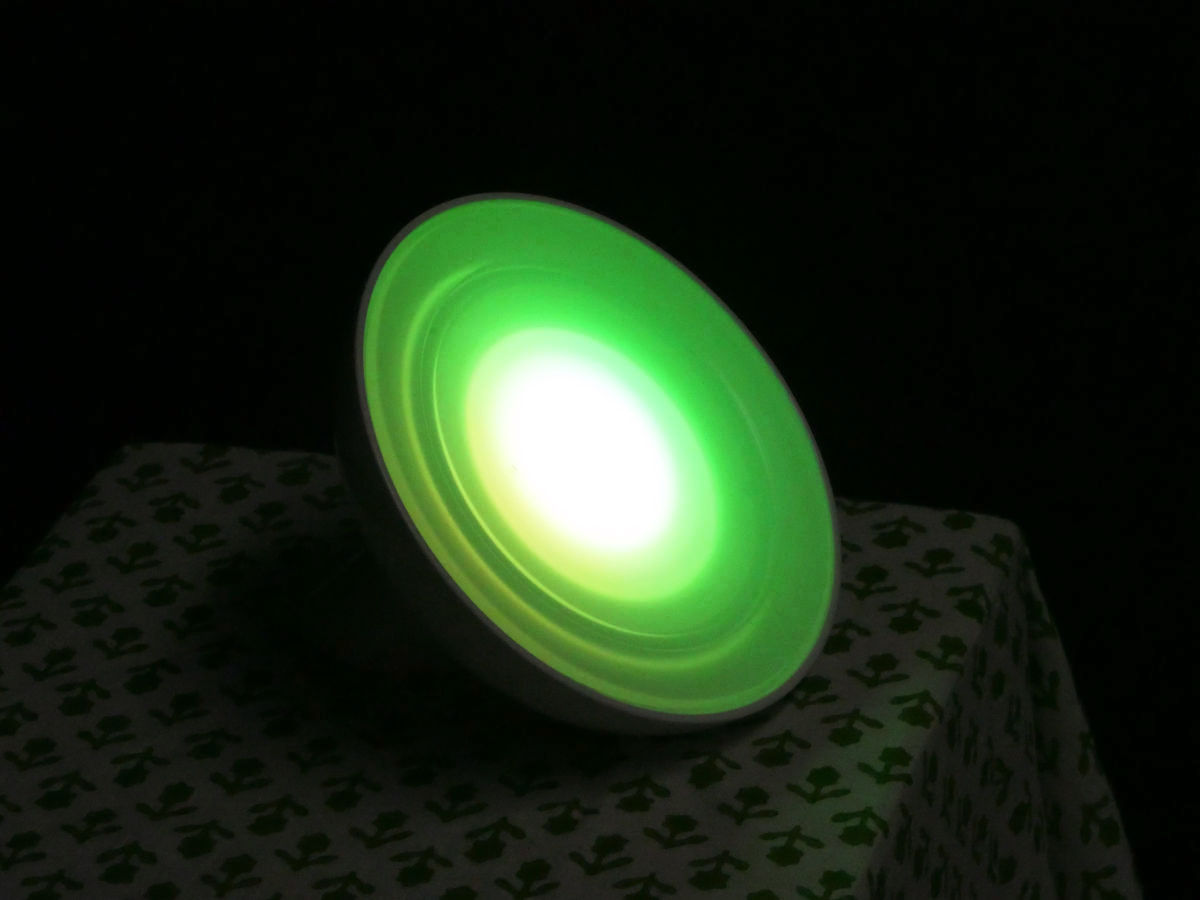
ブルームの光の色もスマートフォンからコントロールしてみました。
卓上LEDライト「ブルーム」の色を変化させてみた - YouTube
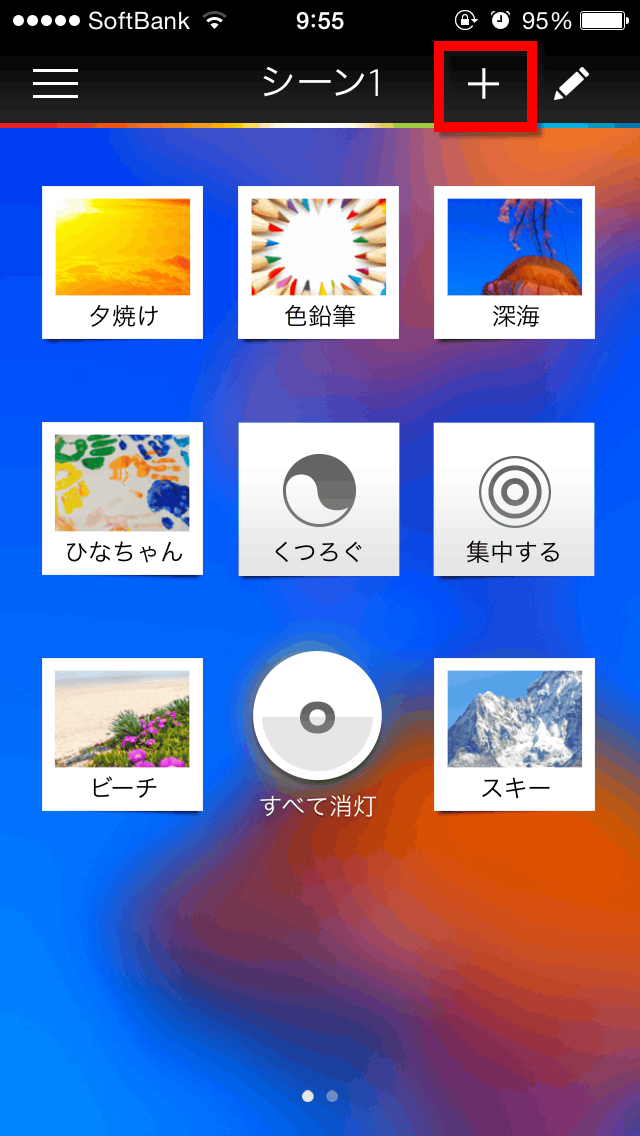
さらに、自分で撮影した写真などを使って直感的に色を指定することもできます。「シーン」の右上にある「+」マークをタップ。
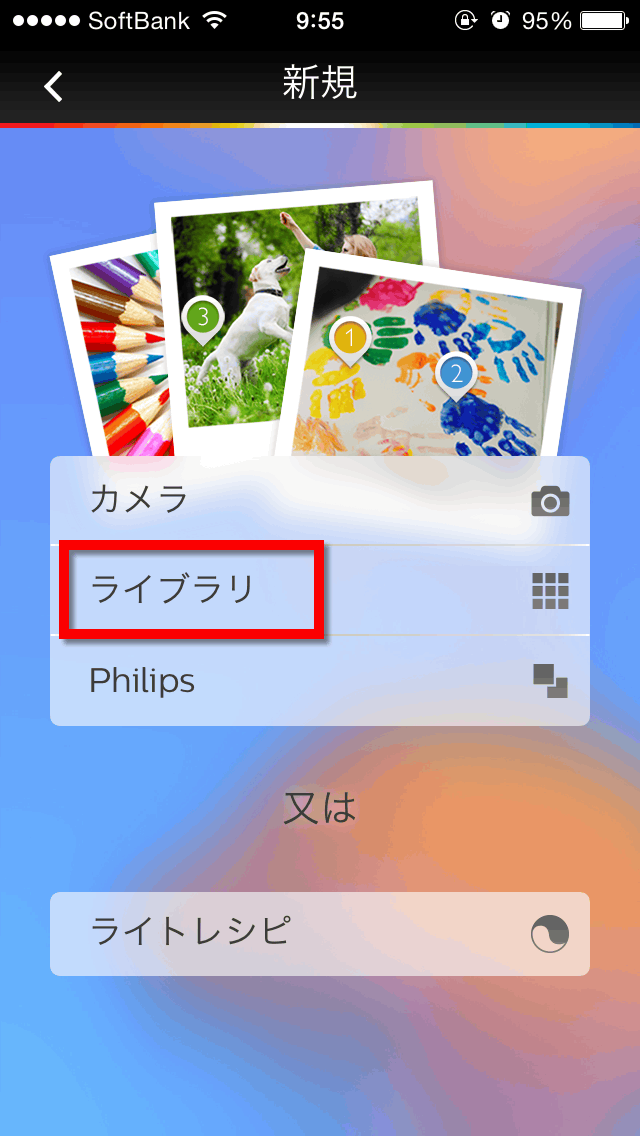
「ライブラリ」を選択して……
「OK」をタップ。

スマートフォン内のアルバムから写真を選択し、選んだ写真のどの部分を使うかを設定して「使う」を押します。

次に、画面右下にある電球のマークをタップ。
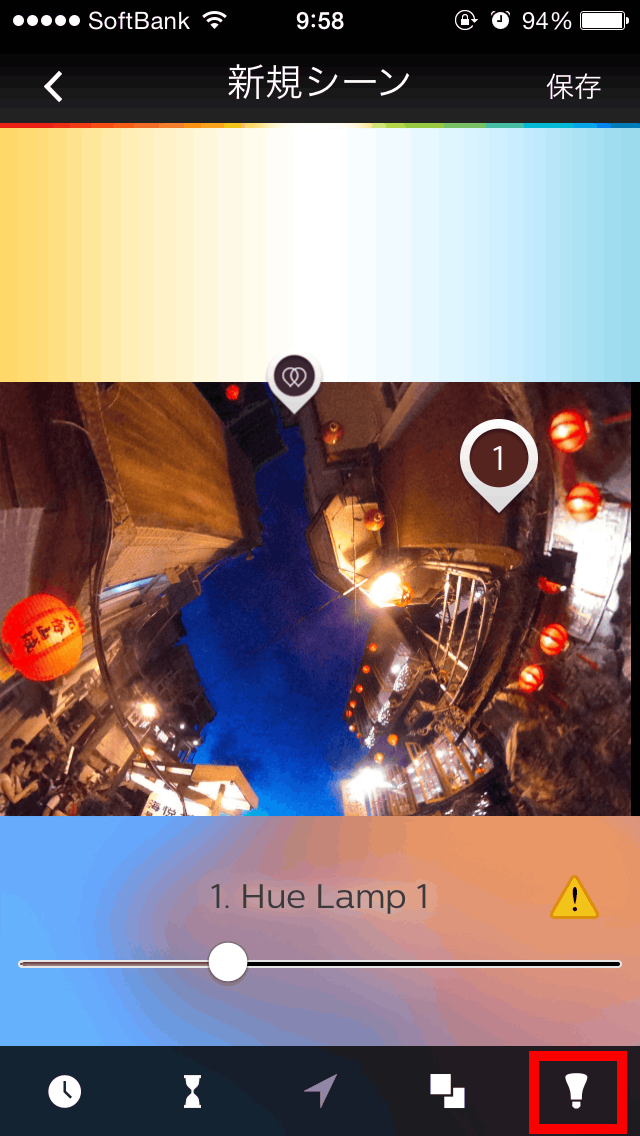
ランプから「LivingColors1」と「LightStrips1」を選択。
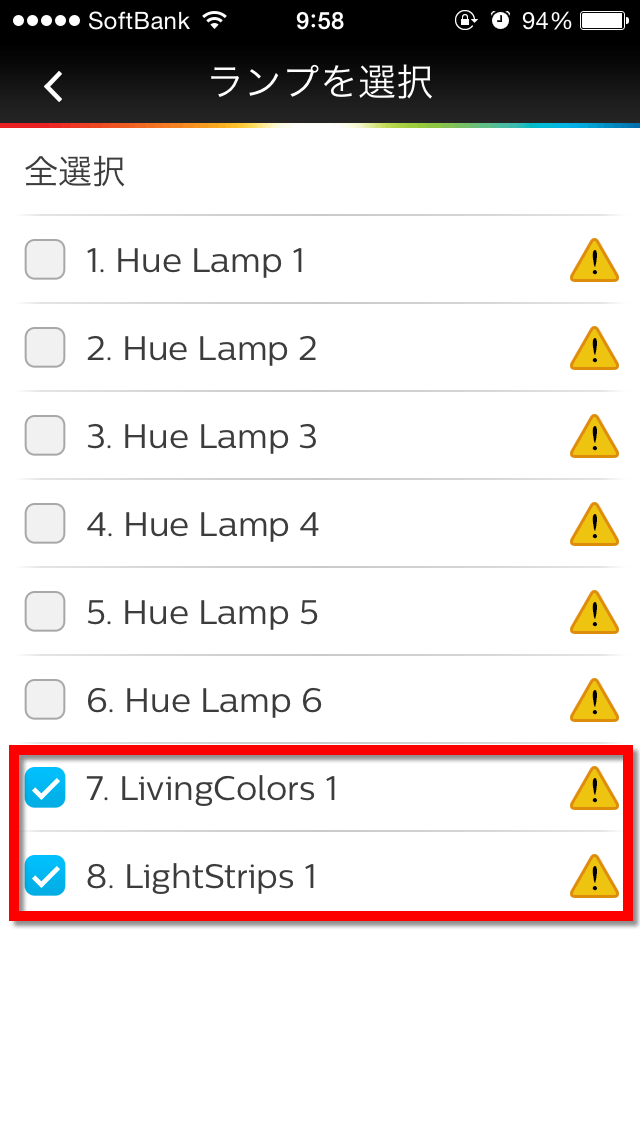
シーン名を入力して「OK」をタップします。

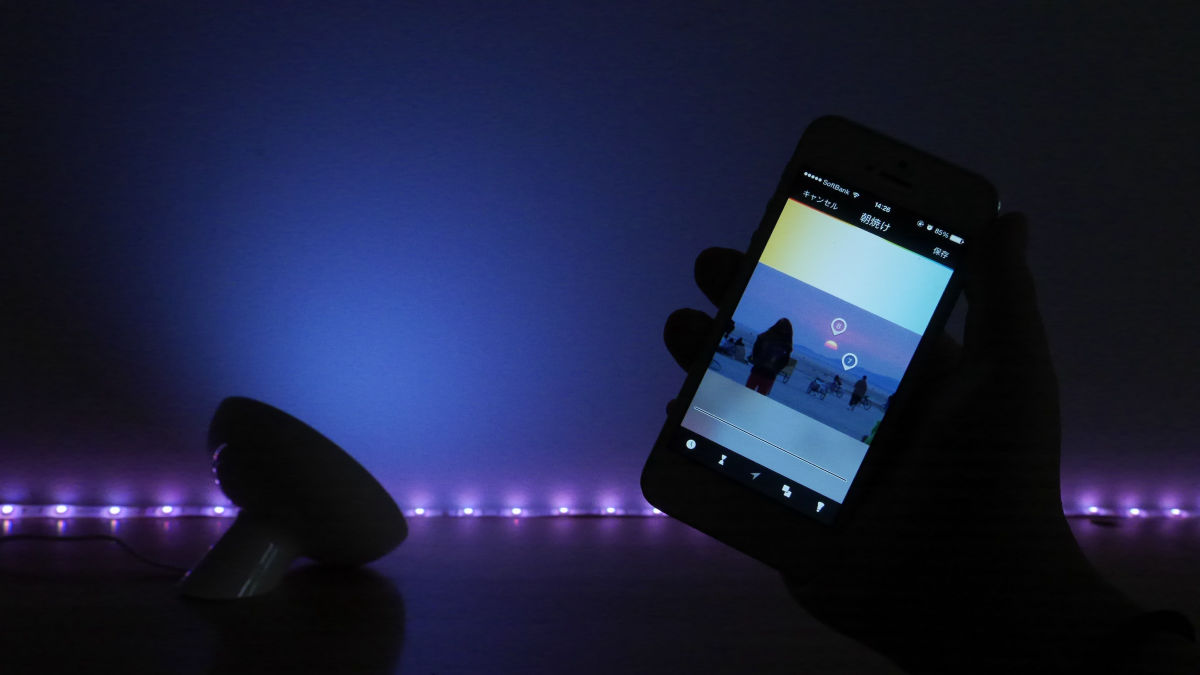
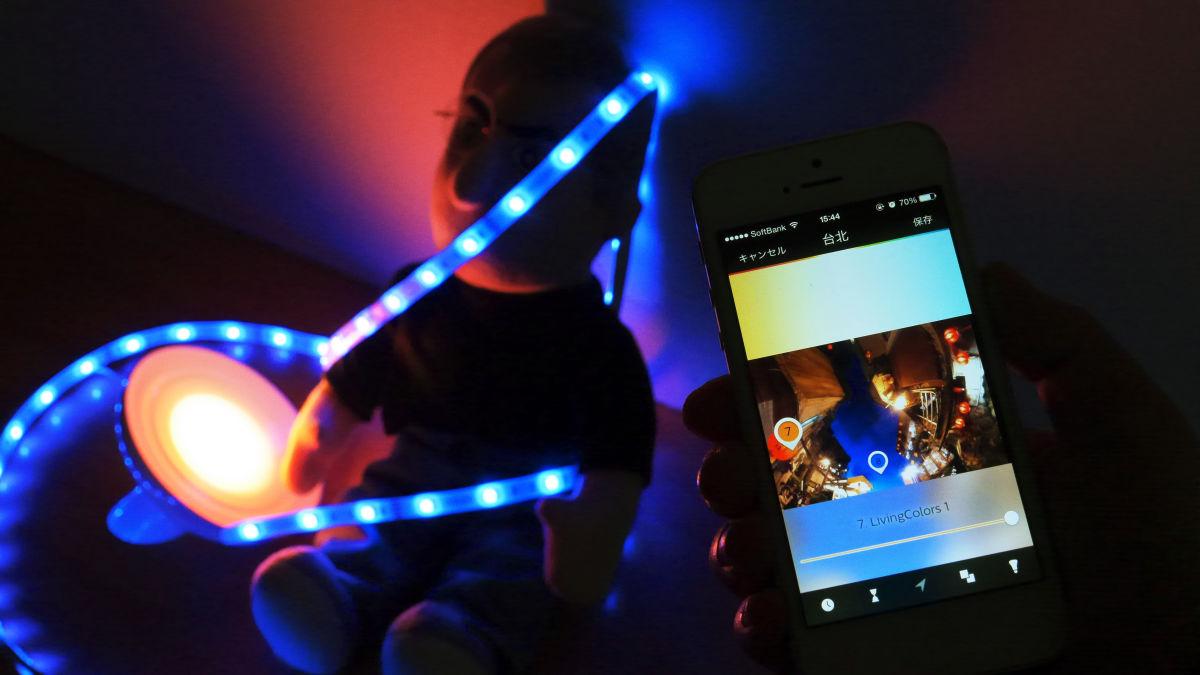
朝焼けを写した写真の場合、7番の「LivingColors1」に太陽を、8番の「LightStrips1」に遠くに見える山の色を設定しました。
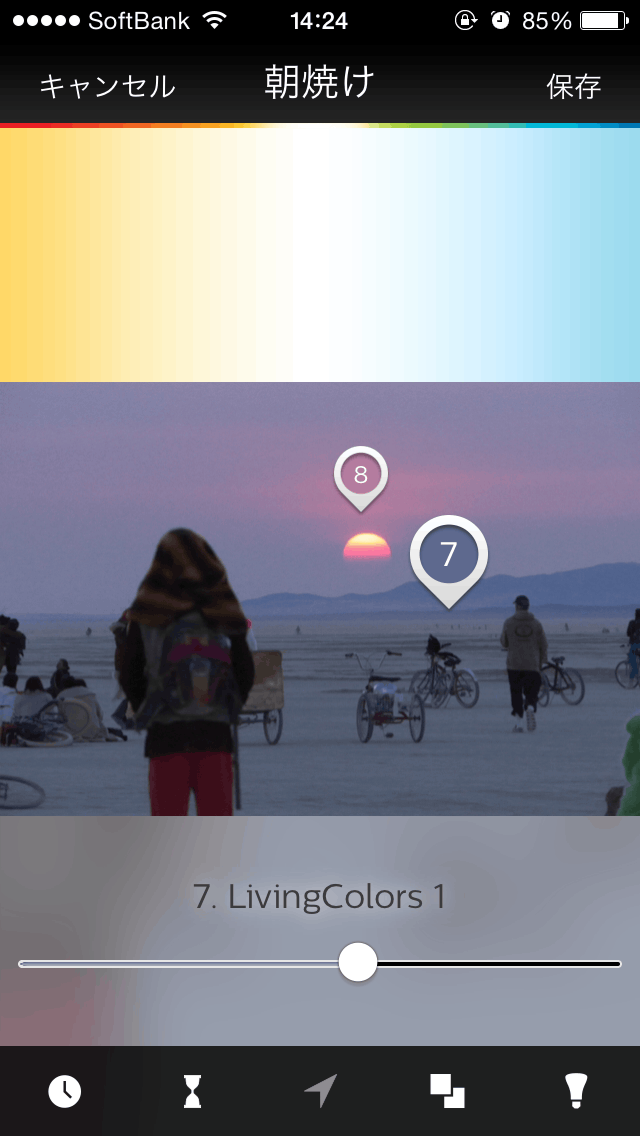
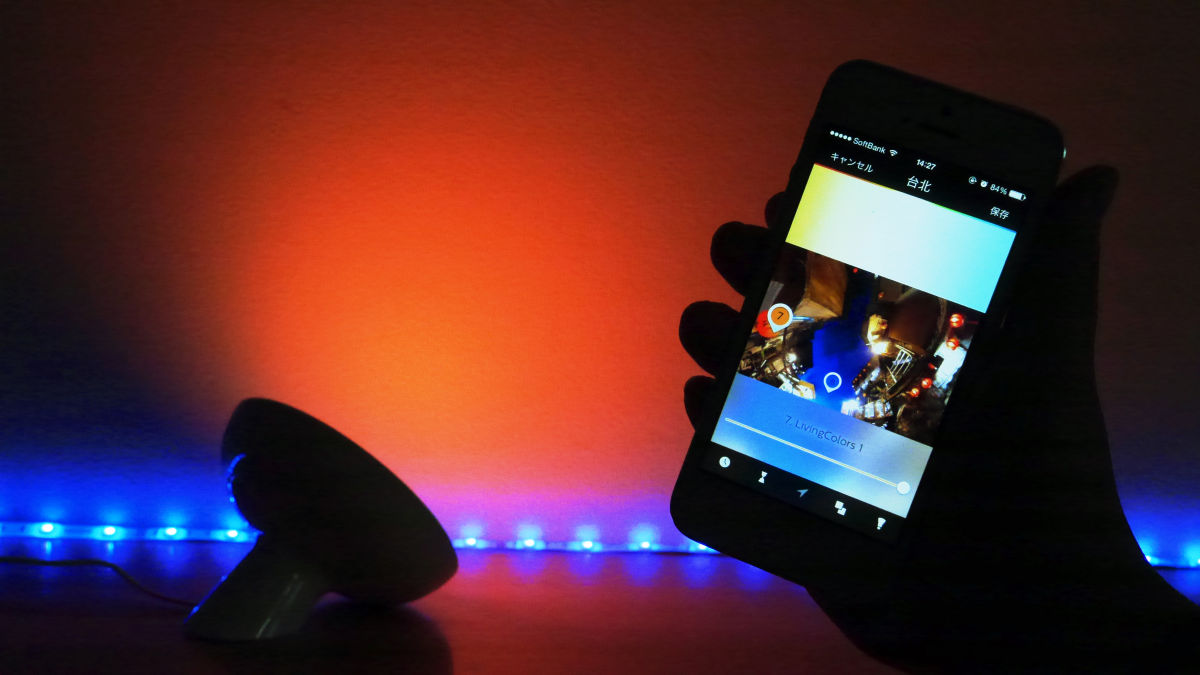
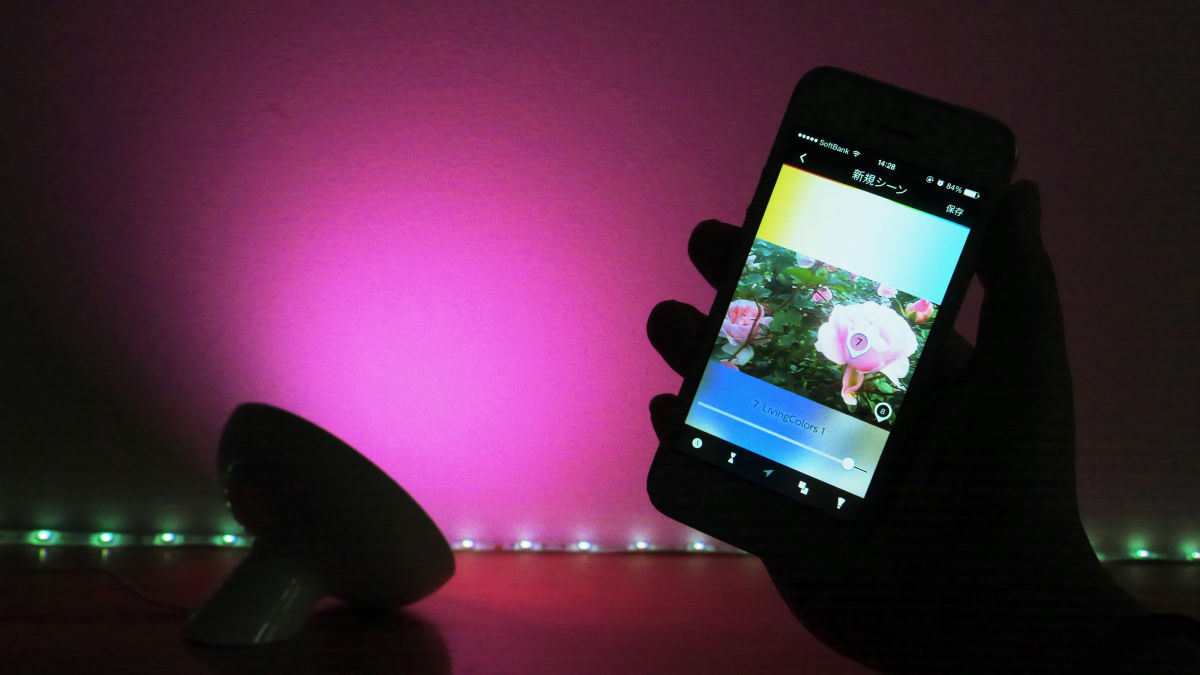
実際に撮影した写真をシーンに設定してライティングを行うと以下のような感じ。まずは台湾・九ふんの夕暮れを2つのライトで表現。
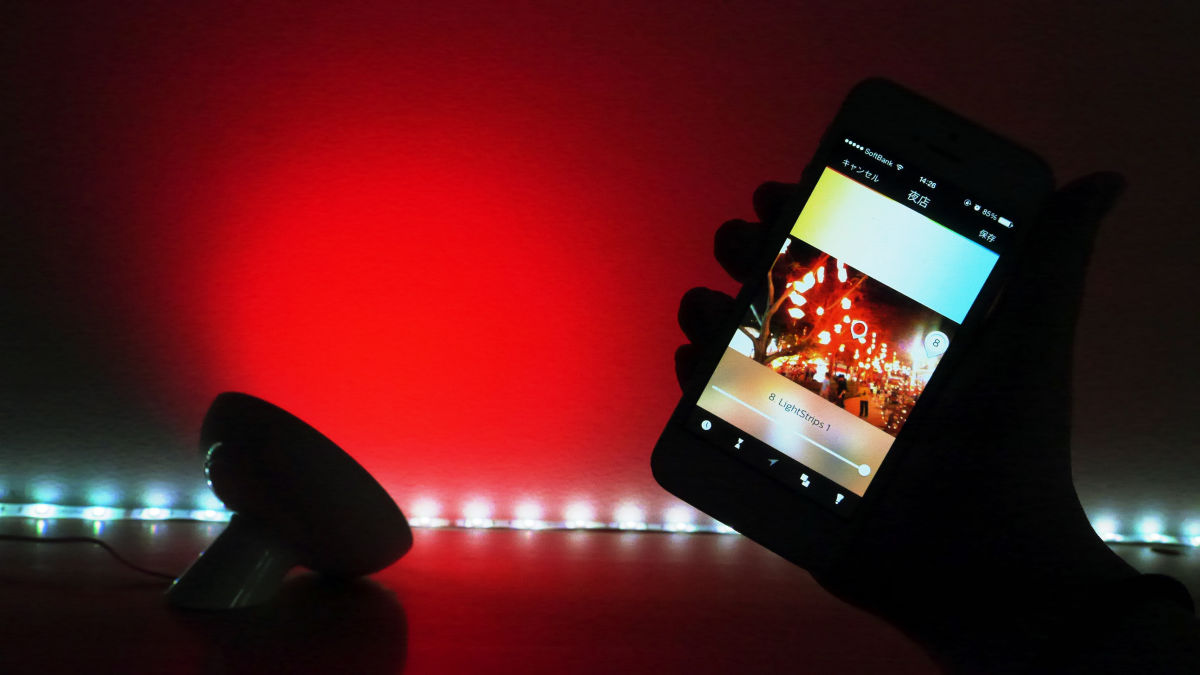
夜店。
バーニングマンでの朝焼け。
バラ園。
hueシリーズのユニークな点は、遠隔操作で色を自分好みに変化させられるだけでなく、ライトをタイマーで点灯・消灯させたり、毎日決まった時間に明かりをつけたり、SNSやFacebookと連動させたり、ジオフェンス機能で位置情報サービスを使って自宅と離れると消灯・近づくと点灯させたりできるということ。
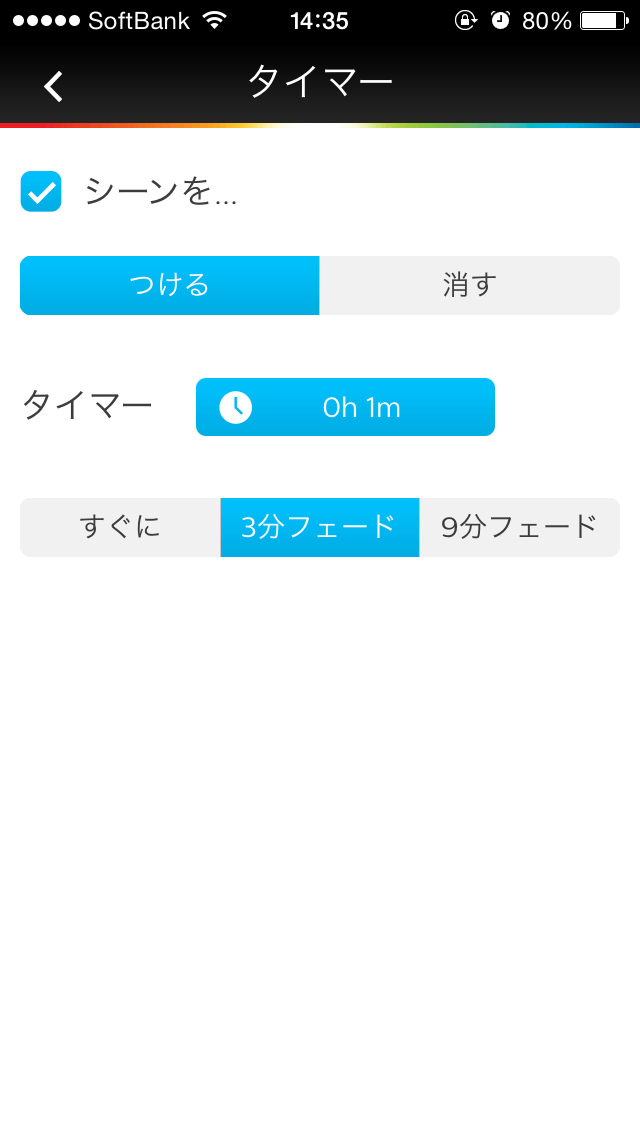
実際にタイマー機能を使ってみます。各シーンの下の方にある砂時計をタップして……

シーンをつけるのか、消すのか、タイマーを何分後に設定するのか、時間になるとすぐにライトが点灯・消灯するのかゆっくりと消えていくのか、などを選択します。
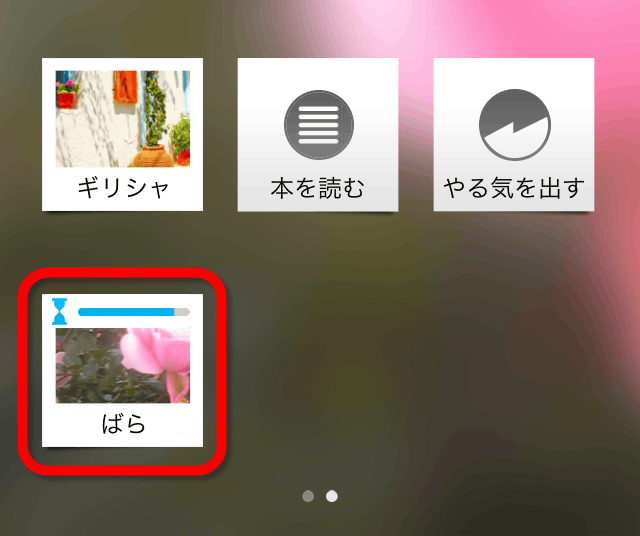
設定を保存すると、シーンのアイコンの上に砂時計が表示されます。
実際にタイマー機能を使ってみると以下のような感じです。
ライトリボン&ブルームをタイマーで点灯 - YouTube
さらに時間を設定してライトを点灯・消灯させることも可能。
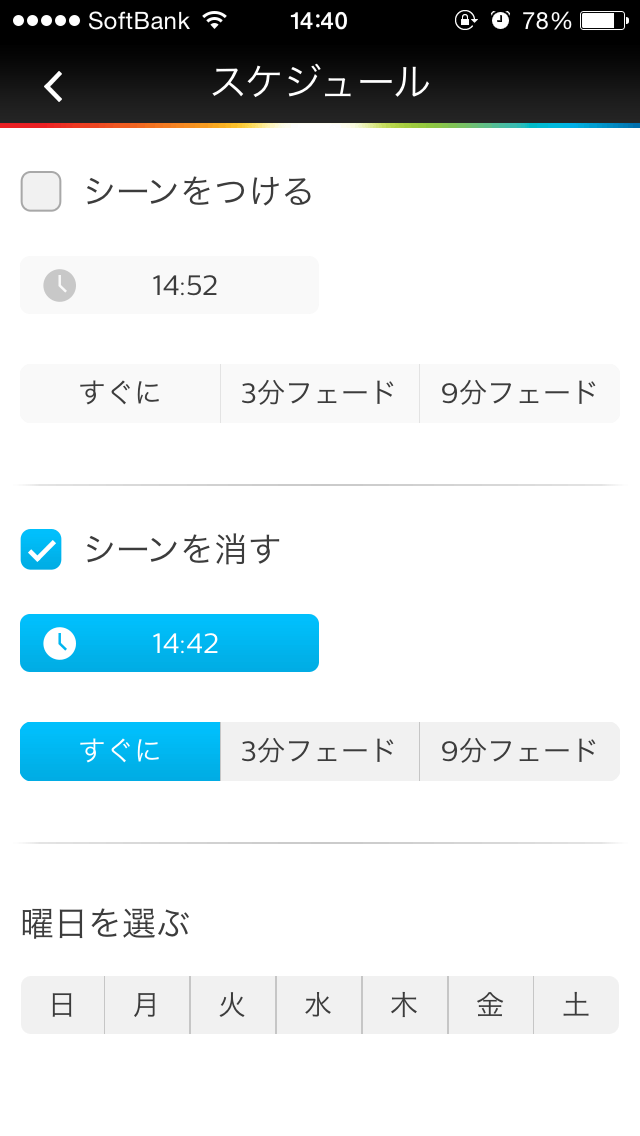
次は14時47分になるとライトが別のシーンに切り替わるように設定してみました。
ライトリボン&ブルームの色を切り替えてみた - YouTube
この他、ジオフェンス機能やIFTTT連携機能など、LED電球のPhilips hueでできることは全てFriends of hueでも行うことが可能。LED電球とはまた違う使い方で、ライトスタンドがなくとも部屋の雰囲気をガラッと変えることでできるアイテムとなっていました。
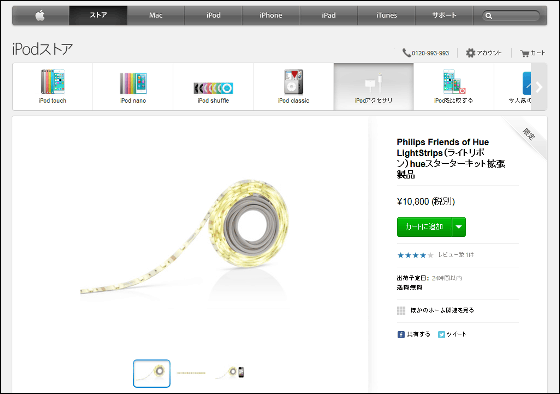
なお、ライトリボンは税別1万800円、ブルームは税別9800円でApple StoreおよびApple Online Storeから販売されています。
Philips Friends of Hue LightStrips(ライトリボン)hueスターターキット拡張製品 - Apple Store (Japan)
http://store.apple.com/jp/product/HD231J/A/philips-friends-of-hue-lightstrips
Philips Friends of Hue Bloom(ブルーム)hueスターターキット拡張製品 - Apple Store (Japan)
http://store.apple.com/jp/product/HD230J/A/philips-friends-of-hue-bloom