


無料でWindows・macOS・Linux用のデスクトップ同期アプリとセルフホスト可能なサーバーアプリでファイルの双方向と一方向同期・自動バックグラウンド同期などが複数ユーザーで可能な「Sync-in」
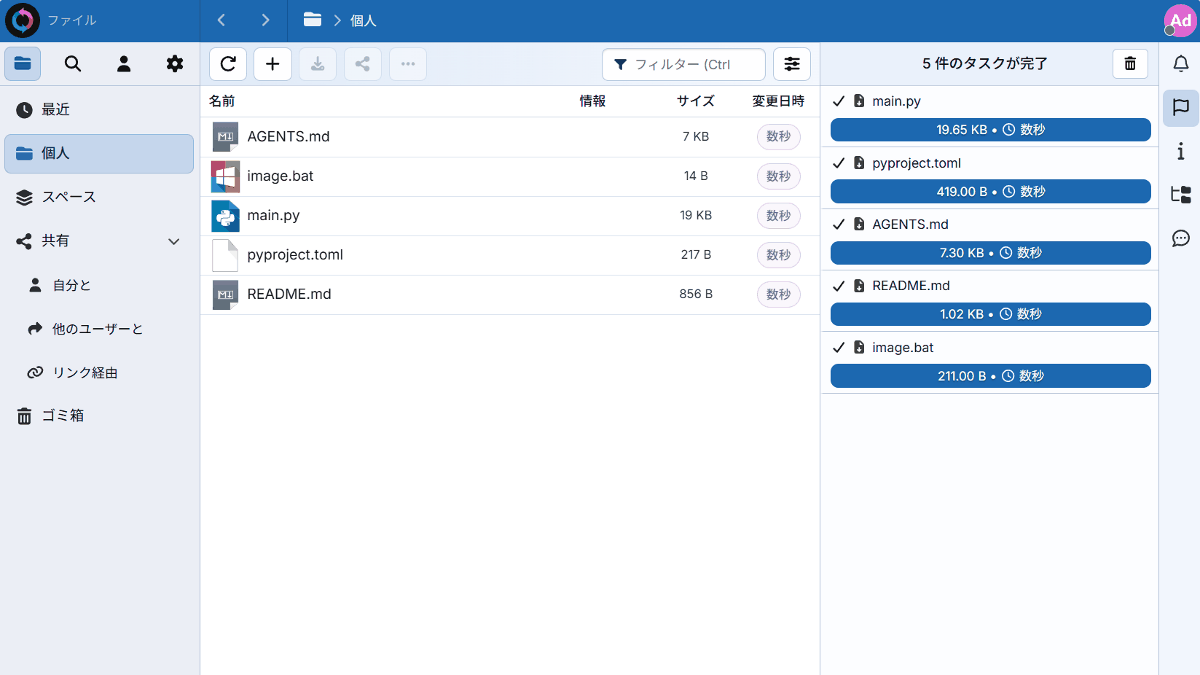
会社や組織など複数人でファイルを共有する際にセキュリティの規約などでクラウドサービスが利用できないケースがあります。そういう時に使えるのが「Sync-in」、セルフホスト可能なファイルサーバーとなっており、Windows・macOS・Linux用クライアントからファイルの双方向と一方向同期・自動バックグラウンド同期などが複数ユーザーで利用できます。
Sync-in · Sovereign Document Collaboration Platform

Sync-in
https://github.com/Sync-in
◆デモサイト
Live Demo · Sync-in
https://sync-in.com/docs/demo/
◆Sync-inの主な機能
・同期方向が指定可能
双方向・アップロードのみ・ダウンロードのみの3つの同期方法が選択可能。

・設定ウィザード
同期や共有するフォルダーを指定し、ウィザードの指示に従うだけで設定できます。

・個人と共有スペース
個人用のフォルダーを他のPCと同期したい場合は「個人」、チームなどで共有するフォルダーは「スペース」と2つのカテゴリが用意されています。

・複数ユーザー
複数のユーザーを登録でき、ユーザー別に専用の同期フォルダーが作成できます。

・細かな権限設定
スペースで同期する共有用のフォルダーにアクセスできるユーザーやグループを追加し、ファイルの追加・削除・編集などの権限を付与できます。

・各種プラットフォーム専用のGUIクライアント
Windows・macOS・Linux用のGUIクライアントやCLIツールが利用可能。

各スクリーンショット画像を見てわかるとおり、設定が簡単で管理も容易なファイル同期システムが自前で構築できます。
◆Sync-inのホストサーバー構築方法
今回はWindowsにDocker DesktopとGit for WindowsのGit Bashを用意した環境で構築します。作業フォルダーでリポジトリをクローンし、dockerフォルダーまで移動します。
git clone https://github.com/Sync-in/server.git
cd server/docker
コンテナを起動します。
docker compose up -d
「--login "admin"」に管理者のユーザー名、「--password "your_secure_password"」を任意のパスワードに書き換えて管理者作成コマンドを実行。
docker compose exec -it sync_in sh -c 'node server/infrastructure/database/scripts/create-user.js --role admin --login "admin" --password "your_secure_password"'
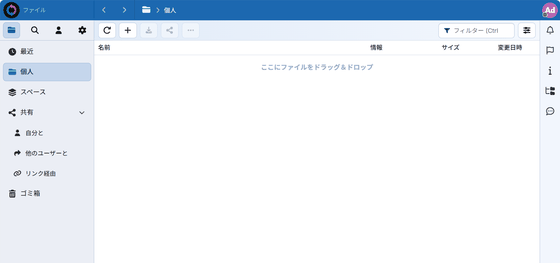
ブラウザで導入したサーバーのIPアドレスまたはホスト名の8080ポートにアクセスするとログインフォームが表示されるので「ログイン名またはメール」に管理者のユーザー名、「パスワード」に設定したパスワードを入力し「サインイン」をクリック。

ファイルの一覧画面が表示されれば構築完了です。
◆Sync-inクライアントのインストール方法
Downloadsページに移動し、Windows用インストーラー「Setup 64bit」をクリックして保存。

保存したインストーラーをダブルクリックして起動。

ライセンス契約書の同意フォームが表示されるので「同意する」をクリック。

インストールが完了するとサーバーへの接続フォームが表示されるので「サーバー表示名」に任意のサーバー名、「アドレス」にサーバーのURLを入力して「確認」をクリック。

サーバーへの接続が完了しサインイン画面が表示されればインストール完了です。

