WindowsでiCloudキーチェーンのパスワード管理が可能&EdgeでiCloudが使えるようになったので実際に導入してみた


Appleが2021年8月17日に、クラウドストレージサービス「iCloud」のWindows向けクライアント「iCloud for Windows 12.5」をMicrosoft Storeでリリースしました。このiCloud for Windows 12.5でWindowsでiCloudキーチェーンを管理することが可能になっただけでなく、これまでGoogle Chromeで配信されていた拡張機能に加え、Microsoft Edgeでも拡張機能でiCloudを利用できるようになったとのことで、実際にiCloudパスワードを導入してみました。
https://www.microsoft.com/ja-jp/p/icloud/9pktq5699m62#activetab=pivot:overviewtab
Windows 用 iCloud をダウンロードする - Apple サポート (日本)
https://support.apple.com/ja-jp/HT204283
Microsoft Storeにアクセスし、「入手」をクリックしてインストールします。

インストールが終了したら、WindowsスタートメニューからiCloudを選んでクリックし、起動します。

Apple IDとパスワードを入力してサインインします。

サインインの初回は二段階認証が求められるので、同じApple IDでログインしたiPhoneやiPadなどAppleデバイスに送られる確認コードを入力します。

診断情報と使用状況をAppleに送信するかどうかを尋ねられます。今回は「送信しない」を選択。

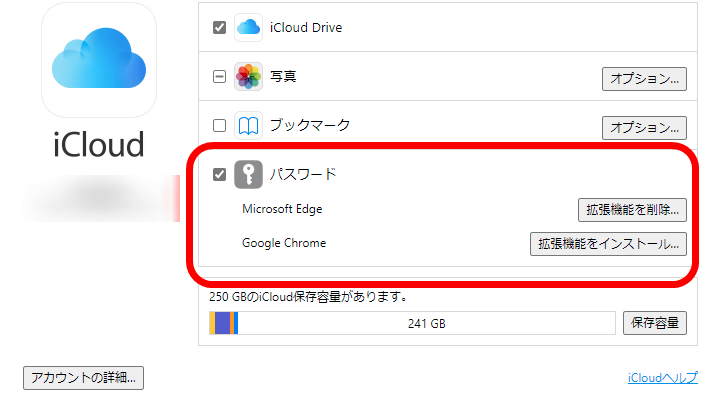
サインインに成功するとこんな感じ。iCloud Drive、写真、ブックマークの下に「パスワード」があり、Microsoft EdgeとGoogle Chromeの拡張機能のリンクが表示されました。

実際にWindowsからiCloudキーチェーンの管理を行うため、「iCloudパスワード」アプリを起動します。なお、iCloudパスワードを使うためにはWindows搭載のパスワードレス認証機能「Windows Hello」を有効化しておく必要があります。

iCloudパスワードが起動すると、Windows Helloを使ってサインインすることを求められます。「サインイン」をクリック。

顔認証や指紋認証、PINの入力などでWindowsセキュリティの認証をクリアします。

すると、iCloudにパスワードを保存しているウェブサービスのドメインとメールアドレスの一覧が表示されます。。
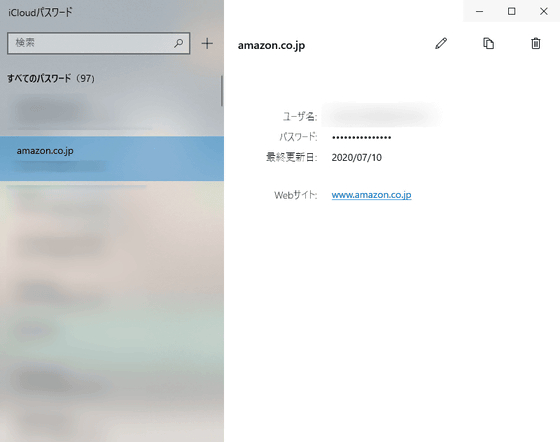
編集したいパスワードをクリックし、ファイルアイコンをクリックすれば、ユーザー名やパスワードを手動でコピーすることも可能です。

今度はMicrosoft Edgeに拡張機能を導入するため、「拡張機能をインストール」をクリックします。

「ダウンロード」をクリック。

「iCloudパスワード」のEdgeアドオン配布ページがEdgeで開くので、「インストール」をクリック。

確認のポップアップが表示されるので、「拡張機能の追加」をクリックします。

iCloudパスワードのインストールに成功すると、ブラウザの右上にアイコンが表示されます。ここでいったん、Edgeを再起動します。

再起動後、アイコンをクリックするとiCloudパスワード拡張機能を有効するために、6桁の数字の入力を求められます。この数字がWindows画面の右下にポップアップで表示されるので、入力すればOK。

iCloudパスワード拡張機能を有効にしてから、実際にAmazonのログイン画面にアクセスしたところ。右上にiCloudキーチェーンに保存されている、Amazon.co.jpと関連付けられたメールアドレスが表示されます。このメールアドレスをクリックすると……

自動でメールアドレスやパスワードが入力されます。

また、iCloudキーチェーンに登録していないウェブサイトでメールアドレスとパスワードを入力すると、新しくiCloudキーチェーンに登録することが可能です。

