DJIの超小型軽量ドローン「DJI Neo」を飛ばして4K空撮映像を撮影してみたよレビュー


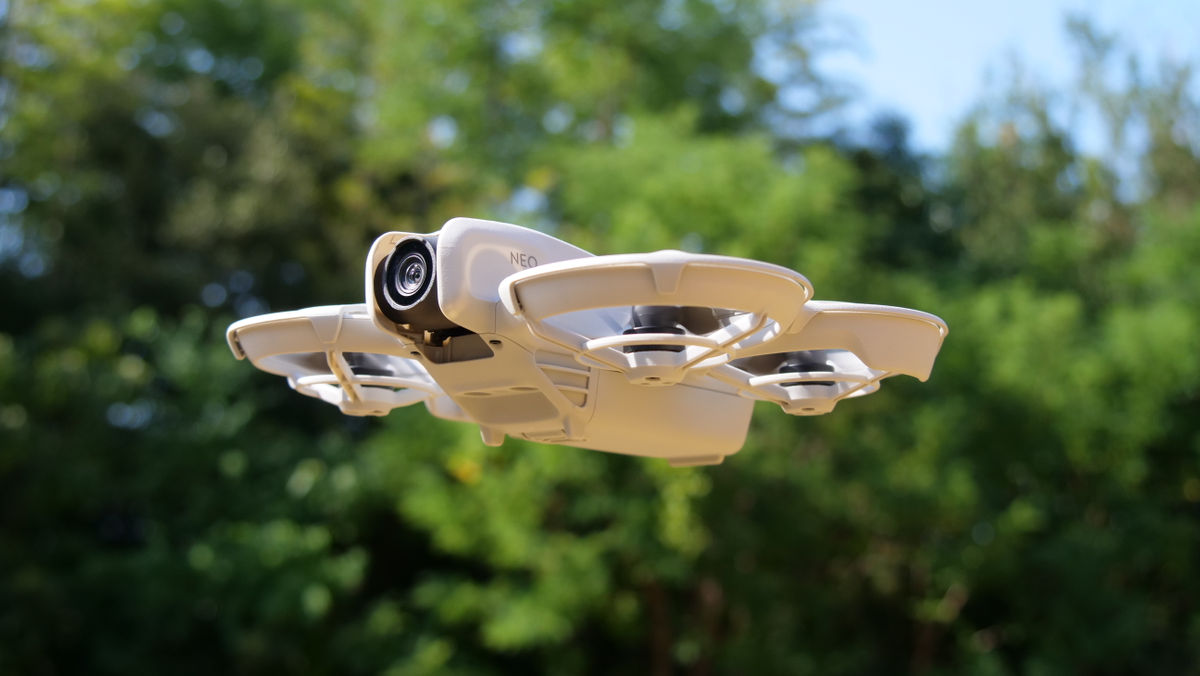
2024年9月5日(木)に登場したドローン「DJI Neo」は、バッテリー込みで約137gと非常に軽量な機体に4K・30fpsでのムービー撮影が可能なカメラを搭載していることが特徴です。DJI Neoの外観チェックに続いて、今回は実際にドローンを飛ばすまでの手順を確かめつつ4K空撮映像を撮影してみました。
DJI Neo - この手から舞い広がる、新たな創造性 - DJI
https://www.dji.com/jp/neo
バッテリー込みでわずか137gの軽量機体に4K撮影可能なカメラを搭載したVlog撮影にぴったりなDJIのドローン「DJI Neo」外観レビュー - GIGAZINE

なお、今回DJIからレンタルしたDJI Neoは無人航空機登録手続きを済ませており、実際の飛行は無人航空機の飛行禁止空域の外で行っています。
◆DJI Neoを飛ばすまでの手順
DJI Neoを飛ばすには、スマートフォンに「DJI Fly」アプリをインストールしておく必要があります。DJI FlyにはiOS版とAndroid版が存在しています。なお、iOS版DJI Flyのインストール手順や初期設定手順は以下の記事にまとめています。
「DJI Mini 4 Pro」で撮影した映像をスマホに無線転送する手順まとめ - GIGAZINE

インストールが完了したらDJI Flyを起動し、右下の「接続ガイド」ボタンをタップします。

モデル選択画面に移るので「DJI NEO」をタップ。

ローカルネットワーク上のデバイスの検索および接続が求められたら「許可」をタップ。

続いてDJI Neoの全面のジンバルプロテクターを取り外します。

バッテリーを装着。

電源ボタンを1回押した後長押しして電源を投入。

するとWi-Fiデバイスの欄に「DJI-NEO」が表示されるのでタップします。

「電源ボタンを3秒間長押し」という手順が表示されます。

指示に従い、電源ボタンを3秒間長押し。

「接続」をタップします。

「接続しました」と表示されたら「了解」をタップすれば接続完了です。次回以降は、DJI NEOとDJI Flyを起動すれば自動で接続されます。

接続が完了するとホーム画面の「Wi-Fiデバイス」の欄にDJI Neoが表示されるようになります。

◆撮影した空撮映像
DJI Neoを飛ばすには、DJI Flyホーム画面の「GO FLY」をタップ。

「離陸」ボタンを長押しすると地面から飛び立ちます。また、赤色の録画ボタンをタップすることでムービーの撮影が可能です。

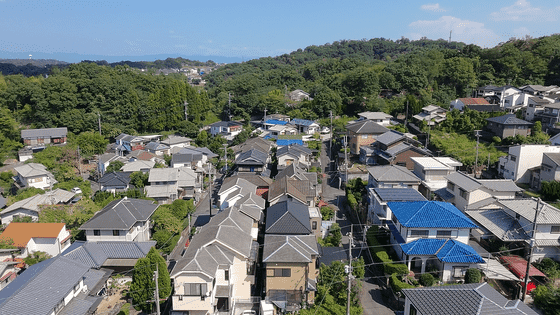
DJI Neoは最大4K・30fpsでのムービー撮影が可能なジンバル付きカメラを搭載しており、ブレの少ない高画質ムービーを撮影可能です。以下の空撮映像は初期設定から何も設定を変えずにオートで撮影したもので、解像度は4K、フレームレートは30fps。高度は約12mです。
DJIの超小型軽量ドローン「DJI Neo」で撮影できる映像 - YouTube
空撮映像の一部を抜き出した画像が以下。

時に風速6m/sの風が吹く日に撮影を実施しましたが、ブレることなく撮影できていることが分かります。
ドローンの操縦中は、カメラに映る映像がスマートフォンの画面上部にリアルタイム表示されます。操縦中のスマートフォンの画面は以下の動画で確認できます。
DJIの小型軽量ドローン「DJI Neo」をスマートフォンで操縦 - YouTube
ドローンの操縦はスマートフォンだけでなく、送信機を使って行うことも可能。操縦の際には送信機から伸びるケーブルをスマートフォンに差し込み、ホルダーにセットします。これにより撮影中の映像を大画面で確認しながらドローンをレバー操作することが可能です。

DJI Neoには「手のひらから離着陸する機能」や「被写体を自動追尾する機能」などが搭載されています。実際に各種便利機能を使ってどんな動画を撮影するできるのかをまとめた記事を、近日中に公開予定です。
なお、DJI Neoは公式オンラインショップなどで購入が可能で、送信機などが付属する「DJI Neo Fly Moreコンボ」の記事作成時点でのAmazon.comでの価格は税込5万7200円です。
Amazon.co.jp: DJI Neo ドローン カメラ付き 4K UHDカメラ搭載 小型ドローン fpv 135g軽量 自動追跡ドローン 室内外 空撮ドローン 手のひらから離陸 AI被写体追跡 自動帰還 クイックショット 手ぶれ補正動画 アプリ手動操作 内蔵プロペラガード(コントローラー不要)バッテリー1個付き : おもちゃ

