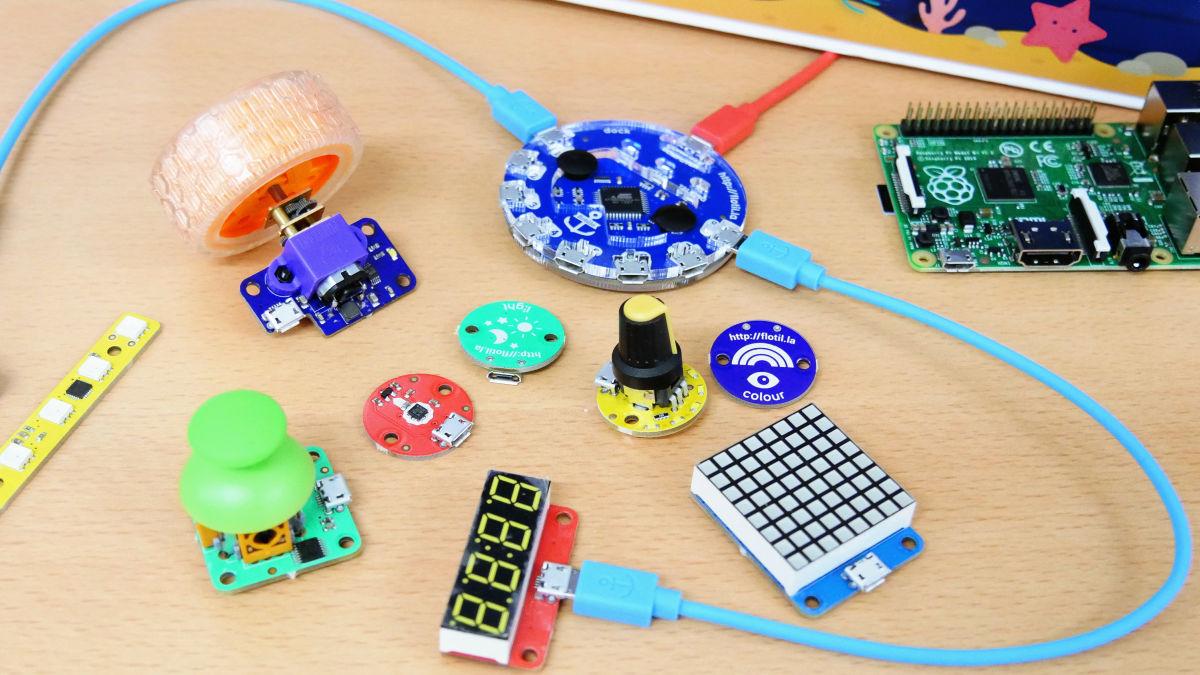
Raspberry Piにつなげた電子部品をコード入力なしでプログラム操作できるキット「Flotilla」を使ってみた


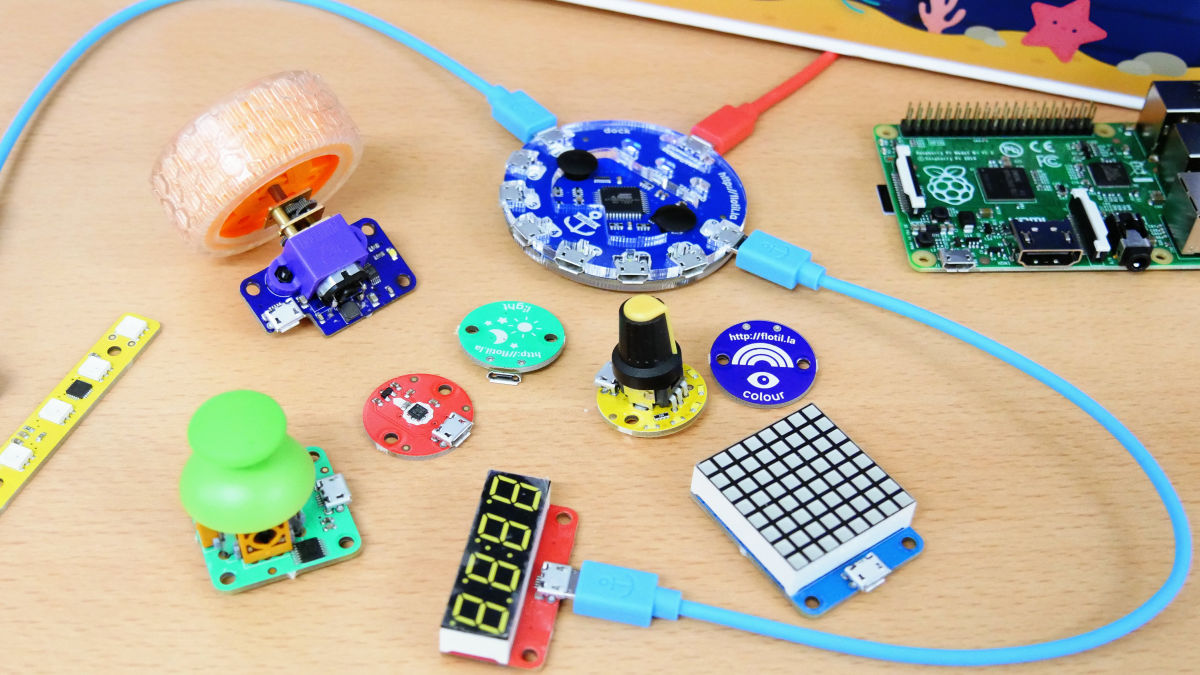
小型のコンピューターボード「Raspberry Pi」にUSBケーブルでつなげたさまざまなモジュール(電子部品)を、コード入力なしでプログラミングでき、楽しみながらコンピュータやプログラミングを学習できるキット「Flotilla」がKickstarterプロジェクトを経てGIGAZINE編集部に到着しました。はんだ付けなし&コード入力なしのお手軽電子工作が簡単にでき、なおかつコンピュータの学習ツールとしても使えるというFlotillaがどのようなものか、さっそく体験してみました。
https://shop.pimoroni.com/
◆Flotillaの中身のチェック
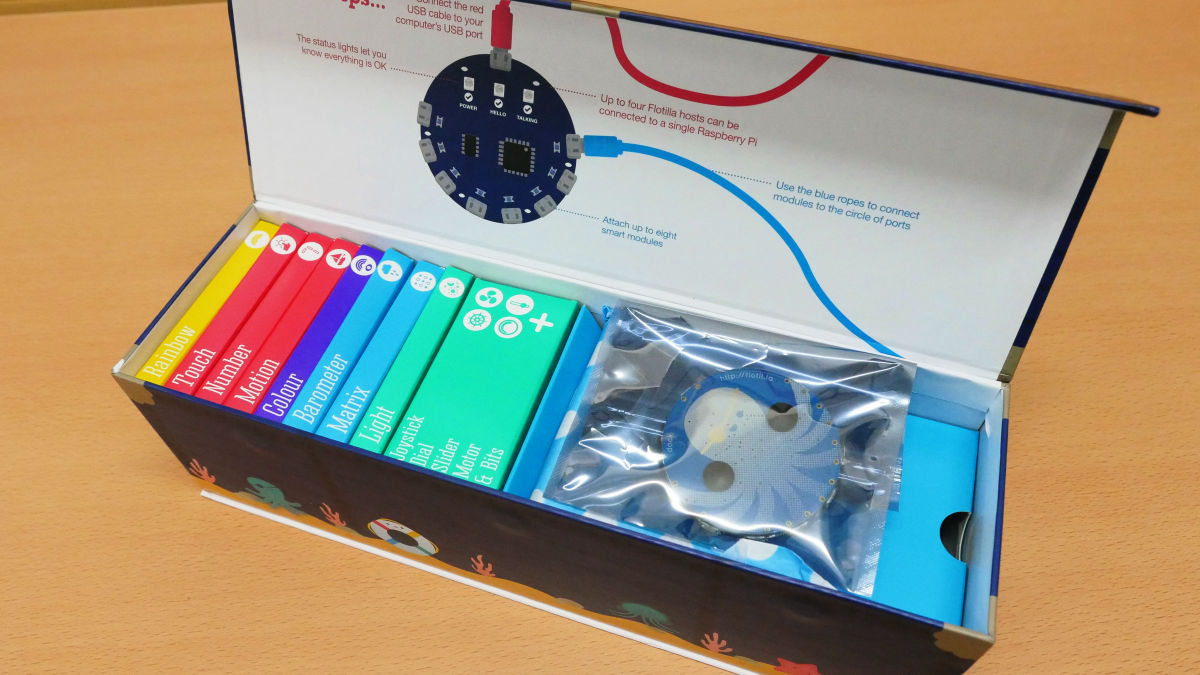
これがKickstarterでゲットした「Flotilla」のキット。箱は、海賊船の宝箱を模したデザインです。

箱を開けるとこんな感じ。
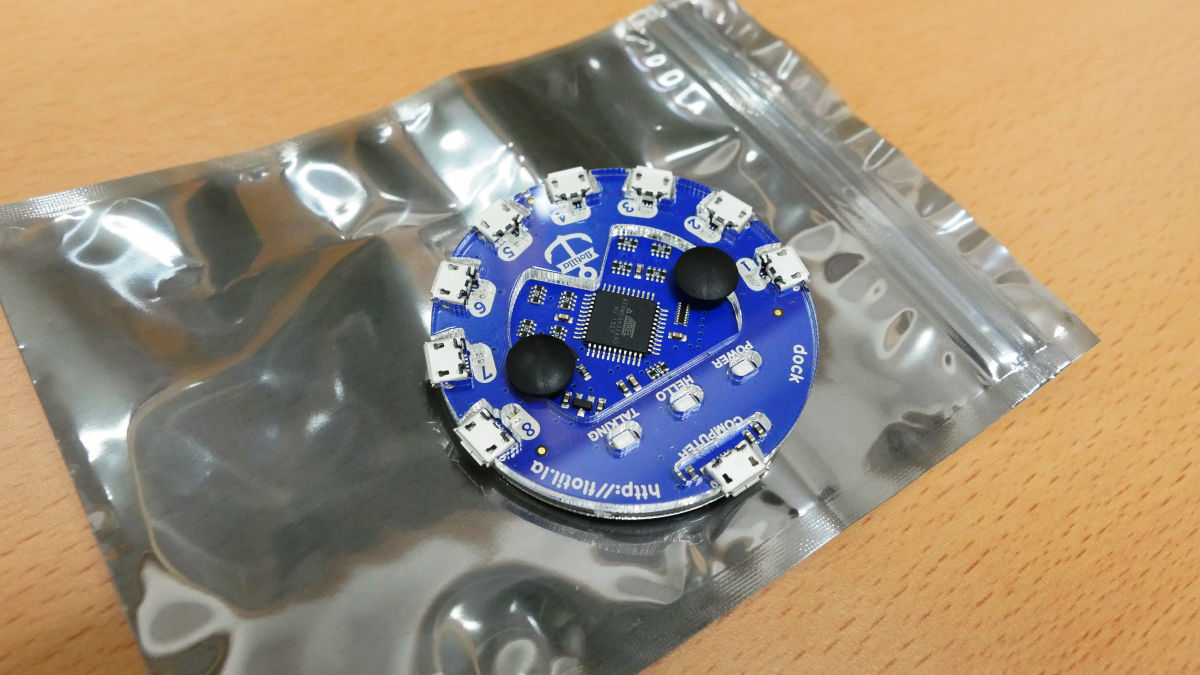
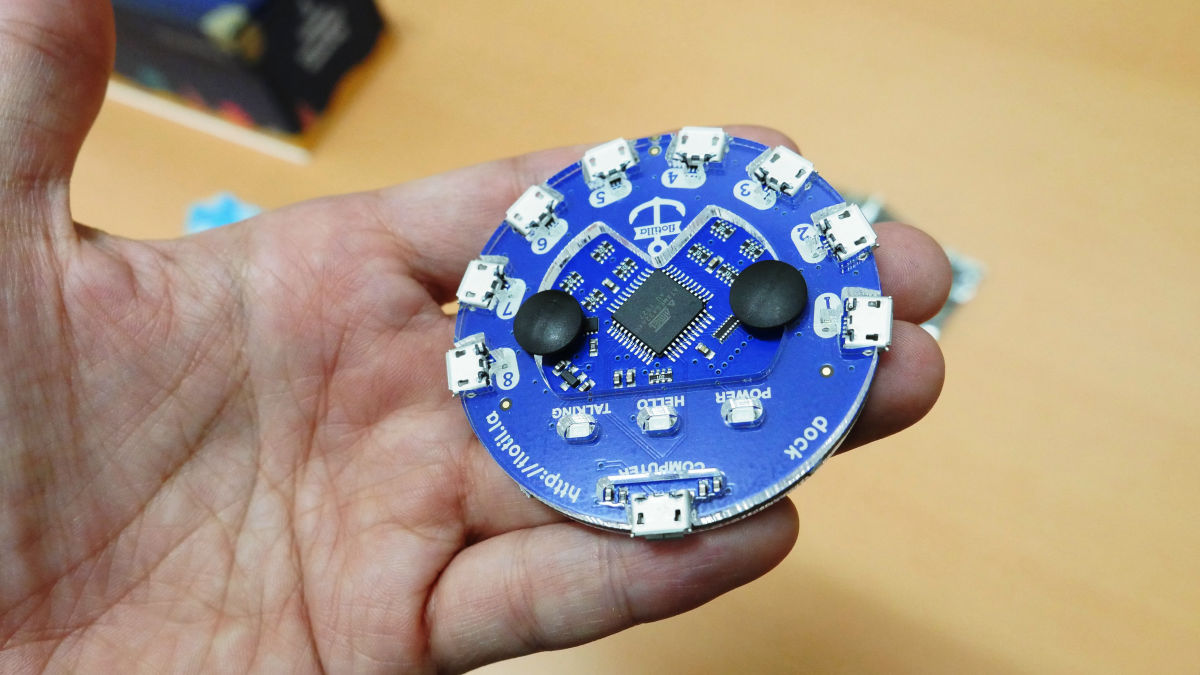
これはRaspberry Piとモジュールを中継するハブの「Dock(ドック)」。
手のひらサイズです。
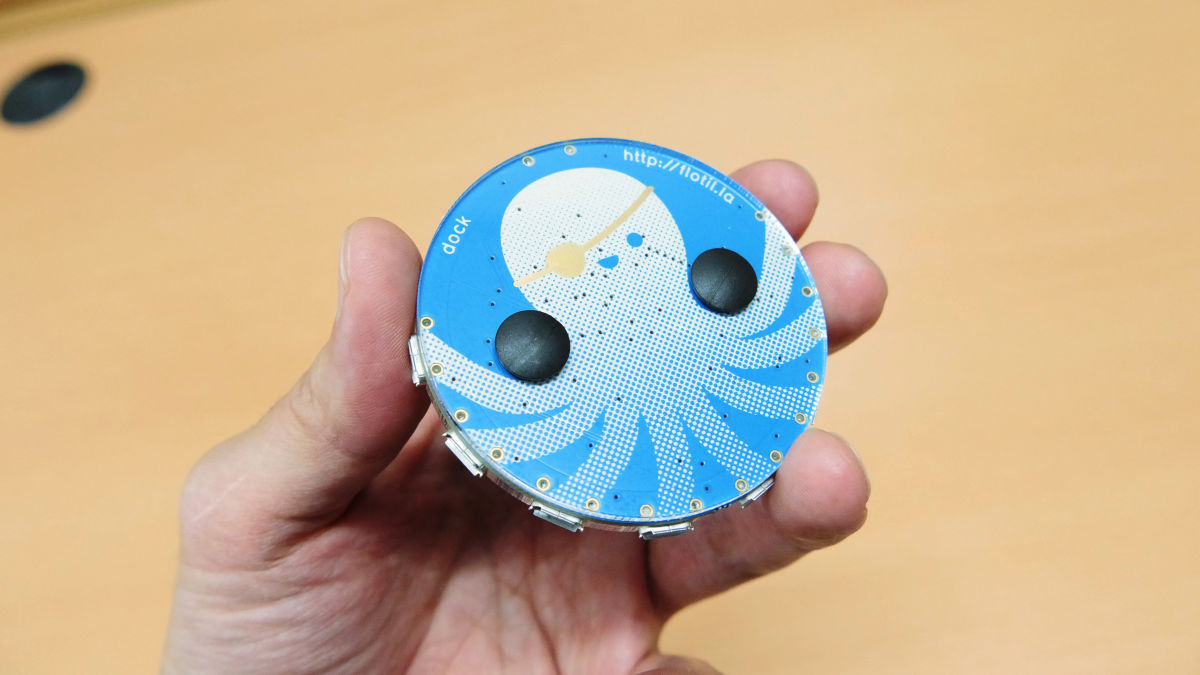
裏には海賊のタコ。黒い滑り止めのゴムが付いています。
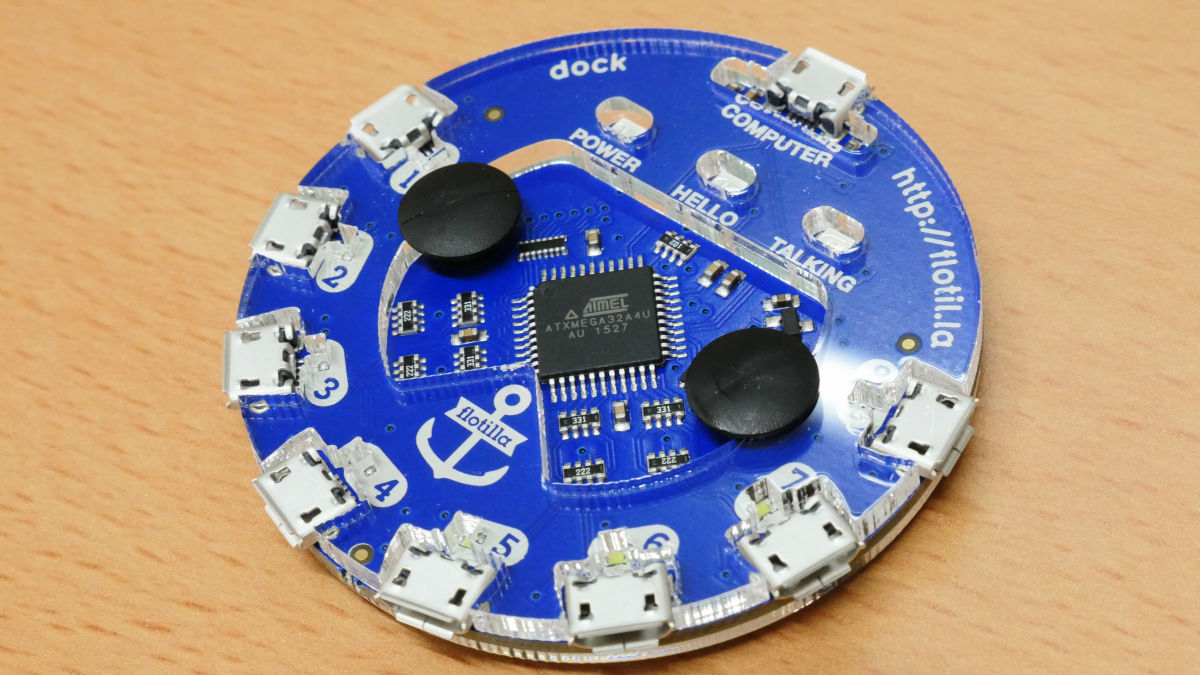
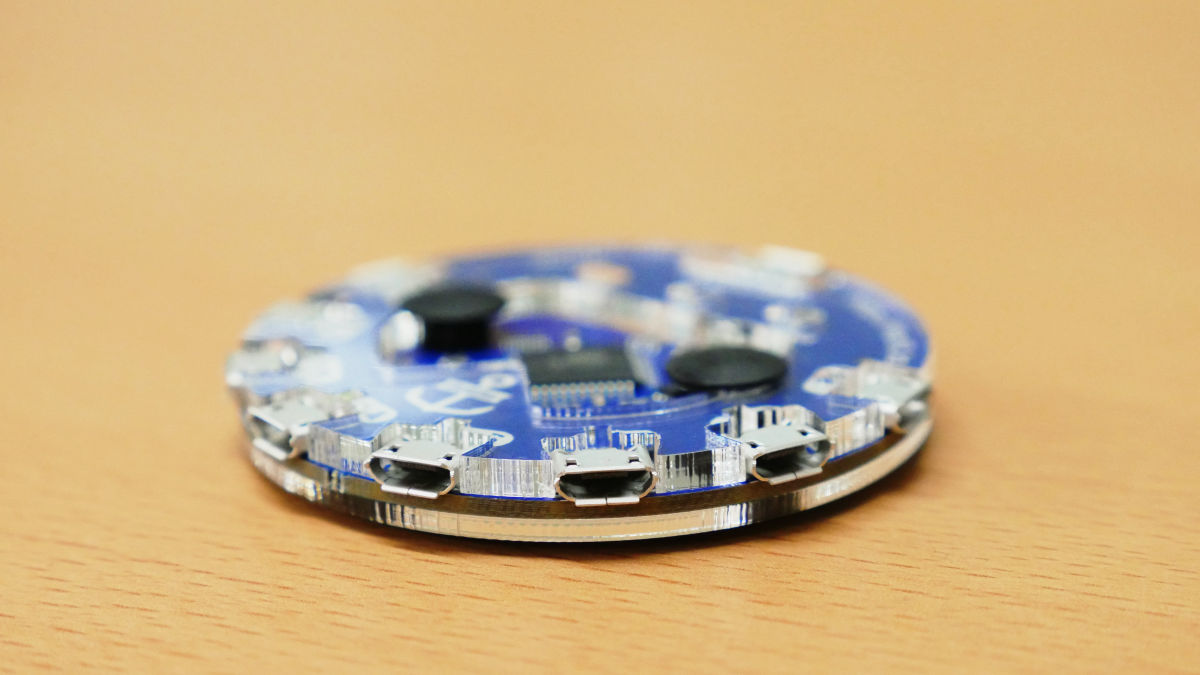
ドックは透明のアクリルパネルで基板を挟み込んだ構造で、中央にはAtmelのATxmega32A4Uチップを搭載しています。
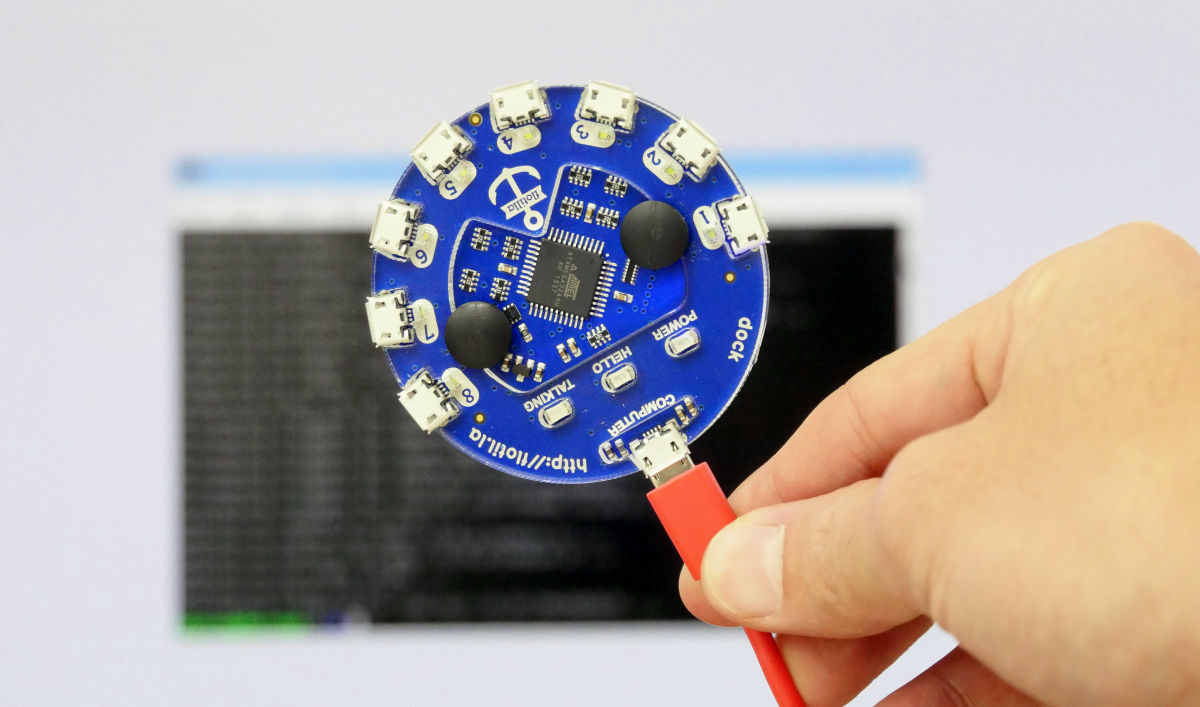
上部にRaspberry Piと接続するMicro-USBポート、その下に状態を示すインジケーターLEDを搭載。
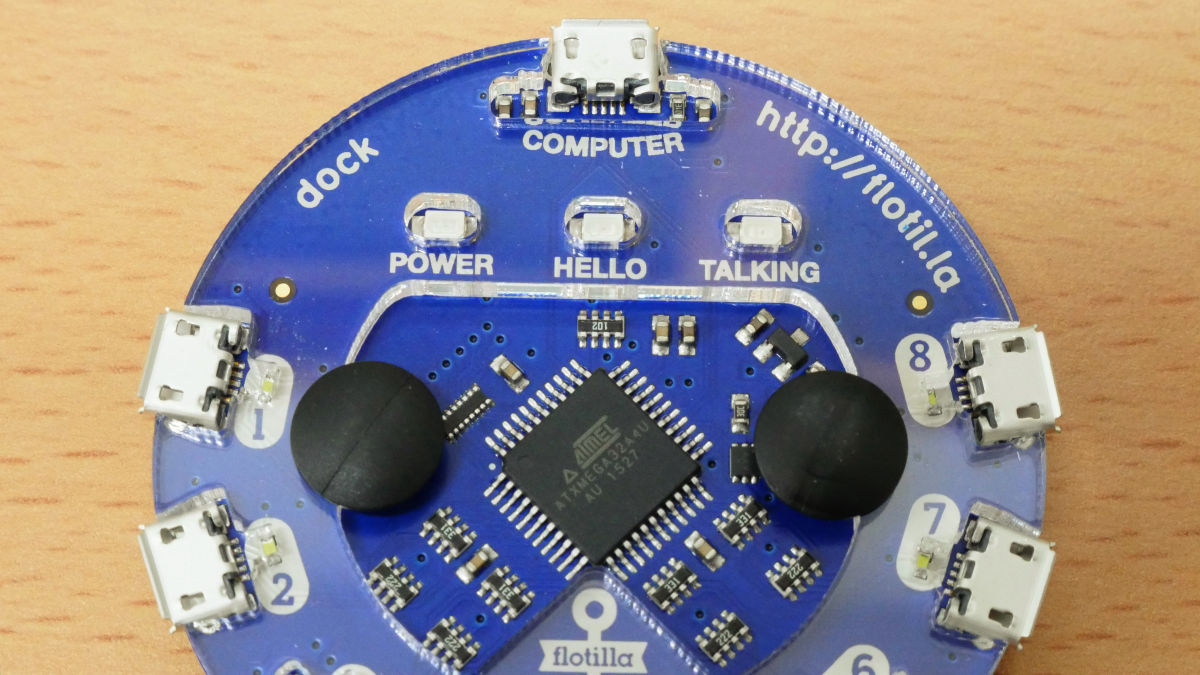
側面にはドックをぐるっと囲むようにMicro-USBポートを8つ搭載。ここに各種モジュールをつないでいきます。
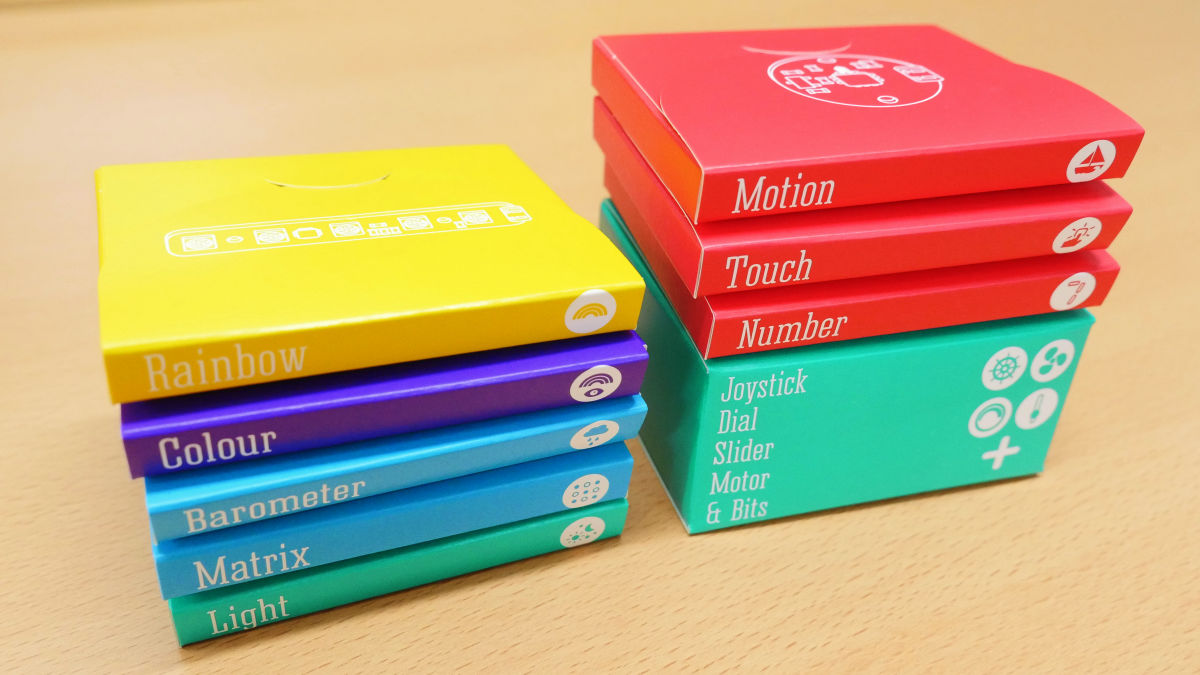
各種モジュールは小さな紙の小箱に入っていました。
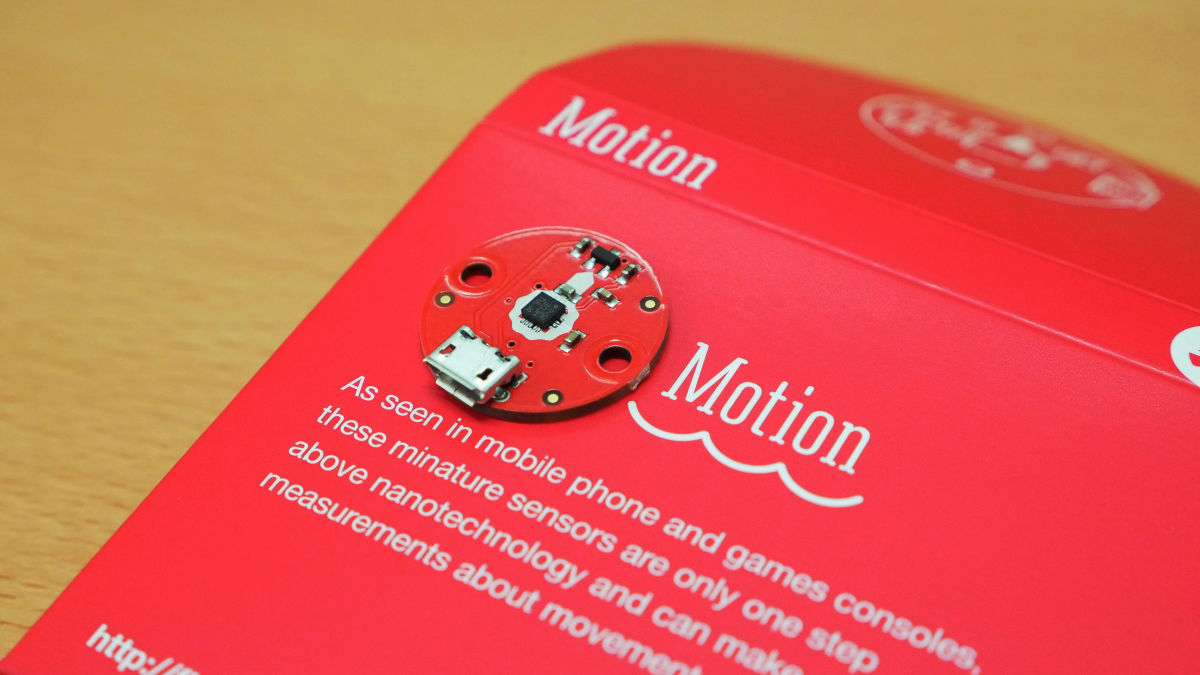
3次元の動きを感知できるモジュール「Motion(モーション)」
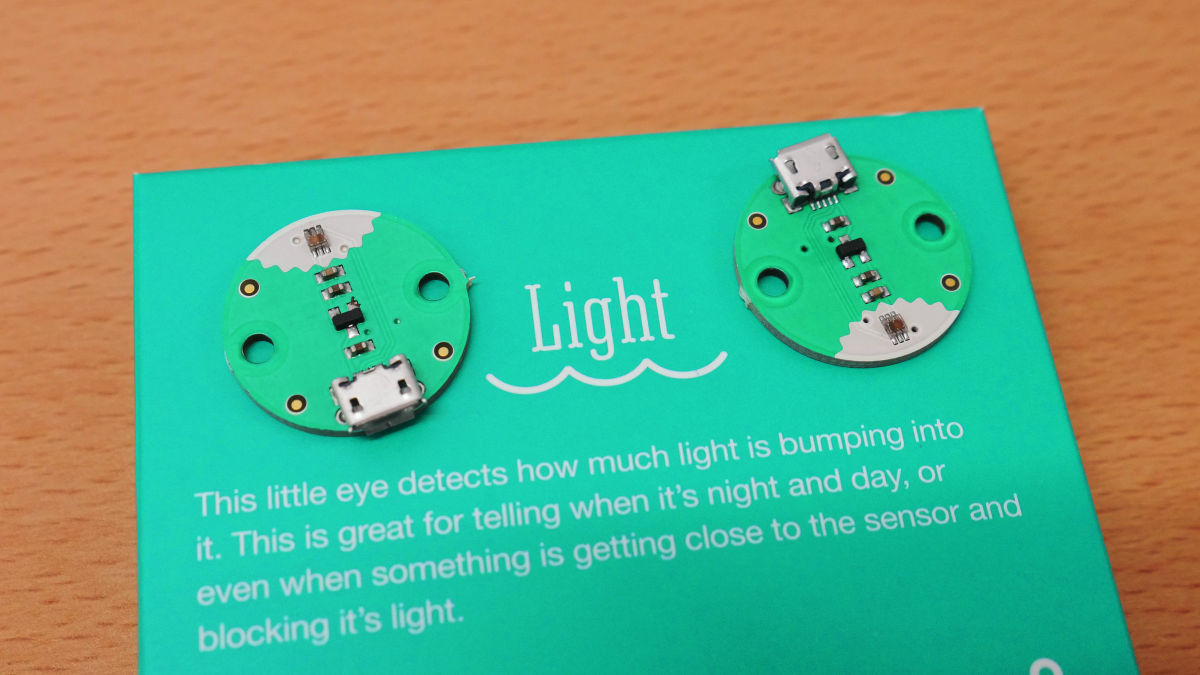
明るさや物体を感知する「Light(ライト)」
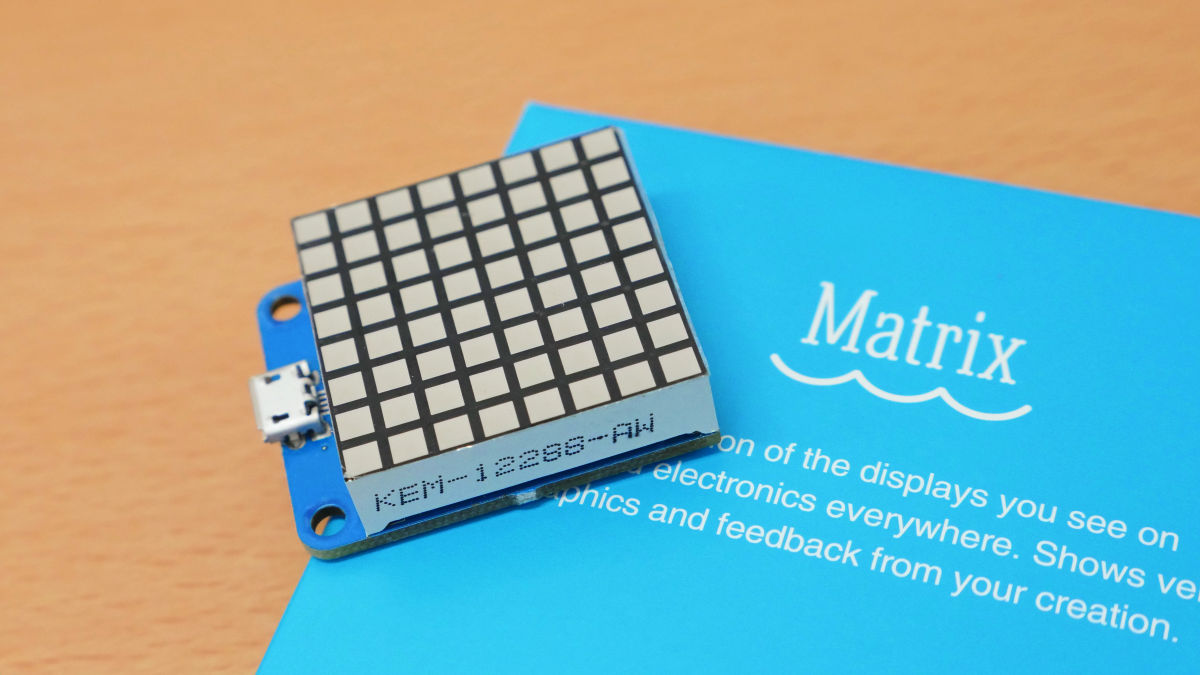
8×8のLEDでアイコンや図を表示したり、ゲームの表示画面に使える「Matrix(マトリックス)」
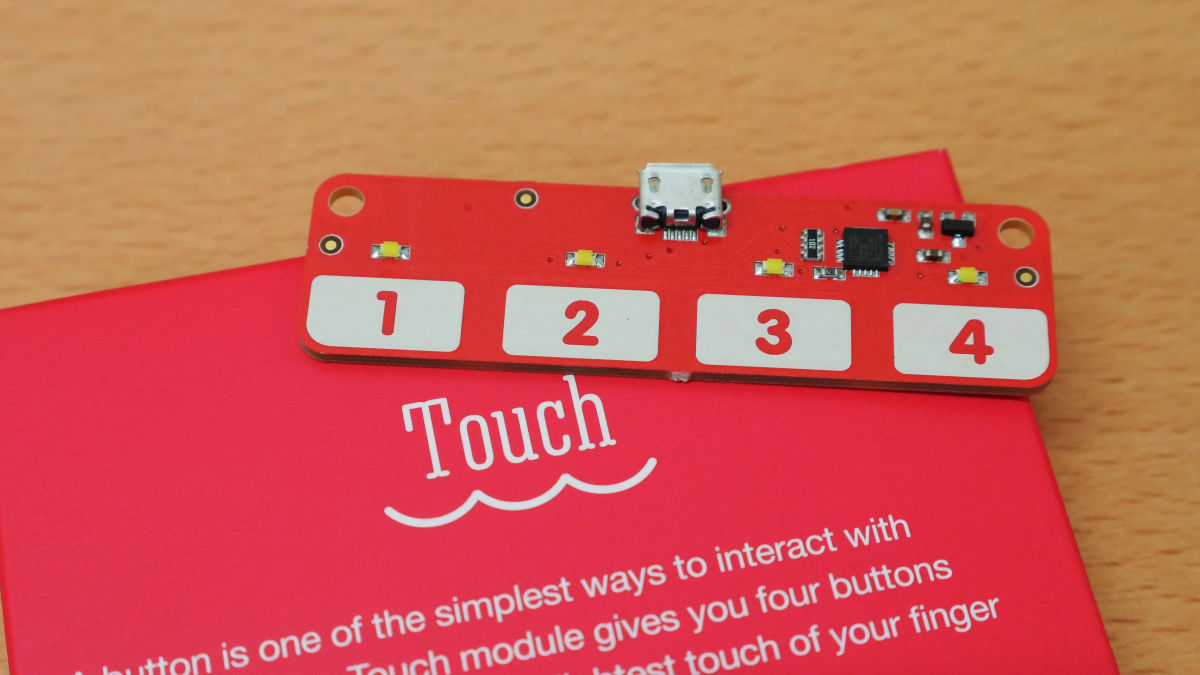
4つのセンサーでタッチ動作を感知する「Touch(タッチ)」
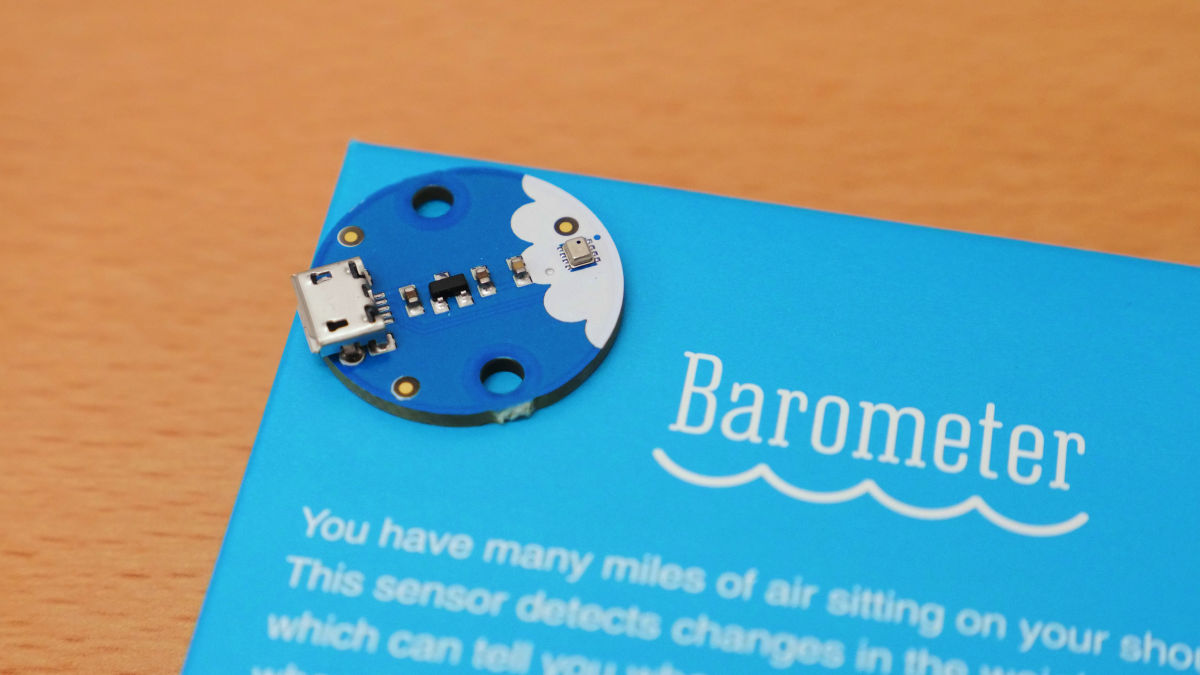
周囲の気温や気圧を測定したり、高度の変化を感知したりする「Barometer(バロメーター)」
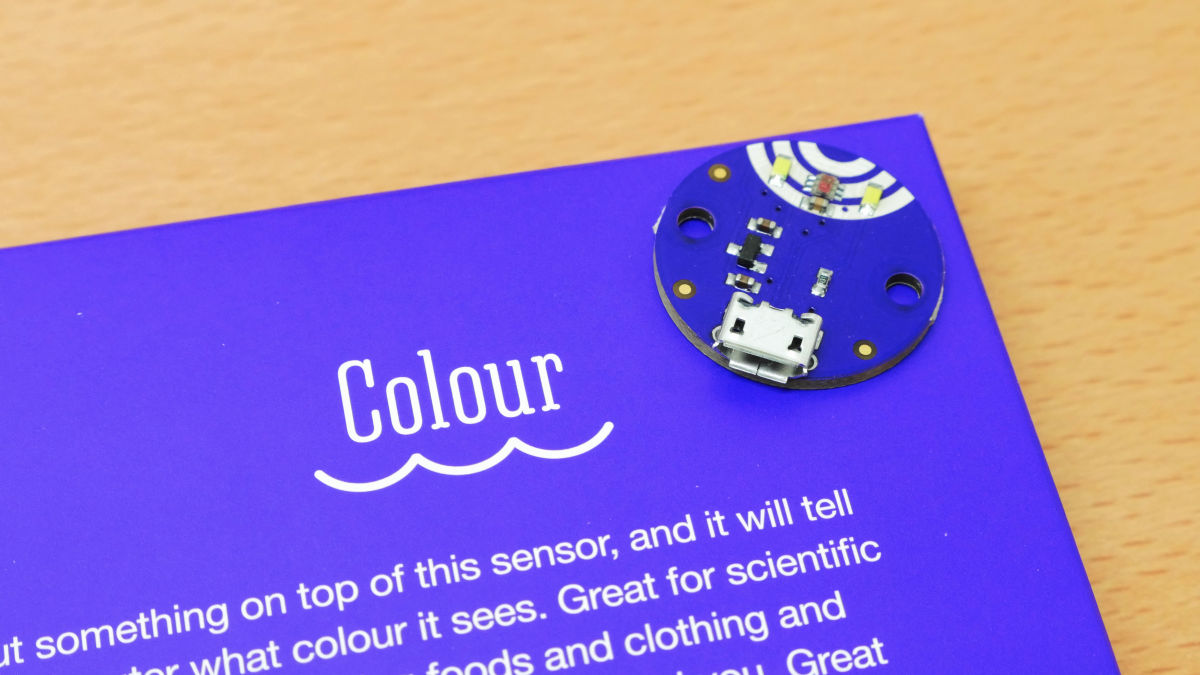
物体の色を判別する「Colour(カラー)」
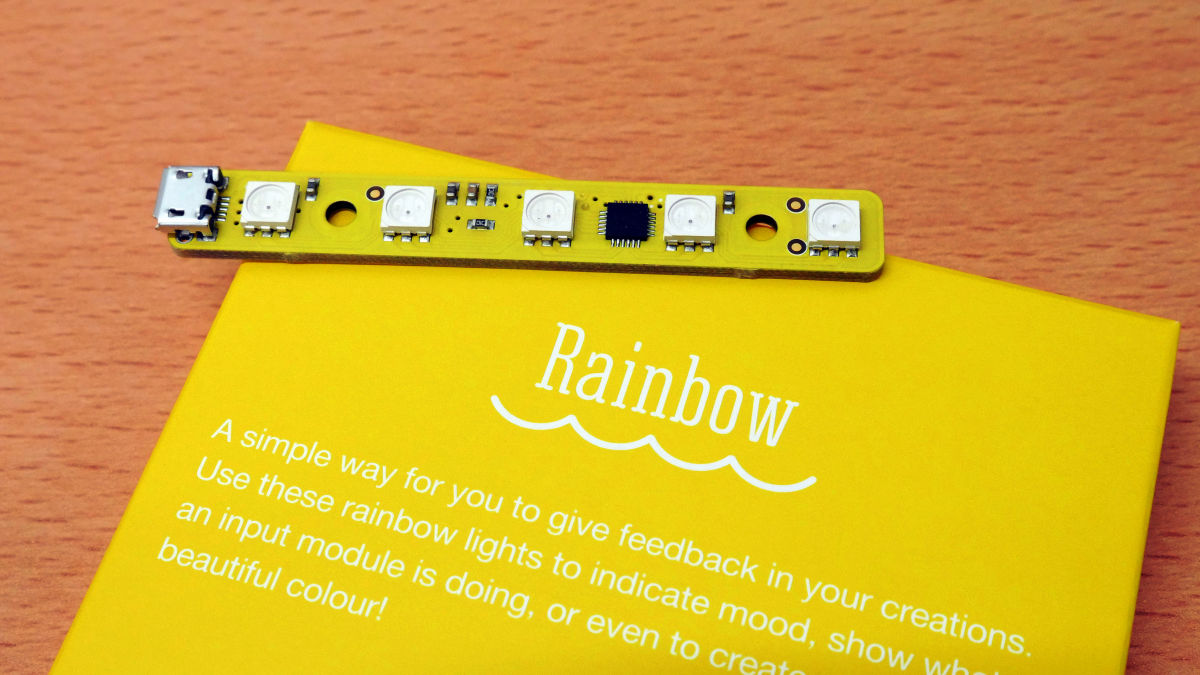
5つのフルカラーLEDでさまざまな色に光る「Rainbow(レインボー)」
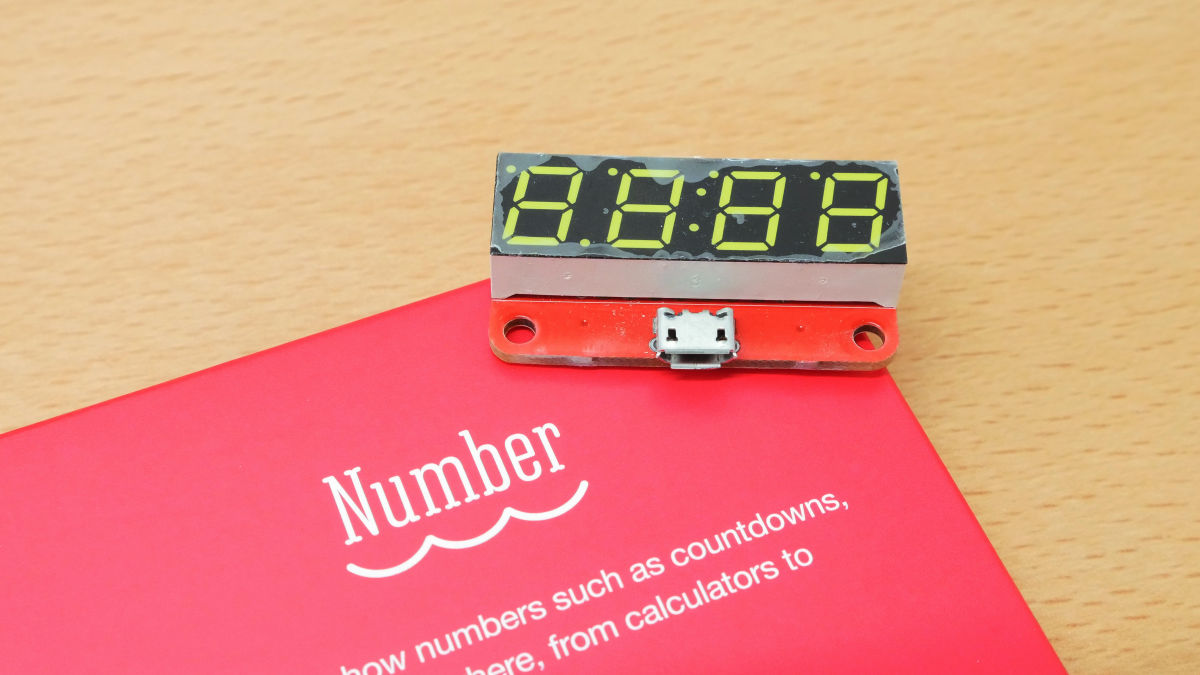
4桁の数字を表示できる「Number(ナンバー)」
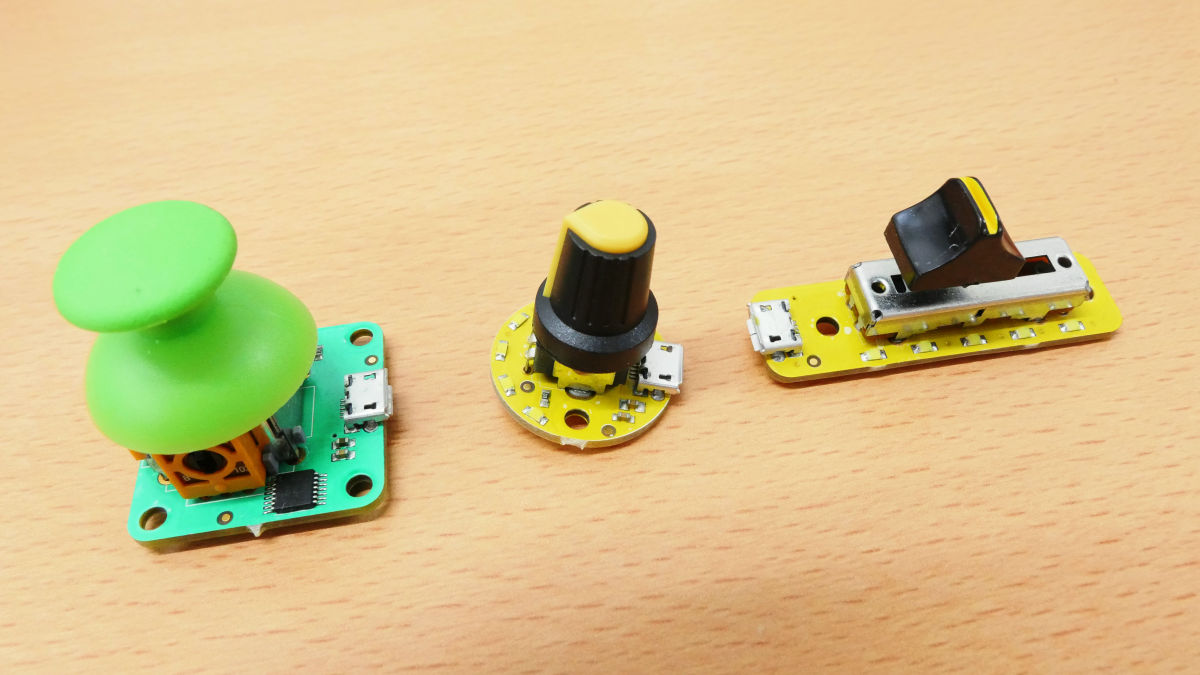
左からロボット操作に使える「Joystick(ジョイスティック)」、ボリュームなどを調整する「Dial(ダイヤル)」、スライド操作で値を変えられる「Slider(スライダー)」
「Motor(モーター)」はホイールを回せます。また、プロペラを付けて風を送ったり、糸を巻き付けるウィンチにしたりと使い道は多種多様。
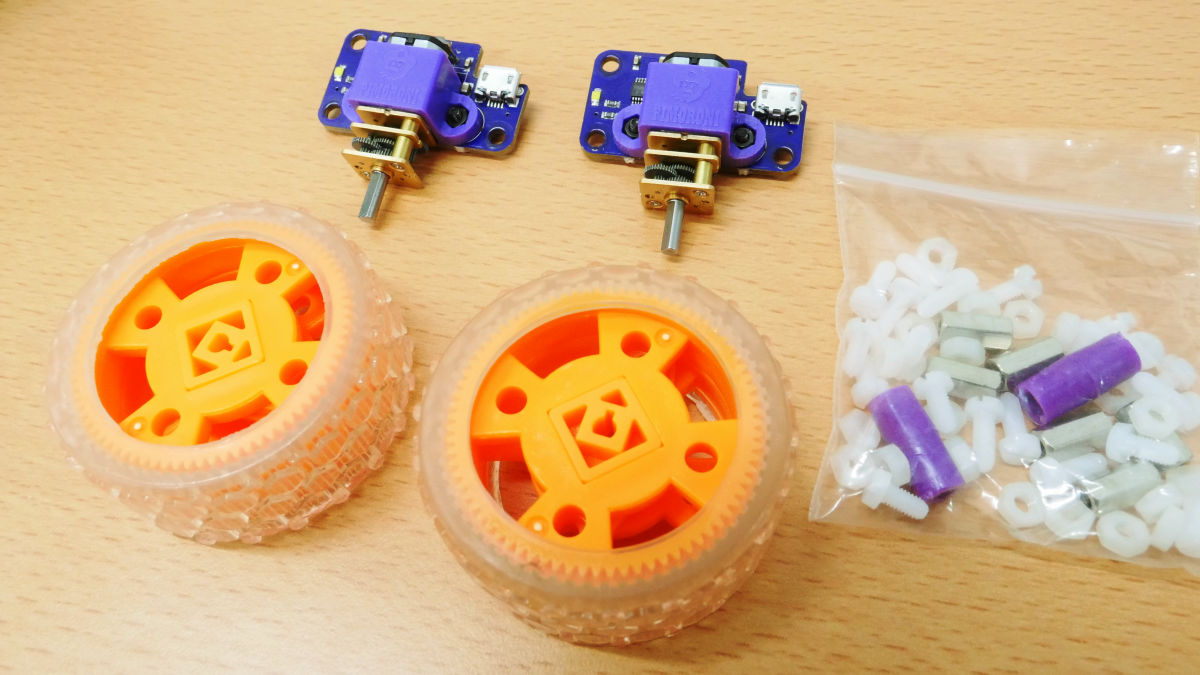
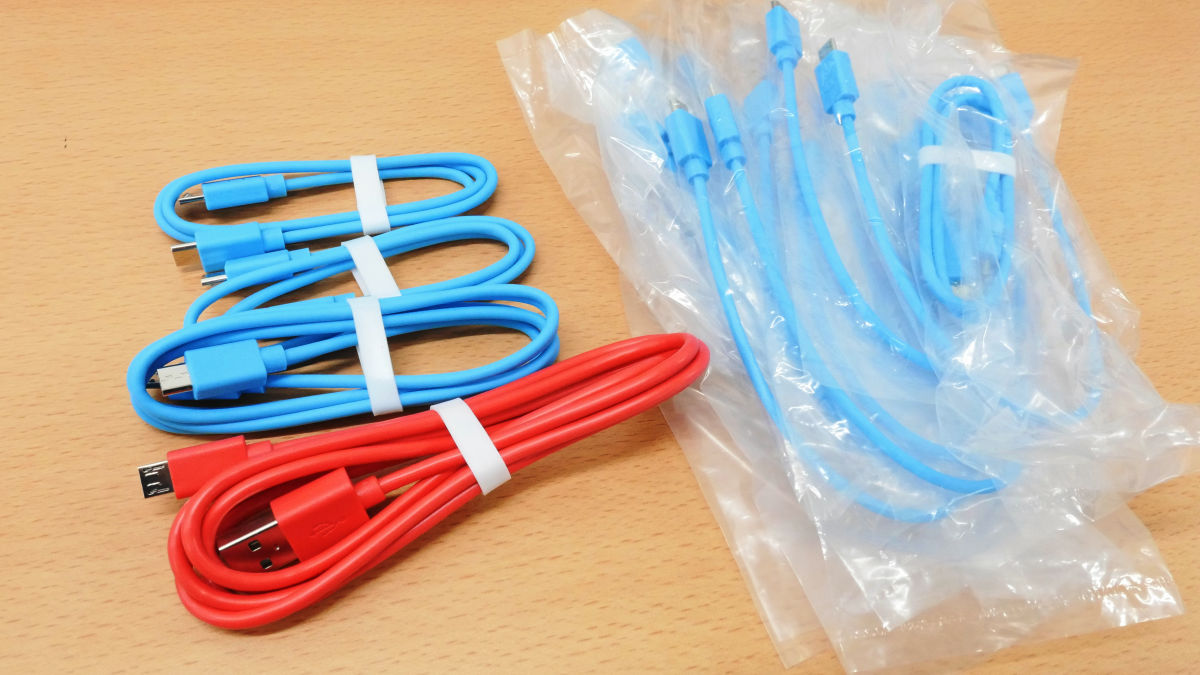
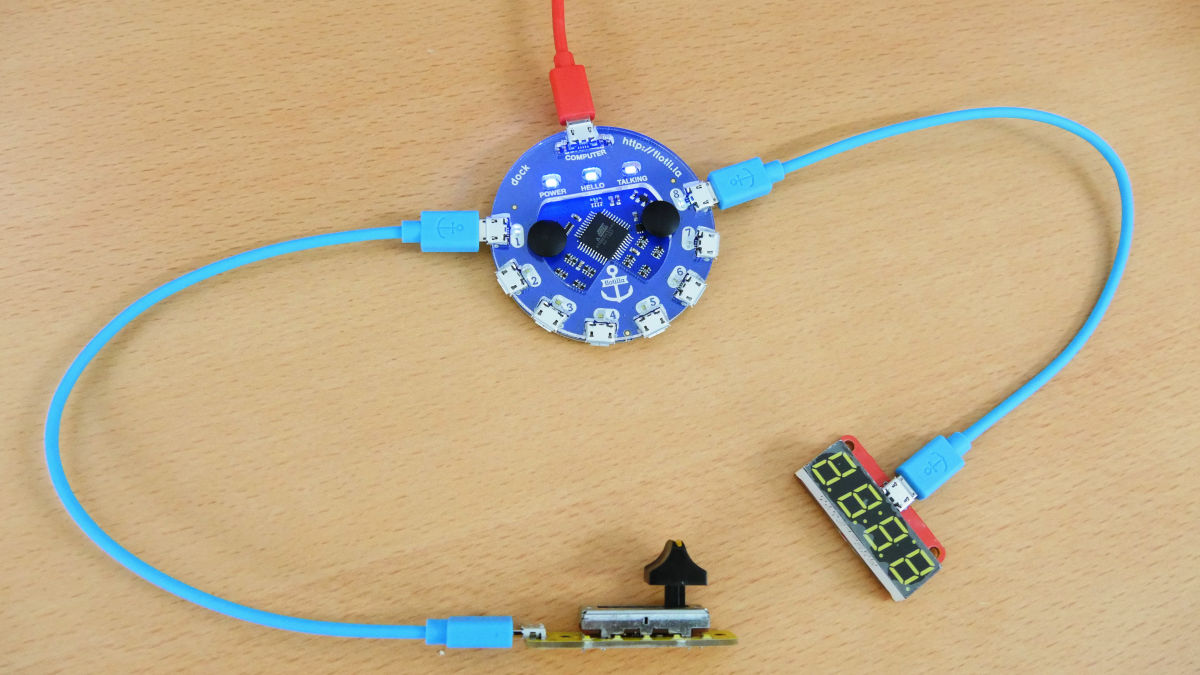
赤色のMicro-USBケーブルはドックとRaspberry Piとの接続用で、青色のMicro-USBケーブルはドックとモジュールとの接続用になっています。
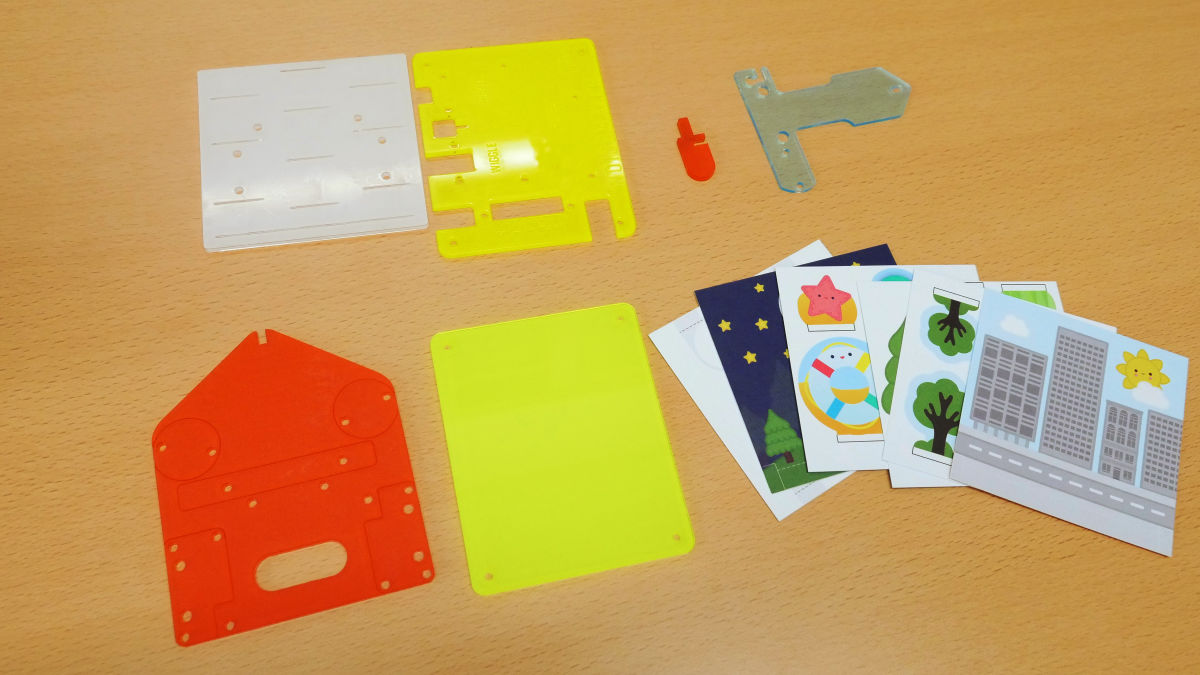
他にもキット用のパーツや、レシピカードが入っていました。
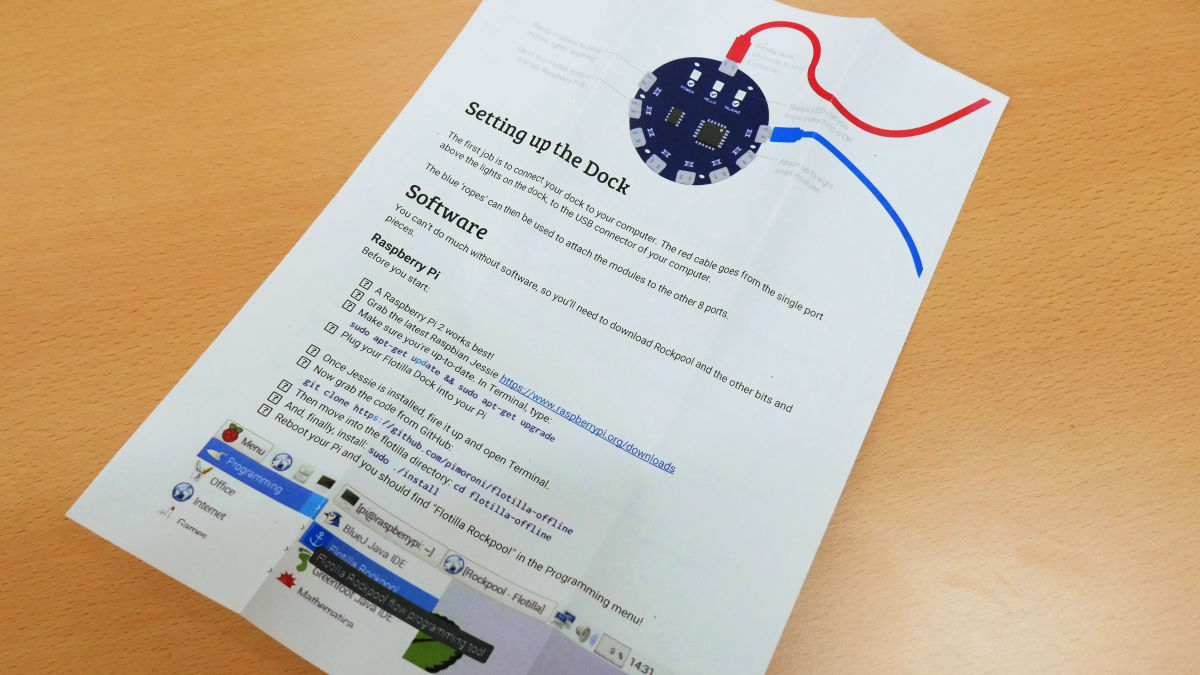
パーツを確認したところで、さっそくセットアップ作業を開始。箱の中にはA4サイズで2枚の説明書が入っており、セットアップ作業について説明されているのでこの通りにすればOKです。
◆Raspbianのインストール
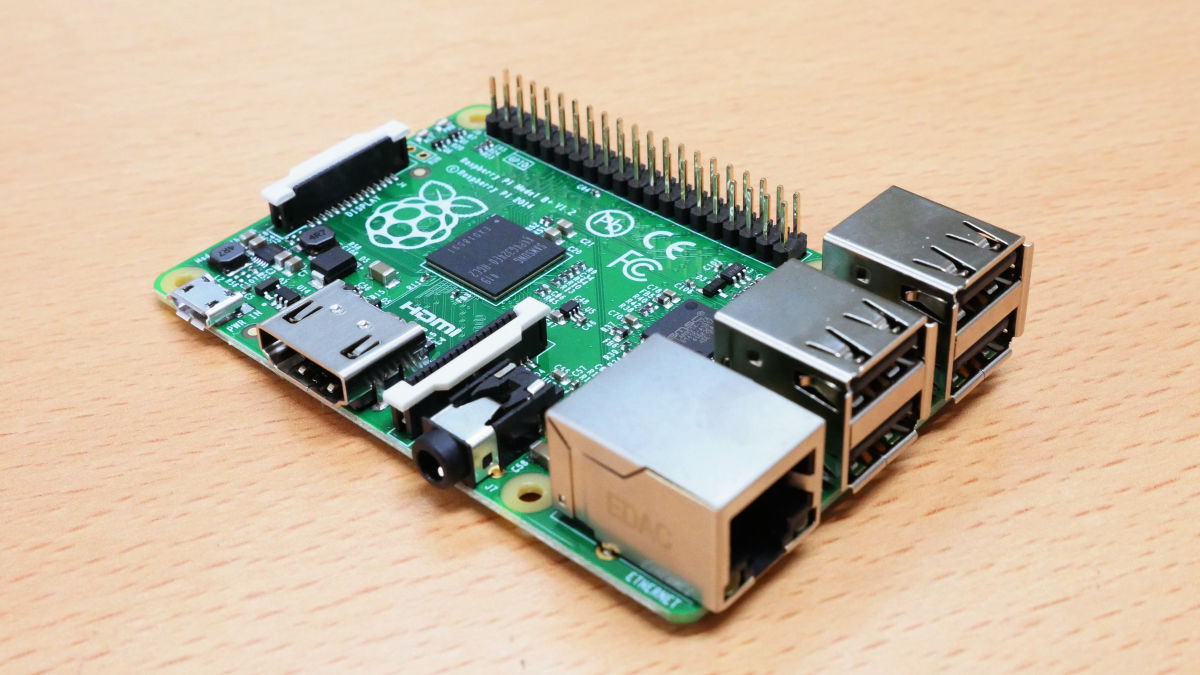
説明書によるとFlotillaに最適なのは「Raspberry Pi 2」とのことですが、今回は「Raspberry Pi Model B+」を使ってみます。
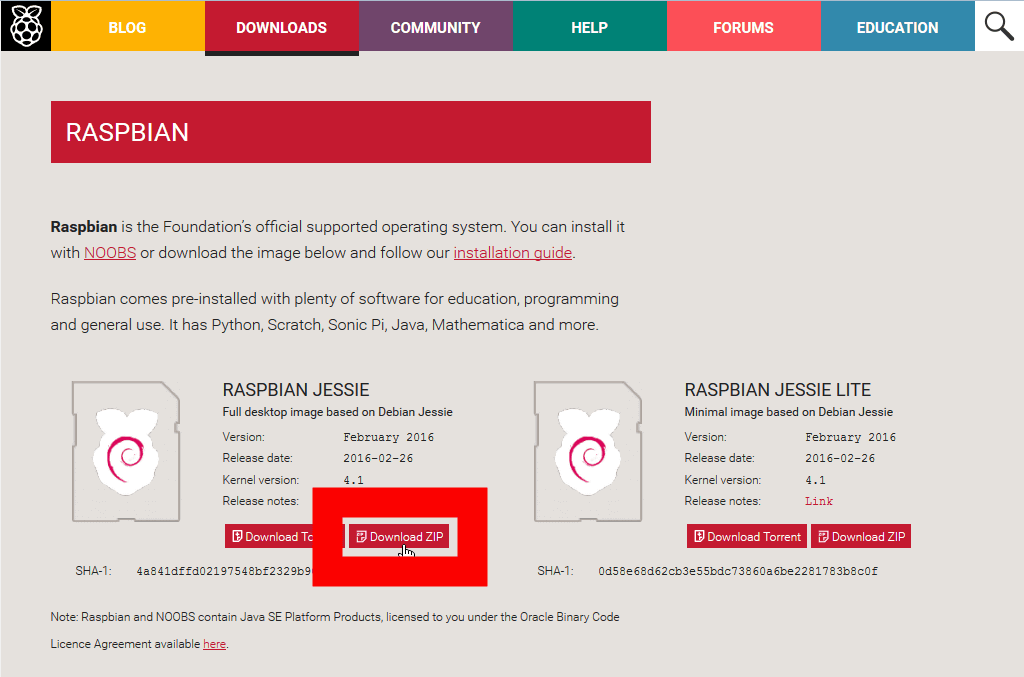
まずは、以下の公式サイトからRaspberry PiのOS(Raspbian)イメージをダウンロードします。
Download Raspbian for Raspberry Pi
https://www.raspberrypi.org/downloads/raspbian/
記事作成時点でFlotillaに最適なのは「Raspbian Jessie」とのことなので、Raspbian Jessieの「Download ZIP」をクリック。ダウンロードしたZIPファイルを「Explzh」などで解凍して、中身のファイルを8GB以上のmicroSDカードにコピーします。
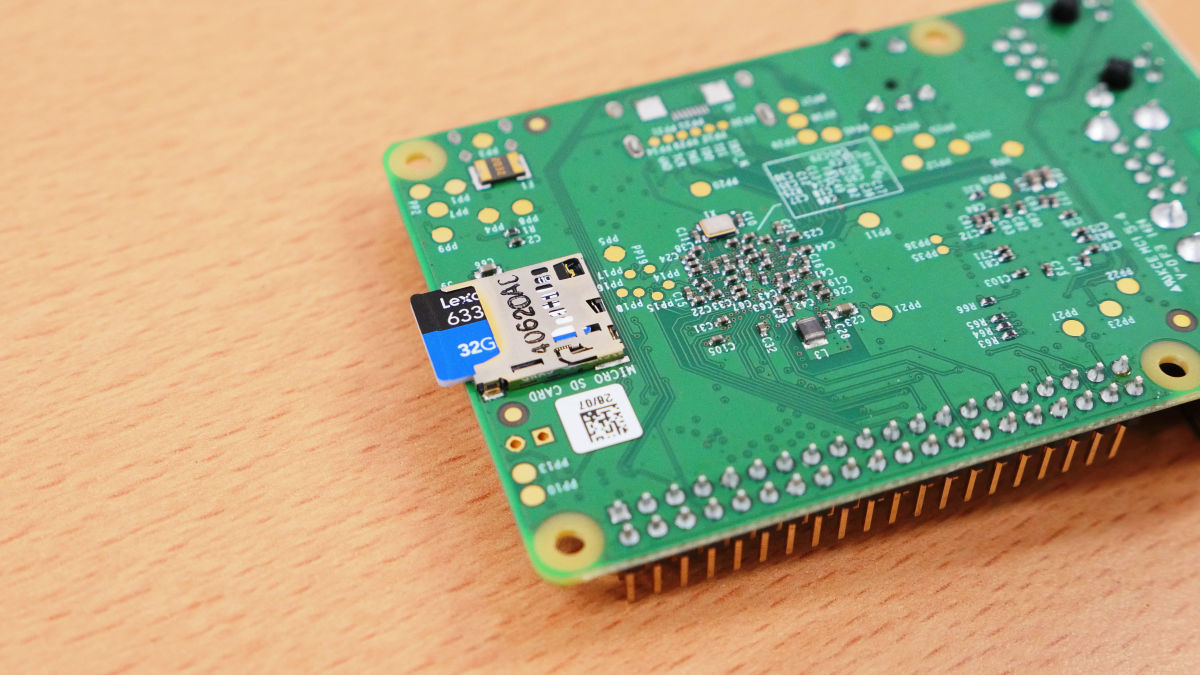
続いてRaspberry Piの裏面にmicroSDカードを装着。なお、この後のOSインストール作業でSDカード内のデータはすべて消えるので注意が必要です。
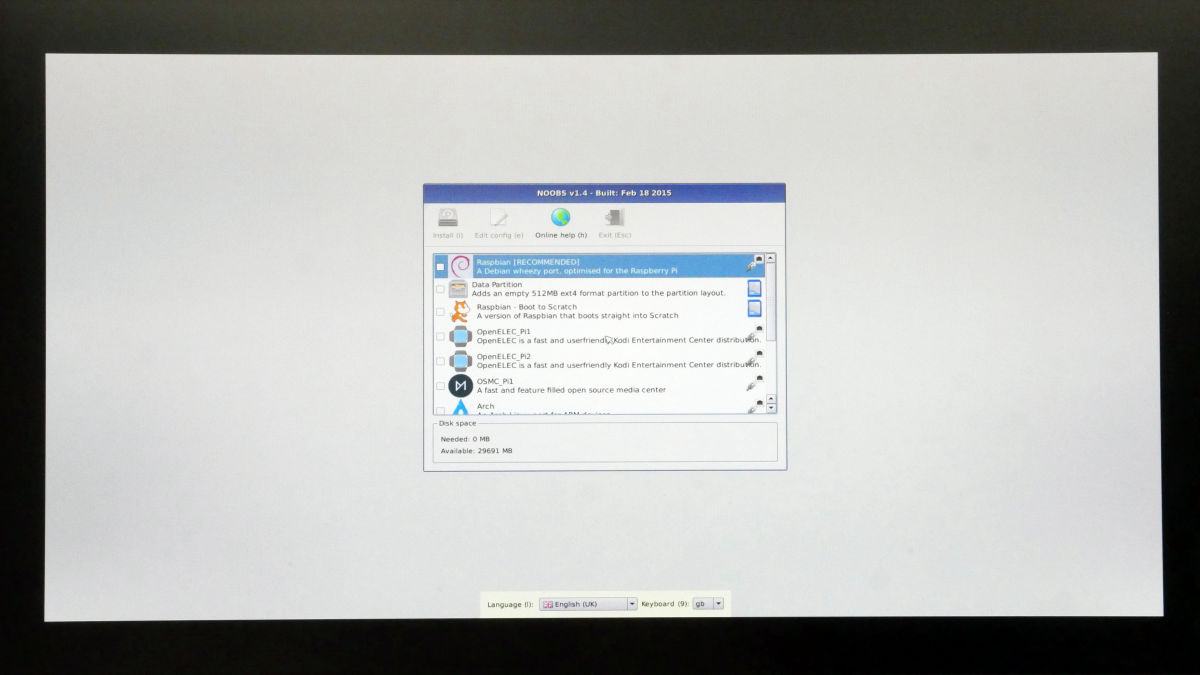
Raspberry PiにMicro-USBケーブルで給電すると初期設定画面が起動します。
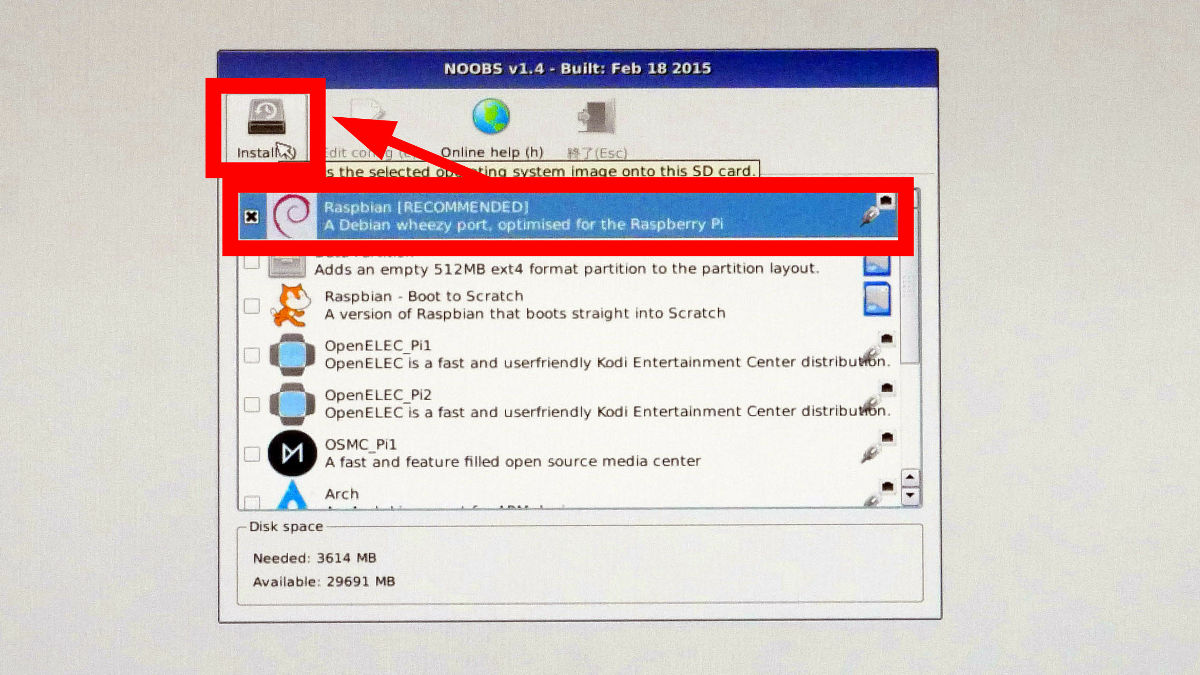
一番上にある「Raspbian[RECOMMENDED]」にチェックを入れて、「Install」をクリック。
「はい」をクリック。
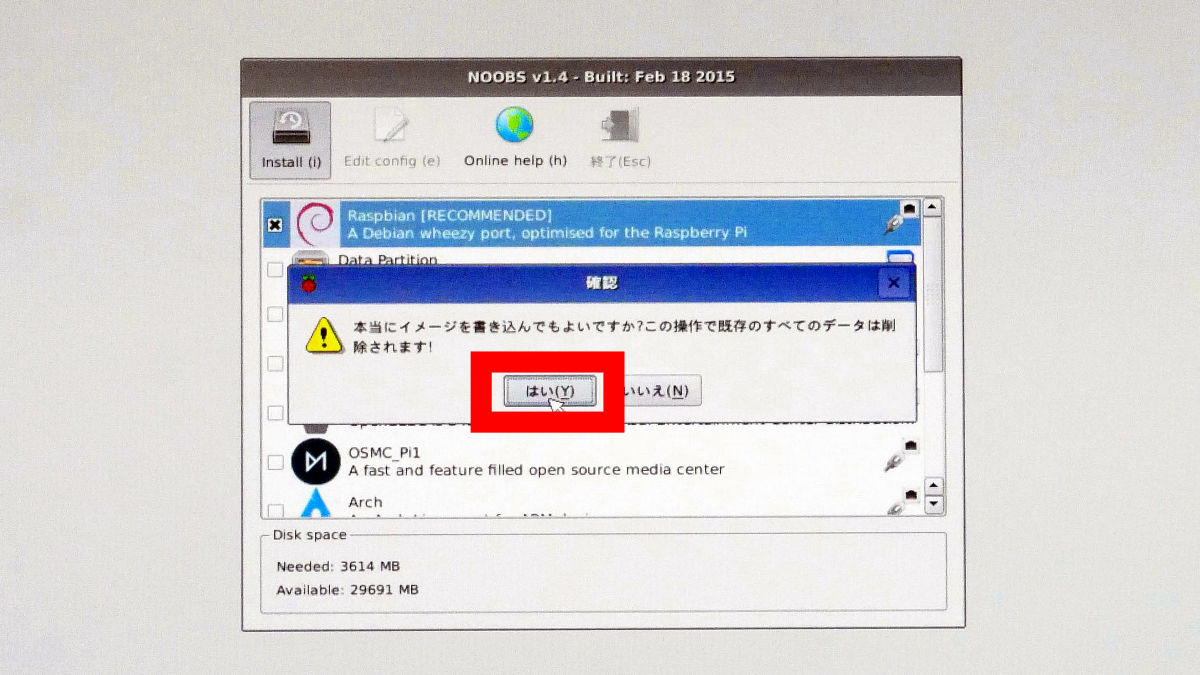
あとは、Raspbianがインストールされるまでひたすら待ちます。
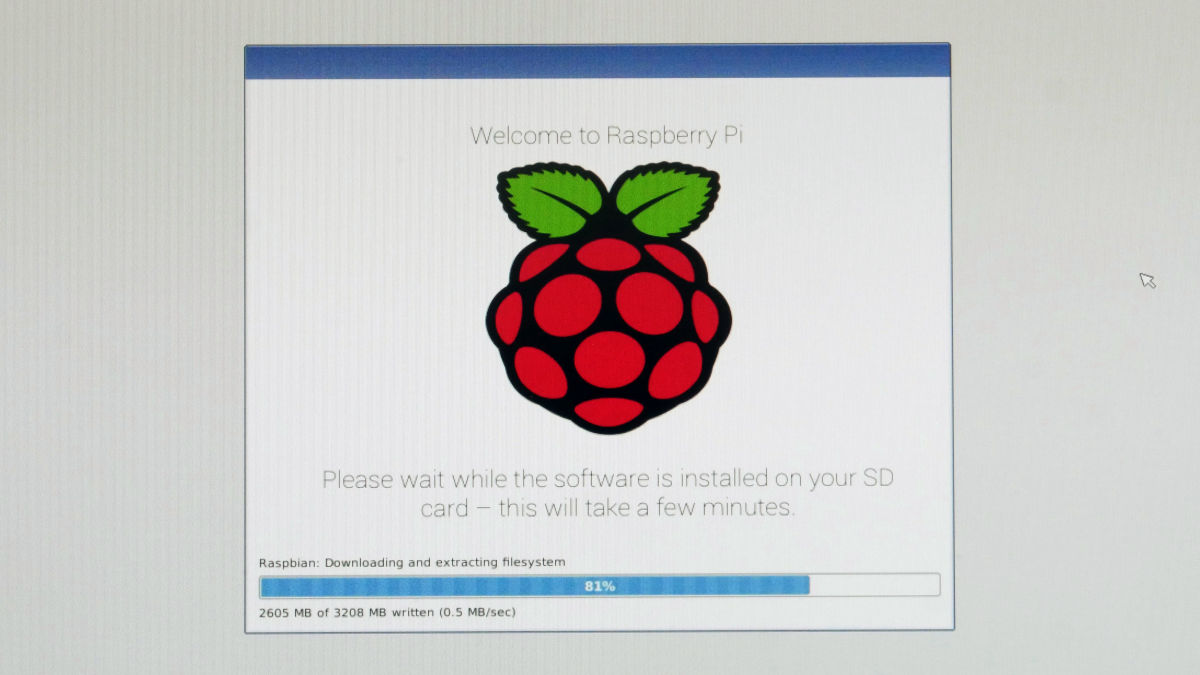
約1時間でインストールが完了。「OK」をクリック。
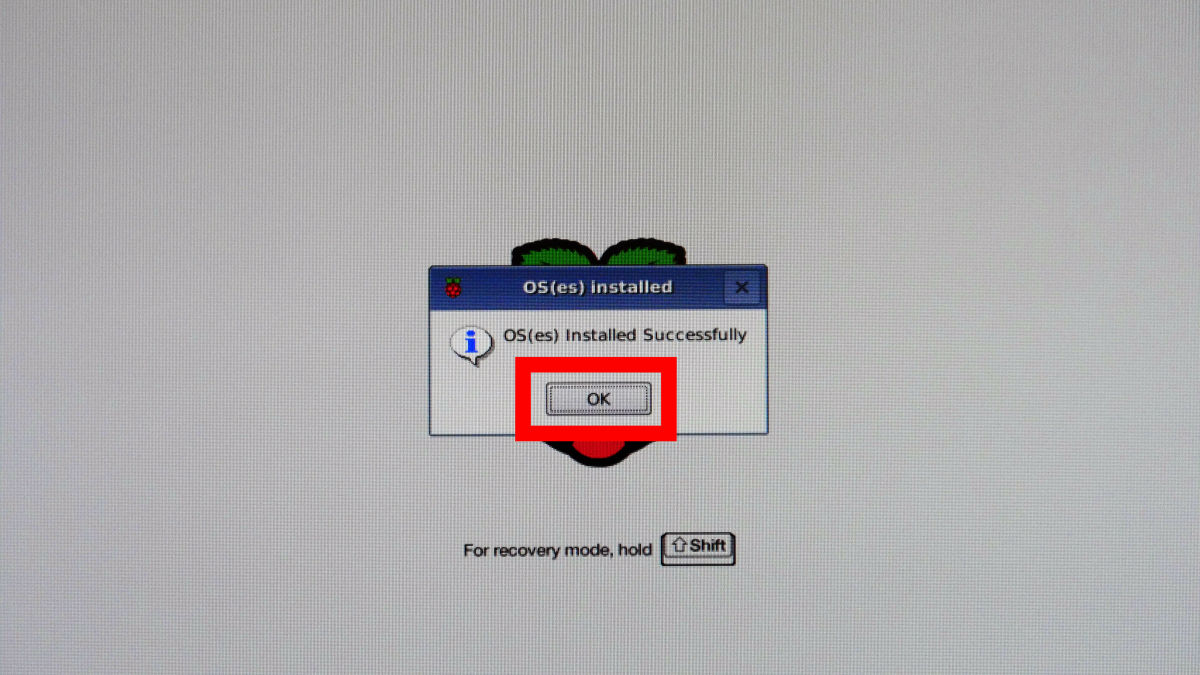
自動的に再起動して……
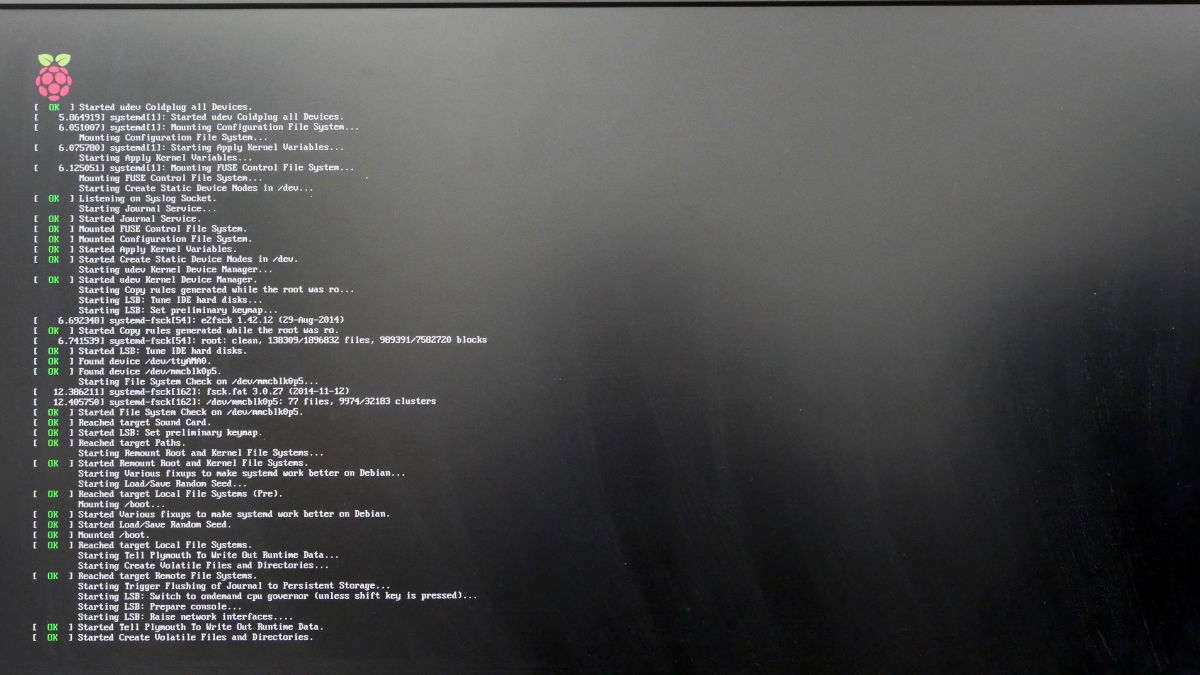
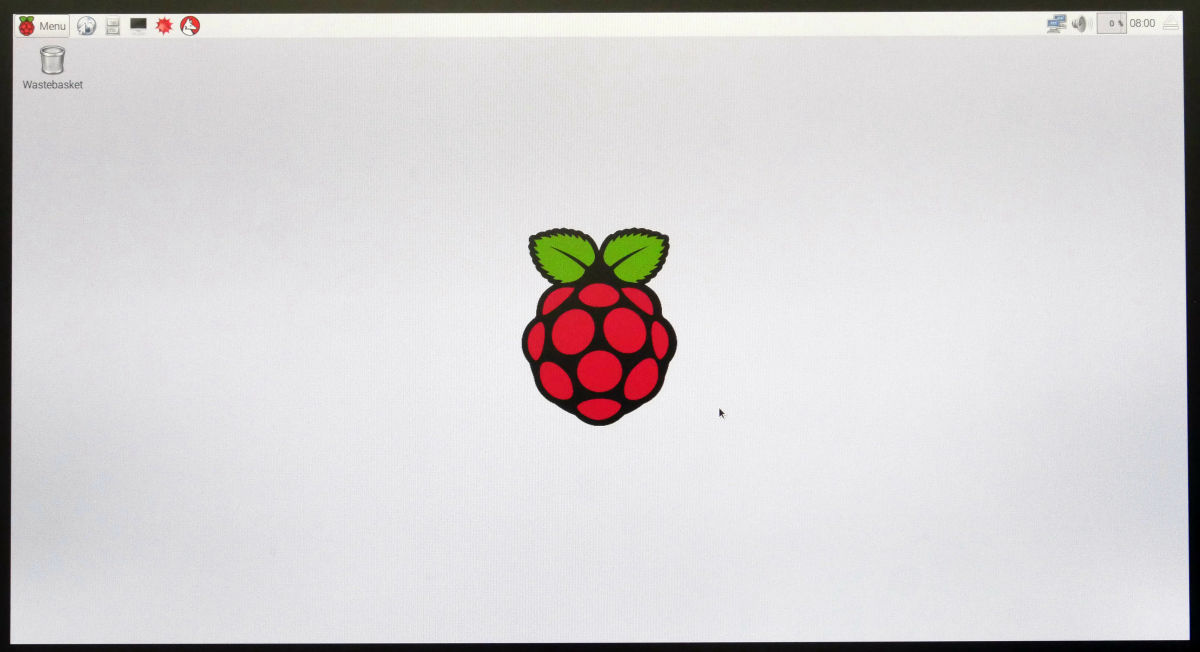
Raspbianの画面が表示されました。
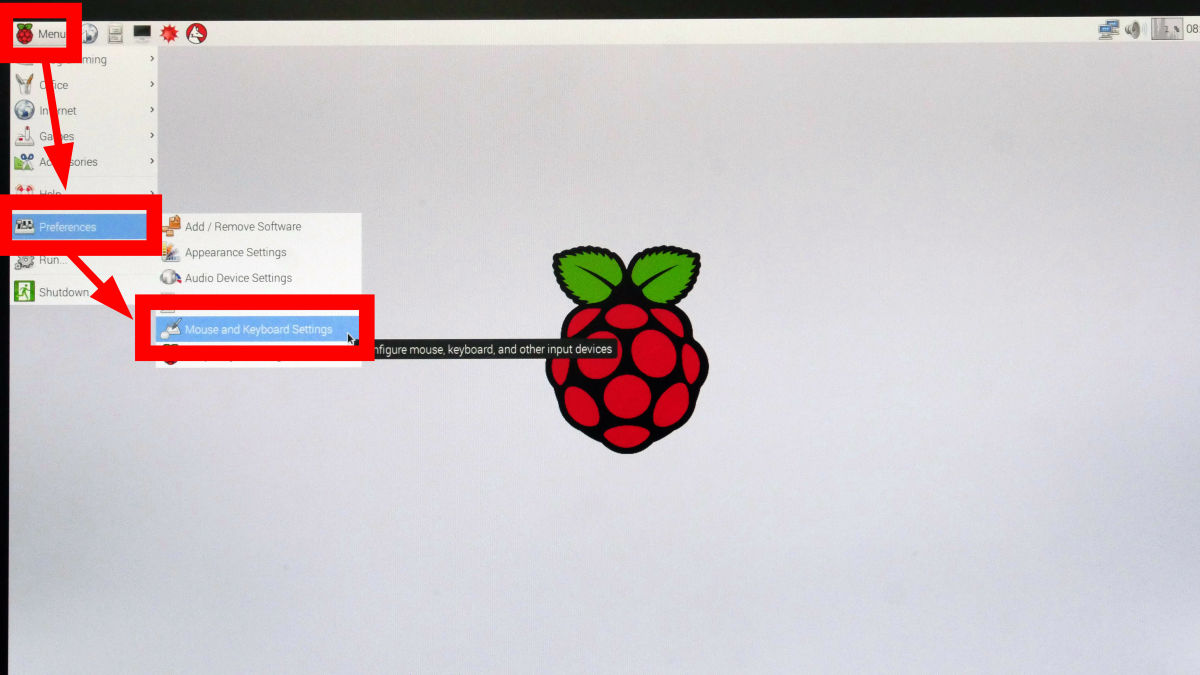
Raspbianのインストールが完了したら、キーボード設定を日本語入力に変更しておきます。画面左上の「Menu」→「Preferences」→「Mouse and Keyboard Settings」の順にクリック。
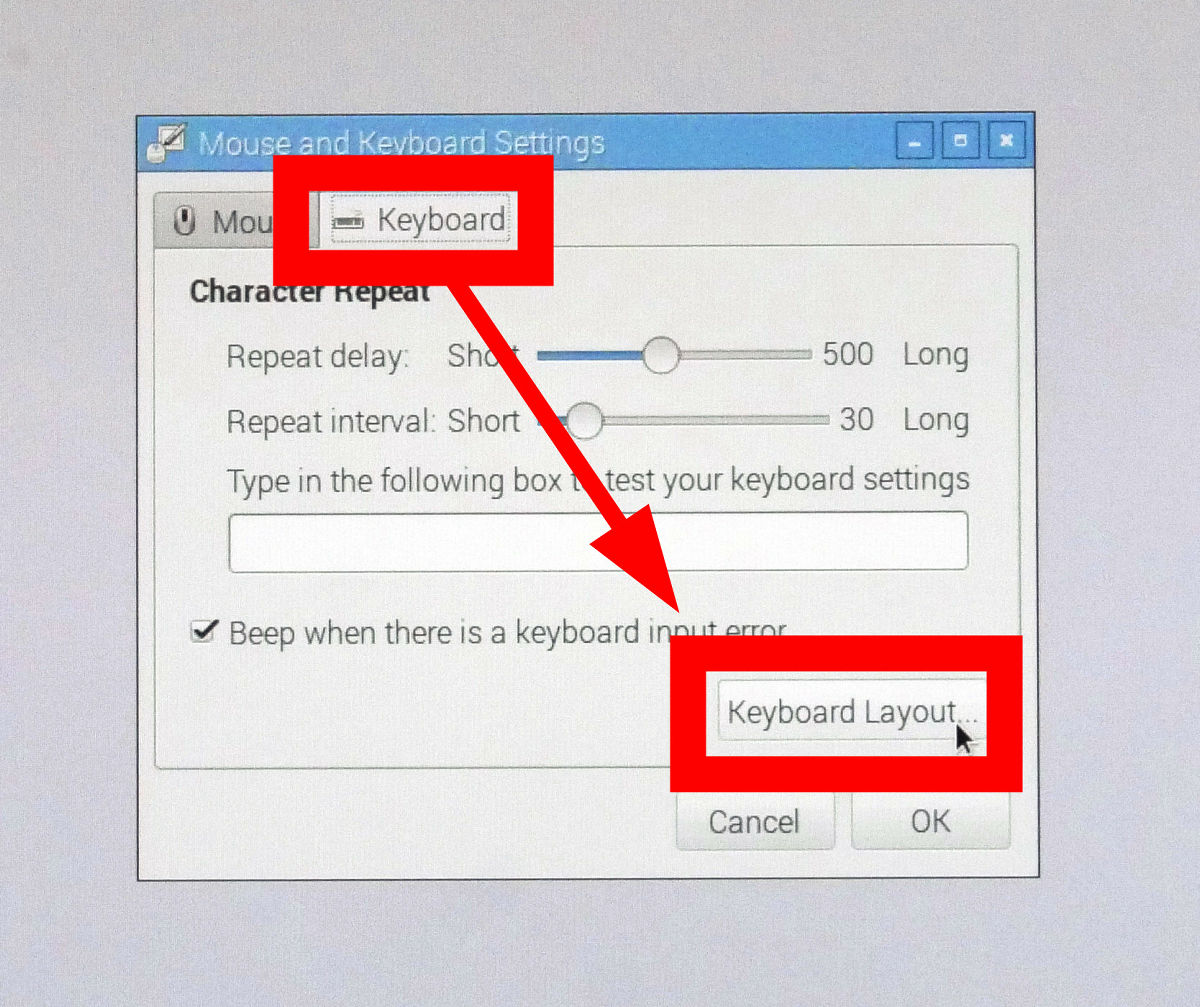
「Keyboardタブ」→「Keyboard Layout」の順にクリック。
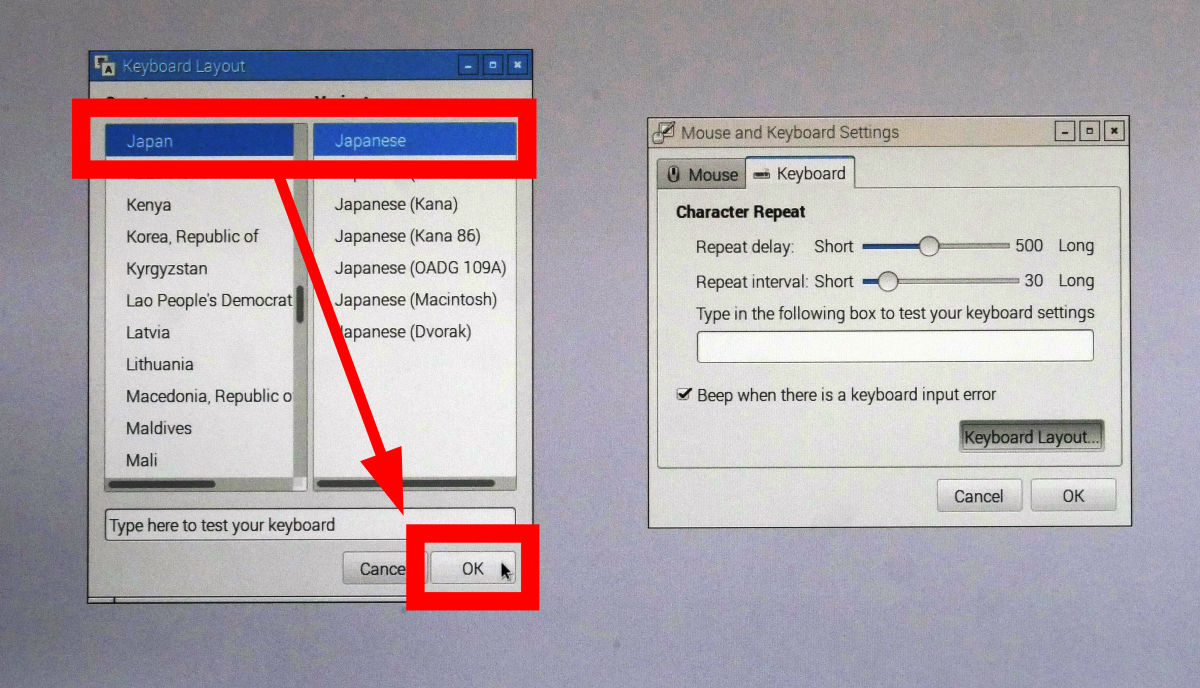
左に現れるKeyboard Layoutウィンドウから、「Japan」「Japanese」を選んで「OK」をクリックすれば日本語入力に切り替えられます。
◆Flotillaプログラミングソフト(Flotilla Rockpool)のインストール
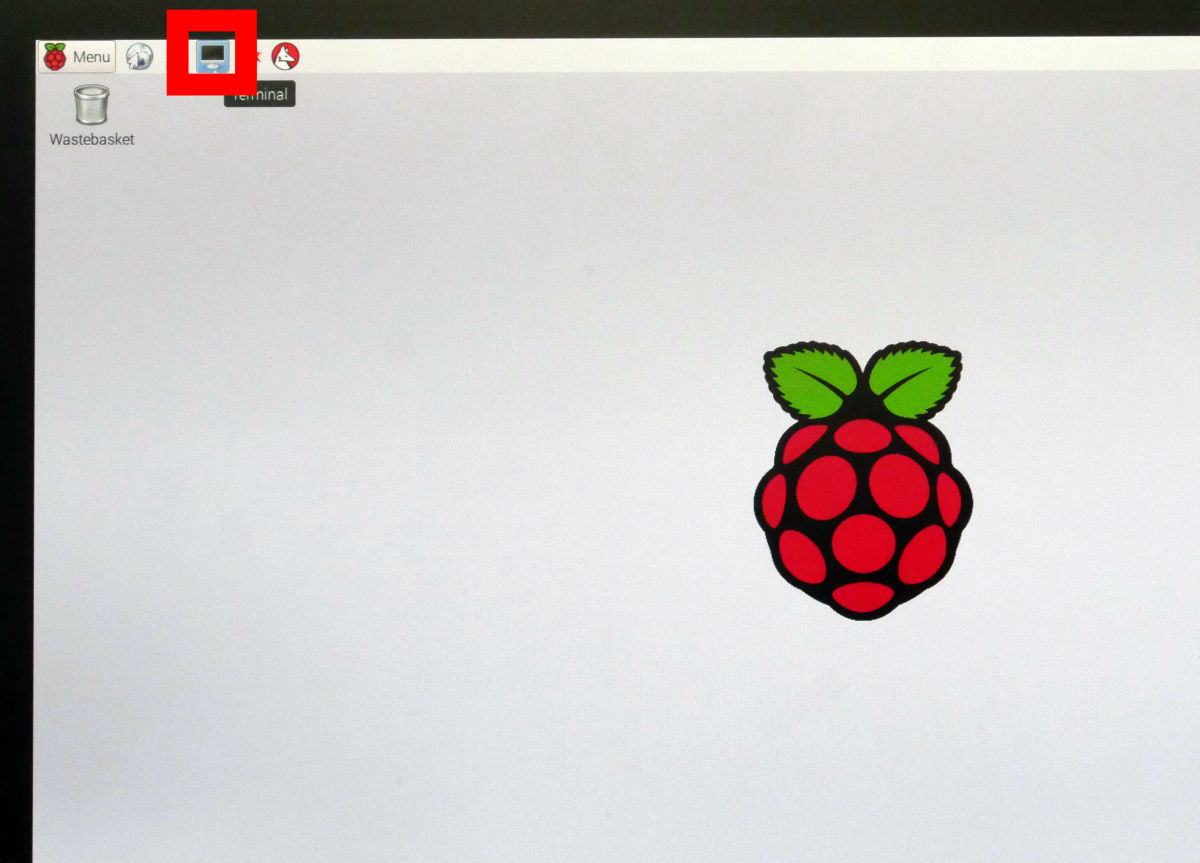
Flotillaをブラウザでプログラミングできるように専用ソフト「Flotilla Rockpool」をインストールします。タスクバーの「Terminal(ターミナル)」をクリック。
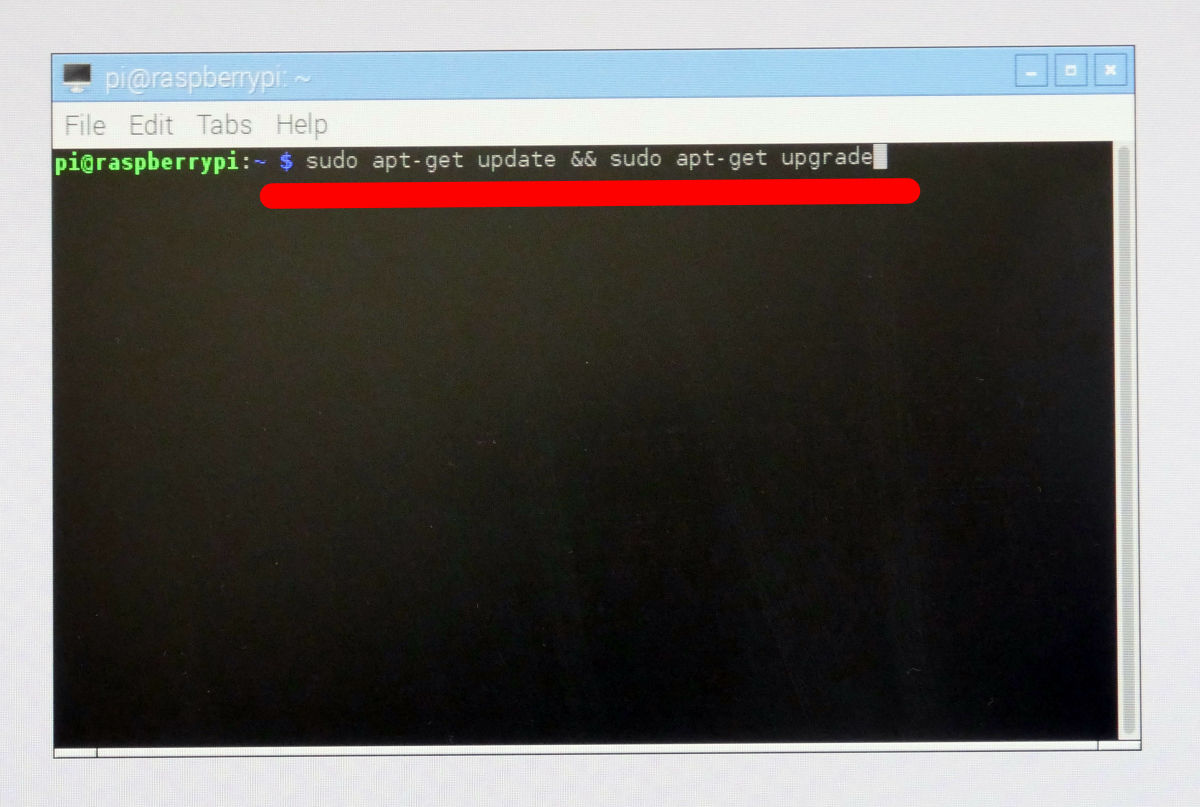
コマンドラインに一行で「sudo apt-get update && sudo apt-get upgrade」と入力して、エンターキーを押してコマンドを実行。
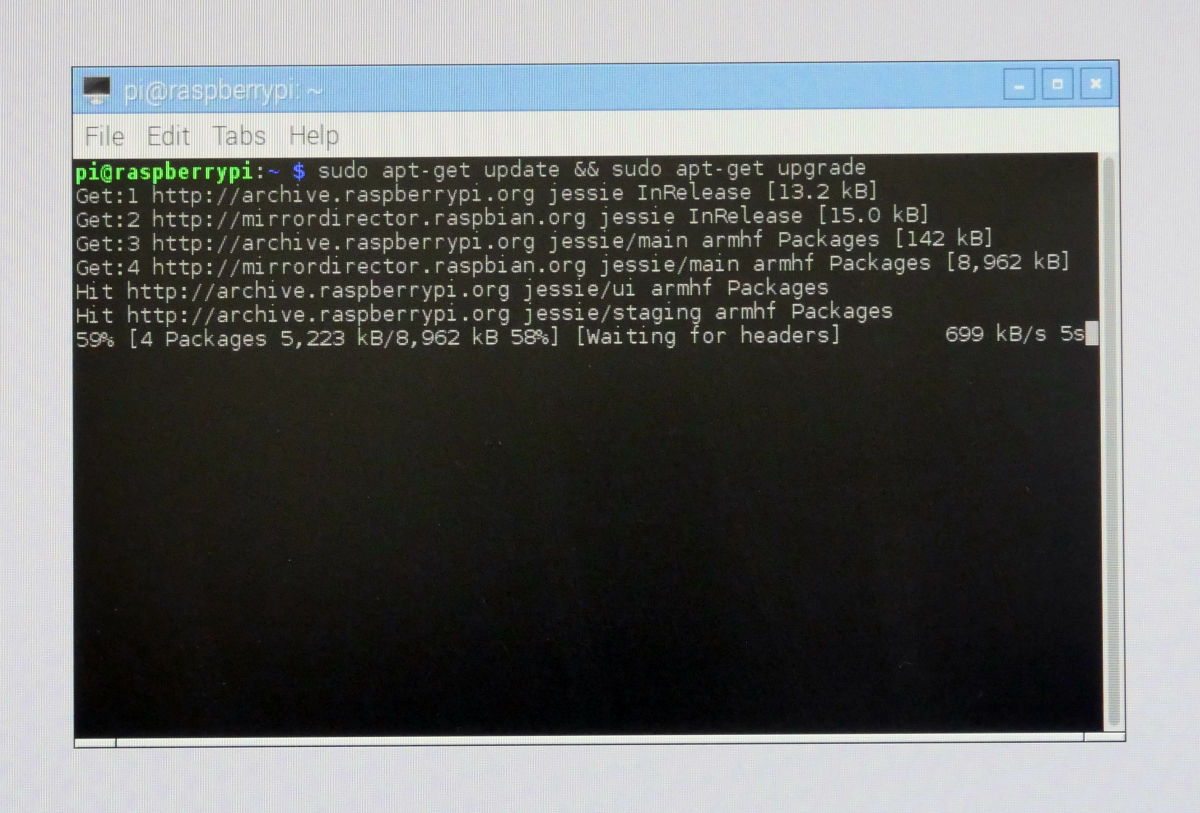
Raspbianのアップデートが始まるのでしばらく待ちます。
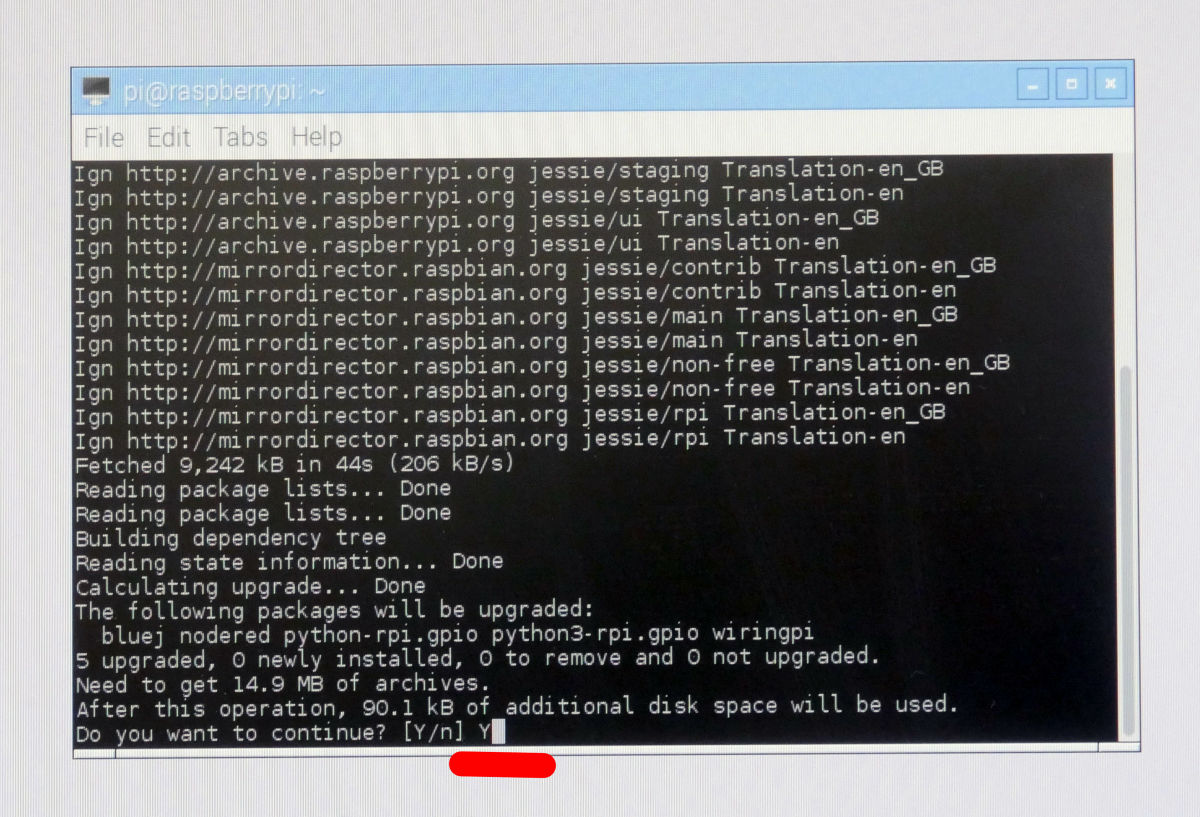
途中でアップデート作業を続行するのか聞かれるので、「Y(大文字)」と入力して実行。
アップデートが完了しました。
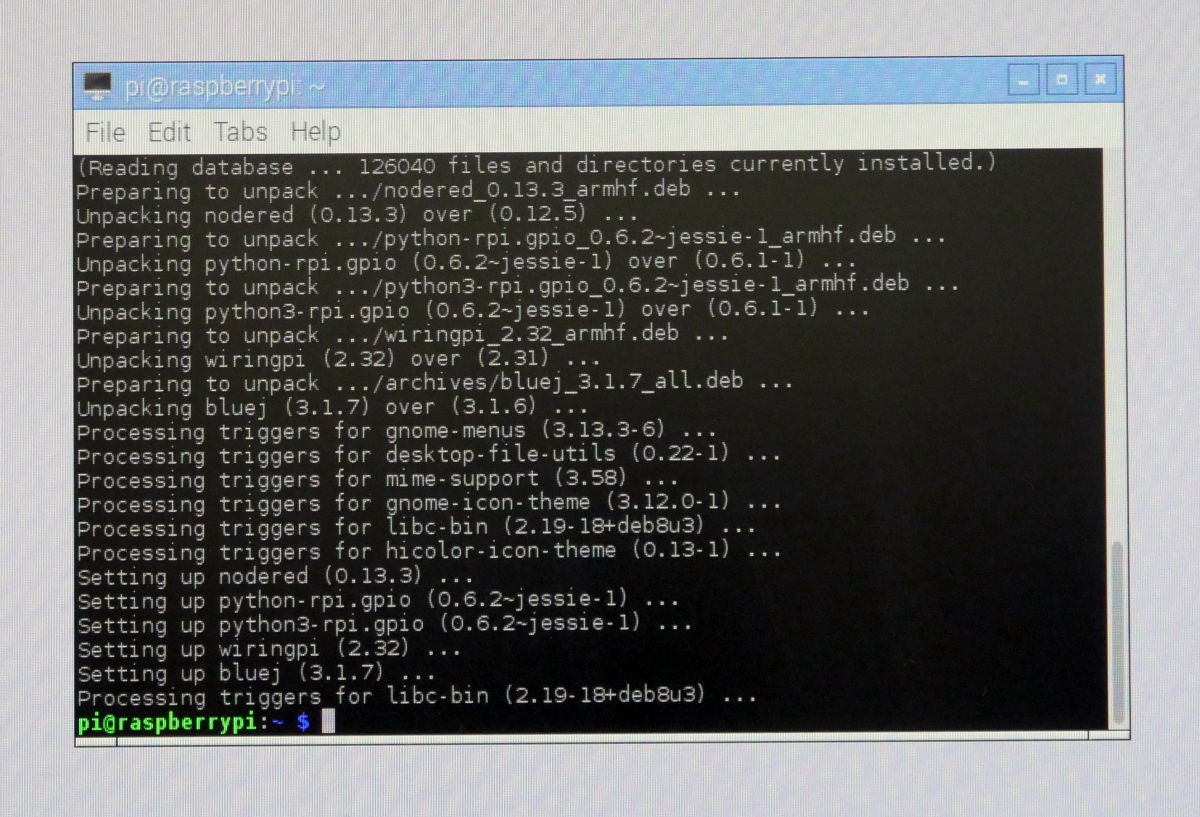
ここで、Raspberry PiとドックをMicro-USBケーブルを使って接続。
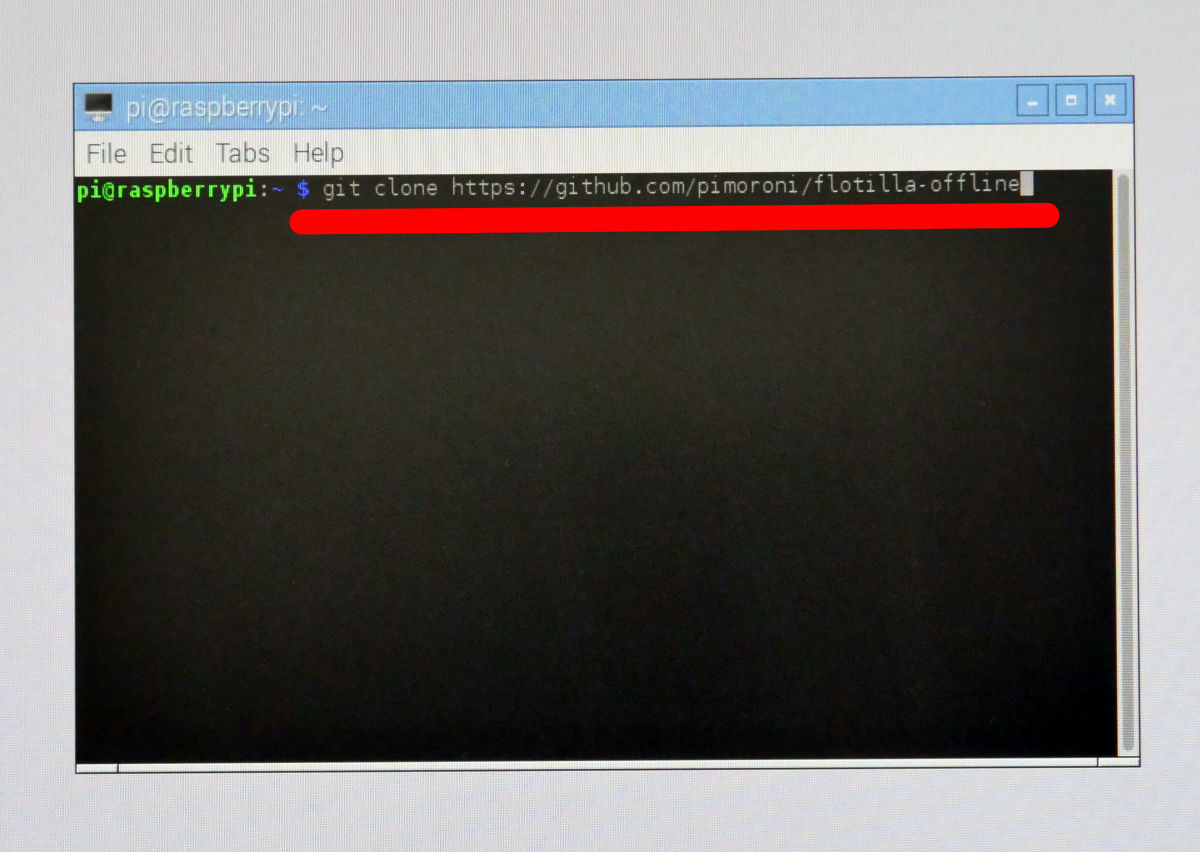
再びターミナルを開いて、「git clone https://github.com/pimoroni/flotilla-offline」と入力して、GithubからFlotilla Rockpoolのインストールファイルをダウンロードします。
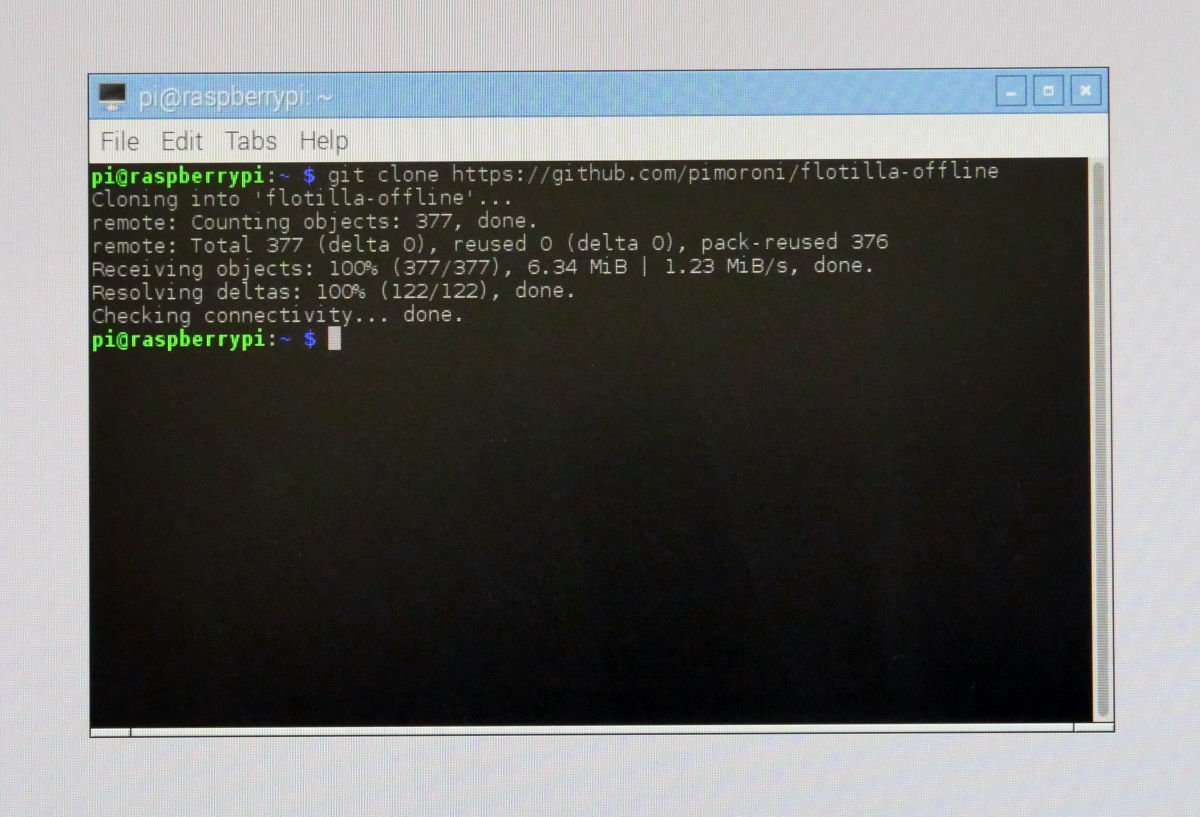
ファイルのダウンロードが完了。
次に、「cd flotilla-offline」と入力して……
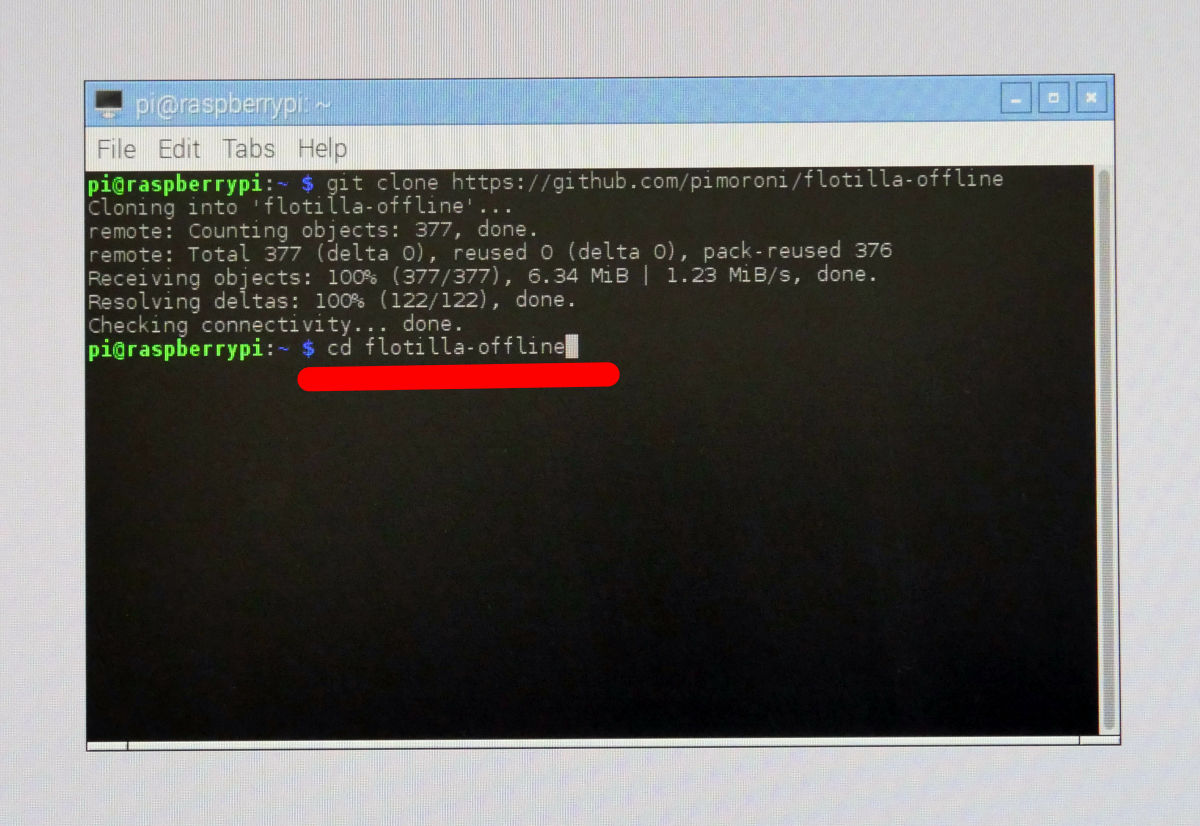
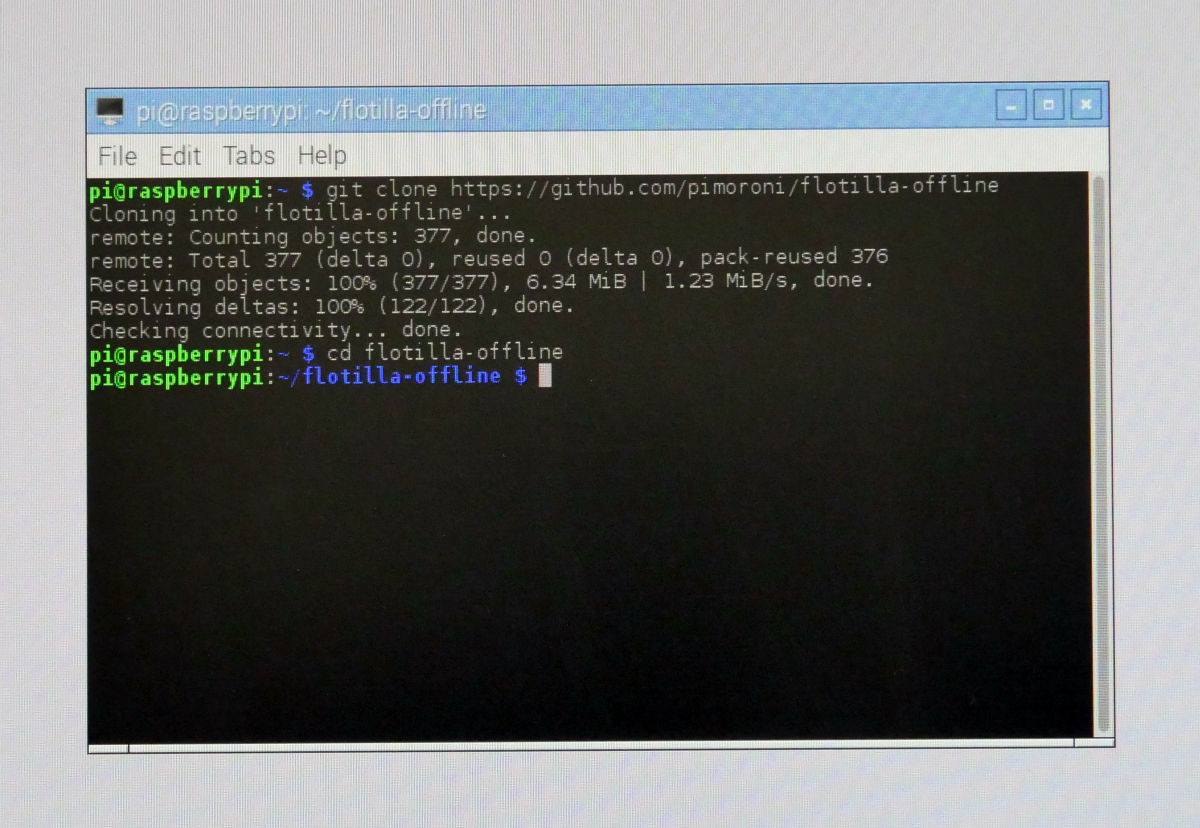
flotilla-offlineディレクトリに移動。
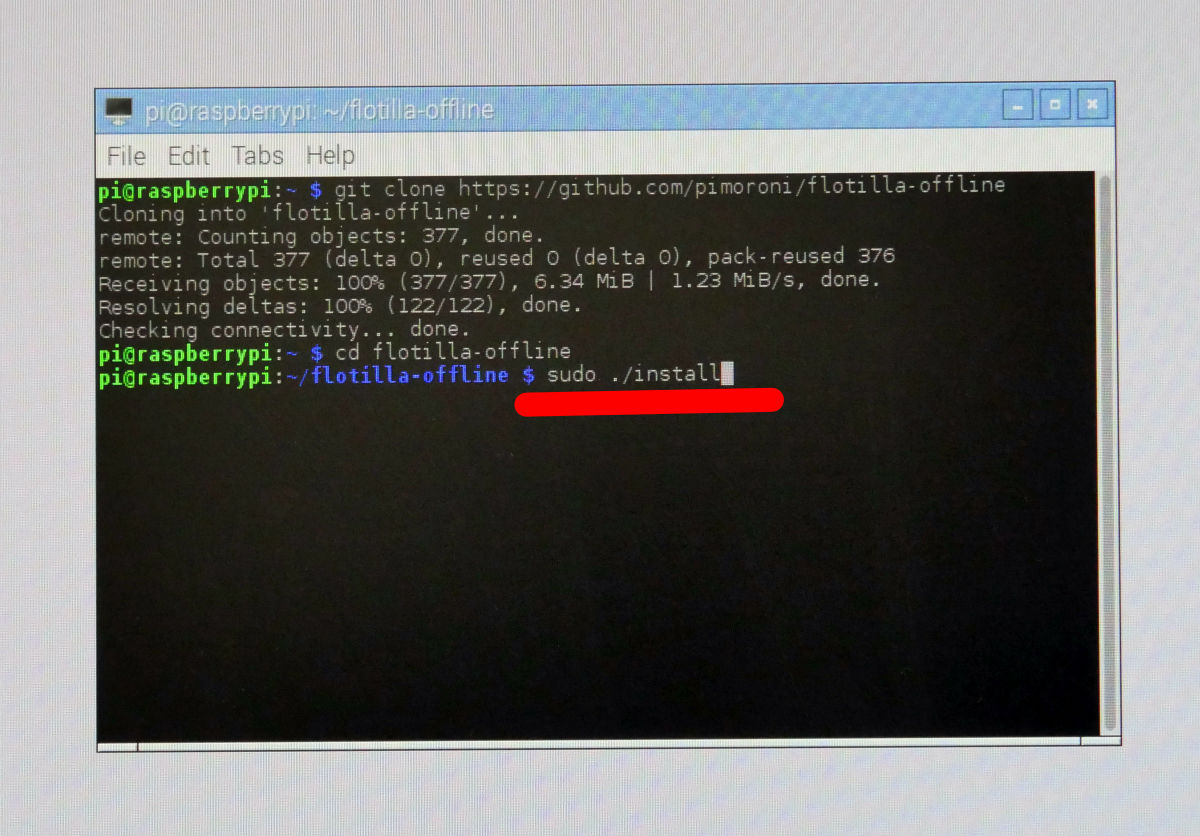
「sudo ./install」と入力して、Flotilla Rockpoolをインストールします。
しばらく待って……
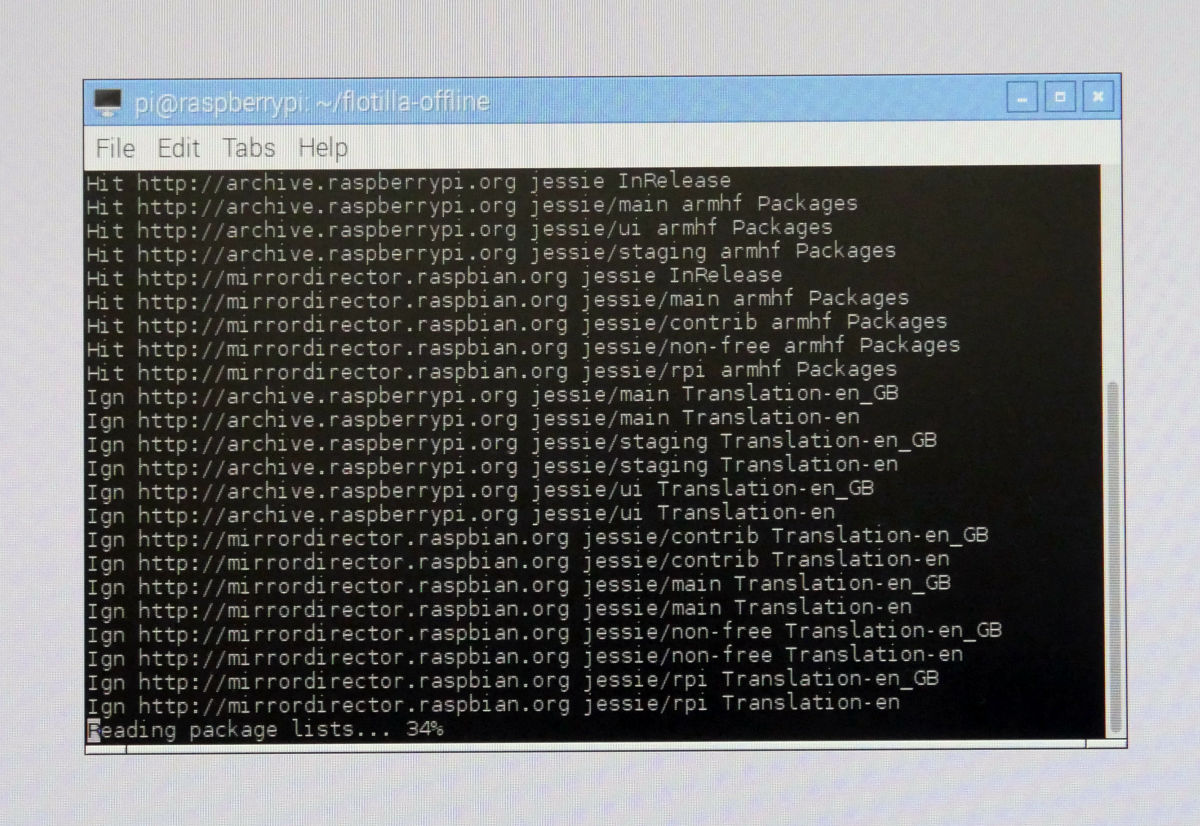
インストールが終われば、すべての設定が終わりました。
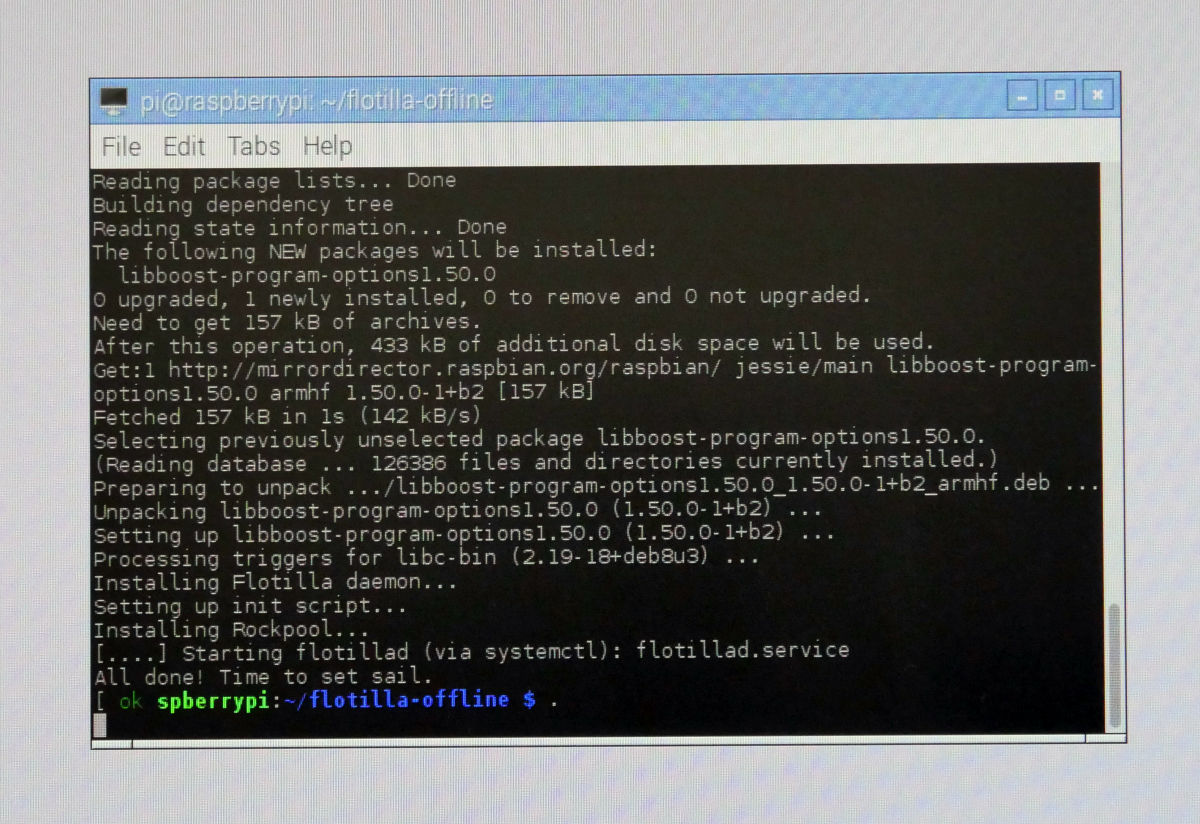
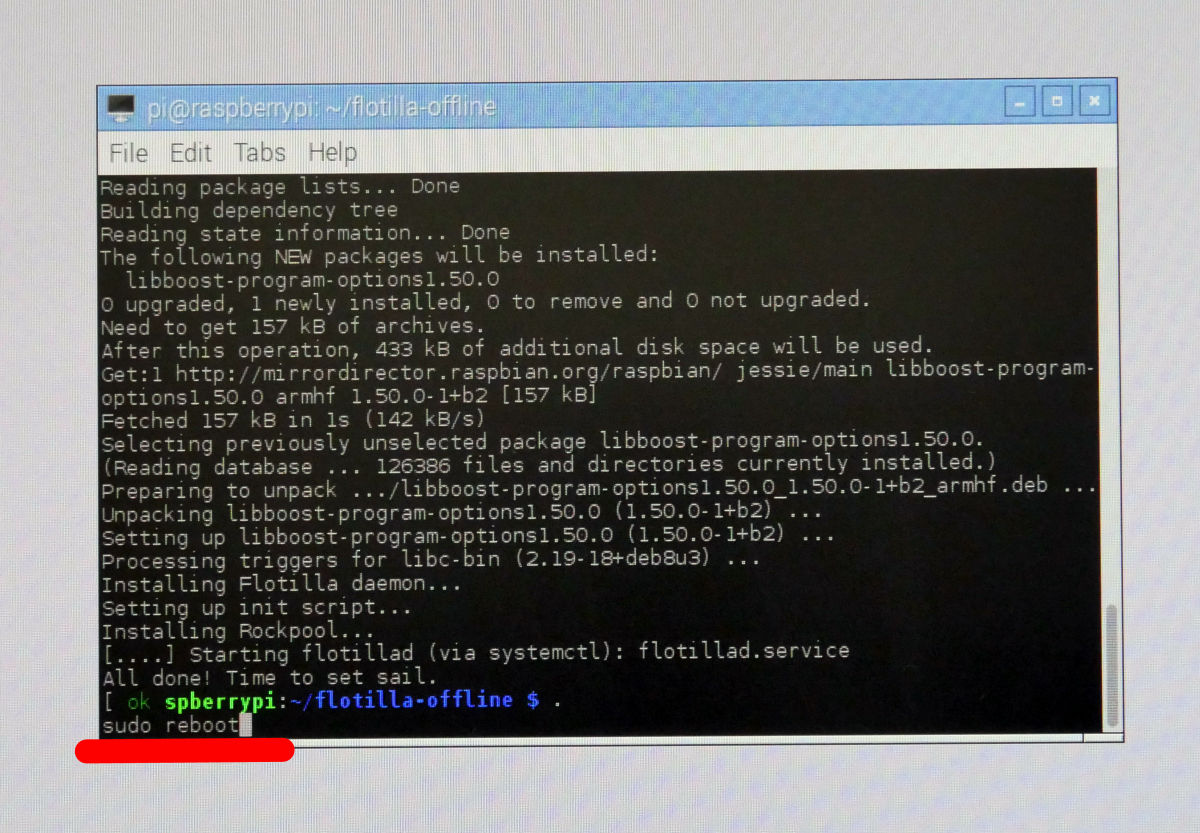
最後に「sudo reboot」と入力して、Raspbianを再起動させておきます。
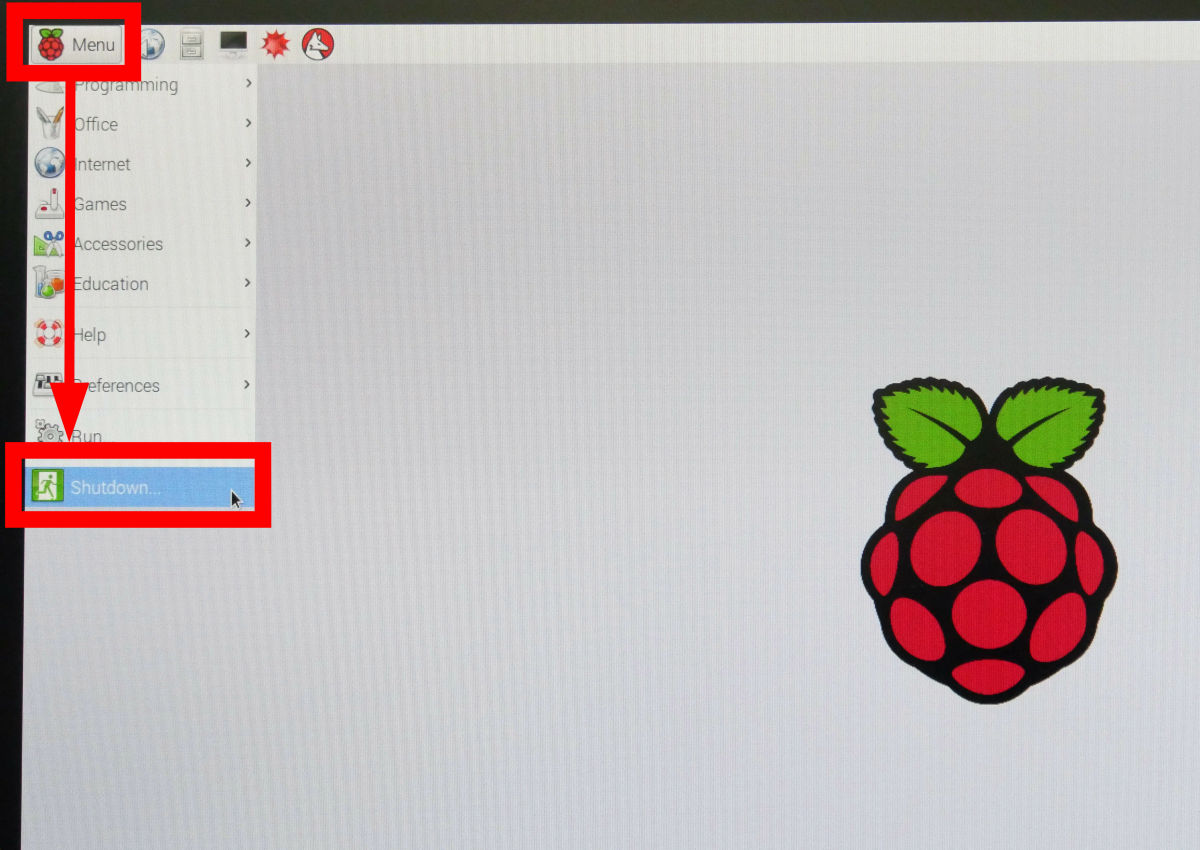
なお、タスクバーの「Menu」→「Shutdown」とクリックして……
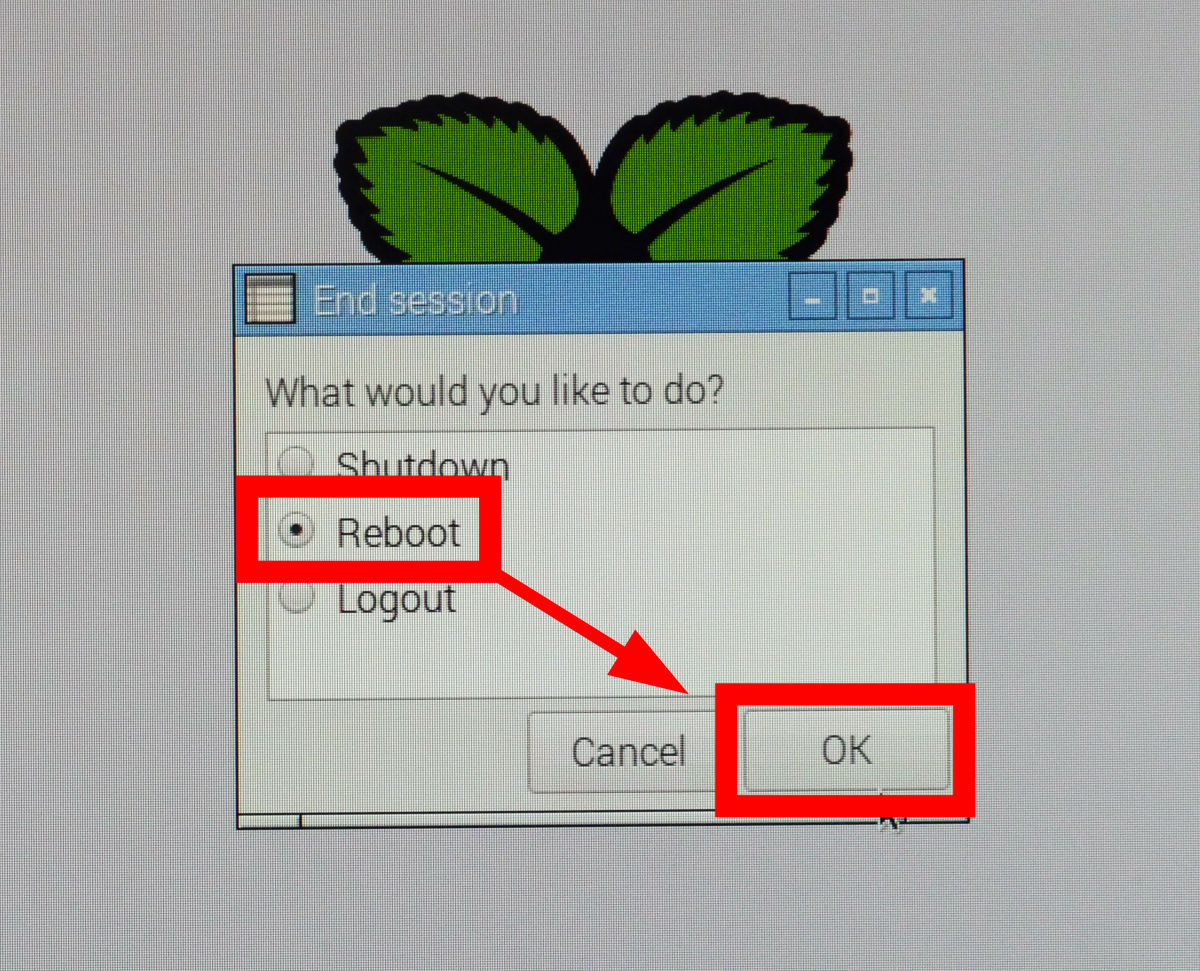
「Reboot(再起動)」を選んでもOKです。
◆Flotilla Rockpool
Raspbianを起動させて、「Menu」→「Programming」→「Flotilla Rockpool」の順にクリックして、Flotilla Rockpoolを立ち上げます。
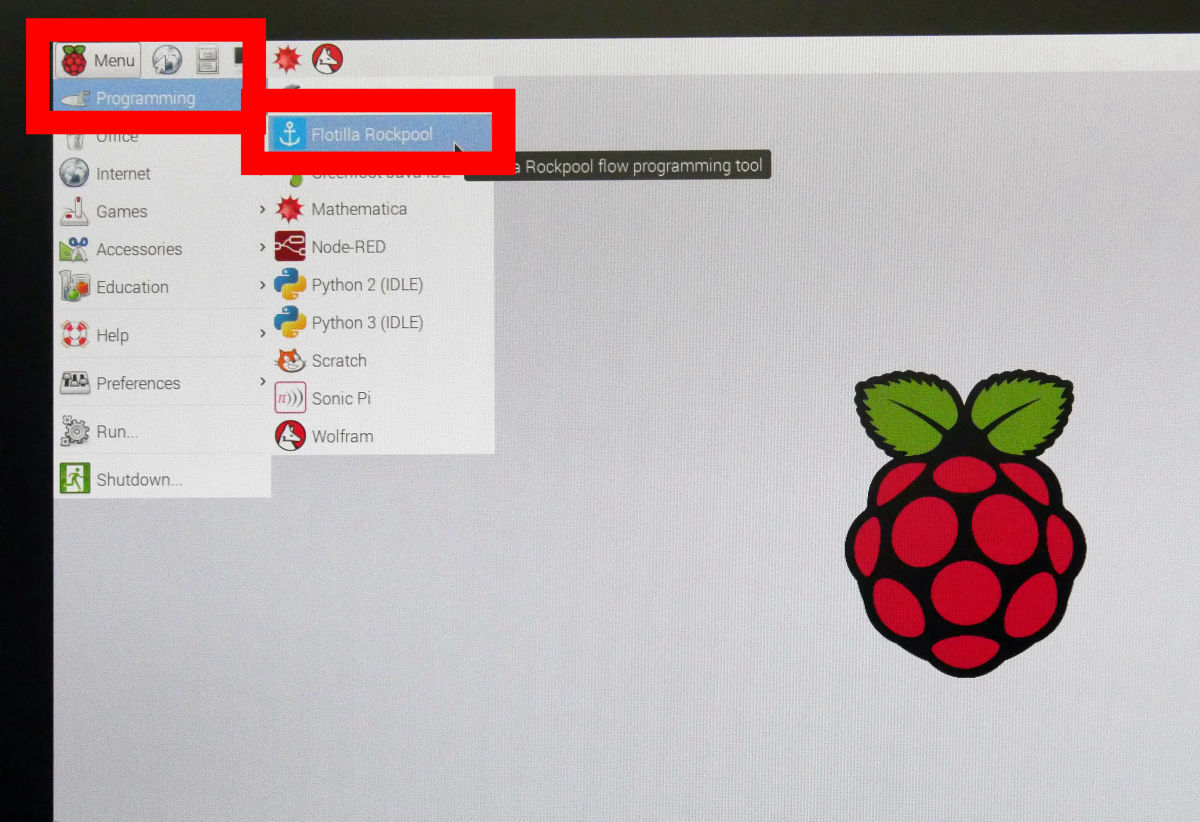
するとウェブブラウザが起動して、Flotilla Rockpoolのトップ画面が表示されました。
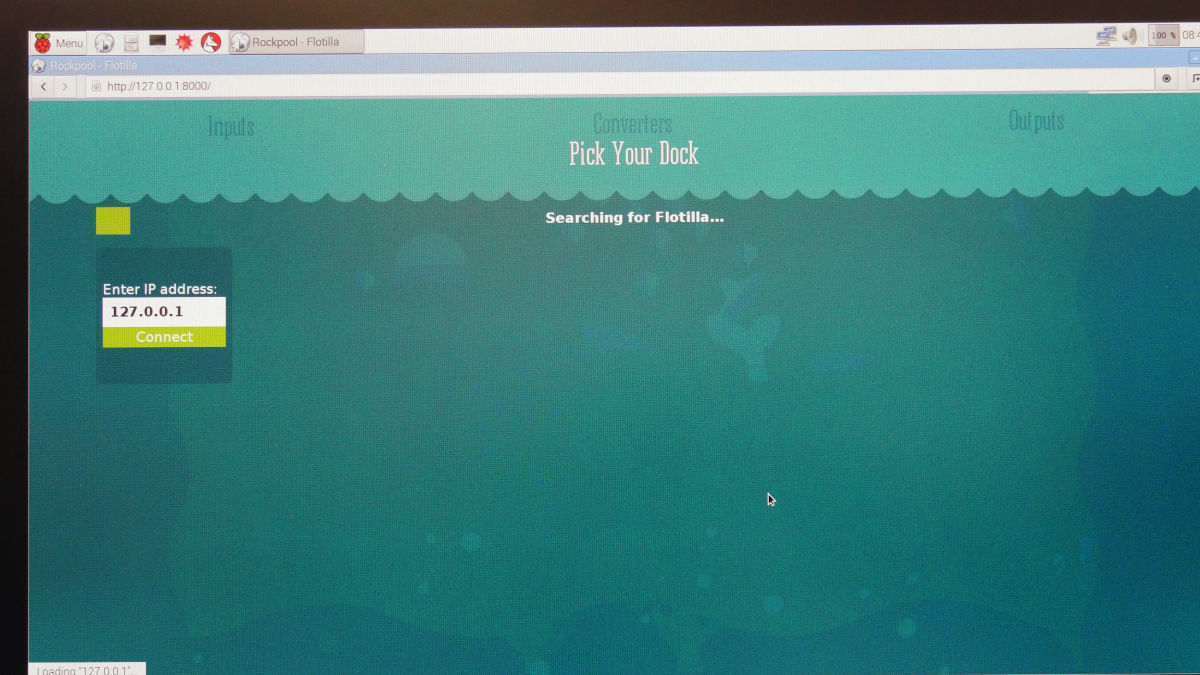
ドックのポートの認識作業が始まるのでしばらく待ちます。
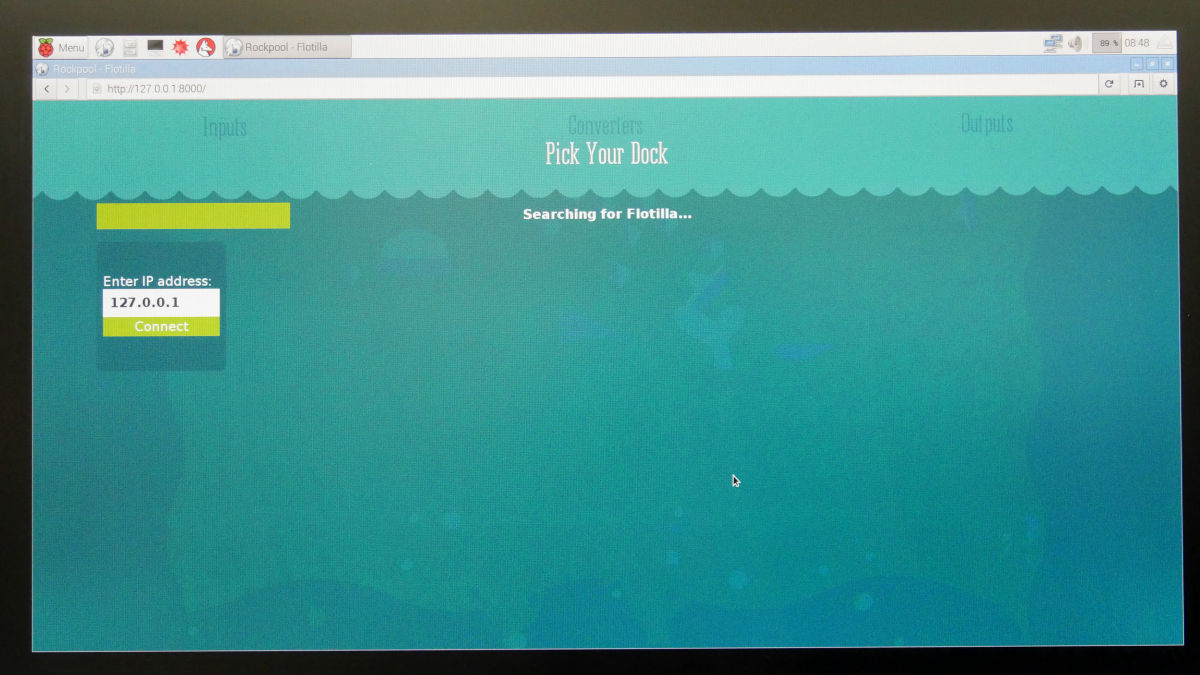
ドックが認識されたら、モジュールのスライダーとナンバーを接続をしてみます。
「IP address」の下にある「Continue」をクリック。
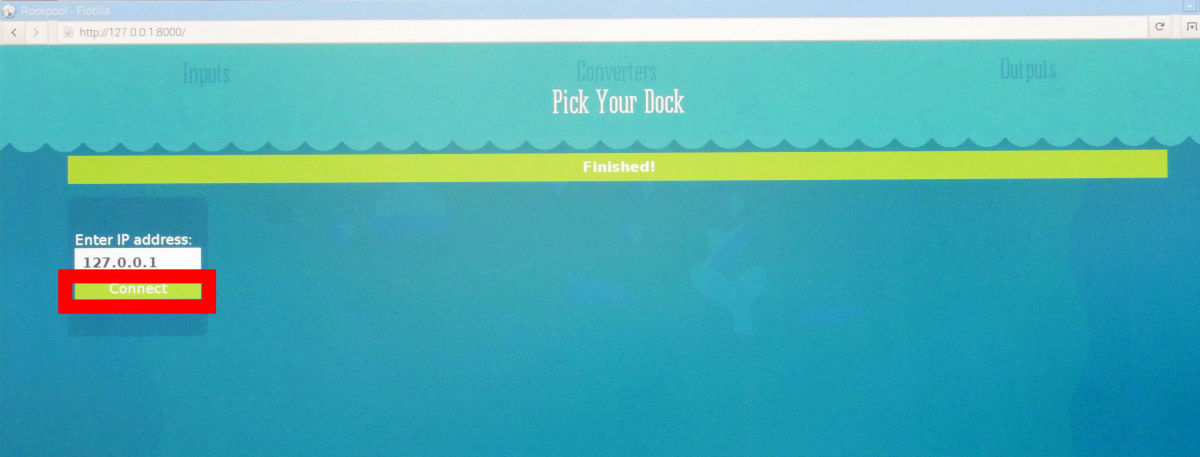
画面上に「Inputs」「Converters」「Outputs」と表示されました。「Inputs」の下の「+」ボタンをクリック。

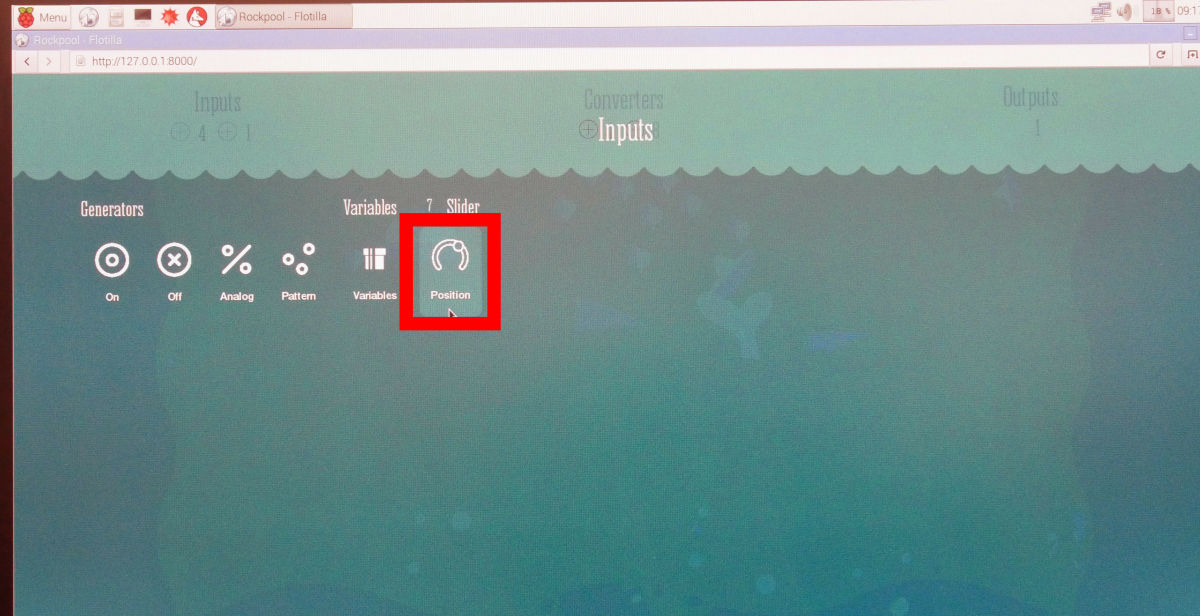
Inputs(入力モジュール)の画面に切り替わり、「Slider」が認識されているので、「Position」アイコンをクリック。
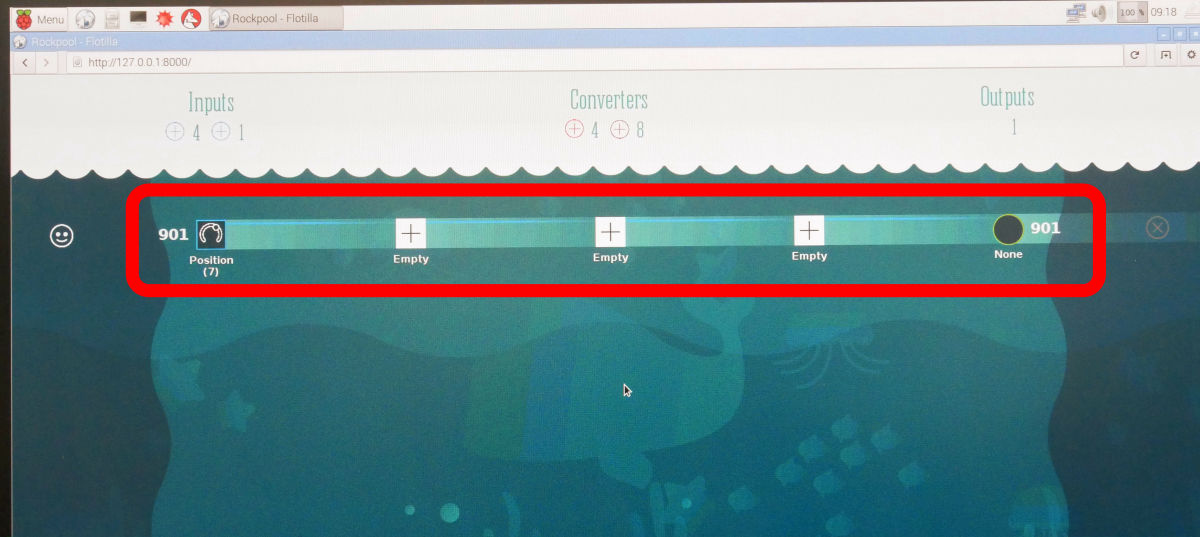
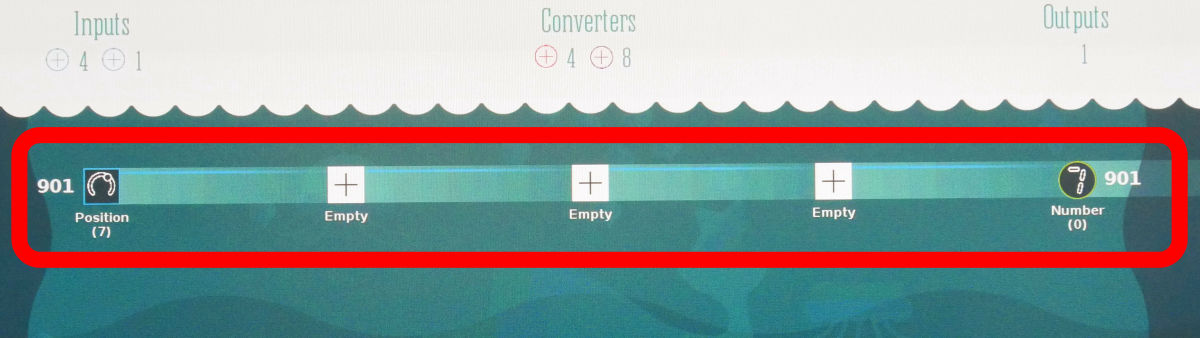
すると、一行の「レシピ」が現れました。レシピは左から右に流れるプログラムで、マウス操作でモジュールの動作や条件を加えていくことで、コードの入力作業なしにプログラミングができるという仕組みになっています。
Outputs(出力モジュール)の「None」をクリック。
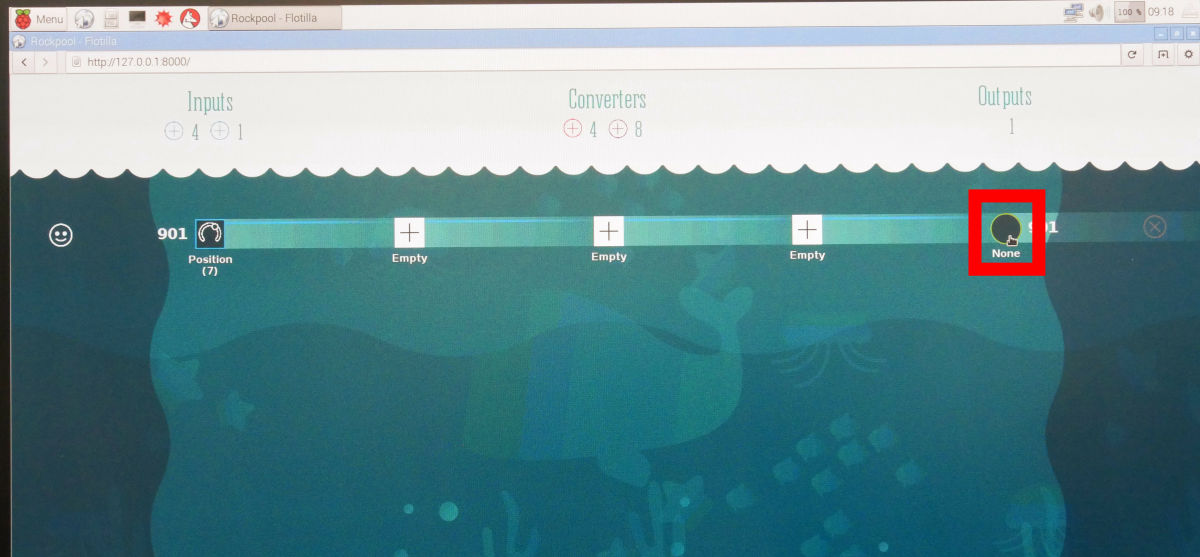
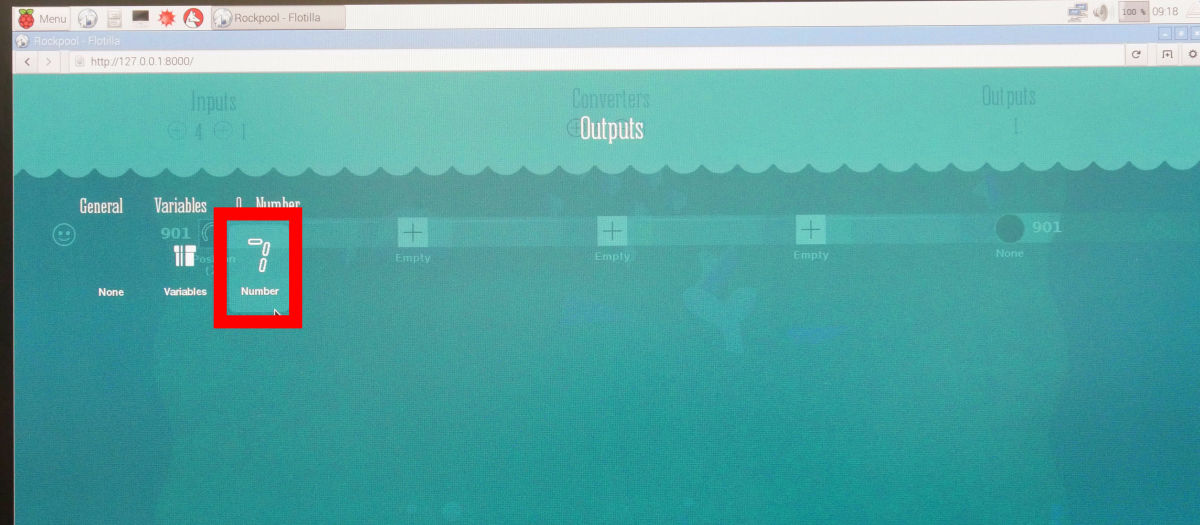
「Number」アイコンをクリックすれば、ドックに接続したナンバーモジュールをOutputsに指定できます。
あっという間にレシピが完成。これは、「入力モジュール・スライダーのポジション(位置)を読み取って、出力モジュール・ナンバーにポジションを数値で表示する」というとてつもなくシンプルなプログラム。なお、「+」部分にはプログラムを追加できますが、「Empty(空)」のままにしておけば、プログラムは素通り(無視)されます。
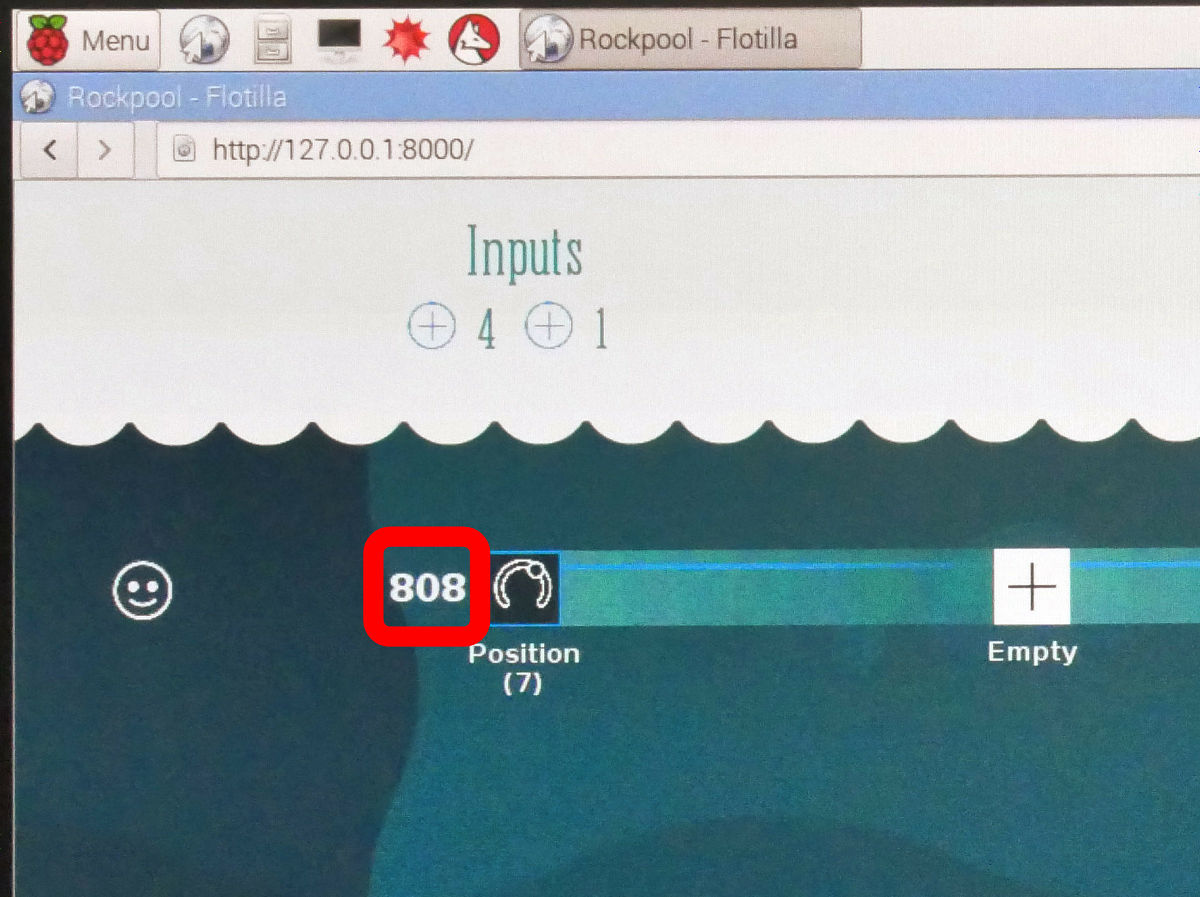
スライダーのレバーを移動させると数値が変化するのを確認。
そして、その数値はナンバーに表示されました。
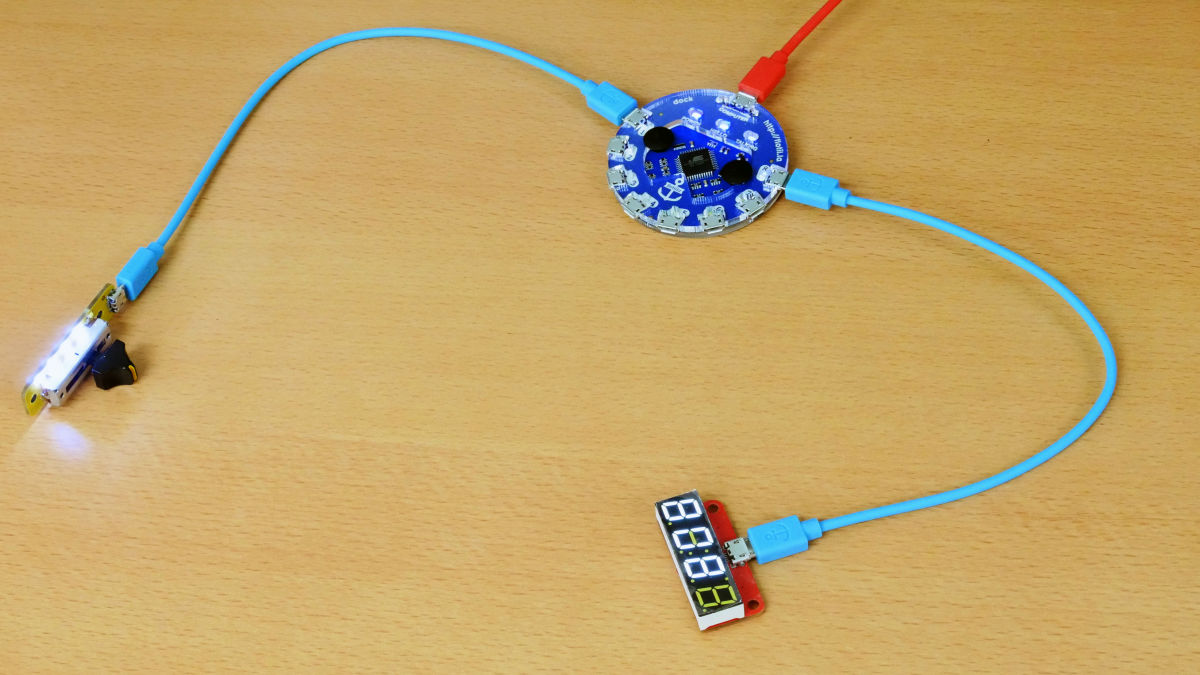
Raspberry PiでFlotillaを使う環境が整いました。次回は、いろいろなレシピを作ってモジュールを組み合わせて操作するお手軽プログラミングに挑戦する予定なのでお楽しみに。