VRヘッドセット「Oculus Rift」のハードウェア&ソフトウェアのセットアップ手順まとめ


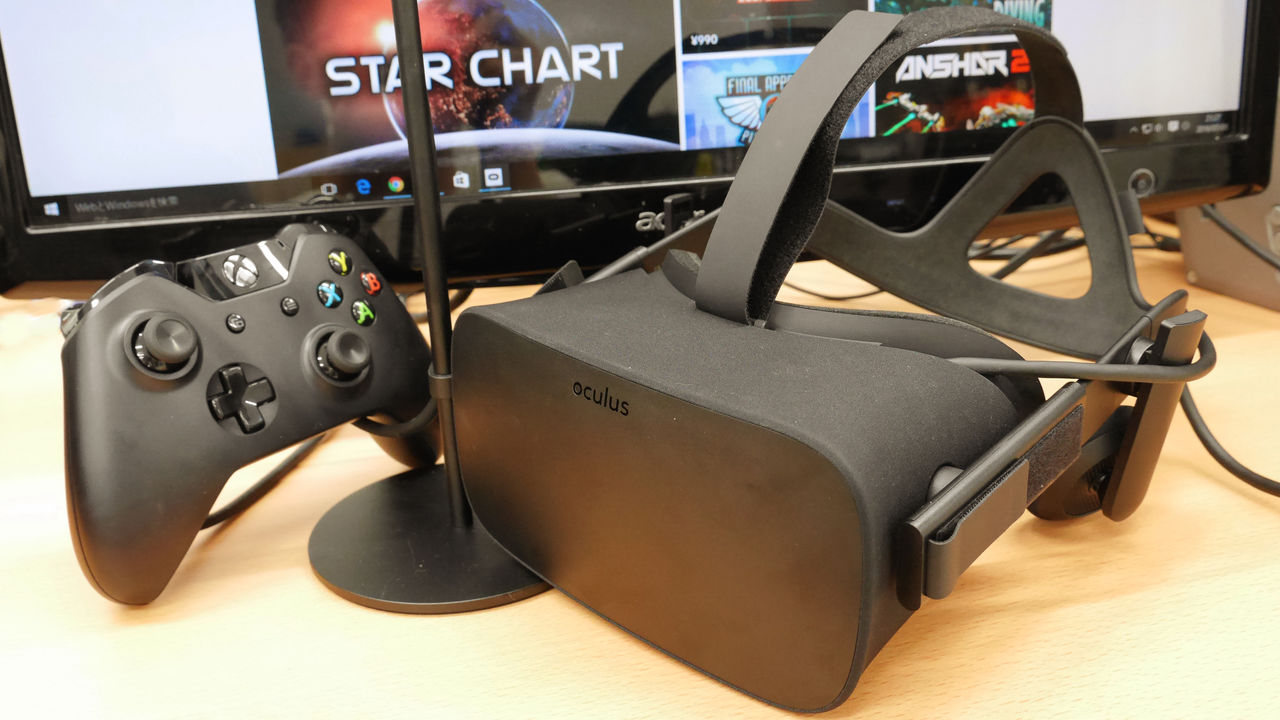
2016年は「Oculus Rift」「HTC Vive」「PlayStation VR」という3大VRヘッドセットの販売がスタートすることから「VR元年」と言われています。そんな中、「Oculus Rift」に備えてハイスペックPCを用意して待ち焦がれていたGIGAZINE編集部に、ついにOculus Riftが到着しました。ということで、実際に各セッティングを行い、Oculus Riftがプレイできるようになるまでの設定方法をまとめました。
https://www.oculus.com/en-us/rift/
というわけでOculus Riftが到着。
中には白いボックスが入っていました。
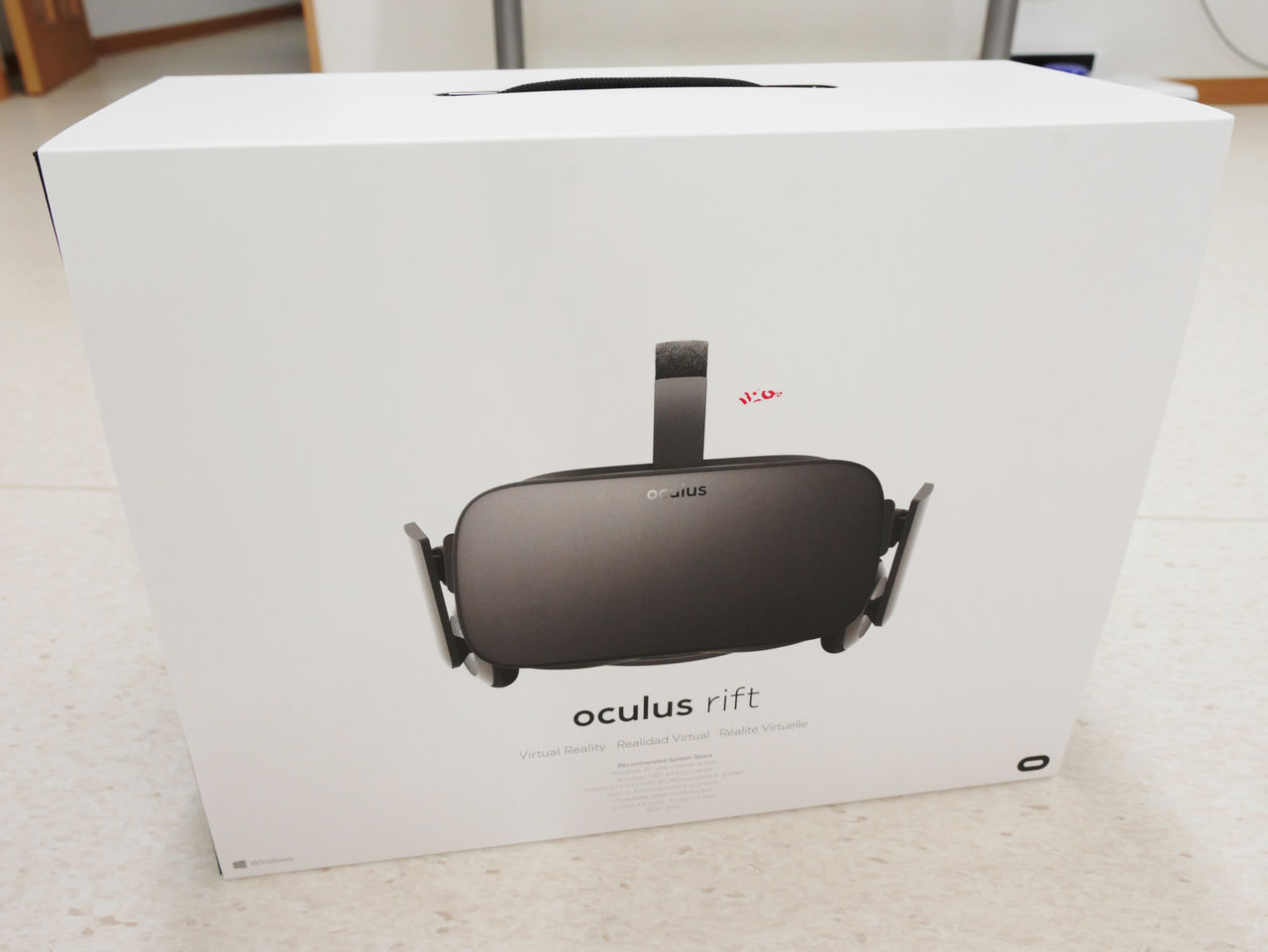
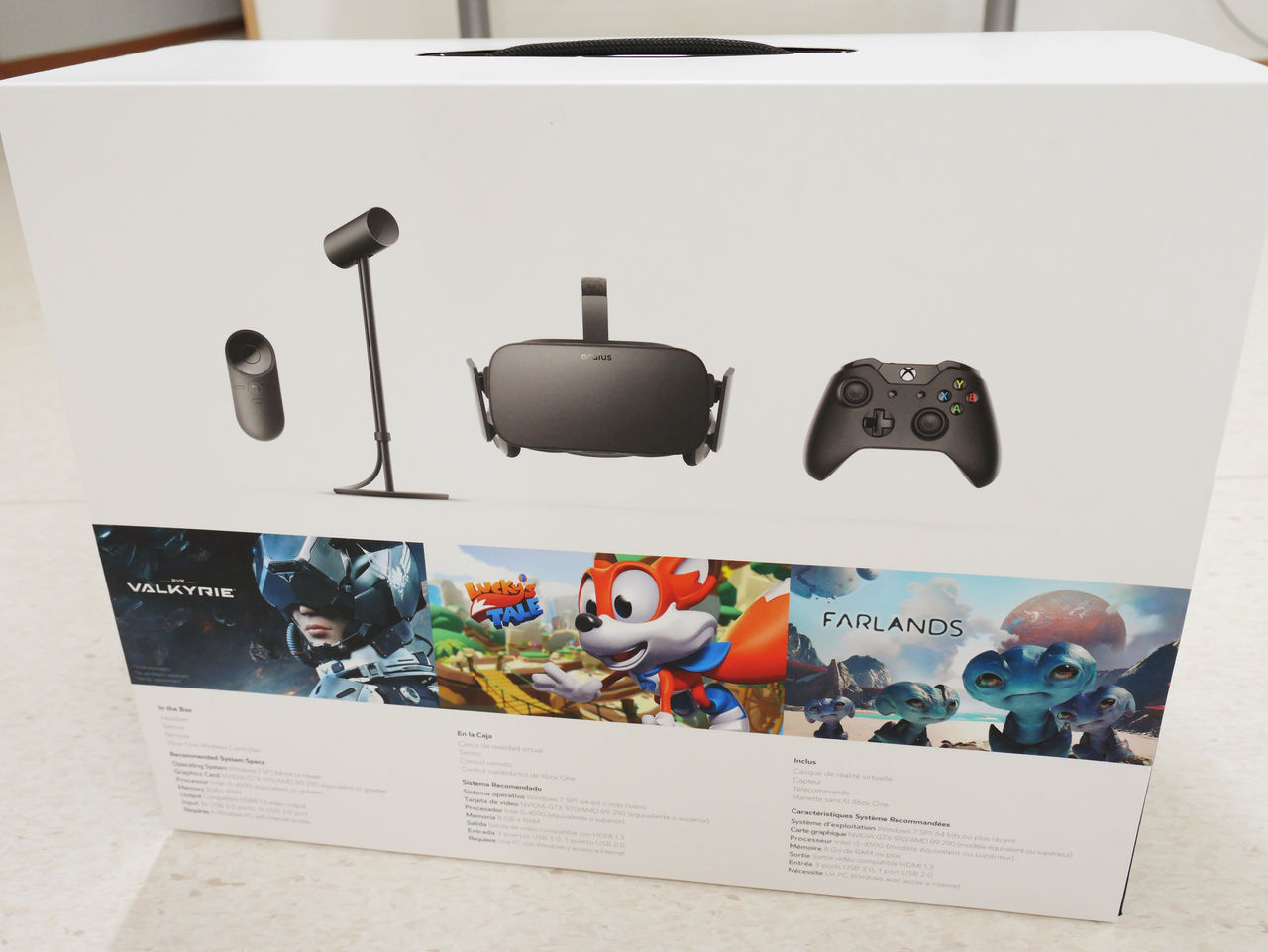
裏面はこんな感じ。
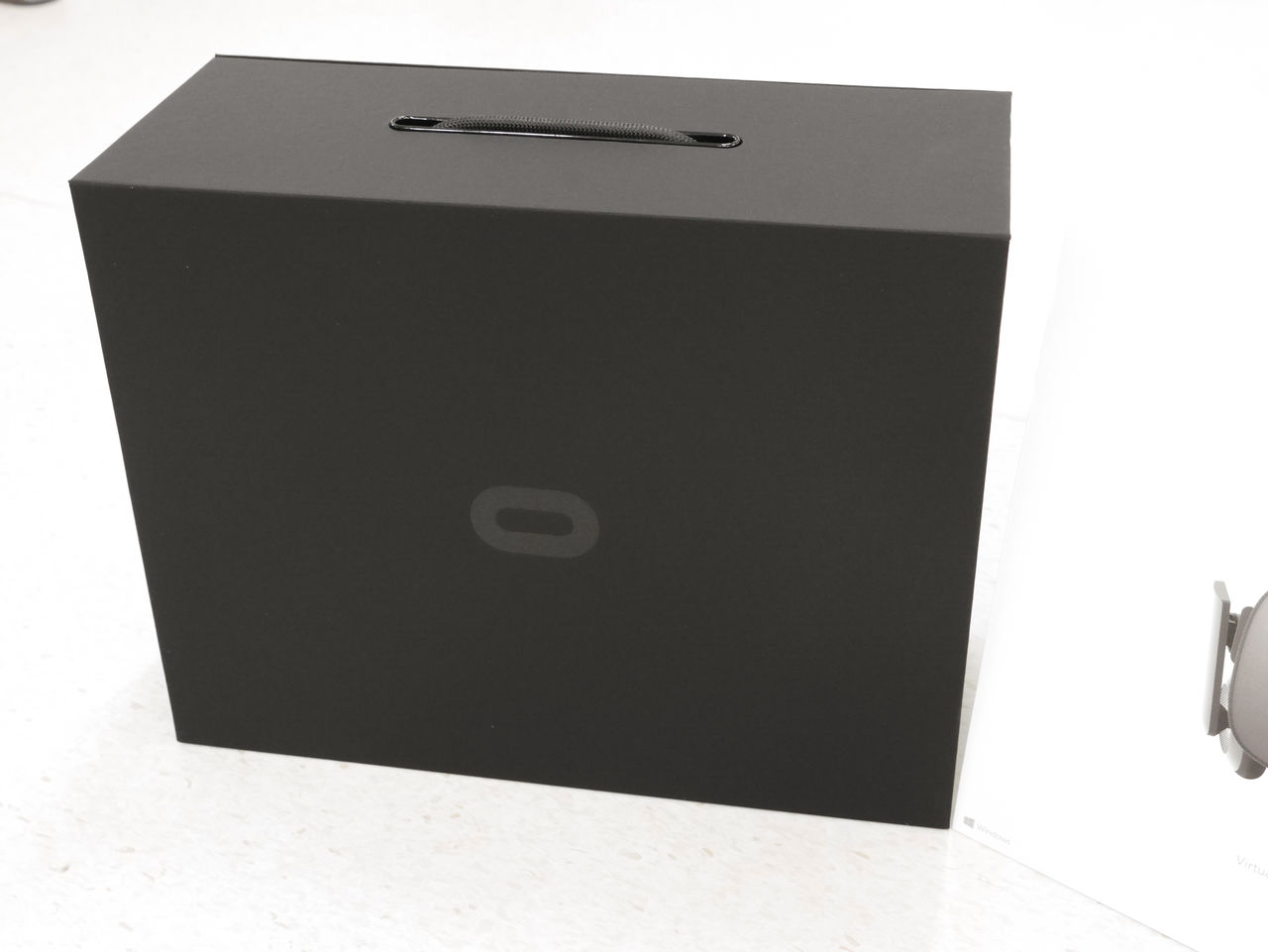
白いボックスの中にはさらに黒いボックスが入っていました。
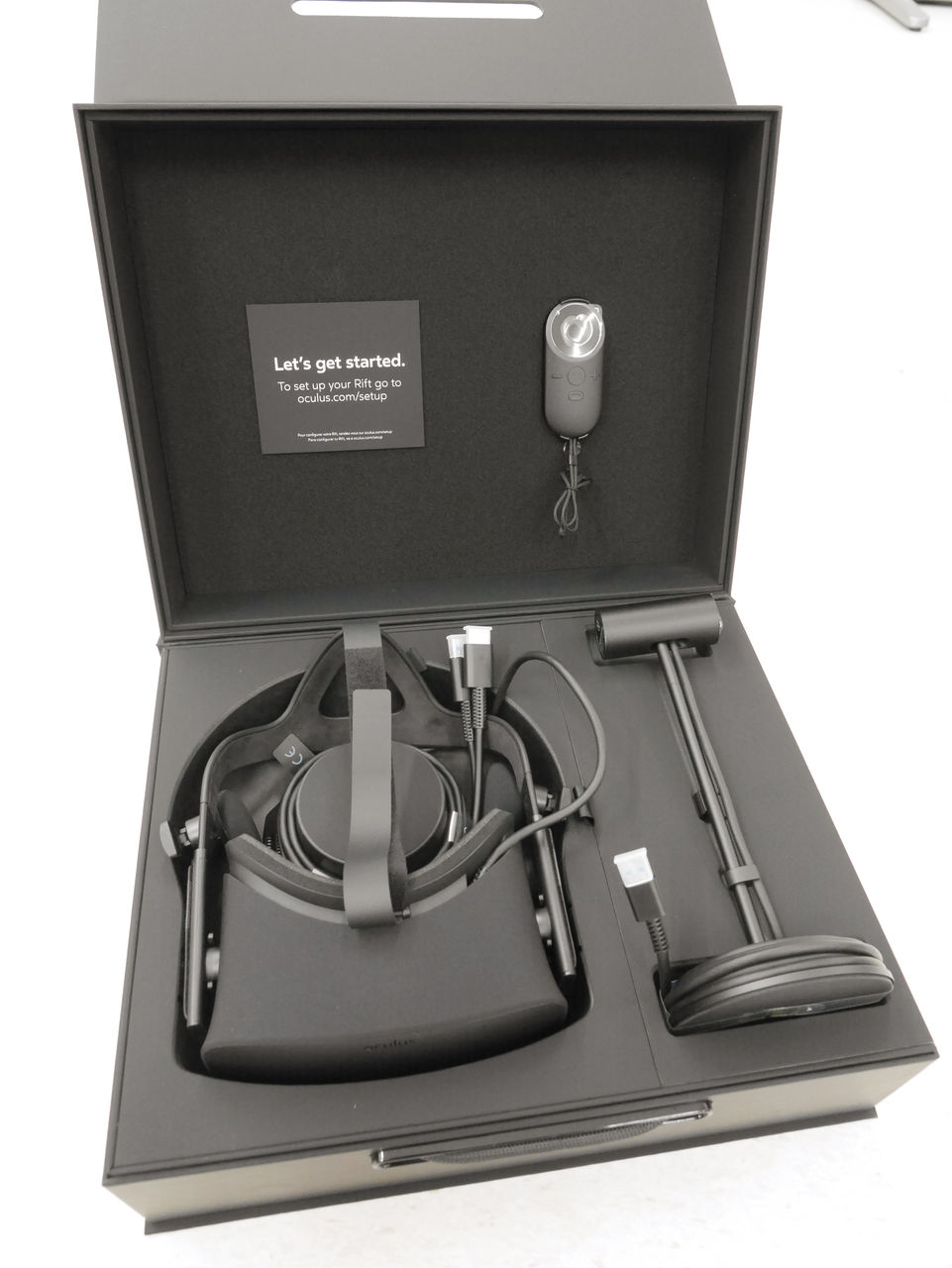
高級感漂う黒いボックスを開けてみると、Oculus Riftをプレイするための一式が収められています。
右側は底が開くようになっており、中にはXboxのコントローラーが入っています。
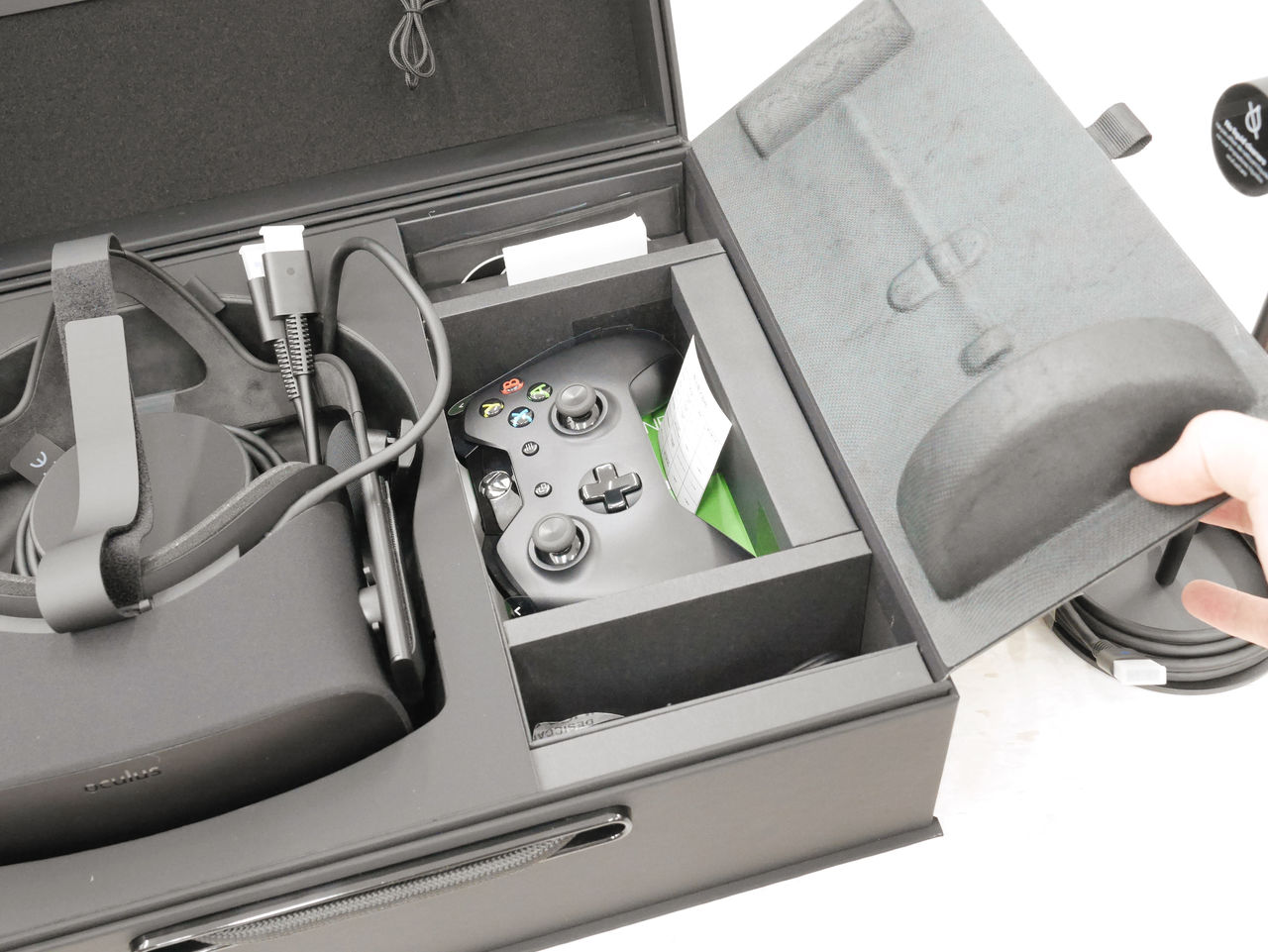
内容は以下の通りで、Oculus Rift本体・センサー・Xboxのコントローラー・USBケーブル・Oculus Remoteなど。日本に発送されるOculus Riftのキットには、Xboxのコントローラーを無線化する「Xbox ワイヤレス アダプター」が含まれていないので要注意。

◆Oculus Riftセットアップ〜ソフトウェア編〜
内容物を全て確認したら、Oculus Riftをプレイするのに必要なソフトウェア「Oculus Setup」というソフトウェアをインストールする必要があります。インストール前に使用するPCのグラフィックボードは最新版にアップデートしておきましょう。Oculus Setupは以下のページからダウンロード可能です。
Oculus Rift Setup | Oculus
https://www.oculus.com/en-us/setup/
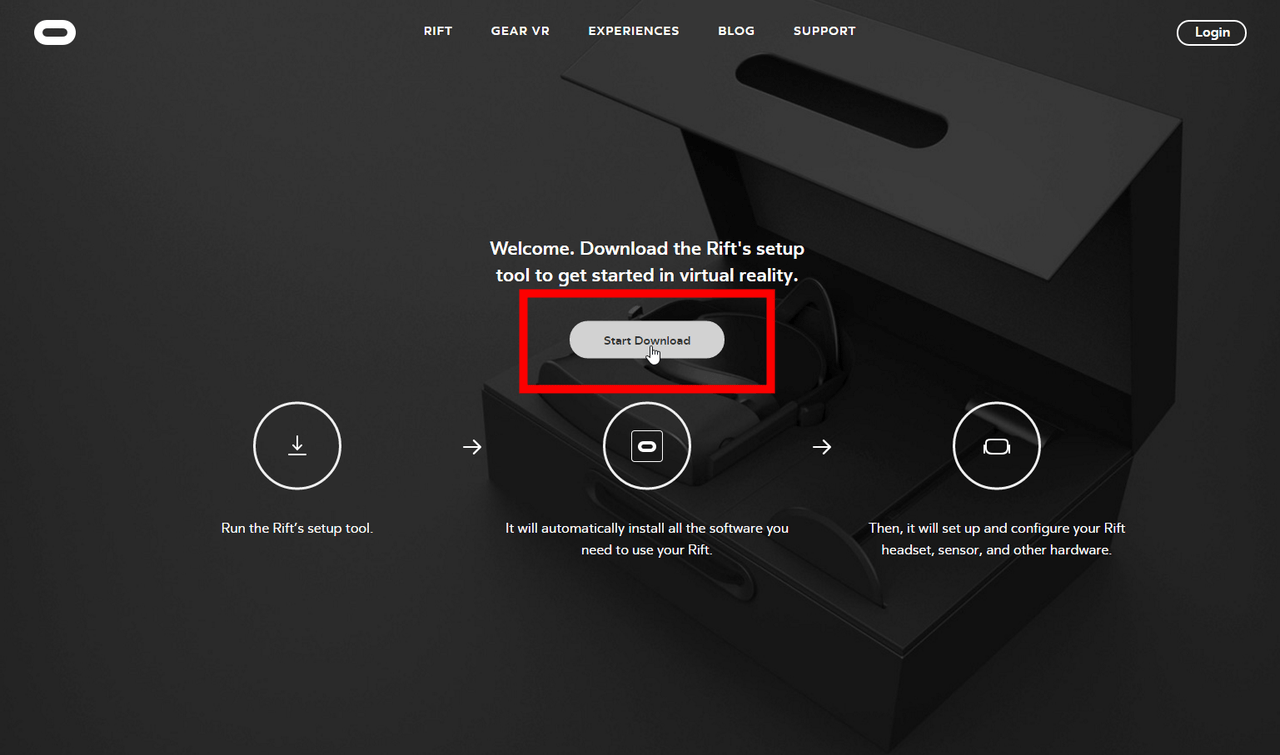
まずは「Start Download」をクリック
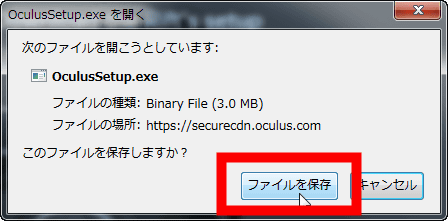
「ファイルを保存」をクリックして、インストーラーを起動。
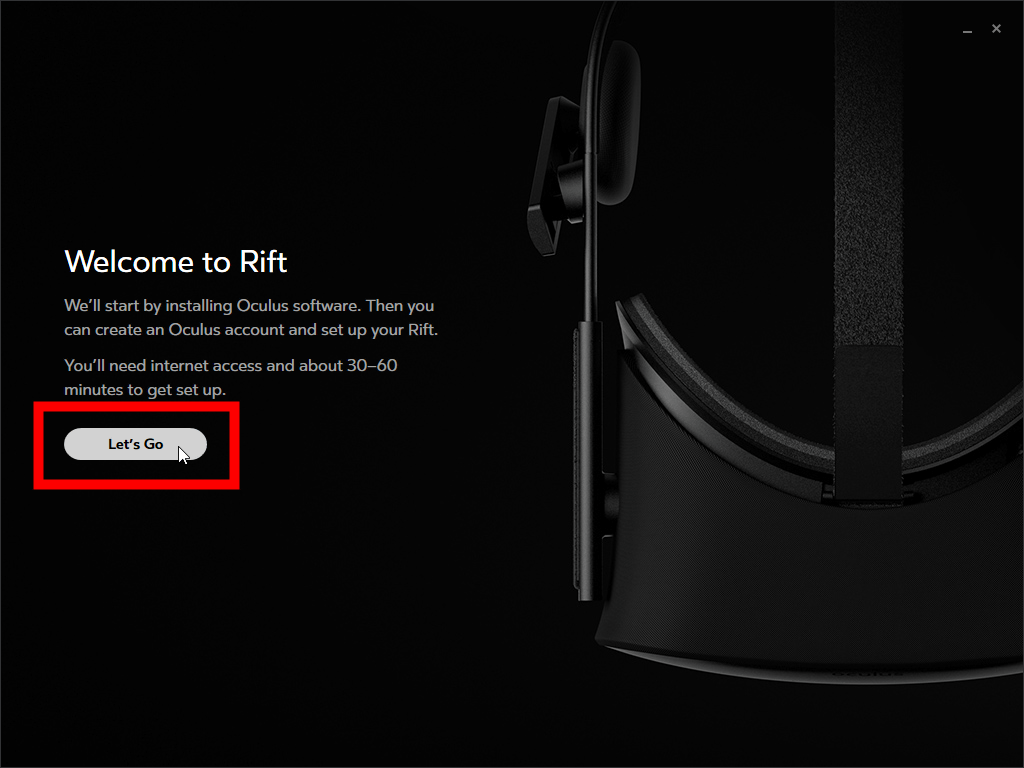
インストーラーを起動すると以下のような画面が表示されるので、「Let's Go」をクリックします。30分〜60分かかるとのこと。
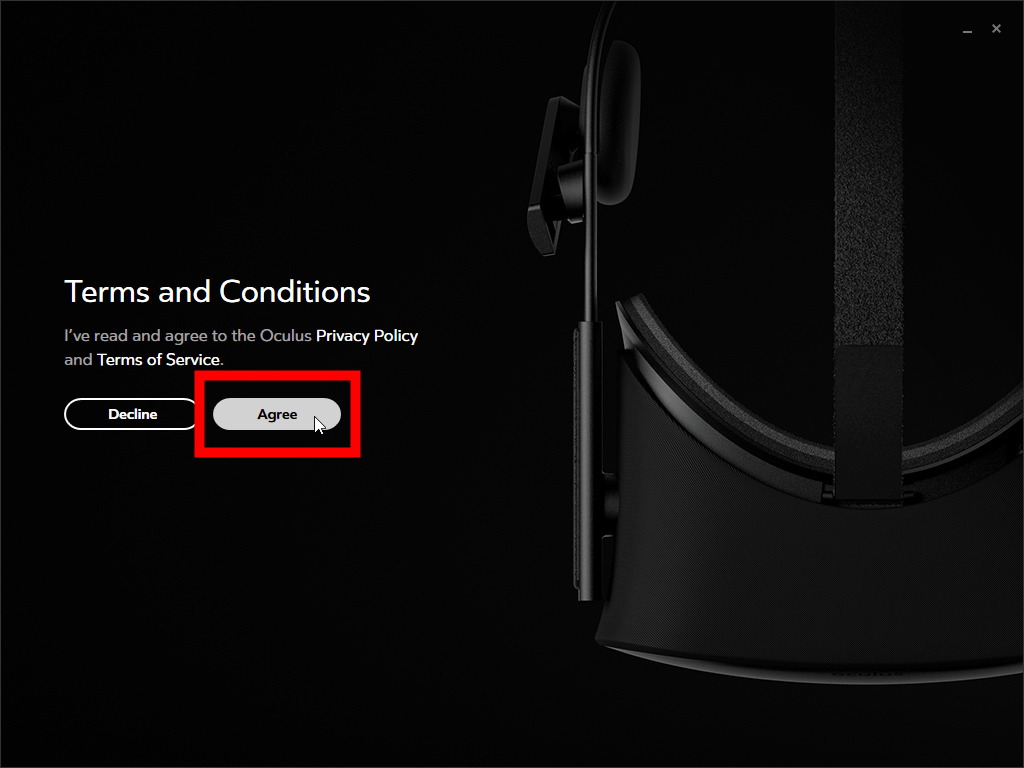
「Agree」をクリック
「I Understand」をクリック
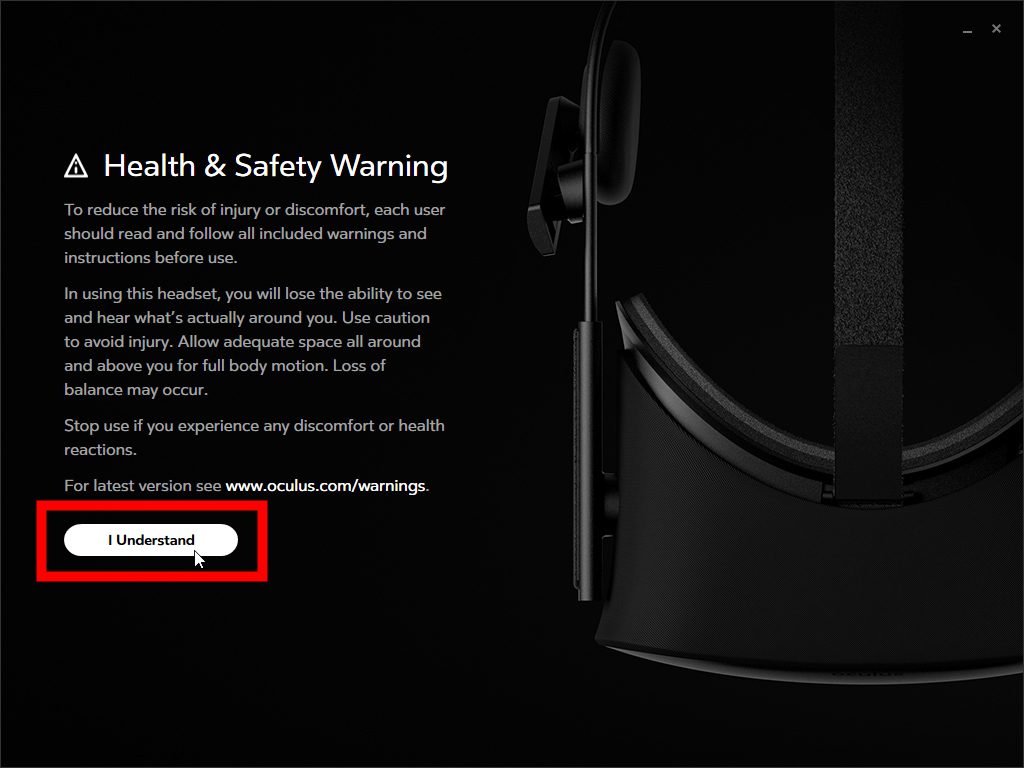
Oculus Riftを起動するのに必要な1.08GBのソフトウェアをインストールします。「Install Now」をクリックするとCドライブにインストールされます。ただし、今後インストールするVRソフトも全てCドライブに格納されることになるので、「Change Drive」からDドライブなど別のドライブにインストール先を変更することも可能です。
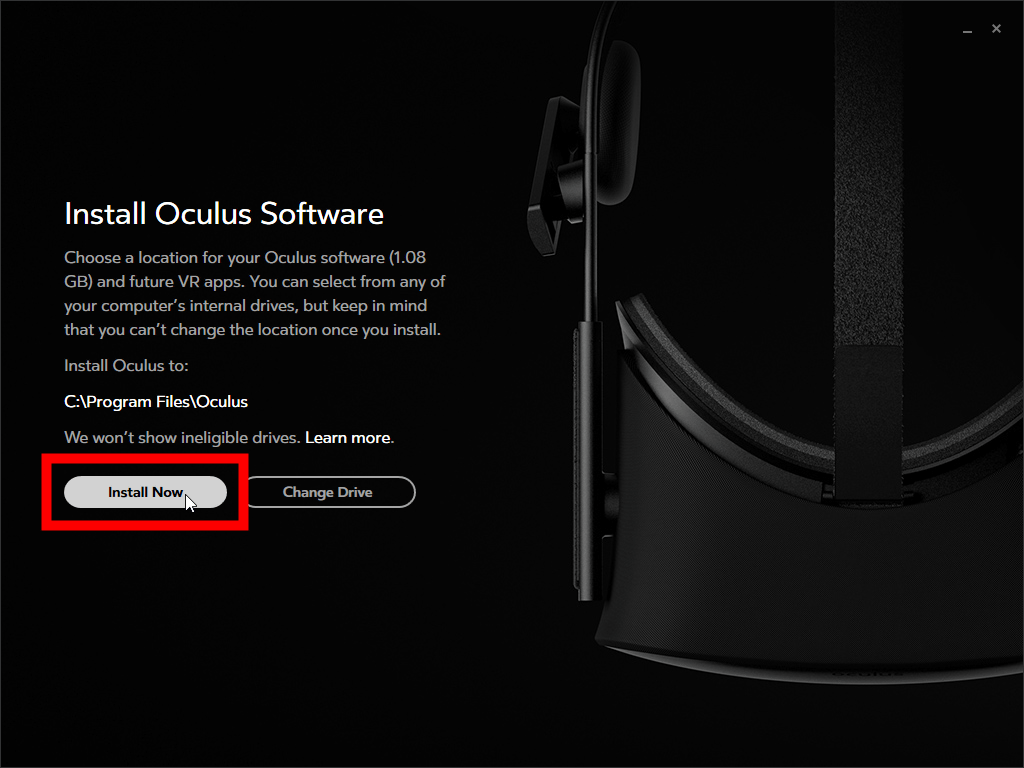
ソフトウェアのダウンロードが終わったら「インストール」をクリック
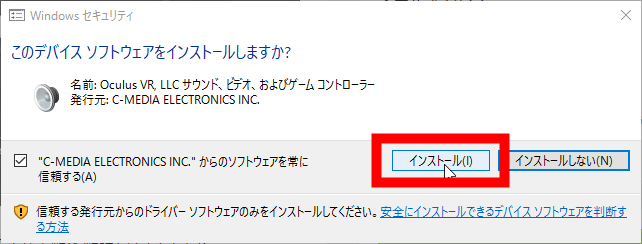
インストールが終わったら「Next」をクリック
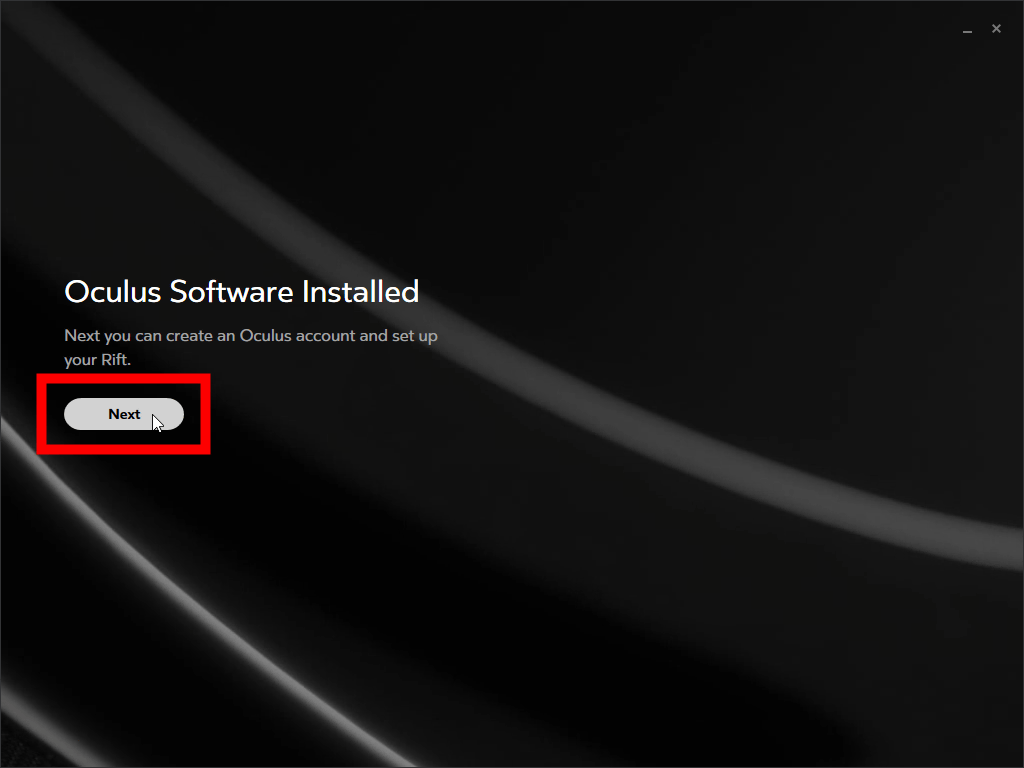
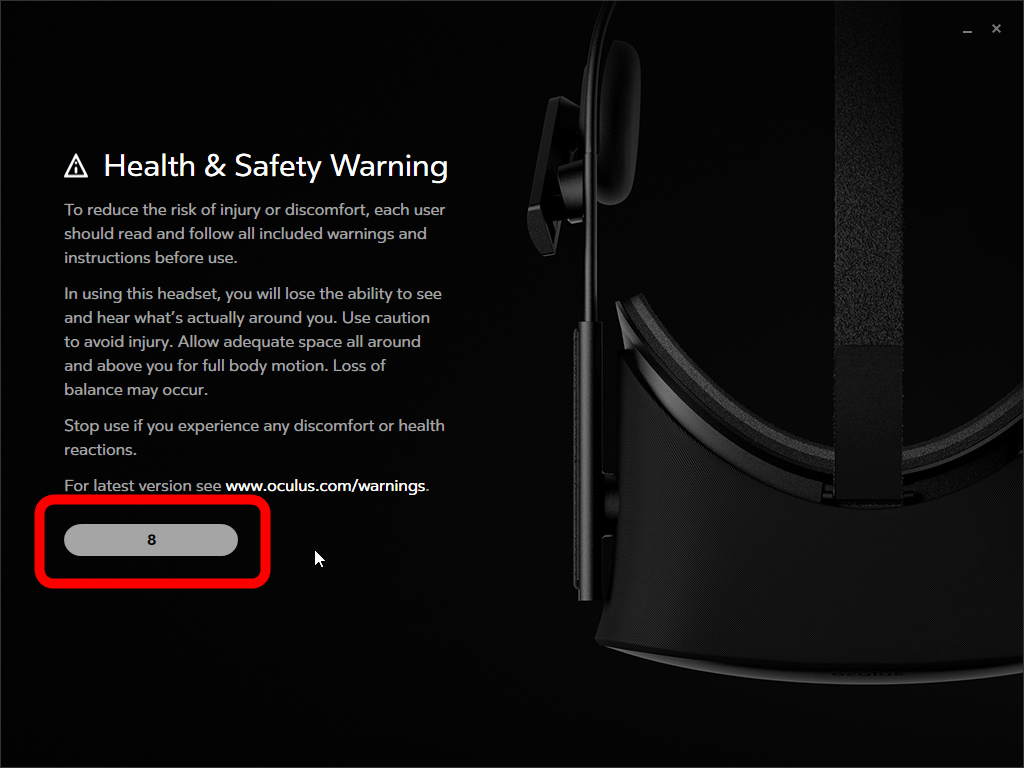
健康に関する注意事項が表示され、10秒カウントされます。10秒たったら次のページへ進むボタンが表示されます。これでソフトウェアのインストールは完了です。
◆Oculus Riftセットアップ〜ハードウェア編〜
ここからはOculus Rift本体や周辺機器のセットアップです。ソフトウェアの指示に従っていけばOKなので、まずは「Next」をクリック。
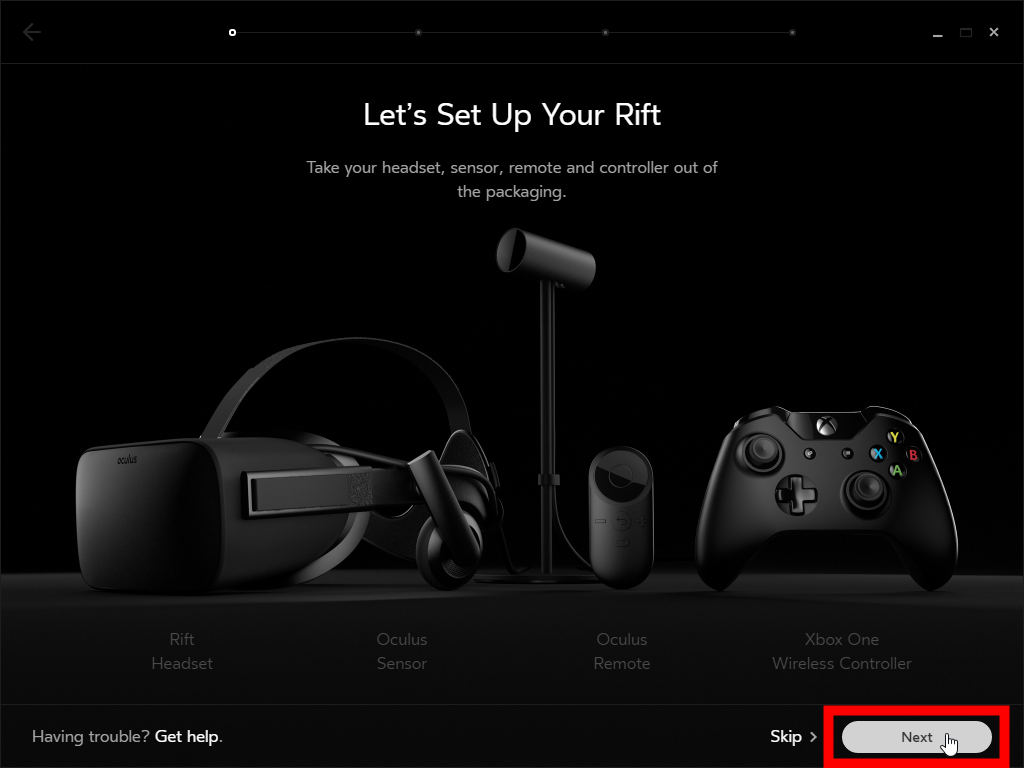
Oculus Rift本体や周辺機器についているシールなどを全て剥がしたら「Next」をクリック

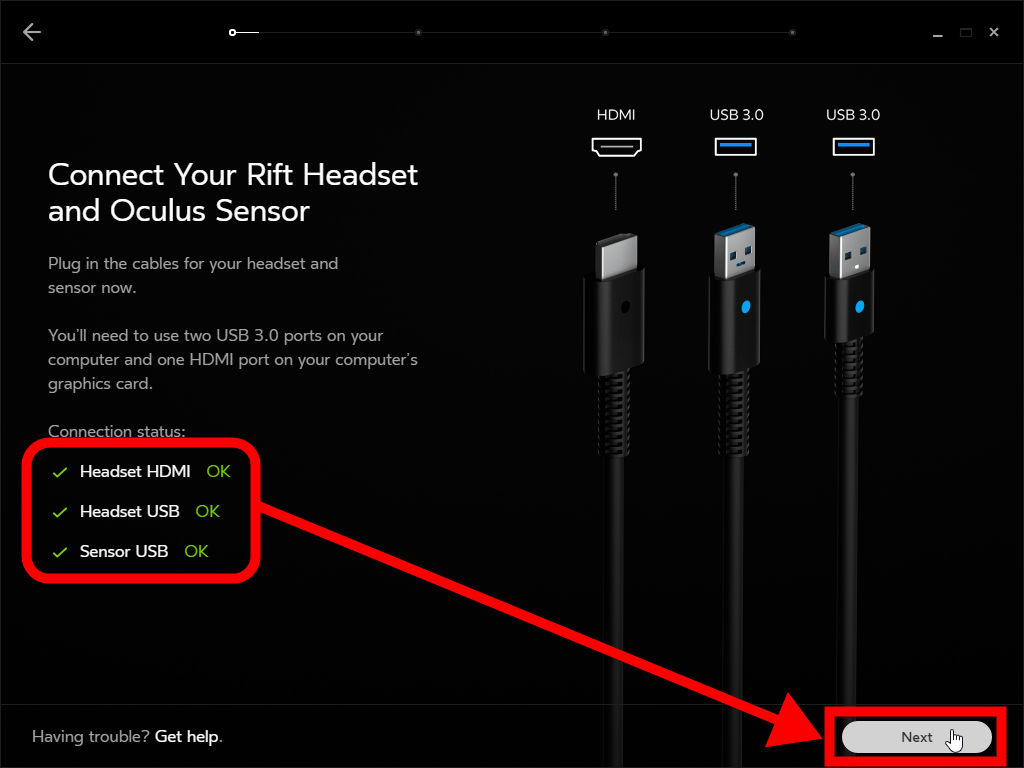
Oculus Rift本体から伸びているHDMIとUSB、およびセンサーのUSBをPCに接続します。USBは両方ともUSB 3.0のポートに接続する必要があるので要注意。全て接続したら画面上の表示にチェックがつくので、全てにチェックがついたら「Next」をクリック。
「Update Now」をクリックし、Oculus Rift本体のファームウェアを最新版にしておきます。

アップデートが完了したら「Continue」をクリック

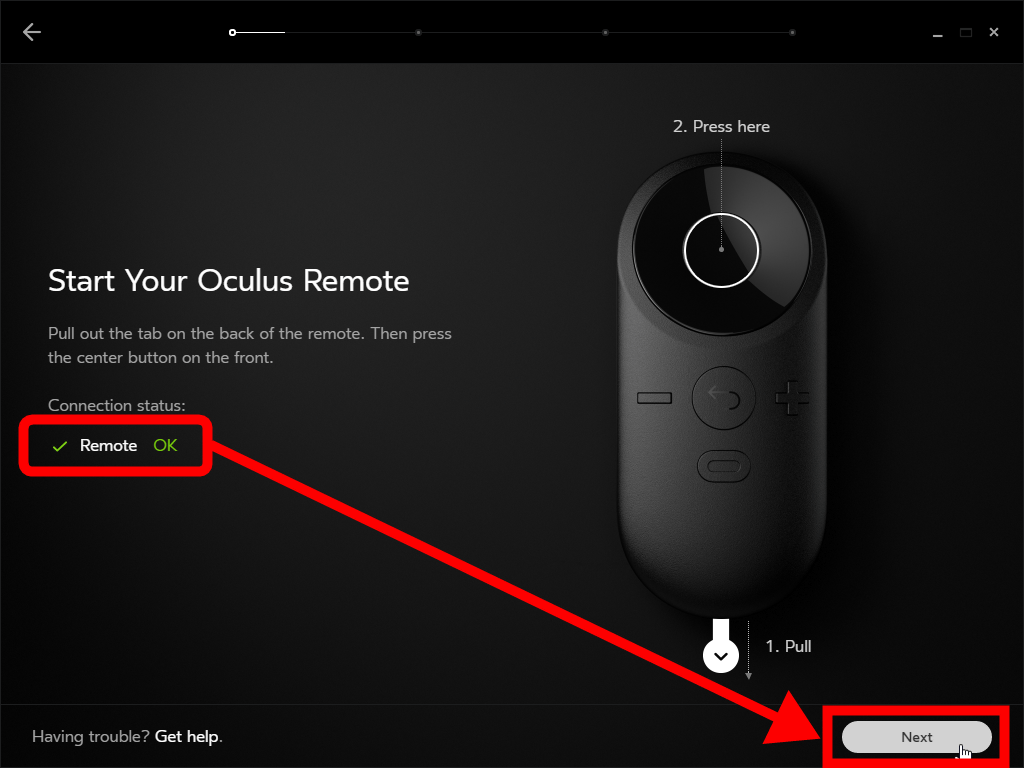
続いてOculus Remoteの絶縁シールを引き抜き、上部の決定ボタンを押すとOculus Remoteが認識されます。「Remote」のところにチェックがついたら「Next」をクリック。
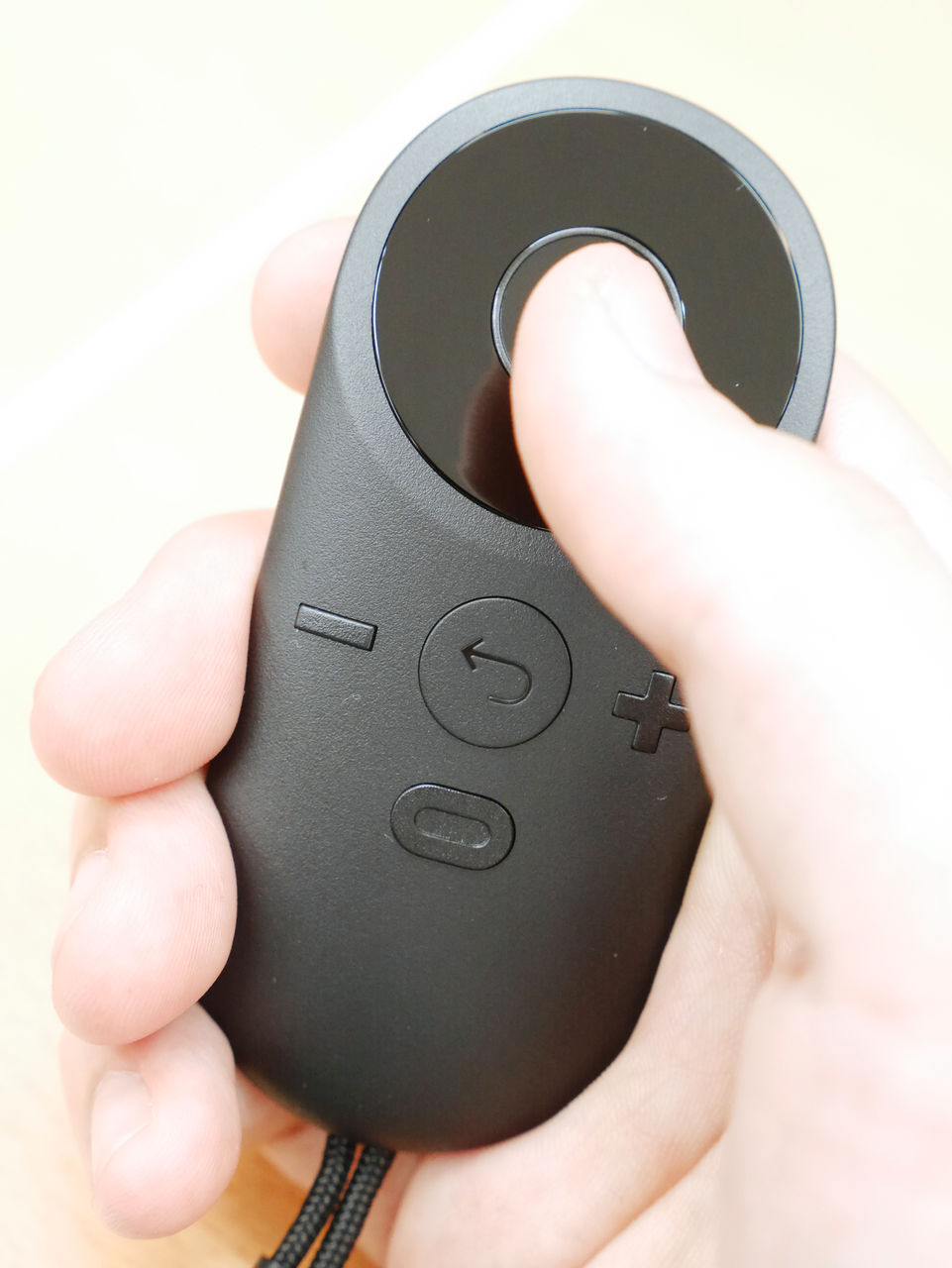
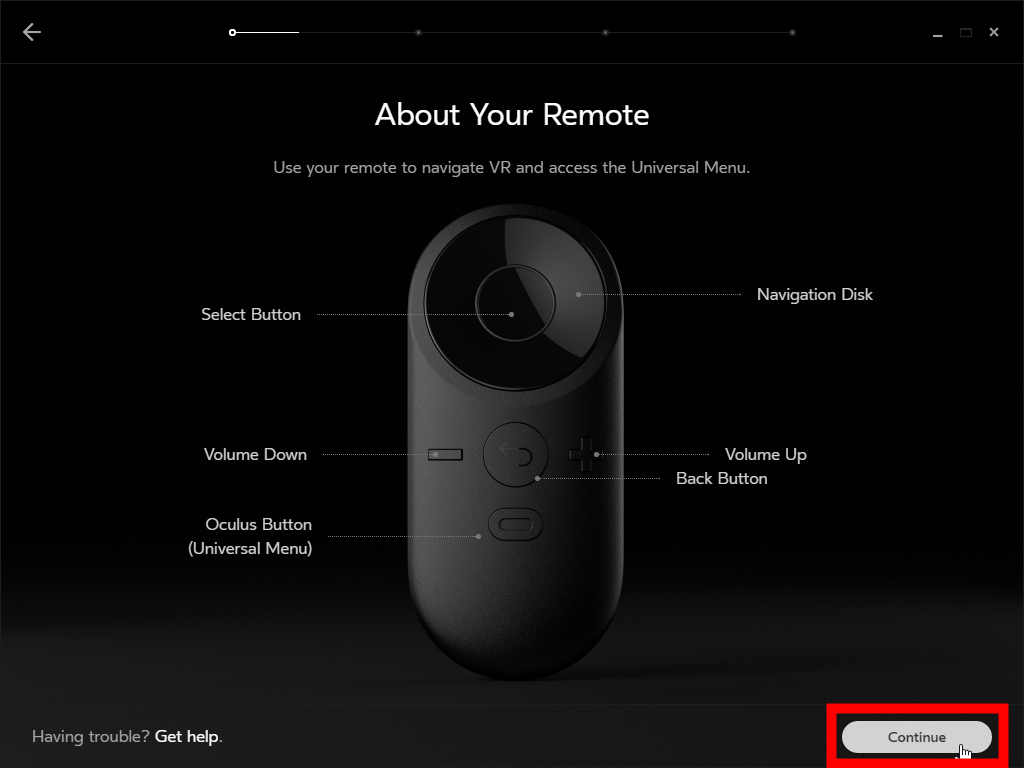
Oculus Remoteはこんな感じで、親指を当てている部分が「決定」、その周辺が「方向」、その下が「戻る」で、両端が「ボリューム」、一番下がホームボタンのような役割を果たす「Oculusボタン」です。
ボタンの位置を確認したら「Continue」をクリック
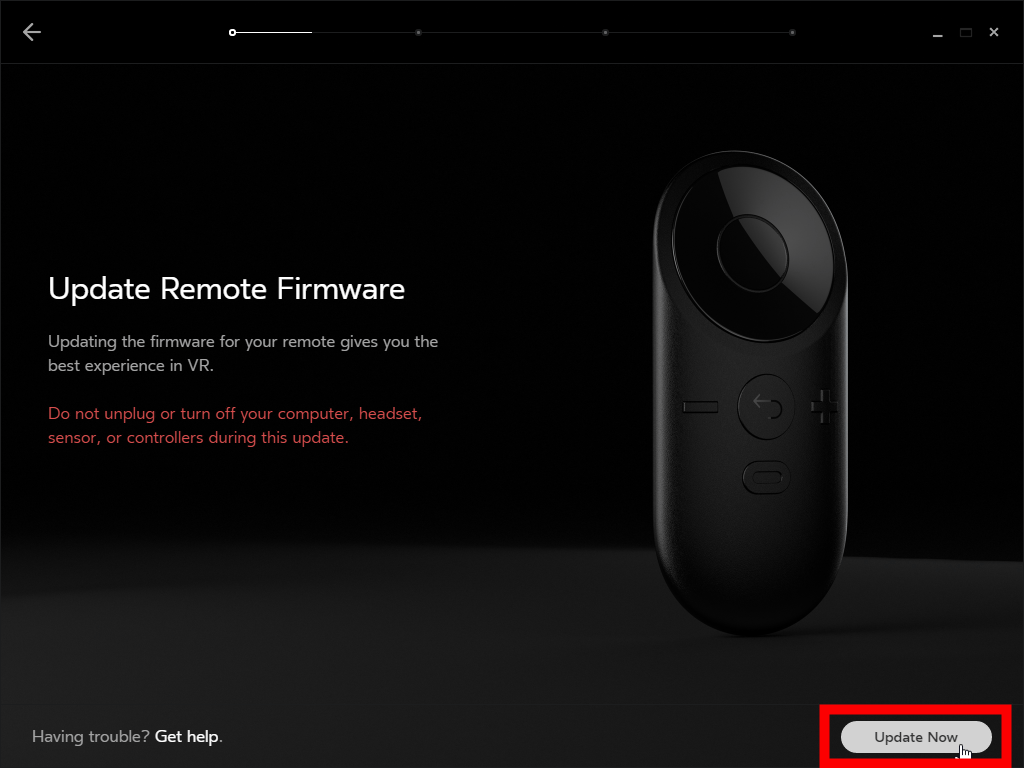
Oculus Remoteのファームウェアもアップデートします。
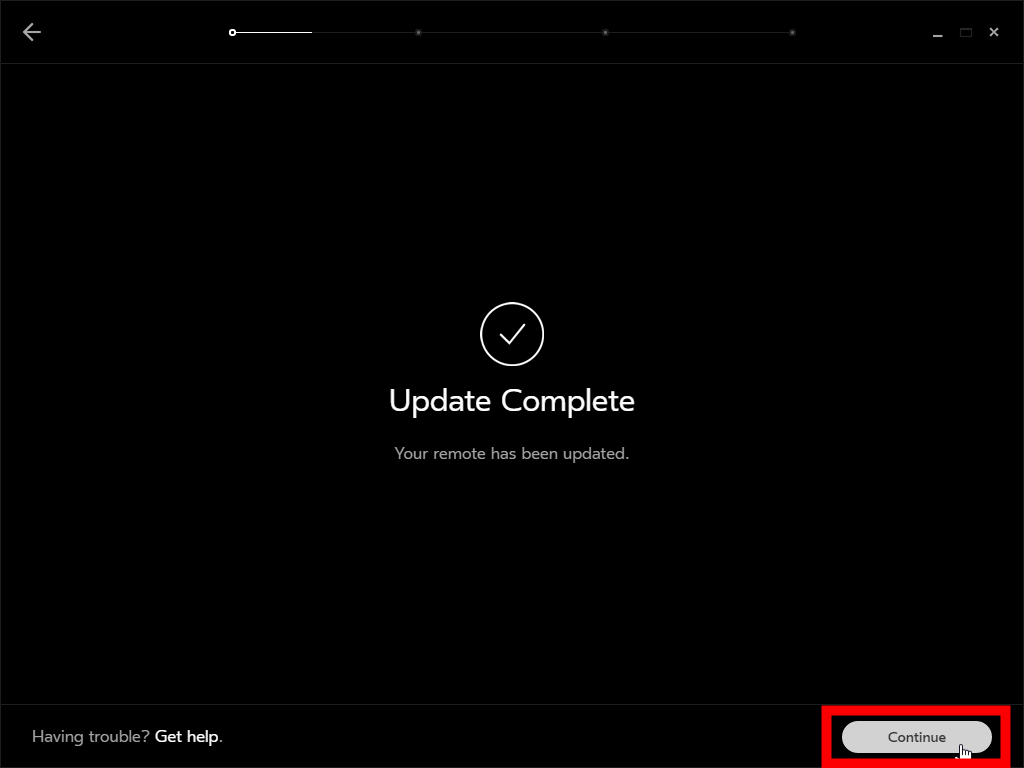
完了したら「Continue」をクリック
コントローラーの設定を行うため「Next」をクリック
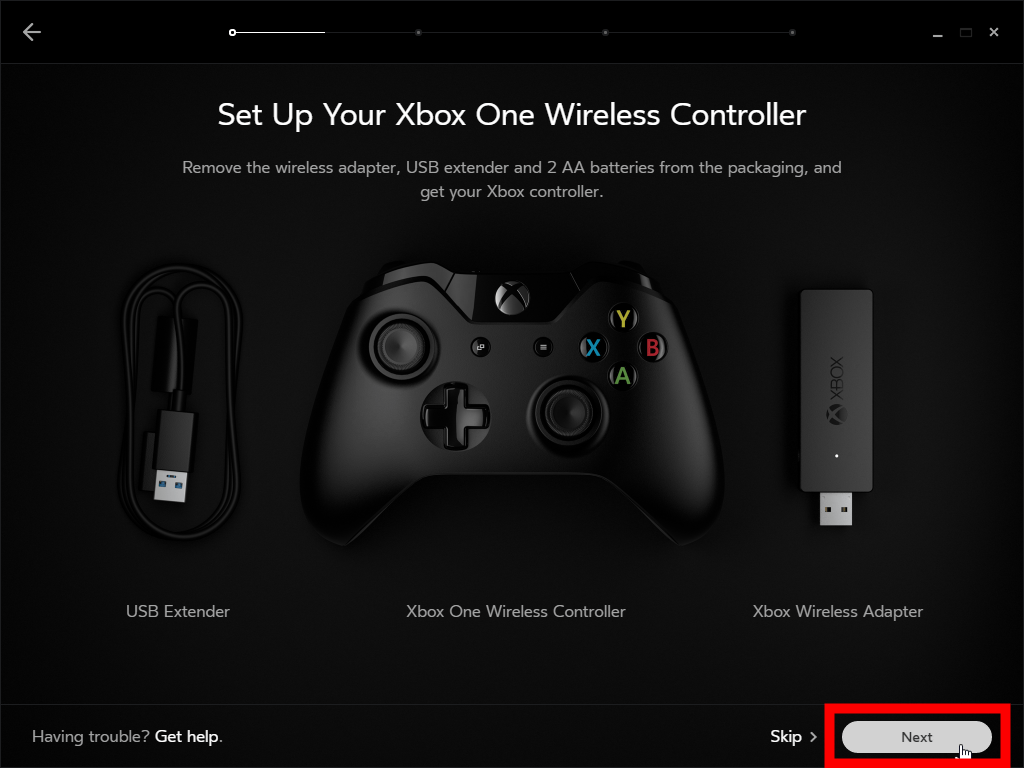
日本版にはワイヤレスアダプタが入っていませんが、気にせず「Next」をクリック。
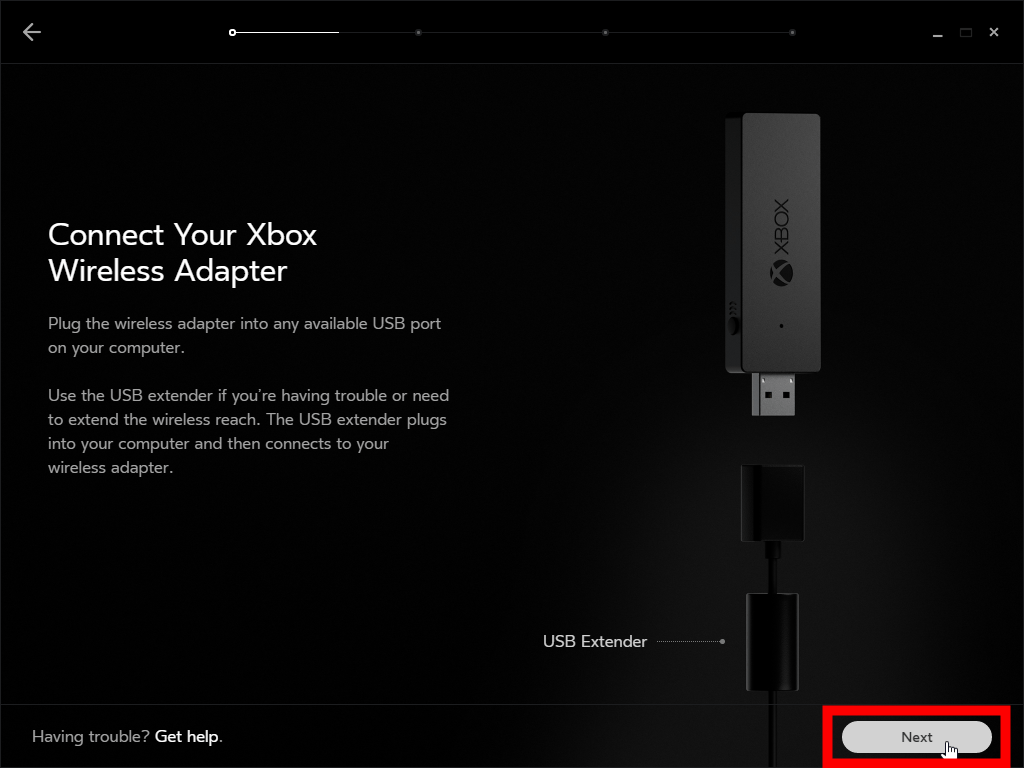
さらに「Next」をクリック

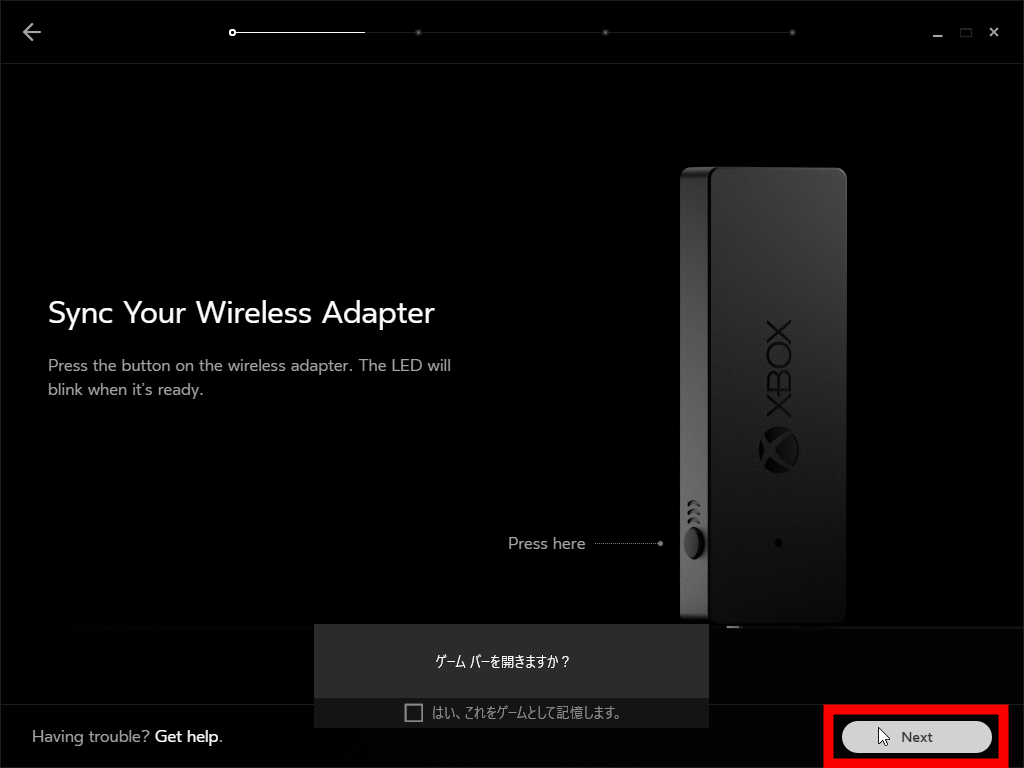
ここもスルーで「Next」をクリック
XboxのコントローラーをUSBケーブルでPCと接続すれば認識されるので、「Xbox Controller」にチェックがついたら「Next」をクリック。
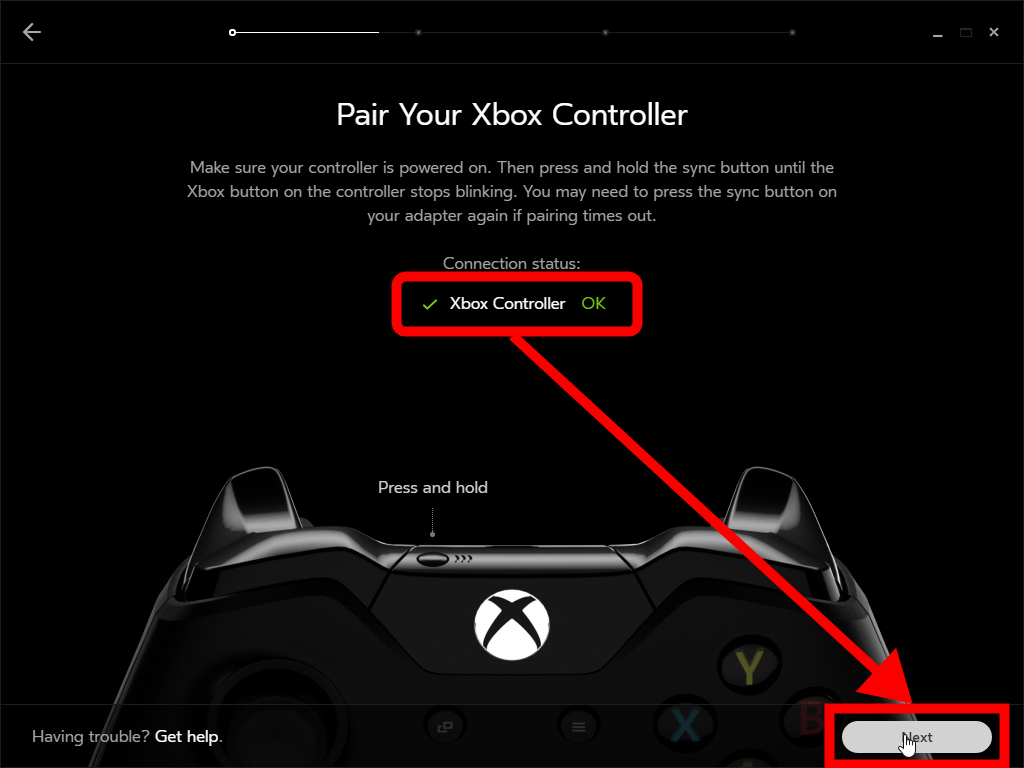
Xboxのコントローラーの「Aボタン(決定)」と「Bボタン(戻る)」は、PS4でいう「○ボタン(決定)」と「×ボタン(戻る)」の位置が反対になっているので、慣れないと使いづらいかも。
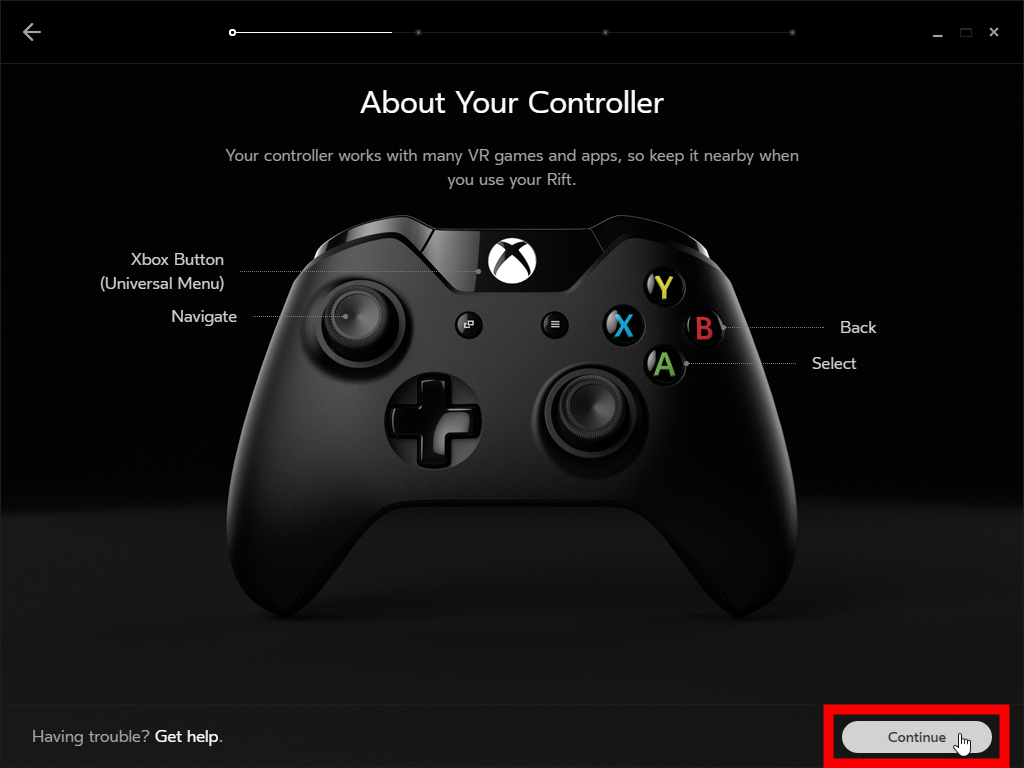
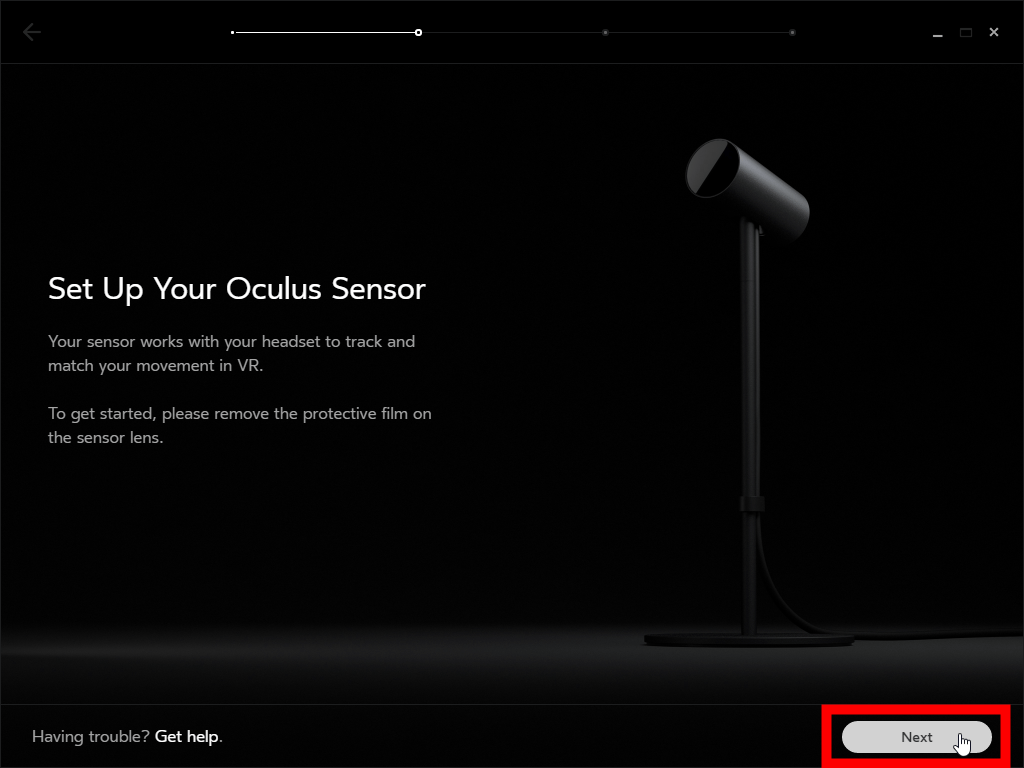
最後はセンサーのセットアップ。
身長を入力するのですが、アメリカの単位になっているので「Metric units」のトグルをクリックしてオンにします。
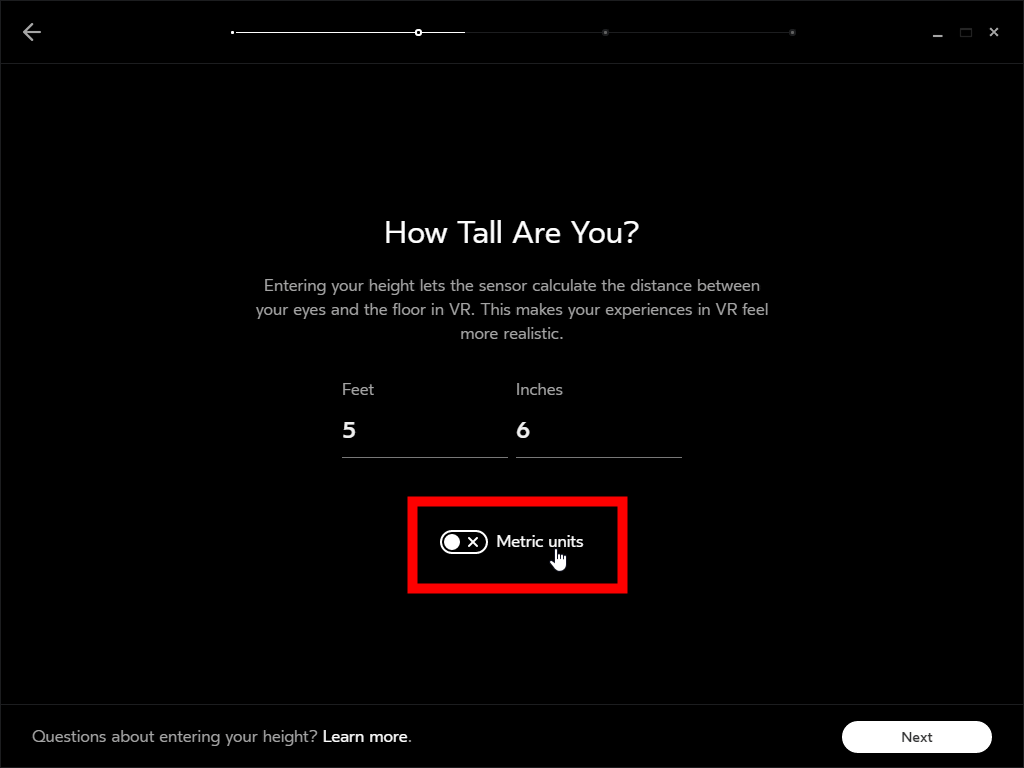
すると「cm」表記になるので、自分の身長を入力して「Next」をクリックします。

センサーを自分の前に置くよう指示されるので、ディスプレイの横あたりにセットします。Oculus Riftをかぶる頭から大体1メートルくらい離れるあたりに置くとのこと。

センサーを置いたら、センサーにOculus Riftを認識させるため、センサーの前でOculus Riftを左右に動かします。

センサーがOculus Riftを認識したら「Continue」をクリック。
これでプレイできる準備が整ったので、Oculus Riftが頭にしっかり装着できるよう調整していきます。

各部位は両耳と頭の上の3本のベルトで調整します。
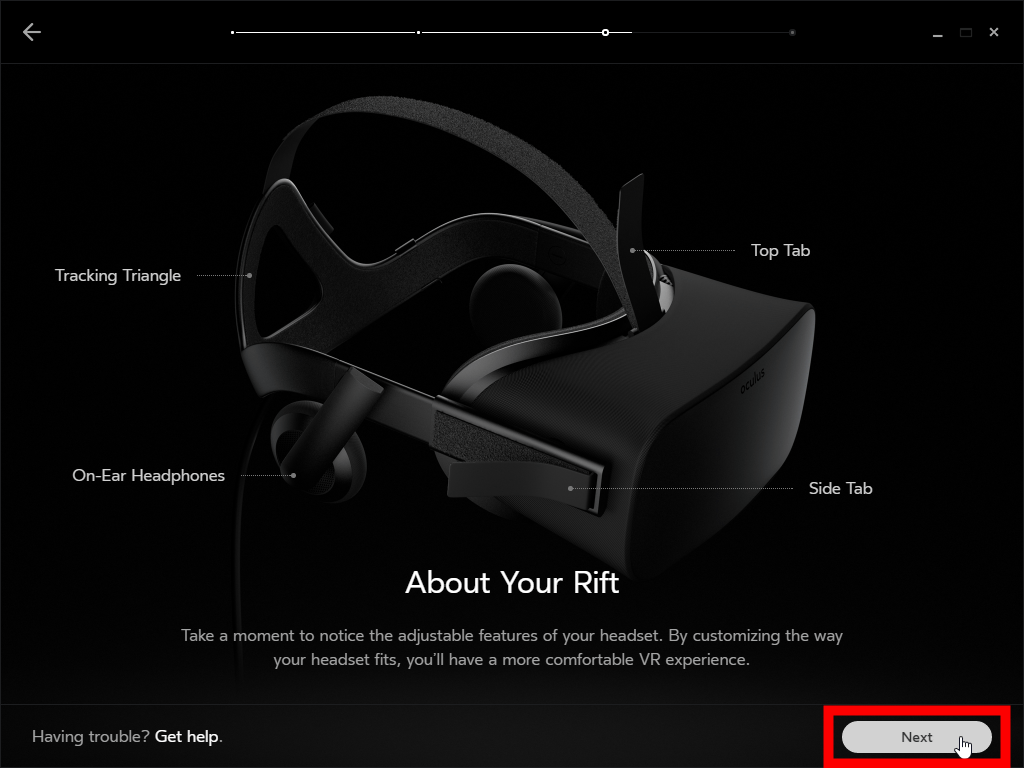
左右のベルトを緩めると、メガネでいうフチの部分を伸縮できるので、自分の頭にピッタリな位置でベルトを締め直せばOK。
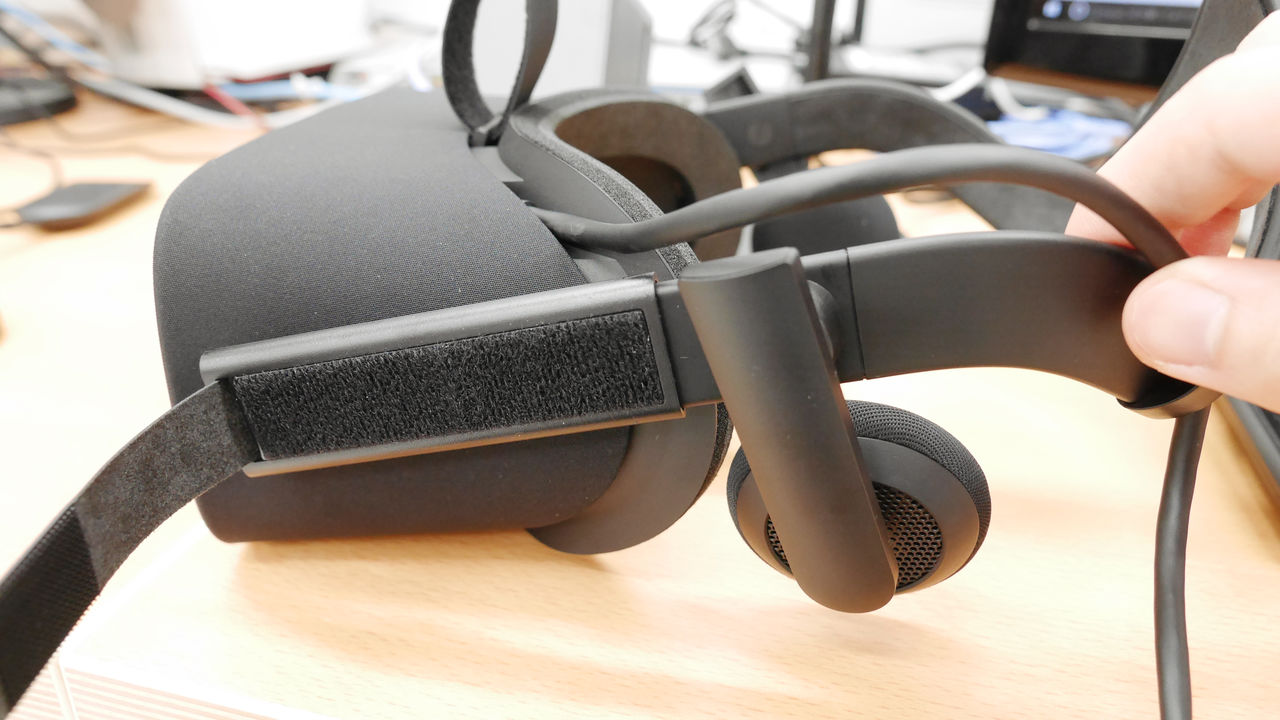
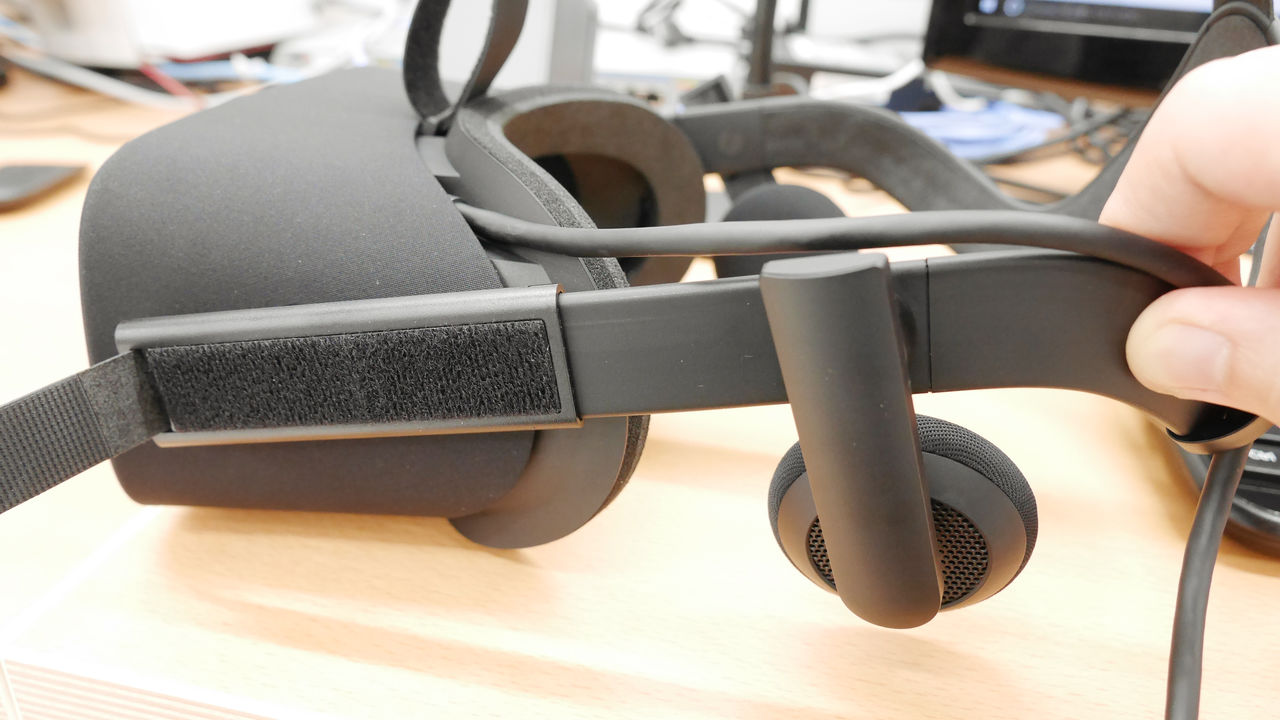
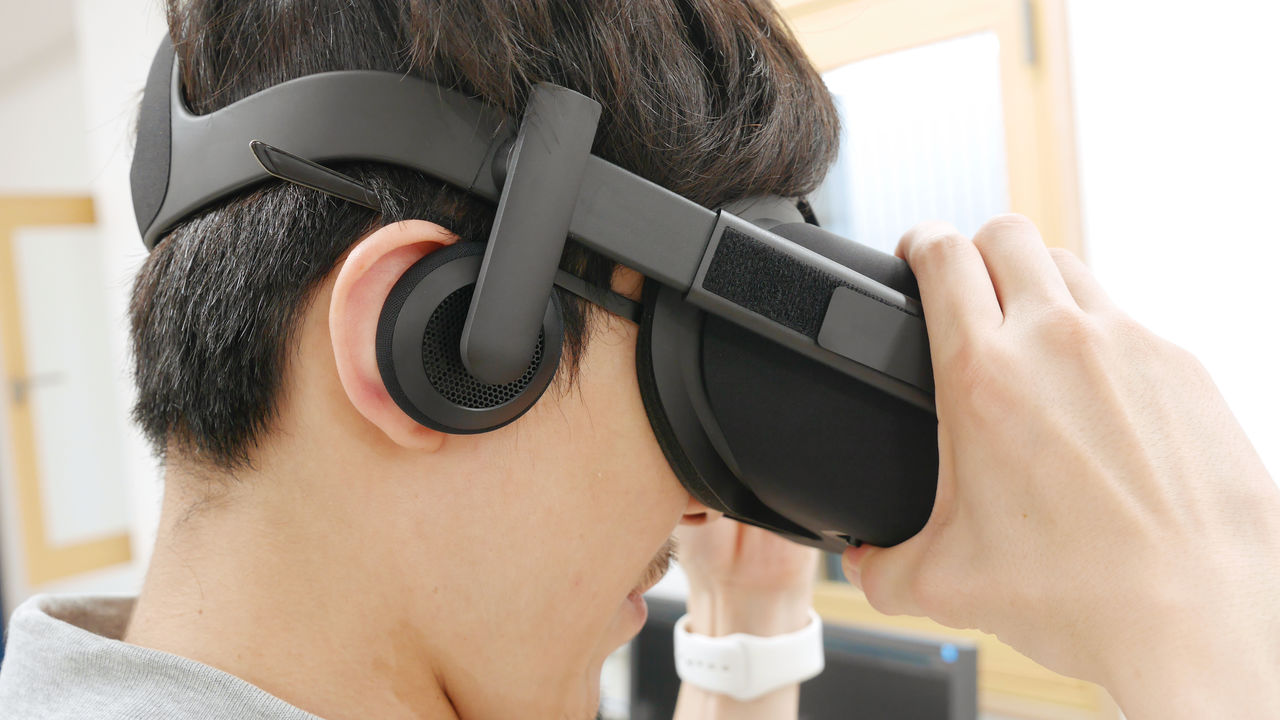
ついにOculus Riftを頭に装着。
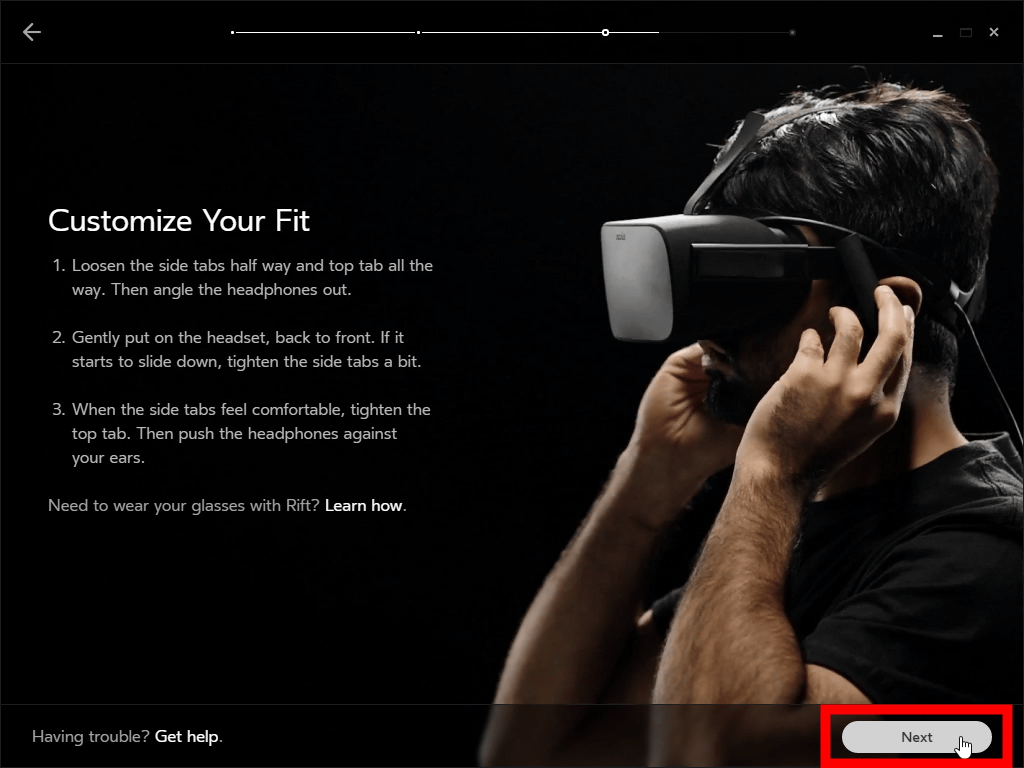
実際に装着するとこんな感じで、メガネを着けている人は裸眼だとピントが合わないので、メガネを外さずにOculus Riftを装着します。メガネごと装着するには全てのベルトを最大まで緩めるとかぶりやすくなります。ただし、メガネは考慮されていないような設計なので、メガネユーザーにとって着け心地は悪め。
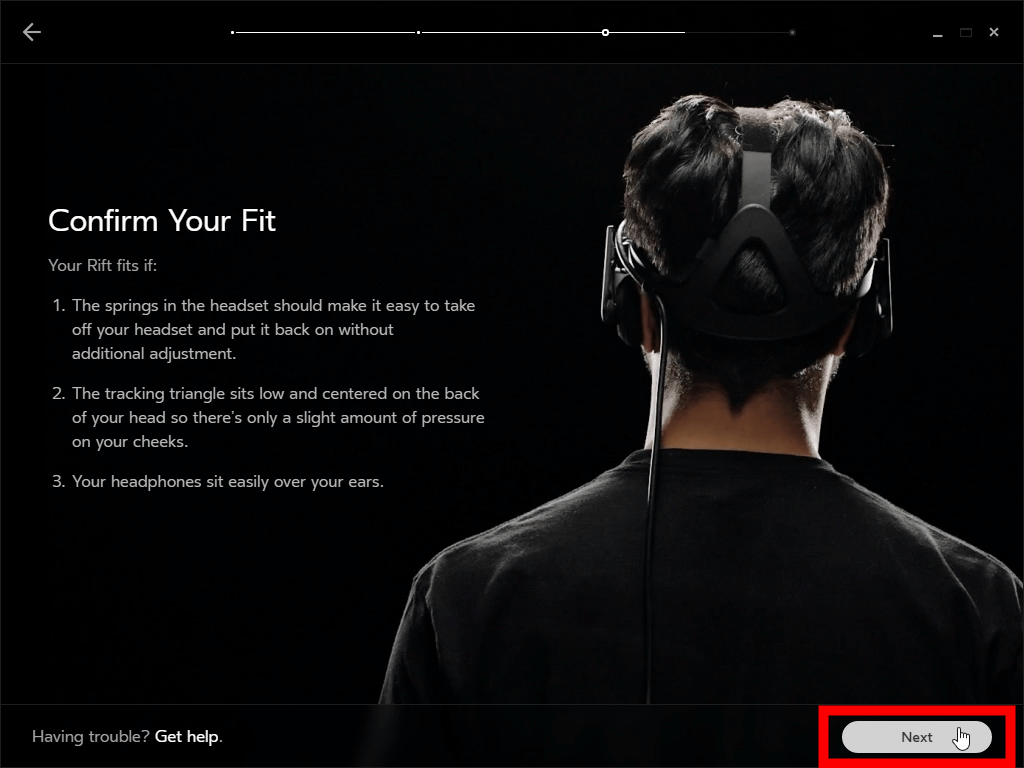
しっかり装着できたら、「Next」をクリック。
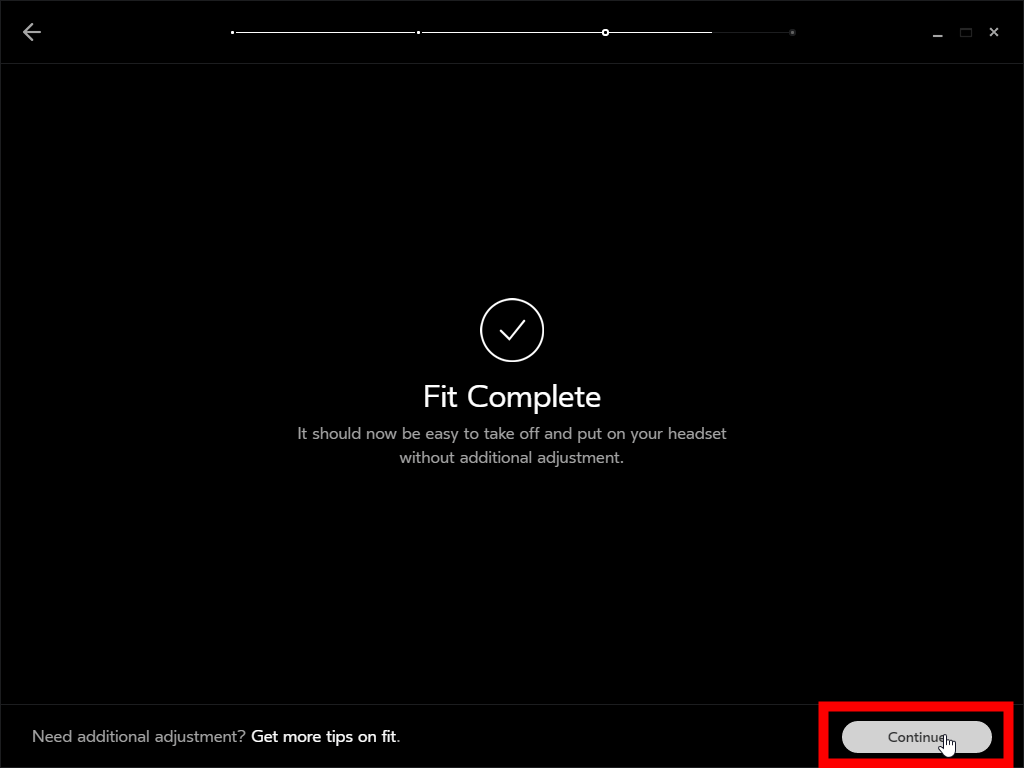
「Continue」をクリック。
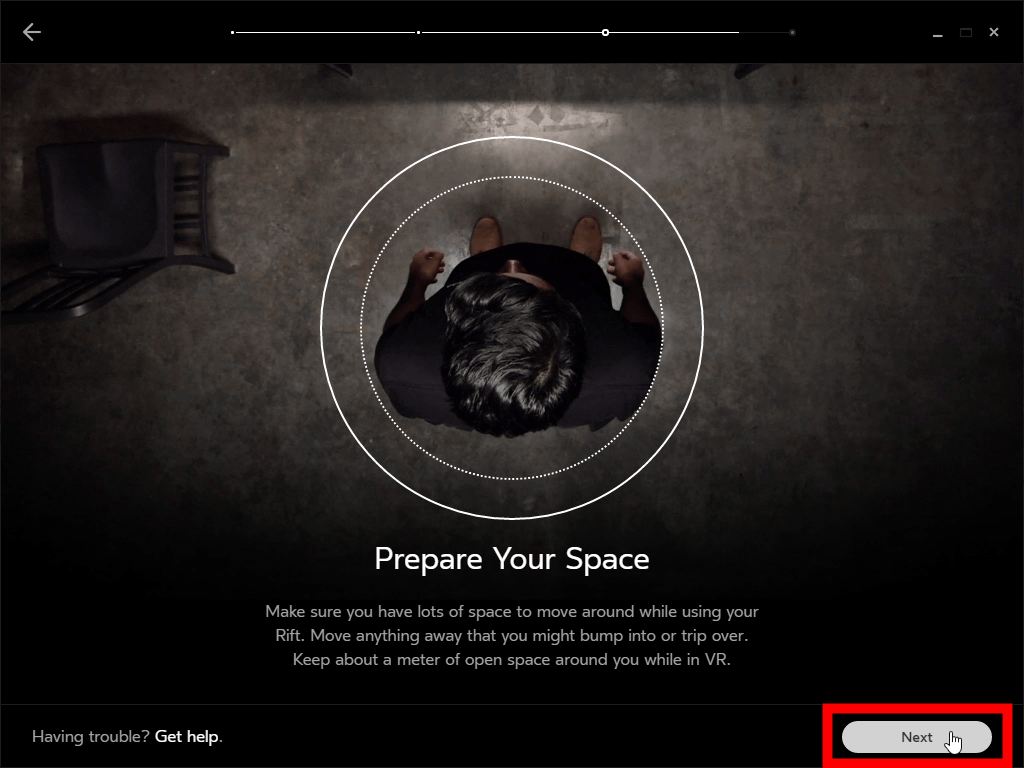
プレイする時は、周囲にぶつかるものがないか確認しておきましょう。
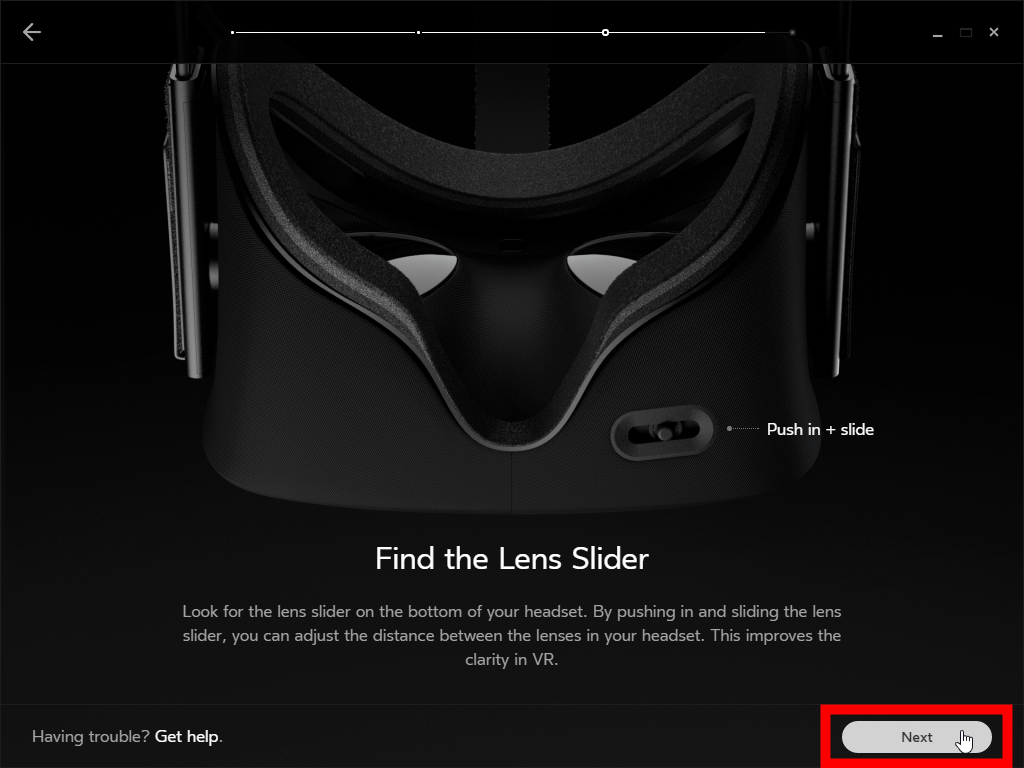
Oculus Riftの底側にあるボタンを押しながらスライドすると、目の位置に合わせてレンズの位置を左右に調整可能。
ボタンはこんな感じ。
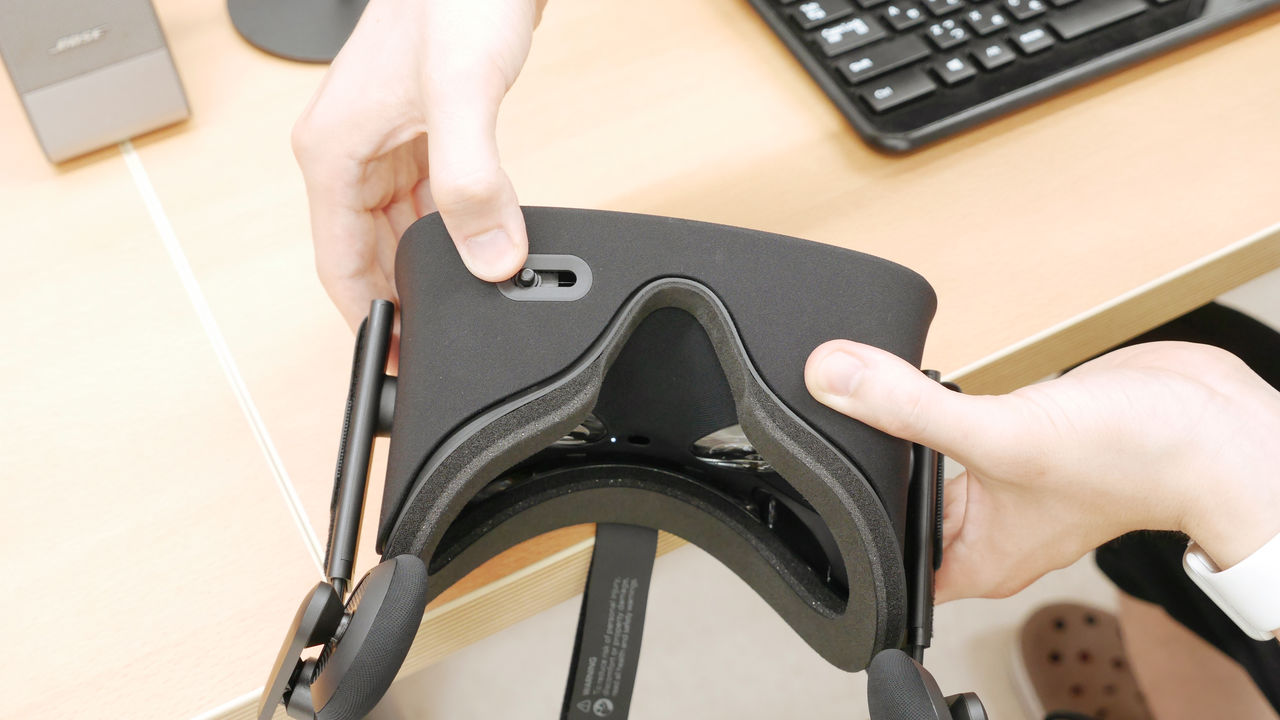
Oculus Riftをかぶった状態で、右手の親指で操作することができます。
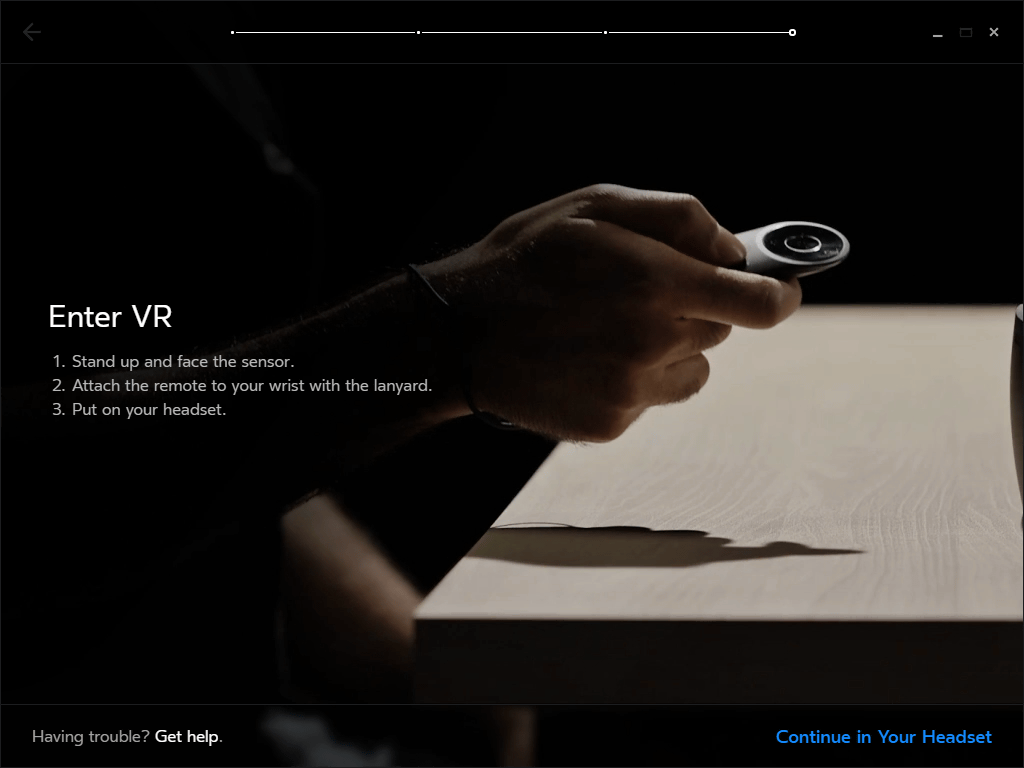
というわけで、上記のようにOculus Riftをかぶると、Oculus Rift側で顔の向きなどの調整画面が表示されます。指示に従って進めれば、Oculus Riftのグラフィックの美麗さが体感できる公式のデモを見ることができます。
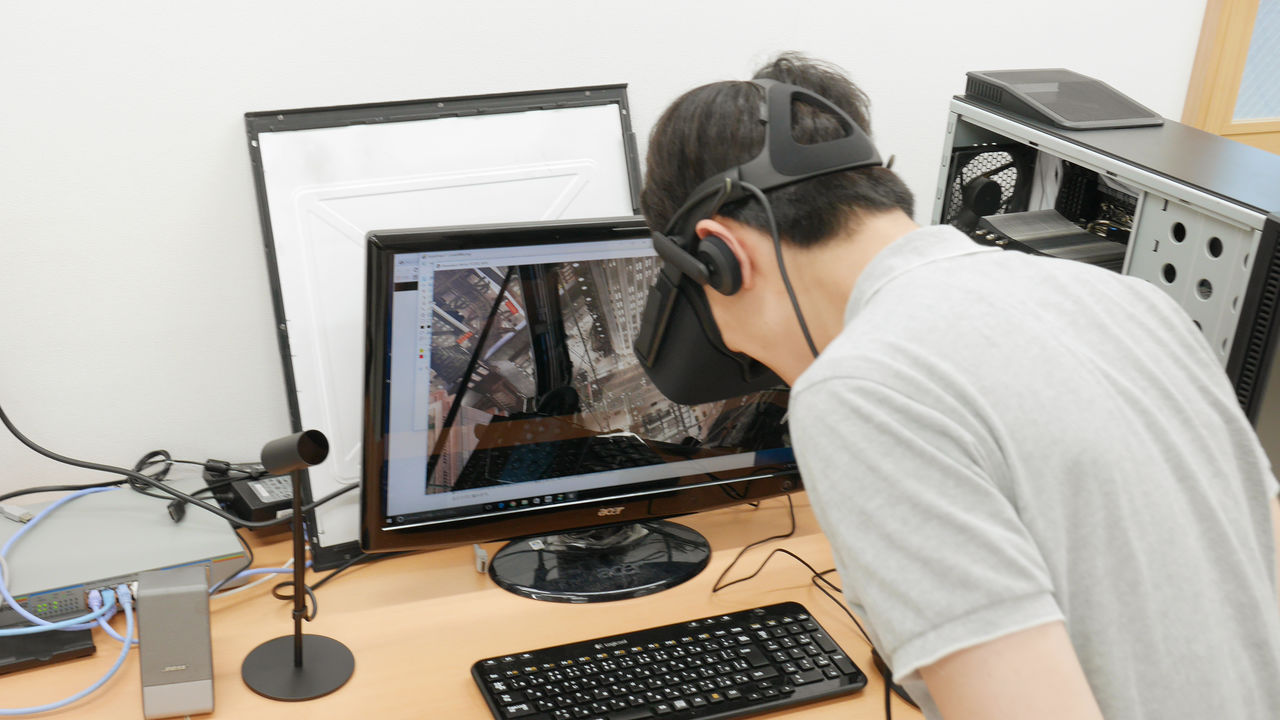
実際にデモをプレイすると、以下のような映像をVRヘッドセットで楽しめます。
VRヘッドセット「Oculus Rift」の公式デモをプレイしてみた - YouTube
公式デモはいくつかの映像がオムニバス形式で再生され、Oculus Riftの性能を手っ取り早く体験できる内容になっています。突如として高層ビルの屋上に立たされるシーンは落差が非常にリアルでタマヒュンもの。
デモを見終わったらセットアップは完了。「Visit Store」をクリックして……
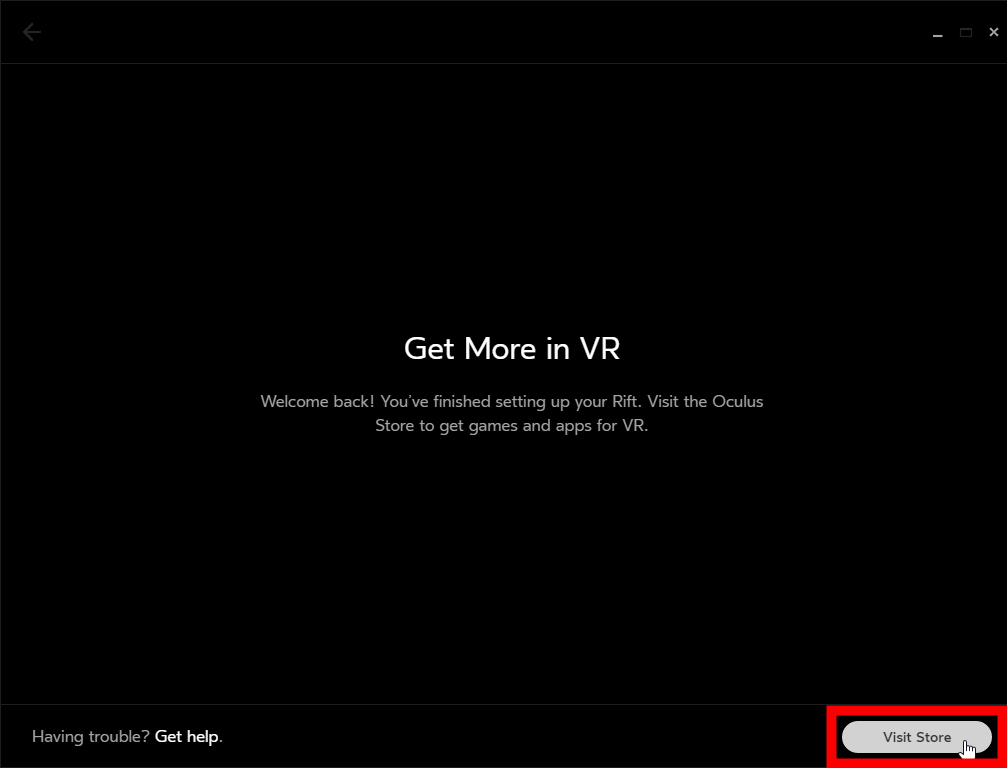
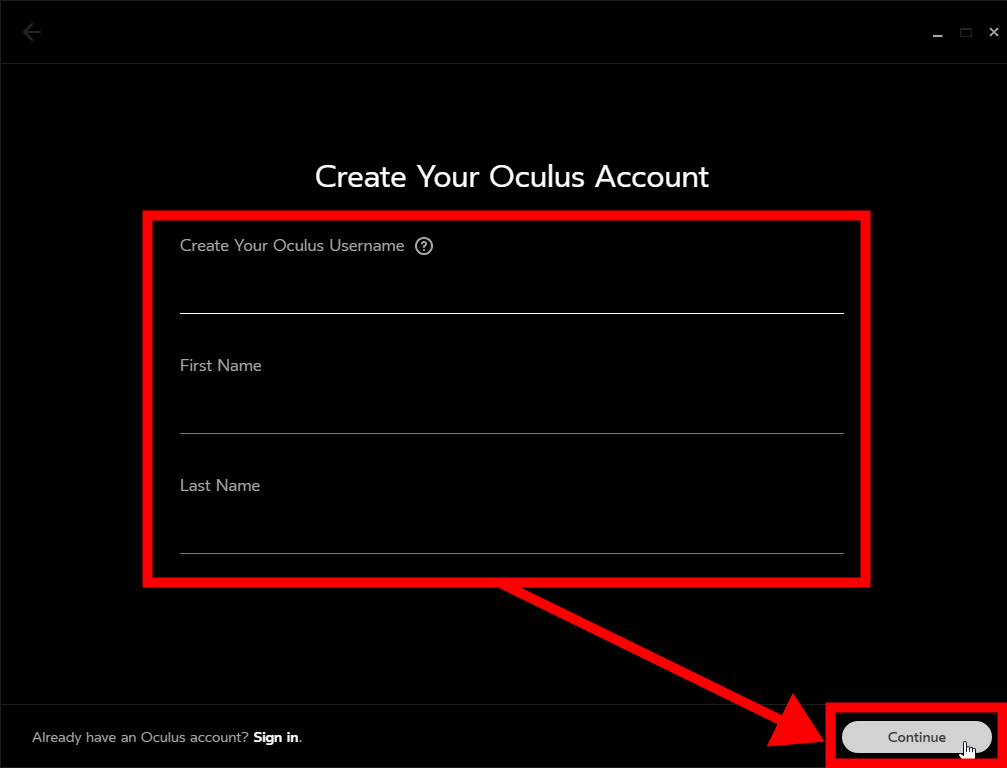
ユーザー名と氏名を入力してOculusアカウントを作成し、「Continue」をクリック。
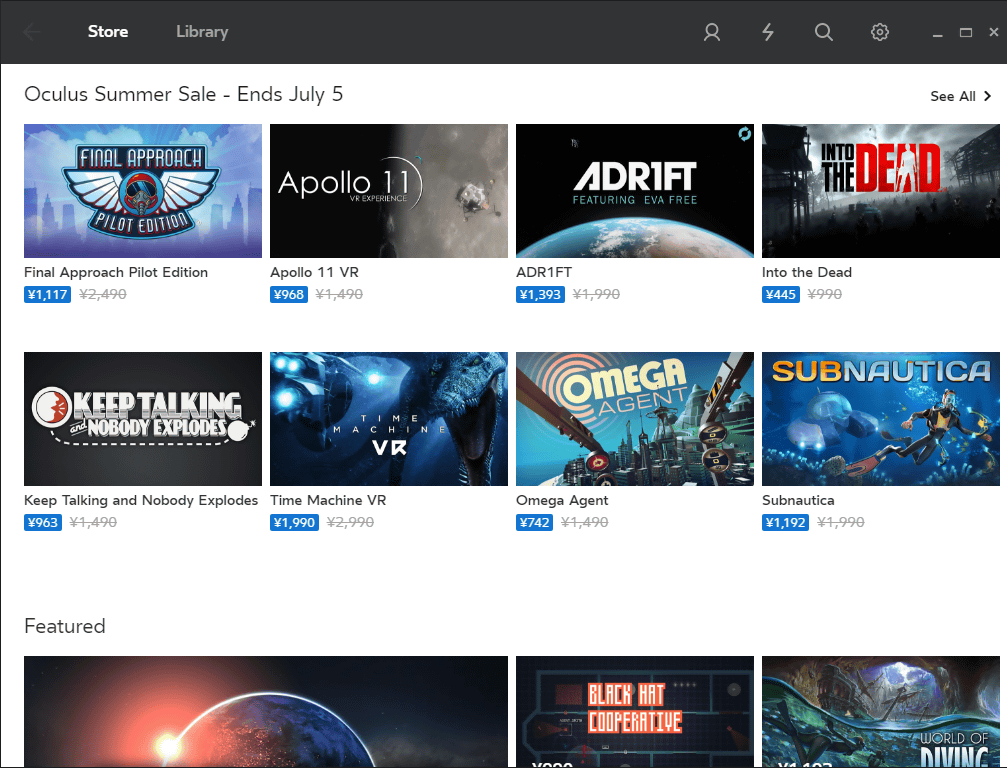
するとOculusストアが開き、好きなアプリをインストールしてVRの世界にどっぷり浸れるようになるわけです。
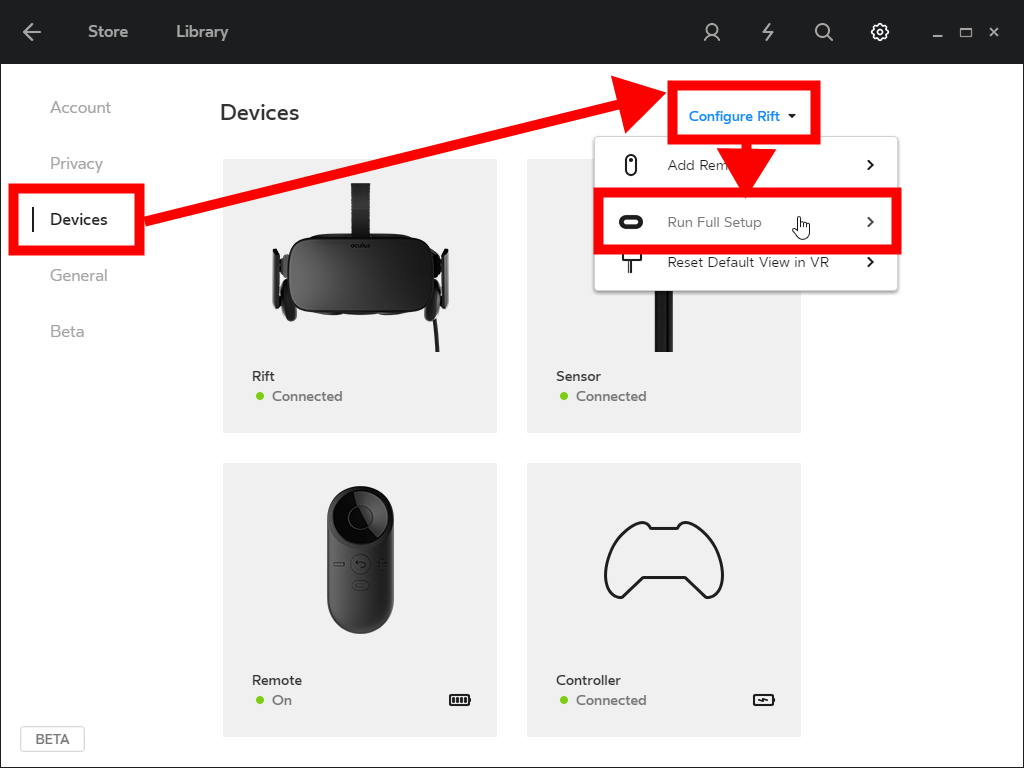
なお、公式デモはセットアップをやり直すと何度でも見ることが可能。Oculusストアの右上にある歯車アイコンから「Setting」をクリック。
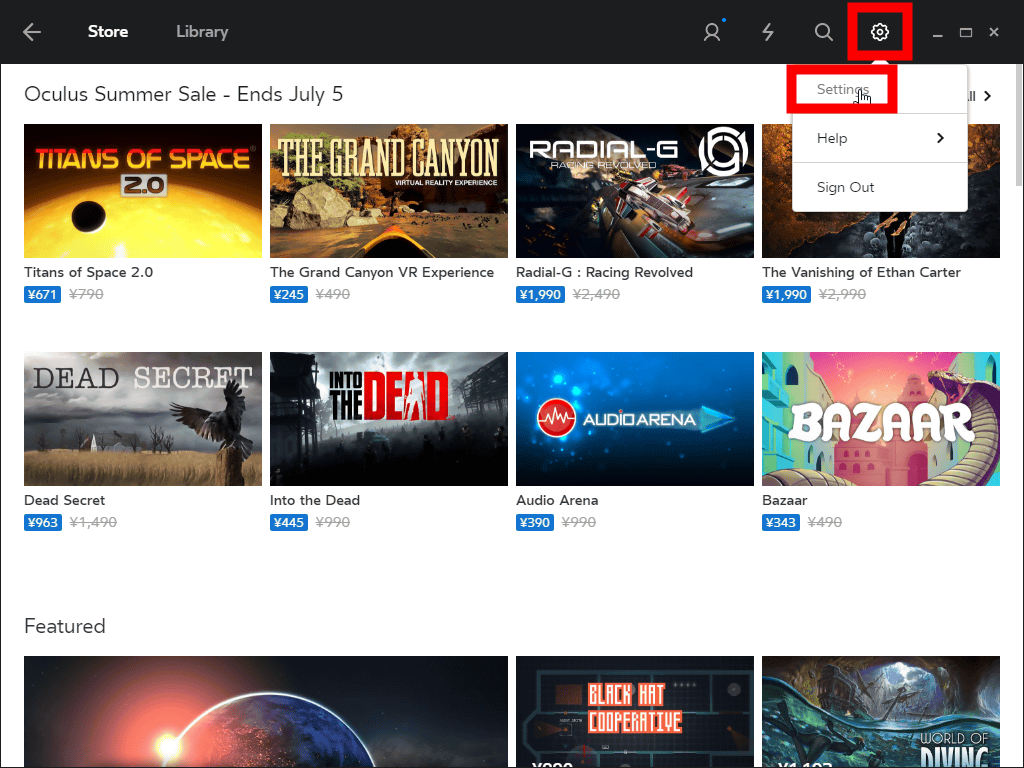
「Devices」から「Configure Rift」で「Run Full Setup」でセットアップを再度行うことができ、デモだけ見たい場合は全てスキップすれば素早くたどり着くことができます。