無料で大量のファイルを簡単かつ爆速でコピーできる「FastCopy」が6年半ぶりにメジャーバージョンアップ


コピー元とコピー先を指定してクリックするだけで大量のファイルを簡単かつ高速でコピーできるWindows向けのフリーソフトウェア「FastCopy」が2015年8月以来6年5か月ぶりとなるメジャーバージョンアップを行い、バージョン4.0.0が2022年1月23日に公開されたので、実際に使ってみました。
FastCopy
https://fastcopy.jp/
FastCopy v4.0.0正式版をリリースしました。
追加項目が多いので、詳細はこちらから。https://t.co/nblSdNXBbS#fastcopyhttps://t.co/L7jJavdtio— Shirouzu Hiroaki(白水啓章) (@shirouzu) January 23, 2022
FastCopyのインストーラーはEXE形式で、公式に窓の杜とVectorのダウンロードリンクが貼られています。今回は窓の杜の「Installer」をクリック。なお、記事作成時点での最新バージョンはバージョン4.0.2です。

リンク先でEXE形式のインストーラーの保存を促されるので、「ファイルを保存」をクリックしてローカルにダウンロードします。

ダウンロードした「FastCopy4.0.2_installer.exe」をダブルクリックして起動し、「開始」をクリックします。

「OK」をクリック。

セットアップはすぐに完了。「起動する」をクリック。

起動したFastCopyのUIはこんな感じ。操作方法は簡単で、コピー元とコピー先のディレクトリを指定してから「実行」をクリックするだけ。まずコピー元のディレクトリを選択するため、左上の「Source」をクリックします。

今回は以下の「Falcom(日本ファルコム)」というフォルダを選び、「選択」をクリック。

次にコピー先のディレクトリを選択するため、「Source」の下にある「DestDir」をクリックします。

今回はデスクトップにある「コピー先」にコピーすることにします。「フォルダーの選択」をクリック。

FastCopyはただコピーするだけではなく、コピー後のデータにエラーがないかをチェックするベリファイ機能が搭載されているのが特徴。「ベリファイ」にチェックを入れて、「実行」をクリック。

下部に「Finished」と表示されたらコピー完了。左部分には作業ログが書き出されています。コピーしたファイルは合計で536MiBで、ベリファイ込みで要した時間は1.7秒でした。

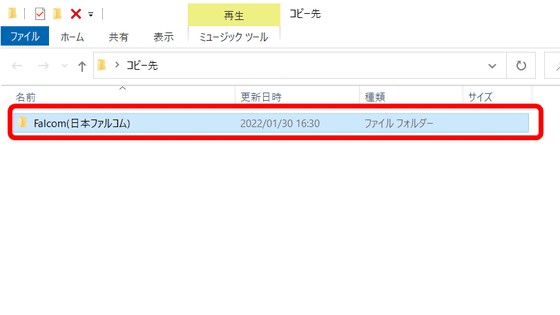
「コピー先」フォルダを見ると、指定したフォルダがコピーされていました。

そこで、コピー元フォルダに約128MBの「001.mp3」を追加したうえで、差分(サイズ・日付)でFastCopyを実行してみました。

すると、追加したファイル分だけがコピーとベリファイされました。

コピー先のフォルダをのぞくと、ちゃんと001.mp3が追加されています。

また、FastCopyの処理内容は、差分(上書きなし)・差分(サイズ・日付)・差分(最新日付)・コピー(全上書き)・同期(サイズ・日付)・移動(全上書き)・全削除から選択することができます。

コピー先のフォルダをいったんすべて削除した状態で、移動(全上書き)に変更してFastCopyを実行してみました。
コピー元のあったフォルダを見ると、移動したフォルダは消えており……

コピー先に「Falcom(日本ファルコム)」が作られていました。フォルダの更新日時はコピー元から変わっていません。
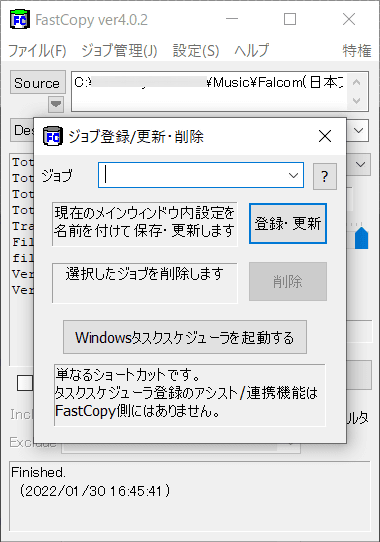
FasCopyは一連の作業ジョブを登録することができます。上部メニューの「ジョブ管理」から「ジョブ登録/更新/削除」を選択。

あくまでもショートカットであり、Windowsタスクスケジューラへの登録は自分でやる必要がありますが、重要なファイルを定期的にバックアップしたい場合は、ジョブ登録を行うことで自動化することが可能です。
設定は上部メニューの「設定」から「一般設定」を選択。

一般設定からは、ベリファイのハッシュ方式を変更することができます。

また、「シェル拡張」から「有効化」をクリックすれば、右クリックからFastCopyを実行することができるようになります。

FastCopyは、コピー元とコピー先のHDDが同一かどうかを自動で判定してくれます。同一である場合はマルチスレッドで読み込みと書き込みを並列に行い、異なるHDDである場合はコピー元からバッファが一杯になるまで連続で読み込みを行ってから書き込みを行います。デフォルトでは自動判定モードですが、上部メニューの「設定」から「自動HDD判定」「同一HDDモード」「別HDDモード」を選ぶことができます。

そして、バージョン4.0.0以降で、FastCopyのフォルダ内にFastCopyのコマンドライン版である「fcp.exe」が追加されました。

コマンドラインの使い方は取扱説明ページにまとめられています。

さらに、高速にハッシュ計算を行うコマンドラインの「FcHash.exe」も追加されました。xxHash・xxHash3・SHA-1・SHA-256・SHA-512による計算が可能です。

FcHashのコマンドも取扱説明ページにまとめられています。

開発者である白水啓章さんによると、FcHash.exeが追加されたのは「OpenSSLは暗号学的ハッシュ関数ではないxxHashとxxHash3をサポートしていないから」というのが理由の一つだそうです。
ちなみに、FcHashコマンドを添付したのは、opensslコマンドでは xxHash・xxHash3が算出できないため、というのも一因。
(暗号学的ハッシュ関数ではないため。ただしその高速性から、映像業界などでは広く使われてる印象ある)— Shirouzu Hiroaki(白水啓章) (@shirouzu) January 24, 2022
