無料でタイムボックスと時間追跡が使える高度なToDoリストアプリ「Super Productivity」、セルフホスト可能でカレンダー・Jira・GitHubなどからタスクをインポート可能


仕事のタスク整理にはToDoリストが便利ですが、作業時間の記録や課題管理まで含めると複数のツールに分散してしまい今日実際に使える時間と積み残したタスクの全体像をつかみにくく、優先順位の判断に余計なコストがかかります。そこで、タイムボックスと時間追跡を標準で備え、CalDAVやiCal形式のカレンダーやJira・GitHubなどからタスクを直接インポートできる無料でオープンソースのToDoリストアプリ「Super Productivity」が公開されています。
https://super-productivity.com/

super-productivity/super-productivity: Super Productivity is an advanced todo list app with integrated Timeboxing and time tracking capabilities. It also comes with integrations for Jira, GitLab, GitHub and Open Project.
https://github.com/super-productivity/super-productivity
◆Web版Super Productivityの基本操作
公式サイトの右上にある「Web App」をクリック。

利用目的の選択画面が表示されます。シンプルなToDoリストとして使う「Simple Todo List」、作業時間の記録を中心に使う「Time Tracker」、タスク管理・時間追跡・集中作業支援をまとめて使う「Productivity Suite」の3種類が選べます。今回はタイムボックスや時間追跡などの主要機能を確認するため「Productivity Suite」をクリック。

UIを日本語化するため画面左下にあるメニューから「Settings」をクリック。

「General」タブ内の「Localization」をクリックし「Language」をクリックして言語の一覧から「日本語」を選択。

UIが日本語で表示されています。新規タスクを追加するため画面右上にある「+」ボタンをクリック。

タスクのタイトルを入力するフォームが表示されるので「タスクタイトル」にタスクのタイトル、「予定」にタスクを行う日付、「見積もる」には作業にかかる時間の見積もりを入力してエンターキーを押すとタスクが登録されます。

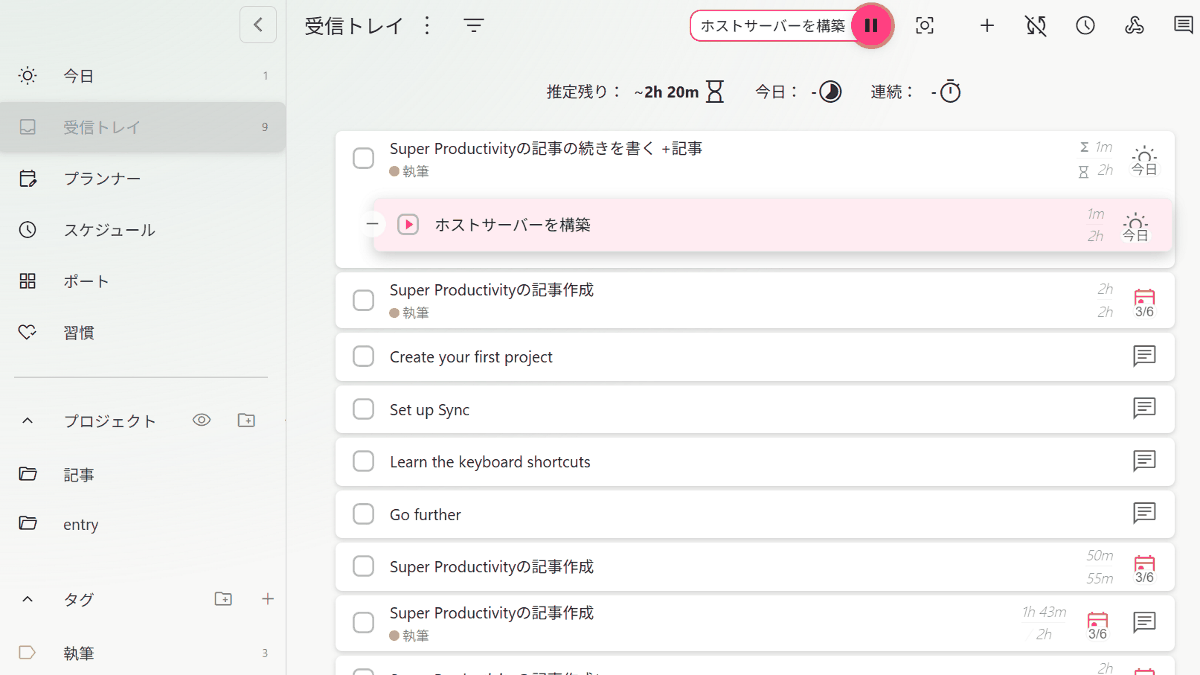
登録されているタスクの一覧を確認するため、画面左側のメニューから「受信トレイ」をクリック。

タスクの一覧が表示されます。

「追加情報の表示/非表示」ボタンをクリックすると…

タスクの詳細を確認したり、期限など追加の設定が可能です。詳細はMarkdown形式で記入できます。

タスクの新規登録フォームのタスク名にショートカット記号を含めることで、タグ・プロジェクト・見積もり時間などをまとめて入力できます。

今回タグは自動的に適用されましたが、プロジェクトへの自動割り当てができませんでした。

タスクを削除するにはタスクを右クリックして表示されるメニューから「タスクを削除」を選択。

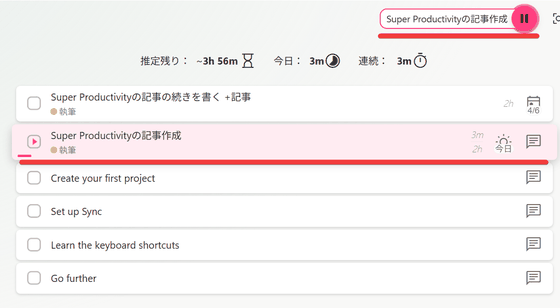
タスク開始時に「トラッキングの開始」ボタンをクリックすることで作業時間を計測することが可能。

進行中のタスクが分かりやすく表示されています。
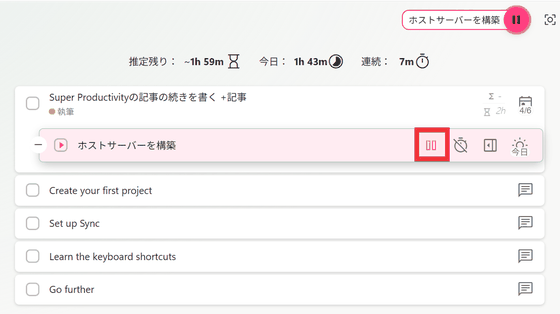
長時間作業を続けていると休憩を促すバナーが表示されました。「休憩を開始」をクリックすると…

時間のカウントが停止されなにも作業をしていない状態に戻りました。

再度タスクをクリックすることで作業時間の計測が再開されます。

タスクが完了したらタスクタイトルの先頭にあるチェックボックスをクリック。

「完了したタスク」一覧にタスクが移動します。

タスク一覧にあるタスクの優先順位を変更したい場合はドラッグで移動が可能。

大きなタスクにサブタスクを設定したい場合はタスクを右クリックしてメニューから「サブタスクを追加」をクリック。

「タイトルを入力」フォームにサブタスクのタイトルを入力します。

サブタスクがある場合はサブタスクに「トラッキングの開始」ボタンが表示されます。サブタスクごとに作業時間を計測できます。
1日の作業を終えるときには左側のメニューの「今日」をクリックし、「一日を終える」ボタンをクリック。

紙吹雪の演出とともに1日の作業の統計が表示されます。

◆外部サービスとの連携
Super ProductivityはJira・GitHub・GitLab・Gitea・OpenProject・Redmine・Linear・ClickUpなどの開発・プロジェクト管理サービスからIssueやタスクを取り込めます。また、Trelloのカード・CalDAVのToDo・iCal形式のカレンダー予定も取り込めるため、外部サービス上の作業を自分用のタスクリストにまとめられます。

取り込み後に外部サービス側へどこまで反映できるかはサービスごとに違います。JiraやOpenProjectは比較的多機能ですが、GitHubはIssue・PRの取り込みとコメント追跡が中心で、GitHub側のステータス変更やWorklog送信はできません。
◆Web版とデスクトップ版の違い
Web版はブラウザ上で動作するため、デスクトップ版と比べて一部機能に制限があります。
項目Web版デスクトップ版導入ブラウザでアクセスするだけWindows・macOS・Linuxへインストール可能データ保存ブラウザのストレージに保存アプリ側のローカルデータとして保存バックグラウンド動作ブラウザの制御を受けるOS上のアプリとして動作ローカル通知Web通知に依存OSネイティブ通知を利用可能グローバルショートカット利用不可または制限あり利用可能ローカルファイル連携制限あり利用可能ローカルファイル同期基本的に不可利用可能WebDAV同期CORS制限を受ける場合ありブラウザのCORS制限を受けにくい長時間の時間追跡ブラウザのバックグラウンド制御の影響あり安定しやすい
◆デスクトップ版のインストール
デスクトップ版は公式WikiのDownloads and Installから入手できます。Windows版はMicrosoft Storeからのインストールが推奨されています。
Super Productivity - Windows に無料でダウンロードしてインストールする | Microsoft Store
https://apps.microsoft.com/detail/9nhfvg8361tw?hl=ja-JP&gl=JP
Microsoft Storeの配布ページにアクセスして「ダウンロード」をクリック。

保存先フォルダを指定して「保存」をクリック。

ダウンロード完了後、保存先を開きダウンロードしたファイルをダブルクリック。

自動的にインストールが進みます。

初期画面が表示されればインストール完了です。

デスクトップ版ではショートカットが利用できます。主なショートカットは以下の通り。
ショートカット操作Shift+Aタスク追加バーを開くEnter選択中のタスク名を編集Arrow keysタスクリスト内を移動D選択中のタスクを完了A選択中のタスクにサブタスクを追加Y選択中のタスクの時間追跡を開始・停止S選択中のタスクのスケジュール画面を開くBackspace選択中のタスクを削除ArrowRight選択中のタスクの詳細パネルを開くCtrl+Shift+ArrowUp選択中のタスクを上へ移動Ctrl+Shift+ArrowDown選択中のタスクを下へ移動
◆iOS用アプリのインストール
Super Productivityアプリ - App Store
https://apps.apple.com/jp/app/super-productivity/id1482572463
App Storeの配布ページにアクセスして「入手」をタップ。

確認画面が表示されるので「インストール」をタップ。

インストールが完了したら「開く」をタップ。

通知の許可を求められるので「許可」をタップ。

初期画面が表示されればインストール完了です。

◆Android用アプリのインストール
超生産性: ToDo リスト - Google Play のアプリ
https://play.google.com/store/apps/details?id=com.superproductivity.superproductivity
Google Playの配布ページにアクセスして「インストール」をタップ。

インストールが完了したら「開く」をタップ。

通知の許可を求められるので「許可」をタップ。

「アラームとリマインダー」の許可を求められるのでトグルをタップしてオンにしてから「戻る」をタップ。

初期画面が表示されればインストール完了です。

◆各デバイスの同期
Web版・デスクトップ版・モバイル版で同じタスクを共有するには同期設定が必要です。

同期は以下のサービスを利用して行えます。
同期方法対応環境主な用途Nextcloud全環境NextcloudのWebDAVを使った同期WebDAV全環境ownCloudなどWebDAV対応サーバーとの同期Dropbox全環境クラウド経由のバックアップ・同期OneDriveデスクトップ・スマホクラウド経由のバックアップ・同期SuperSync全環境Super Productivity専用同期サーバーローカルファイルデスクトップ・AndroidローカルフォルダやNASへのバックアップ
SuperSyncはSuper Productivity専用同期サーバーとして提供されているのですが、2026年6月時点ではまだβ版の扱いで「PCとモバイル間で同期しない報告」が解決していないなど安定した利用はまだできていません。
なお、Super Productivityは複数人で同じワークスペースを共有するチーム向けプロジェクト管理サービスではなく、基本的には個人が自分のToDo・作業時間・タイムボックス・外部Issueをまとめて管理するためのアプリです。チーム全体の課題管理にはLinear・Jira・GitHub Issuesなどを使い、Super Productivityは自分の作業計画と時間記録を整理する用途に向いています。
