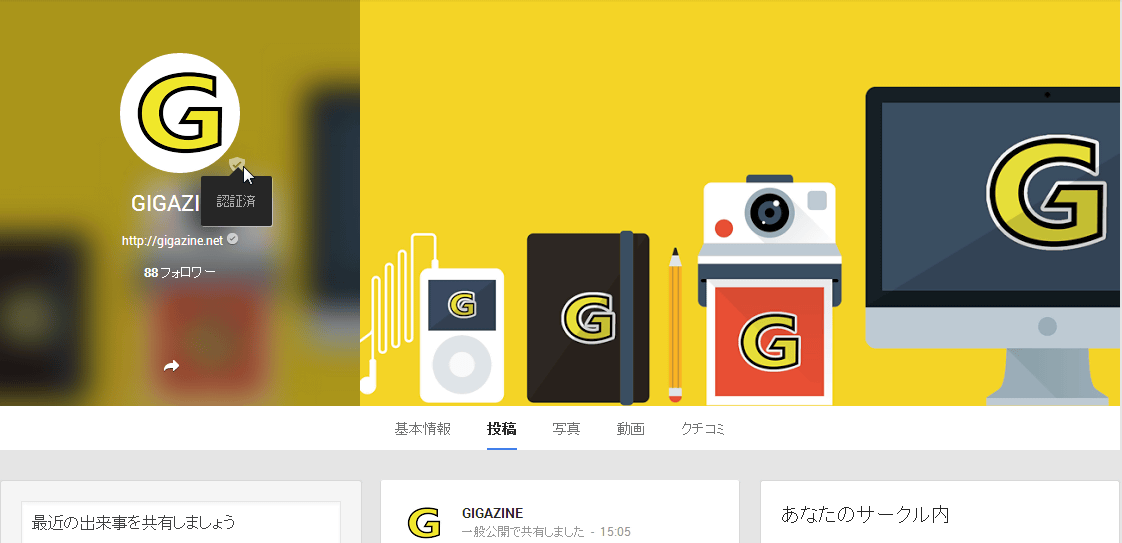
「Google+ページ」の作り方、GIGAZINE公式Google+ページ開設の場合はこんな感じ


検索の王者「Google」にとって最大級の誤算がSNS「Facebook」の出現であり、なぜかというとFacebookの中にある情報をGoogleは検索することができないため。せっかく有用な情報が多くあってもFacebookの中にあると探し出すことができず、しかもほとんどの人間は遠くのどこかで起きている重要な社会事件や知識よりも、自分の身近に起きた出来事の方を重要視するという事実にGoogleは打ちのめされ、しかもFacebookは詳細な個人情報を保有しているため広告などのマッチング率も異常に高く、検索と広告の合わせ技で生きているGoogleにとってその危機感は尋常ではない状態に。そして「このままでは全部Facebookに持って行かれてしまう!」と思い込んで作ったSNSが2011年6月末開始の「Google+」、Google創業者のひとりであるセルゲイ・ブリンが猛烈な勢いで開発を主導し、AndroidからYouTubeにいたるまであらゆるGoogleのサービスとこれでもかこれでもかと連携しまくってプッシュしまくって今に至っています。
で、Google+の公式ページを開設する機能がここまで延々と見てきたさまざまな事情によってなぜかローカルビジネス寄りみたいな感じになってしまい、少し手順が変わってしまったので、GIGAZINEの公式Google+ページ開設の手順と合わせてこのあたりで「Google+ページ」の作り方をまとめてみました。
とりあえずGoogle+ページを開設する手順は以下のとおりです。面倒な場合は「1」と「2」だけでとりあえず始められます。
・手順1:とりあえずGoogle+のアカウントを作る
・手順2:「ページ」を作る
・手順3:公式サイトとしてリンクを認証する
・手順4:Google+ページのURLを変更する
・手順5:管理者の追加
ひとつずつ見ていきましょう。
◆手順1:とりあえずGoogle+のアカウントを作る
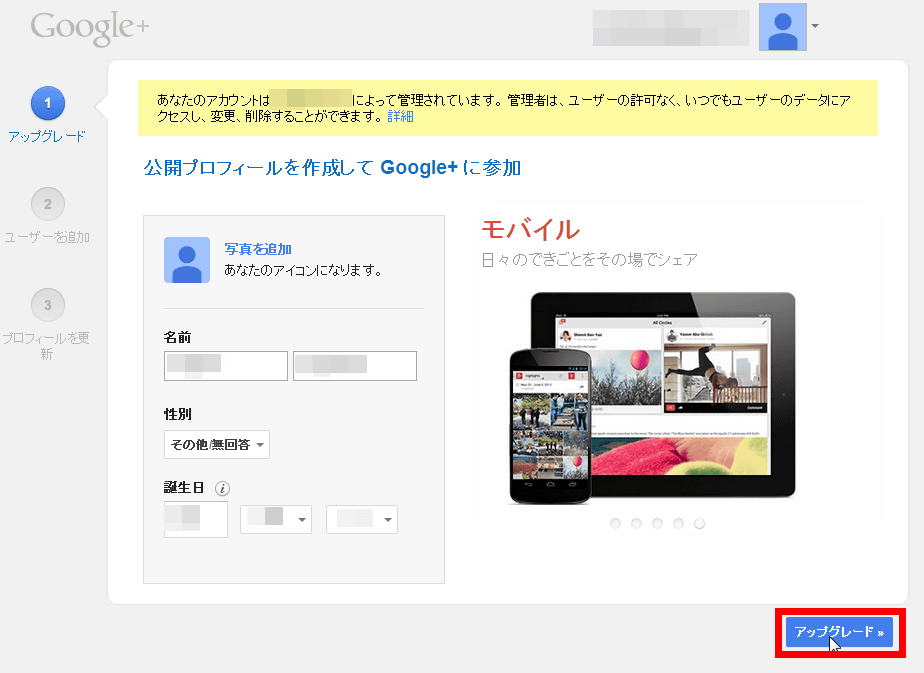
手持ちのGoogleアカウントでhttps://plus.google.com/にアクセスし、名前・性別・誕生日を入力して「アップグレード」をクリック。今回はGoogle Appsのアカウントをそのまま流用しました。
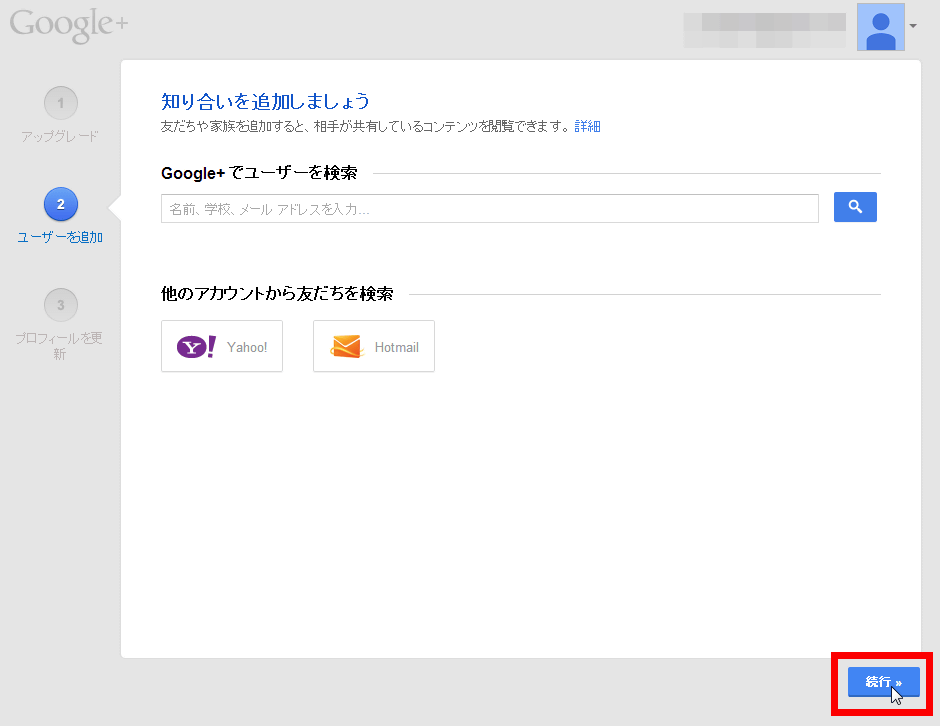
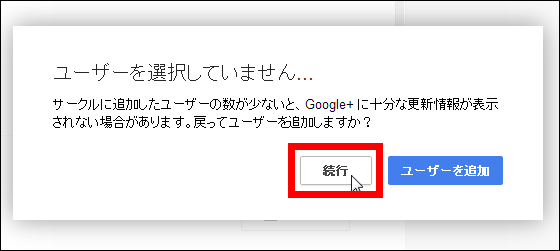
ここから先は友達探しですが、とにかく一刻も早く開設するべくすべて無視します。「続行」をクリック。
「続行」をクリック
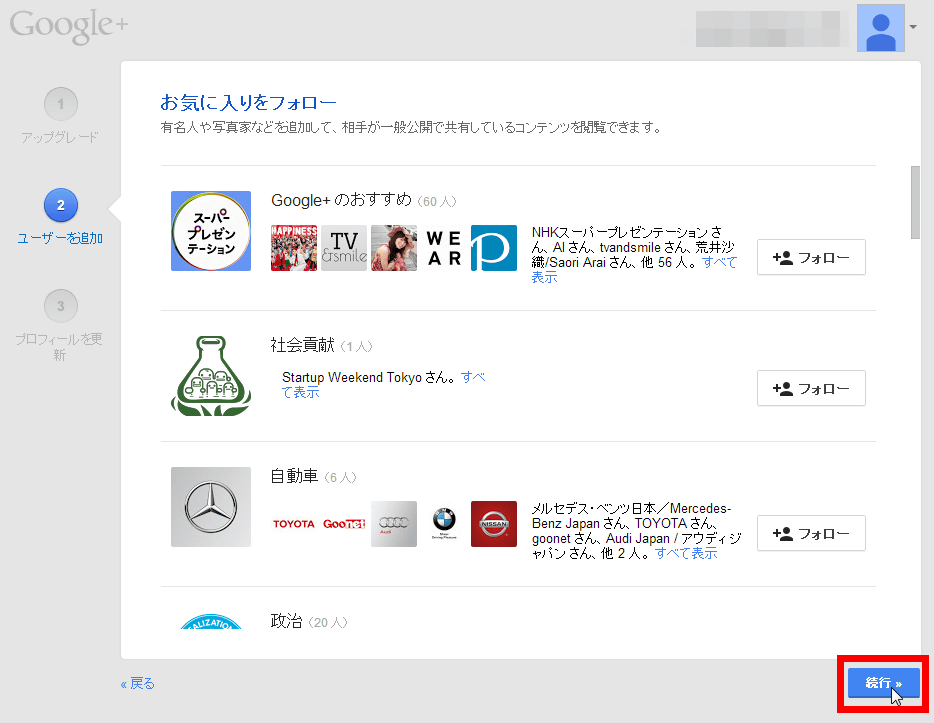
「続行」をクリック
「終了」をクリック
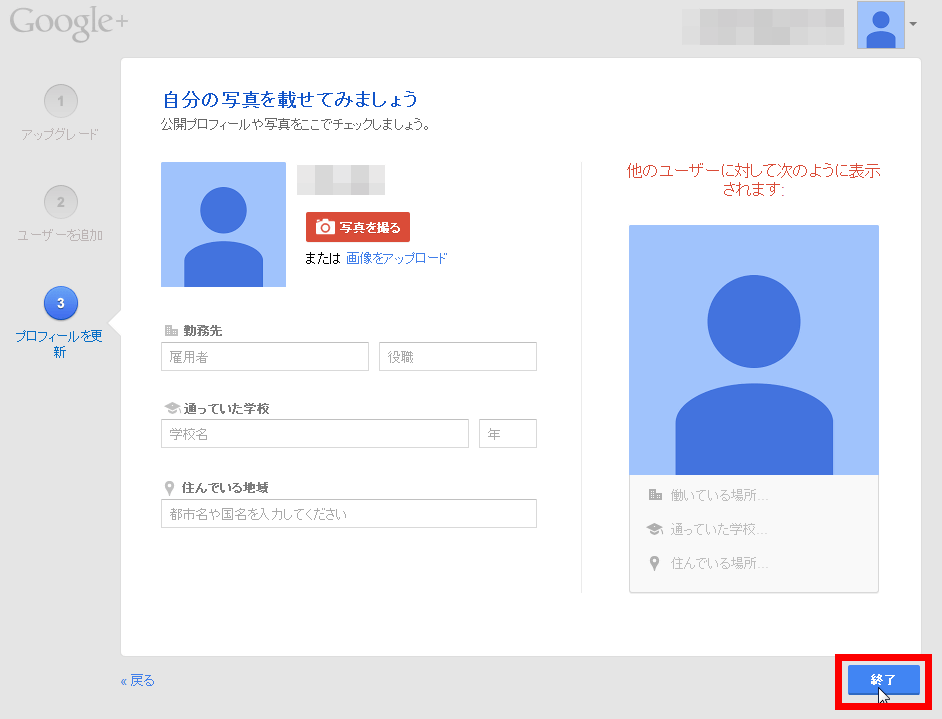
これでGoogle+アカウント作成が完了です。まったく個人情報などを入力していませんが、あくまでも「ページ」を作るのが目的なのでこれで問題ありません。
◆手順2:「ページ」を作る
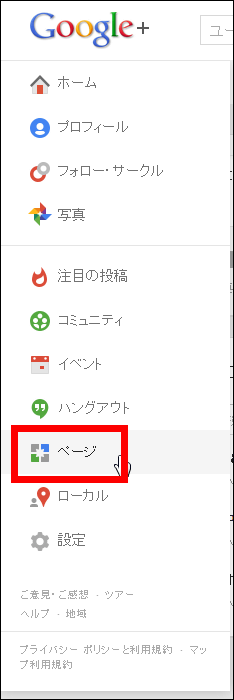
左メニューから「ページ」をクリック
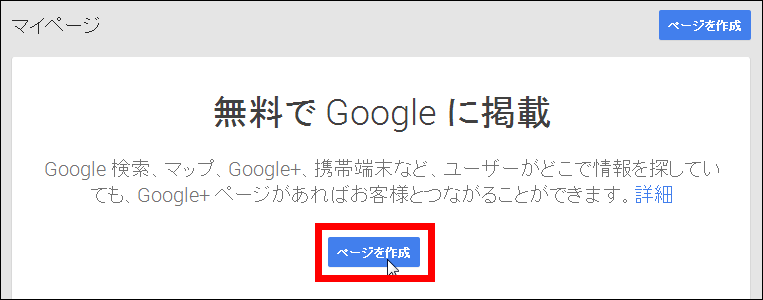
「ページを作成」をクリック
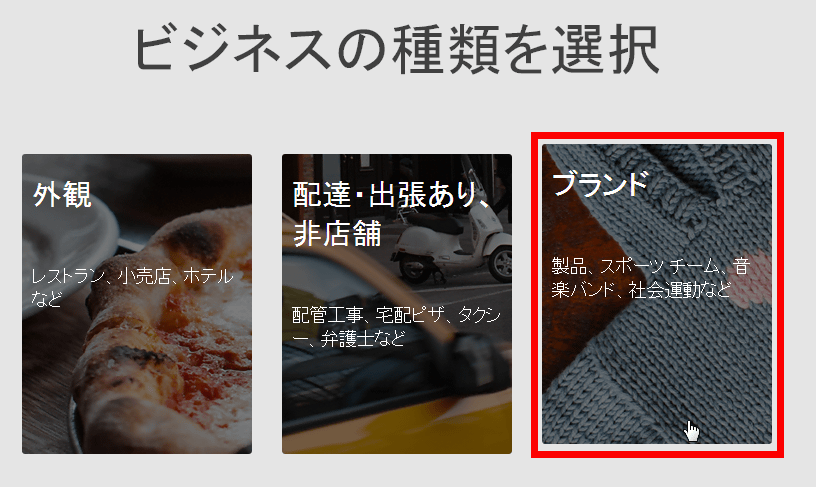
ページの種類を選びます。今回はGIGAZINEなので「ブランド」をクリック。
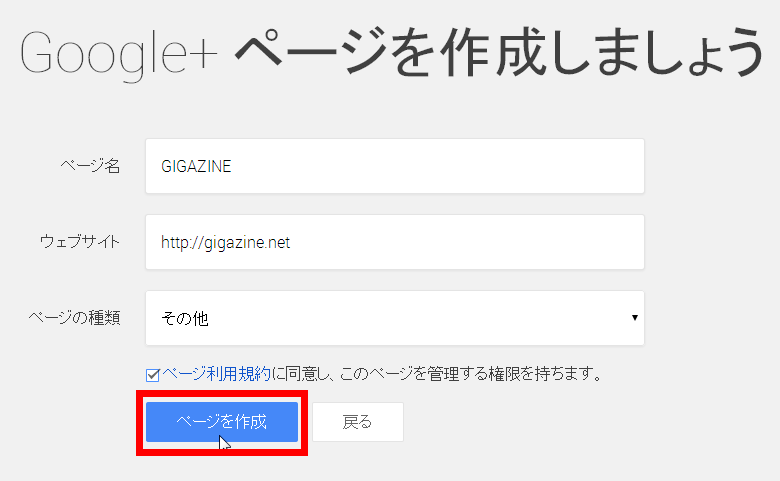
ページ名、ウェブサイト、ページの種類を選択してチェックを入れ、「ページを作成」をクリック
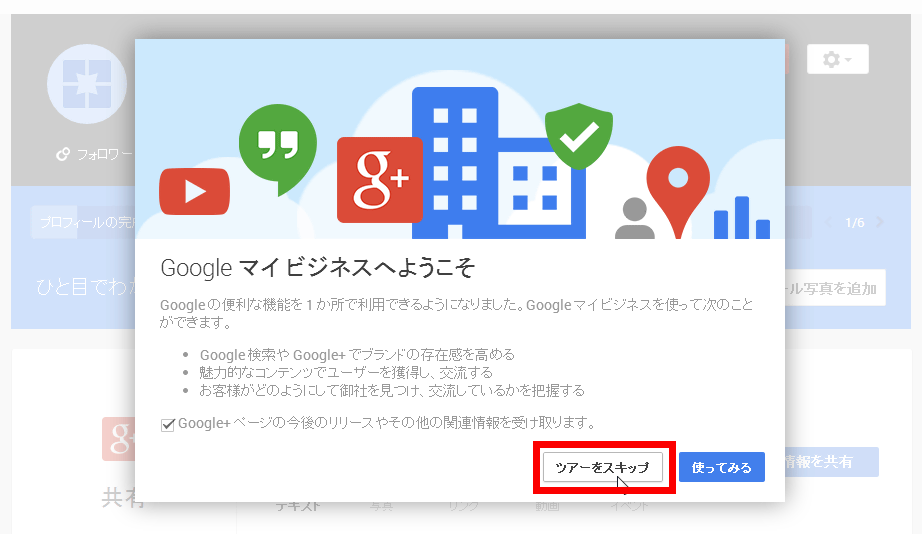
「ツアーをスキップ」をクリック、これでとりあえずできました。あとは詳細な情報を埋めていくだけです。
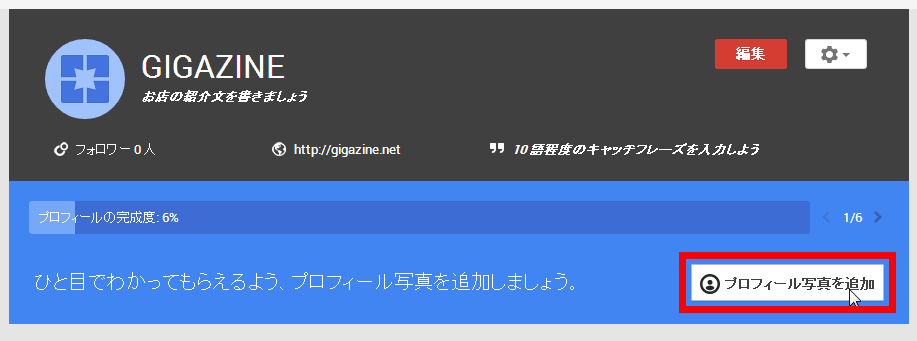
「プロフィール写真を追加」をクリック
「プロフィール写真を設定」をクリック
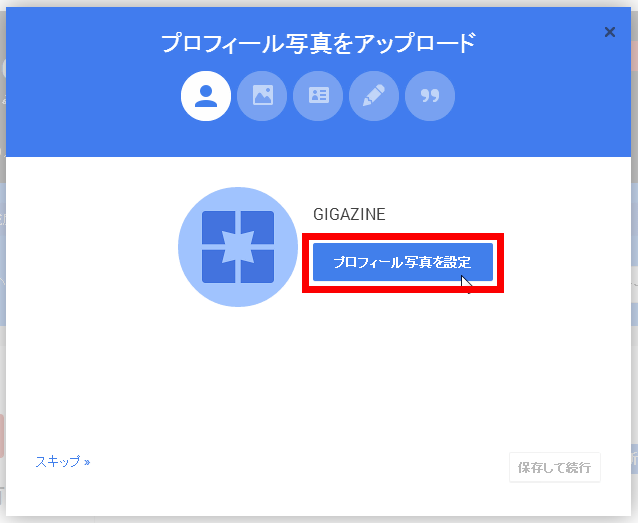
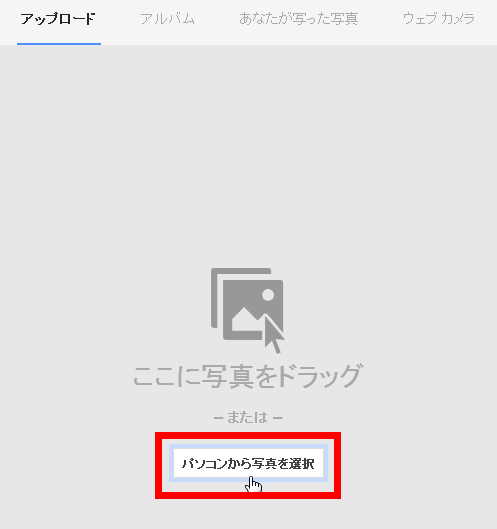
「パソコンから写真を選択」をクリック
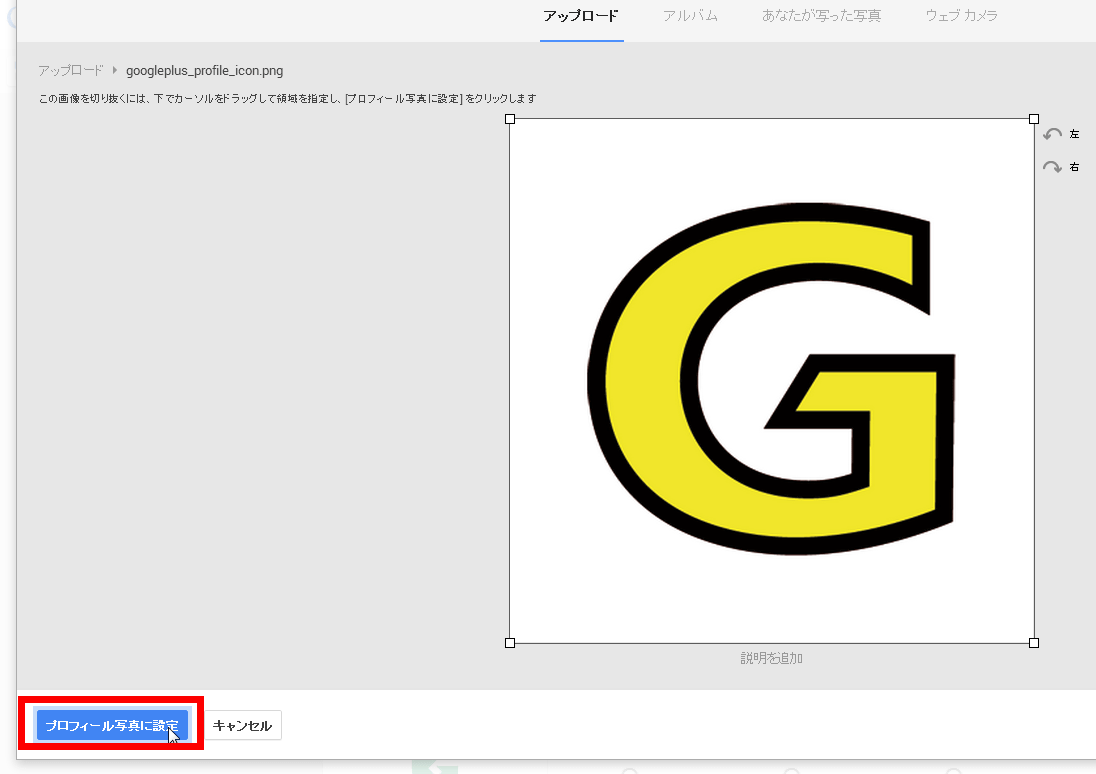
円形にトリミングされるため、周囲に余白を十分に設けた画像を選んでから「プロフィール写真に設定」をクリック
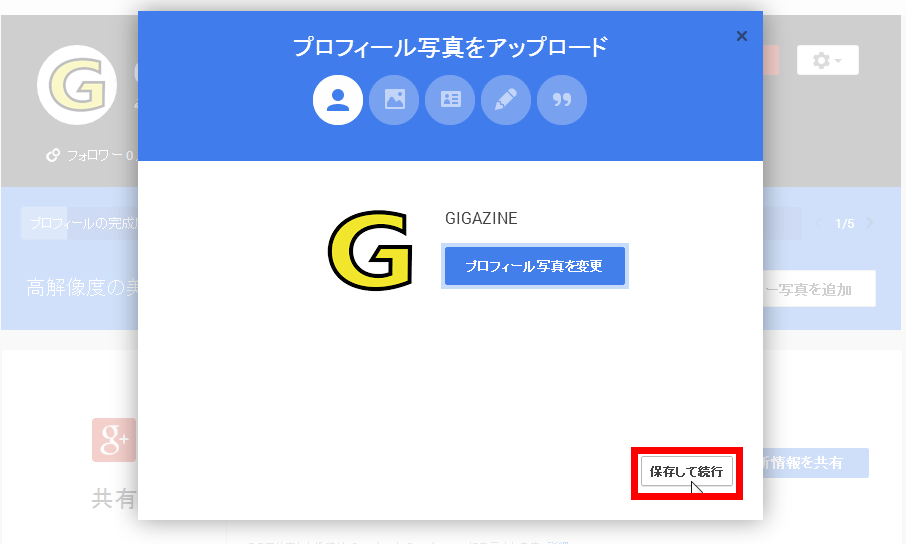
「保存して続行」をクリック
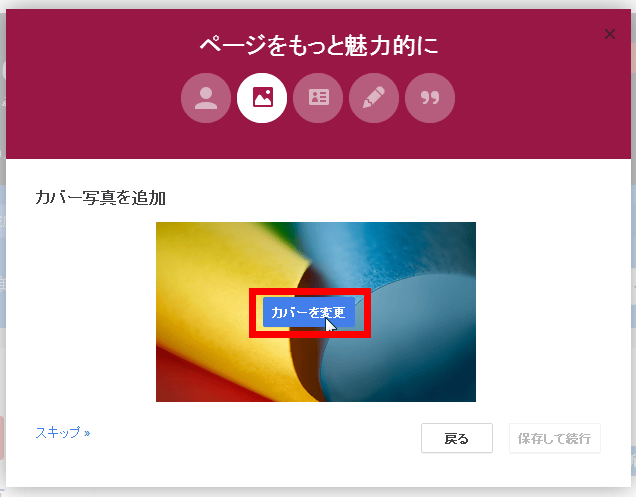
「カバーを変更」をクリック
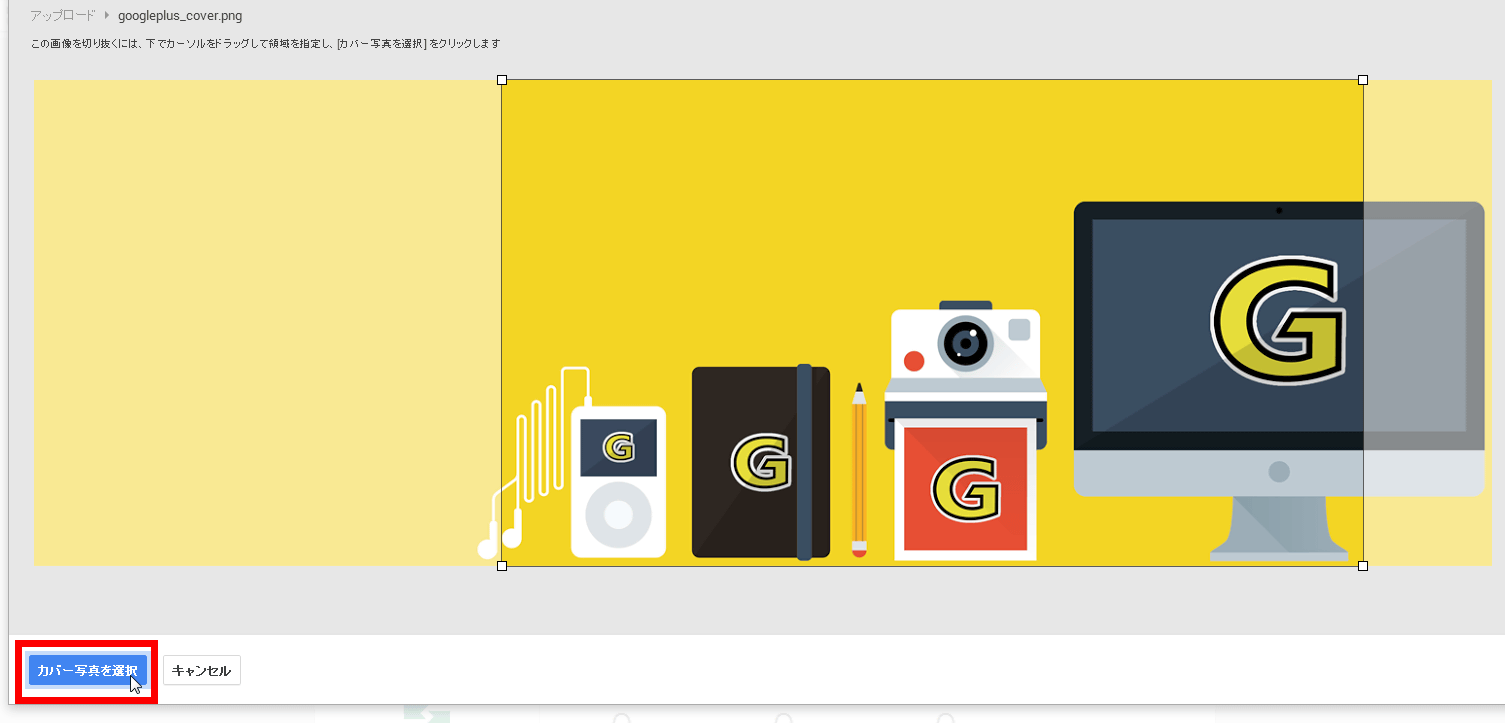
「カバー写真を選択」をクリック
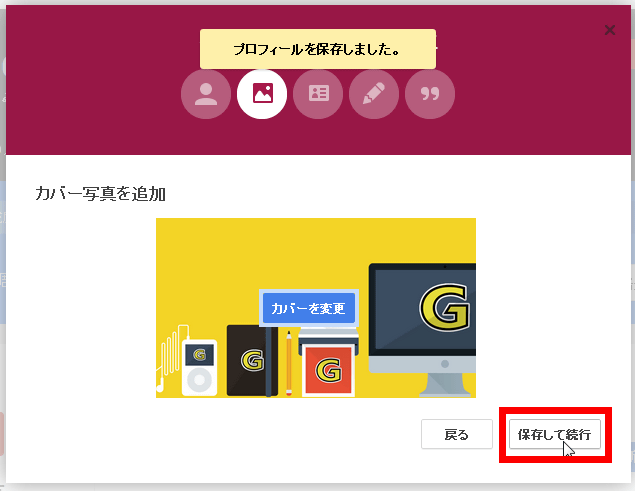
「保存して続行」をクリック
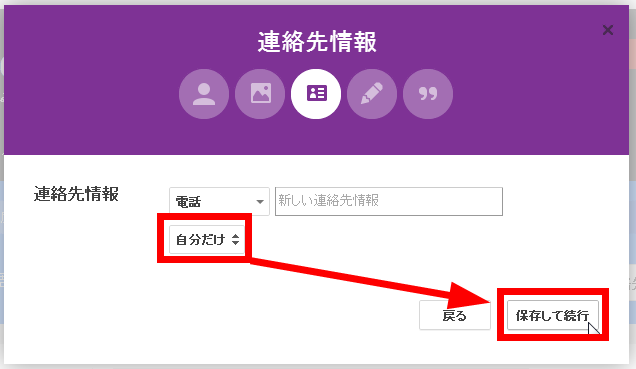
ある程度の個人情報を入力しないと延々と尋ねられるので、住所・電話番号・FAX番号などを入力して「自分だけ」を選んで「保存して続行」をクリック。お店の場合は割とすぐに埋められるはずで、その場合は公開範囲を適切に設定すればOK。
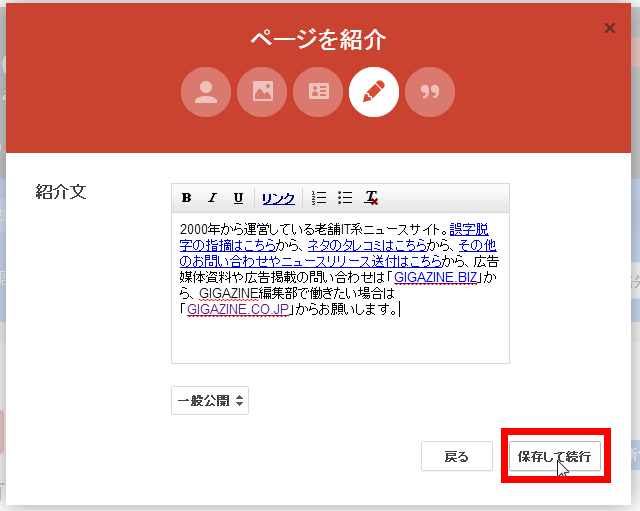
紹介文を記入後、「保存して続行」をクリック
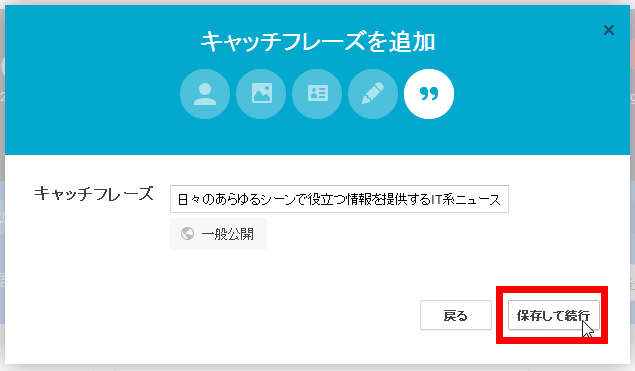
キャッチフレーズを入力後、「保存して続行」をクリック
「完了」をクリック
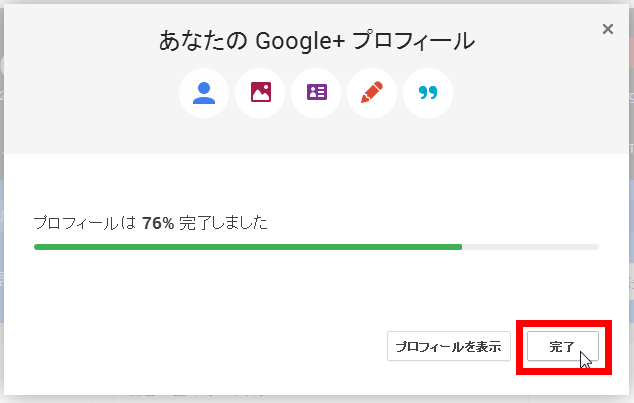
とりあえずこれで完成ですが、さらに以下の作業を行うことでより一層充実させることができます。
◆手順3:公式サイトとしてリンクを認証する
「ウェブサイトを確認」をクリック
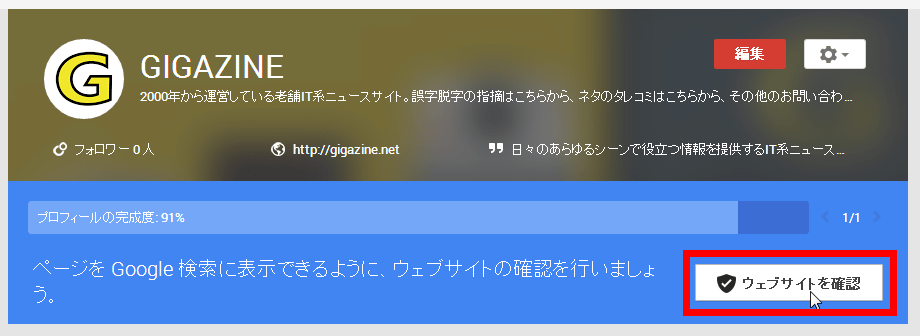
「リクエストを送信」をクリック

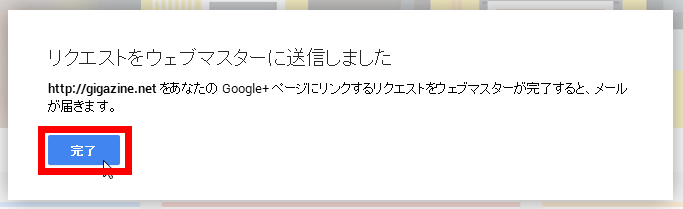
「完了」をクリック
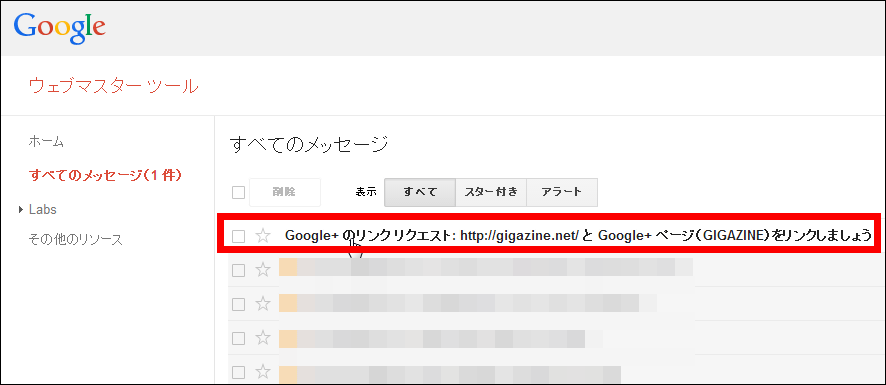
するとGoogleウェブマスターツールのメッセージとしてリンクリクエストが届いているのでクリック
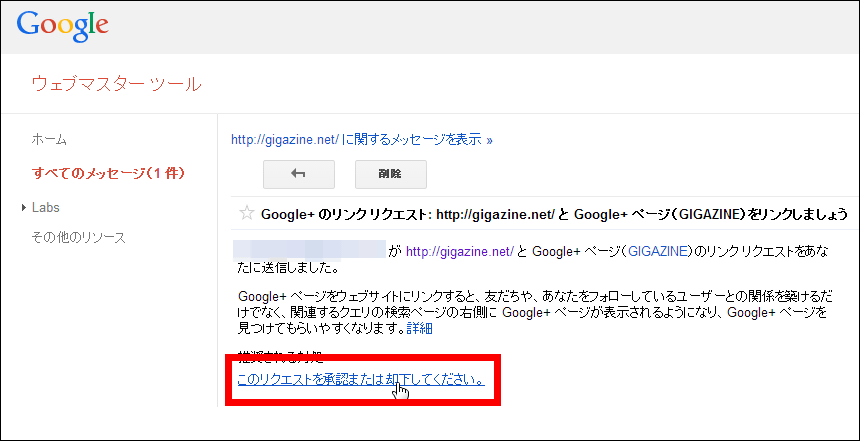
「このリクエストを承認または却下してください」と書いてある部分をクリック
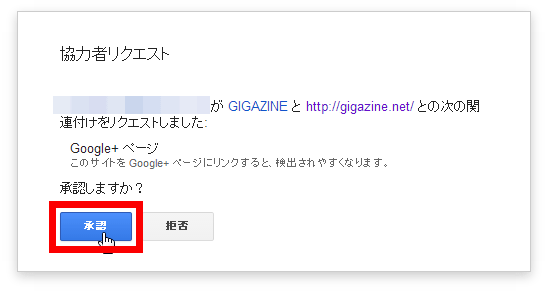
「承認」をクリック
するとこのように表示され、正式に承認されます
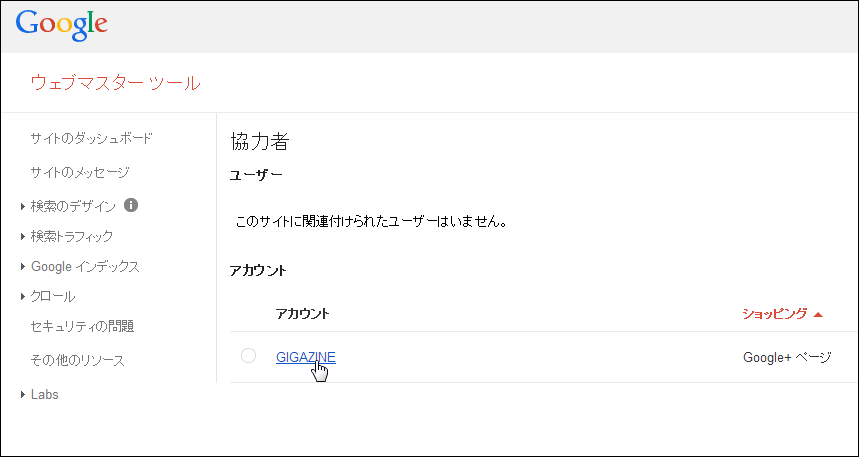
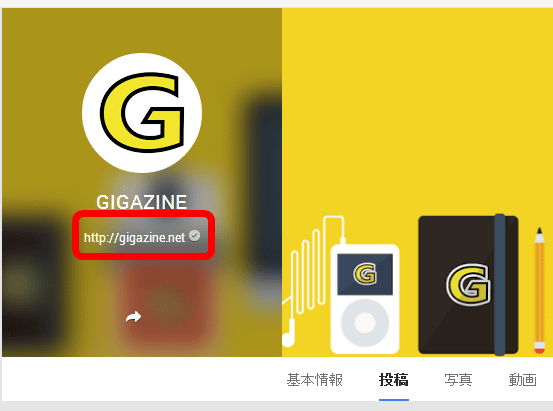
公式サイトからきっちりと承認されているGoogle+ページの場合はこのようにしてURLの隣に「リンク済みウェブサイト」を示すマークが出るので、ちゃんと判断できる、というわけです。
◆手順4:Google+ページのURLを変更する
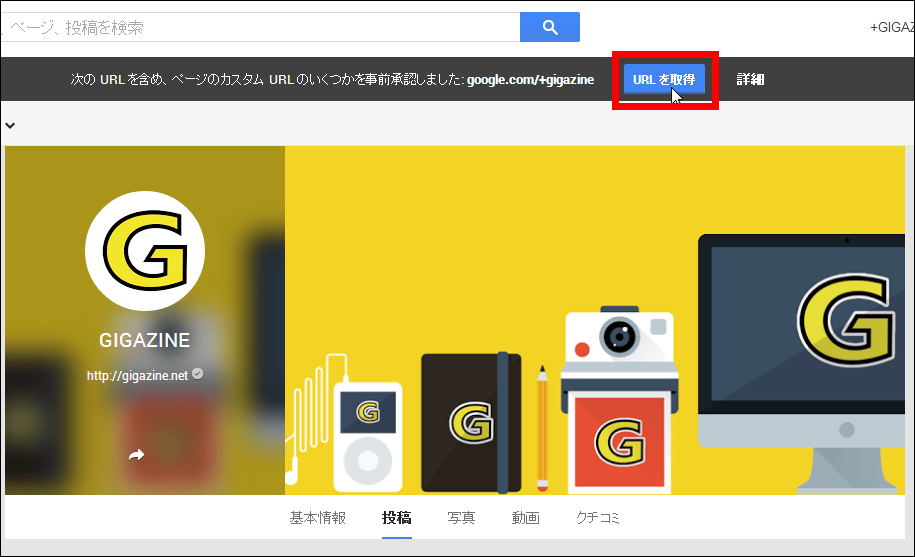
「リンク済みウェブサイト」になると、意味不明な文字列だったページのURLをもっと短いものに変更できるようになります。ページ上部にある「URLを取得」をクリック
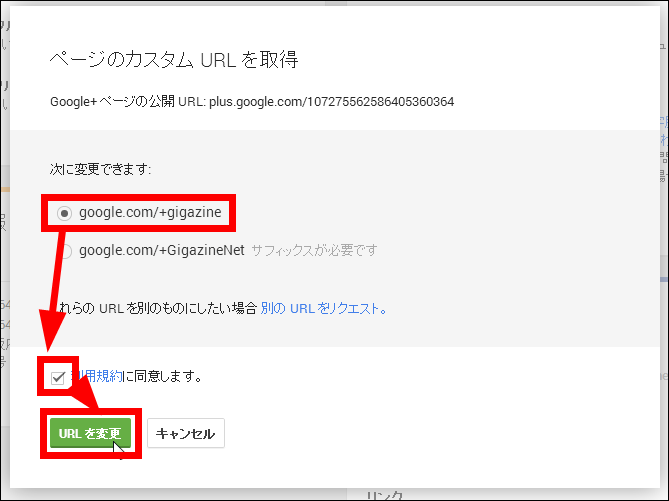
選択してからチェックを入れて「URLを変更」をクリック。もっと好きな文字列にしたい場合は「別のURLをリクエスト」でさらに変更可能です。
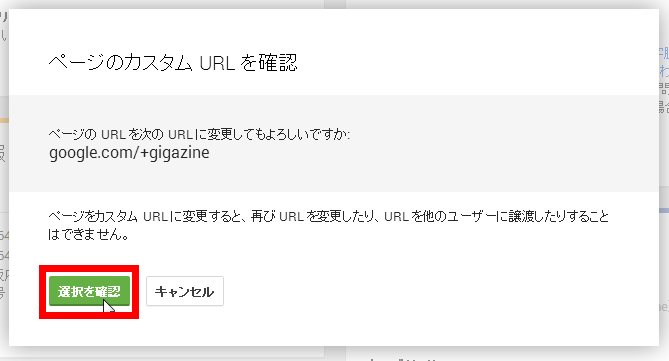
「選択を確認」をクリック
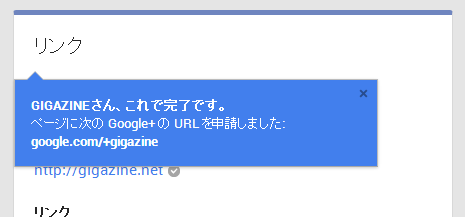
完了です
◆手順5:管理者の追加
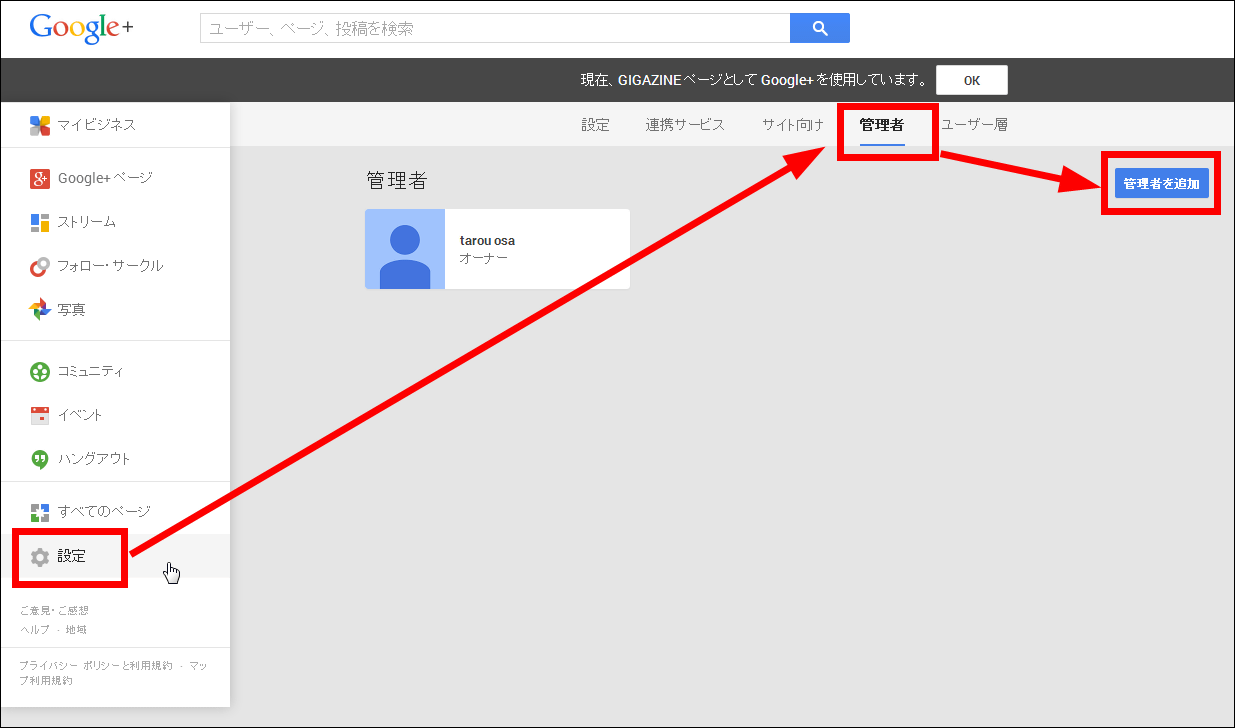
ページは複数人で管理することが可能で、各自で役割分担できます。「設定」から「管理者」をクリックし、「管理者を追加」をクリック。
追加したい相手のメールアドレスを入力して選択
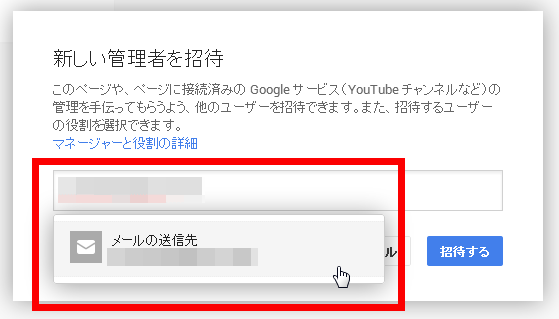
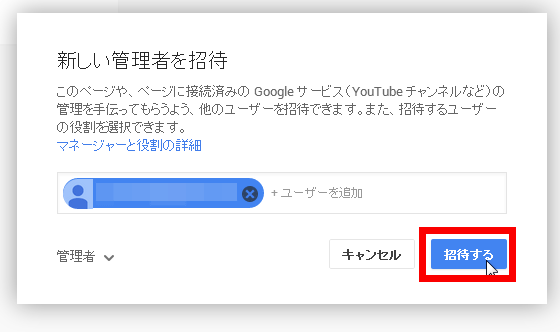
「招待する」をクリックすれば完了です
というわけで完成したのがこのGIGAZINE公式のGoogle+ページ、というわけです。なお、Googleから正式に公認されている場合、さらに「認証済」マークも付くようになります。