iPhoneでもWindowsのEdgeブラウザが利用可能になった! 意外に便利な特徴と使い方


「Microsoft Edge」は、Windows 10の標準WEBブラウザだ。
「Cortana」と呼ばれる音声(AI)アシスタントや、手書き入力できる点が大きな特長だ。
今回のiPhone版では、音声入力やQRコードに対応、PC版との連携などが追加されている。
早速、試用レポートをお届けしよう。
■iPhone版「Microsoft Edge」を使ってみよう
App Storeから「Microsoft Edge」をダンロードしよう。
ホーム画面から「Microsoft Edge」を起動すると、Microsoftアカウントでのサインインを求められるので、サインインする。

パスワードを入力後、「サインイン」をタップする。
次に、「パスワードの検証と同期」をタップしよう。

本人確認が必要になる。
・メール
・SMS
・電話
いずれかの方法で、本人確認を行う。
今回、筆者はメールで、本人確認を行った。

「Microsoft Edge」が起動する。
トップページには、あらかじめいくつかのサイトが登録されている。
画面をスクロールさせると、MSNから提供されているニュースが表示される。

■音声入力を使ってみる
「Microsoft Edge」は、
・音声入力
・QRコード
に対応している。
試しに、「最新のニュース」と音声入力したところ、「最新のニュース」で検索が実行された。
文字入力の手間を省くことができそうだ。

「星印」をタップすると、PC版のお気に入りで登録していたサイトが表示される。
PC版を使っている人であれば、特に問題もなく使えるだろう。

■閲覧ページをPCへ転送しよう
目玉機能ともいえるのが、閲覧ページをPCへ転送する機能だ。
最初にPC側で設定を行う必要がある。
「設定」-「電話」を選択しよう。

「電話とPCをリンクする」では、iPhoneの電話番号を入力して「送信ボタン」を押す。
すると、iPhoneに通知がきて、設定は完了だ。

設定が完了すると、「電話の管理」にiPhoneが表示される。

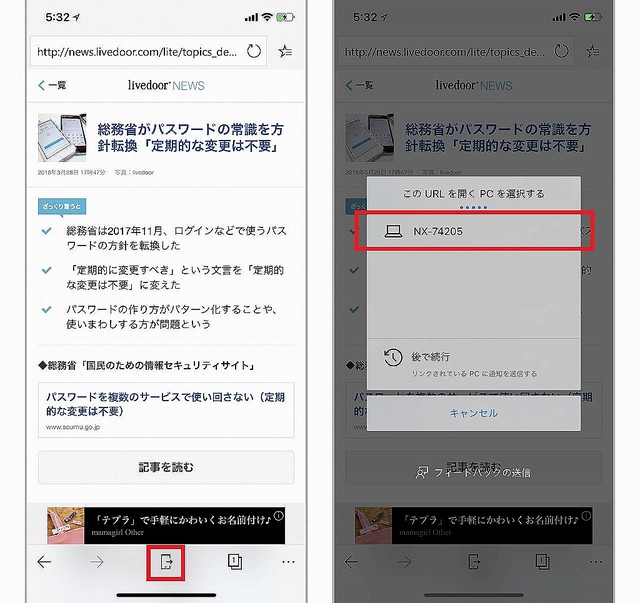
iPhoneで閲覧したページをPCへ転送したいときには、中央のアイコンをタップする。
すると、PCを選択する画面になるので、転送したいPCをタップしよう。
PC版の「Microsoft Edge」では、iPhone版で閲覧していたページが表示される。

■Microsoft EdgeとSafariとの違い
一番の違いは、Windows 10との親和性だ。
「Microsoft Edge」では、Microsoftアカウントでサインインすることで、
・お気に入りのページ
・パスワード
などを、そのまま引き継ぐことができる。
スタート画面のユーザーインターフェイスもPC版と似ているので、ふだんからPC版の「Microsoft Edge」を利用している人には使い勝手がよいだろう。
ITライフハック 関口哲司
