自分の声をAIで再現して通話時に日本語から英語へ自動翻訳するPixel 10シリーズの「マイボイス通訳」がすごい


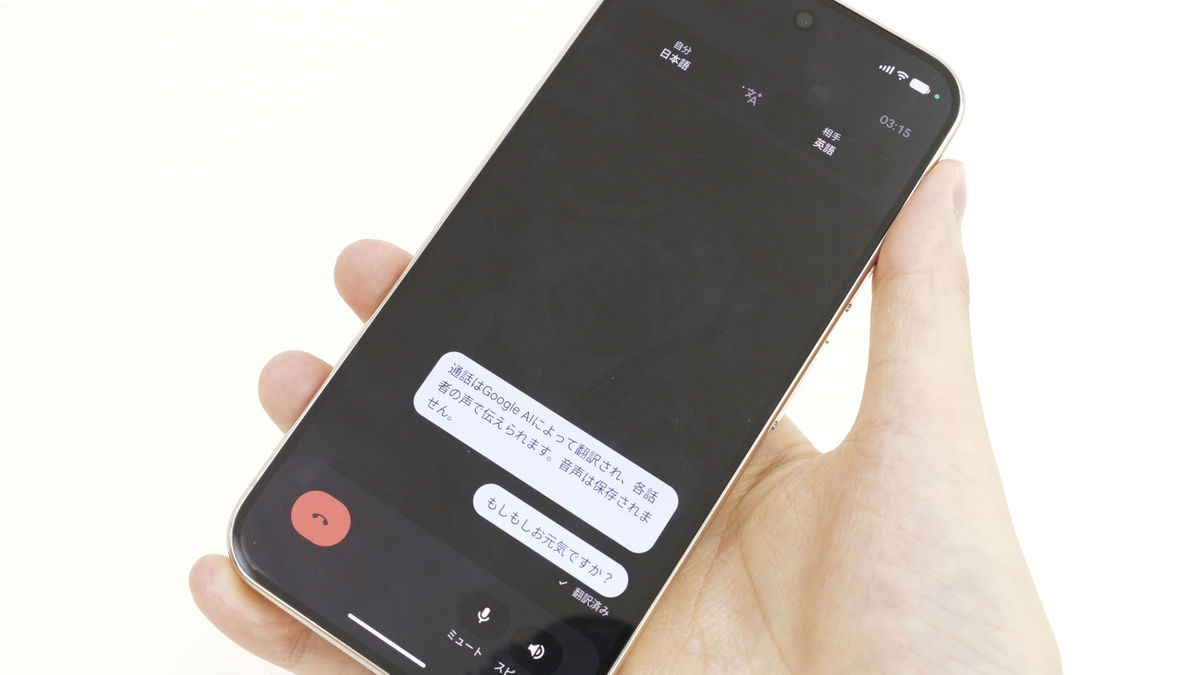
2025年8月28日に発売された「Pixel 10」シリーズには、AI性能を強化したGoogleの「Tensor G5」チップが搭載されています。このチップにより各種AI機能が強化されているとのことで、AI機能の一つである「マイボイス通訳」を実際に試してみました。
Google Pixel 10: 9 new AI features and updates
https://blog.google/products/pixel/google-pixel-10-ai-features-updates/
マイボイス通訳を使うには最初に設定が必要です。まずは電話アプリを開き、左上のメニューアイコンをタップします。

次に「設定」をタップ。

「マイボイス通訳」をタップ。

「マイボイス通訳を使用する」のスイッチをタップ。

スイッチがオンに切り替わってデータのダウンロードが始まり、表記が「保留中」に変わります。

「ダウンロード完了」と表示されたら設定完了です。

「話す言語」をタップすれば英語と日本語以外も設定可能。

好きな言語のデータをダウンロードできます。

マイボイス通訳を使うには、通話中に表示される「通話アシスト」というメニューをタップ。

「マイボイス通訳」をタップ。

相手が話す言語をタップして「完了」をタップ。これでマイボイス通訳がオンになり、Pixel側で「通話はGoogle AIによって翻訳され、各話者の声で伝えられます。音声は保存されません」という自動音声が流れます。相手方には英語で同様の自動音声が伝わります。

以後、マイボイス通訳をオンにしたPixel側で日本語を話すと、まず相手方に日本語の声がそのまま伝わり、続いて英語に自動翻訳された音声が伝わります。相手方が英語で何かを話すとPixel側に英語がそのまま伝わり、すぐに日本語に翻訳された音声が流れるという仕組みです。
実際の様子を撮影しました。以下動画の左がiPhoneで、電話を受けた方。右がPixel 10 Proで、電話をかけた方。Pixel側で話した日本語はある程度正しく英語に翻訳されてiPhone側に伝わっています。iPhone側では片言の英語を話していますが、これもまたある程度正しく日本語に翻訳されているのが分かります。
自分の声をAIで再現して通話時に日本語から英語へ翻訳するPixel 10シリーズの「マイボイス通訳」レビュー - YouTube
通話中のやりとりは全てテキスト化され、通話画面に表示されます。このテキストは通話を終了すると消え、後から振り返ったり保存したりすることはできませんでした。

なお、マイボイス通訳は通話のたびに「通話アシスト」メニューから手動でオンにする必要があります。手動設定が必要、最初にデータのダウンロードが必要という点を差し引いても、自分の声がすぐに翻訳され、さらに自分の声に近い声で再現されるという体験はかなり新鮮でした。
