Wordのタイトルや見出しが驚くほど簡単で便利になる! マニュアルや長文もナビゲーションウィンドウの一覧管理で時短もできる


Wordの[スタイル]を使うとき、新規にスタイルを作るこだわり派も多い。
しかし、Wordに用意されているスタイル「表題」や「見出し1」などを利用すれば、もっと簡単に便利な見出しが作成できる。
たとえば、
・選択した見出しのページにジャンプする
・見出しを段落ごと入れ替える
こうした、ちょっと便利な機能も使えるのだ。
こうした見だしの書式はいつでも変更できるため、レポートやマニュアルなど、ページ数の多い文書を作成したときにも活用できるので、是非、試してみてほしい。
では、実際の使い方を説明しよう。
●文書の文字列に、スタイル「見出し1」を設定する
スタイルはリボンから簡単に設定できる。
ここでは文字列「1.開会」にスタイル「見出し1」を設定しよう。
文字列「1.開会」をクリックし、ホームタブの[スタイル]で「見出し1」をクリックすればOK。
同様に、大見出しの文字列なら「見出し1」、中見出しなら「見出し2」などと、自分でルールを決めて設定していこう。

●「見出し1」の書式を変更する
スタイルの書式の変更は、そのスタイルを設定した文字列を直接変更する方法が簡単で早い。
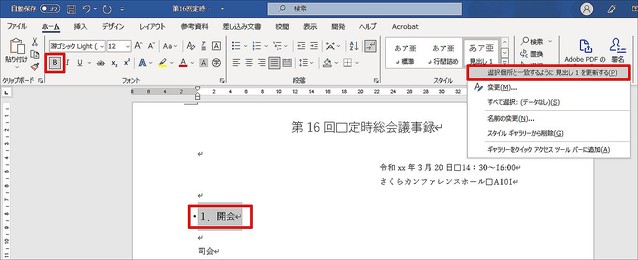
ここでは、スタイル「見出し1」を太字に変更してみる。
まずは、
・スタイル「見出し1」を設定した文字列「1.開会」に、太字を設定する。
・その後、ホームタブの[スタイル]で「見出し1」を右クリックする。
・[選択個所と一致するように見出し1を更新する]をクリックする。
すると、「見出し1」を設定したほかの文字列のすべてに太字が設定される。
●ナビゲーション ウィンドウで見出しを一覧する
見出しのスタイルを設定したら、ナビゲーションウィンドウで確認してみよう。
表示タブの[ナビゲーション ウィンドウ]をクリックしてチェックを入れると、画面左側にナビゲーションウィンドウが開く。
実はここで、見出しの一覧が表示され、確認できるのだ。
ショートカットキーを使うなら「Ctrl」+「F7」キーでできる。
ただ、そのままでは検索の画面が表示されるので、見出しタブをクリックしよう。
なお、ここでは1行目のタイトルにスタイル[表題]を設定しているため、タイトルも見出しの一覧に表示されている。ナビゲーション ウィンドウでは見出しスタイルのほか、表題、副題のスタイルが設定された文字列も表示されるからだ。

こうして一覧で確認すれば、見出しスタイルの設定モレを防ぐこともできるので便利だ。また、ナビゲーション ウィンドウの見出しをクリックすれば該当ページにジャンプできるし、見出しをドラッグして、見出し単位で段落が入れ替えられるのも、素早く推敲(すいこう)ができるので、かなり時短にも役立つはずだ。

さらに右クリックしてショートカットメニューを表示すれば、見出しレベルの上げ下げなども簡単にできる。

「見出し」をより効果的に見せるにはスタイル設定が必須だが、是非、簡単で便利なWordに用意されているスタイル機能を活用してみてほしい。
ナビゲーション ウィンドウと組み合わせれば、長文の文書の作成で時短、高品質化に役立つハズだ。
執筆 中野 久美子
